

メールのメモ機能を使用すると、画像、セール、有効期限などの機能で、[プロモーション] タブのメール メッセージを魅力的にすることができます。
メールにメモを追加すると、Gmail ユーザーは受信トレイから直接プロモーションを表示して操作できます。[プロモーション] タブで、メモが追加されたテキストまたは画像をクリックすると、メールを開かなくてもプロモーションの詳細を確認できます。
このページでは、 JSON-LD と microdata を使用してメールにメモを追加する方法について説明します。メールのマークアップの詳細については、 スタートガイドをご覧ください。メールのメモで使用できるマークアップ フィールドのリストについては、 リファレンス ドキュメントをご覧ください。
メールのメモを作成する
メールにメモを追加して、[プロモーション] タブに次の機能を表示できます。
以下のセクションでは、各タイプのメールのメモを作成する方法について説明します。
商品カルーセルを作成する
商品カルーセルには、次のようなプロモーションの複数の画像プレビューが表示されます。
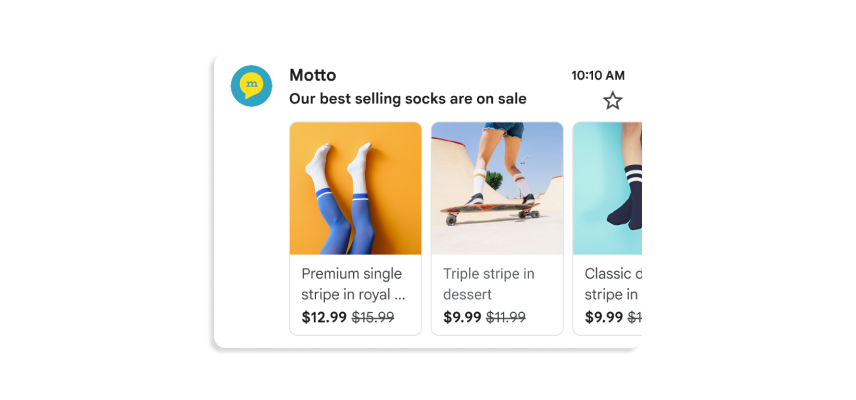
カルーセルには最大 10 個の画像プレビューを含めることができます。各画像は一意である必要があります。
商品カルーセルを作成するには:
- マーケティング メール プラットフォームでメールを作成し、メールの HTML エディタを開きます。
headセクションにscriptタグを追加します。商品カルーセルの画像ごとに、PromotionCardオブジェクトを追加します。JSON-LD
<!DOCTYPE html PUBLIC "-//W3C//DTD HTML 4.01//EN">
<html>
  <head>
    <script type="application/ld+json">
      [
        // Build the first image preview in your product carousel:
        {
          "@context": "http://schema.org/",
          "@type": "PromotionCard",
          "image": "IMAGE_URL1",
          "url": "PROMO_URL1",

          // Optionally, include the following PromotionCard properties:
          "headline": "HEADLINE1",
          "price": PRICE1,
          "priceCurrency": "PRICE_CURRENCY1",
          "discountValue": DISCOUNT_VALUE1,
          "position": POSITION
        },

        // Build the second image preview in your product carousel:
        {
          "@context": "http://schema.org/",
          "@type": "PromotionCard",
          "image": "IMAGE_URL2",
          "url": "PROMO_URL2",

          // Optionally, include the following PromotionCard properties:
          "headline": "HEADLINE2",
          "price": PRICE2,
          "priceCurrency": "PRICE_CURRENCY2",
          "discountValue": DISCOUNT_VALUE2,
          "position": POSITION
        }

        // To include more image previews, add additional PromotionCard objects.
        // You can include up to 10 image previews in a product carousel.

      ]
    </script>
  </head>

  <body>
    // The message of your email
  </body>
</html>
microdata
<!DOCTYPE html PUBLIC "-//W3C//DTD HTML 4.01//EN"> <html> <head> // Build the first image preview in your product carousel: <div itemscope itemtype="http://schema.org/PromotionCard"> <meta itemprop="image" content="IMAGE_URL1"/> <meta itemprop="url" content="PROMO_URL1"/> // Optionally, include the following PromotionCard properties: <meta itemprop="headline" content="HEADLINE1"/> <meta itemprop="price" content="PRICE1"/> <meta itemprop="priceCurrency" content="PRICE_CURRENCY1"/> <meta itemprop="discountValue" content="DISCOUNT_VALUE1"/> <meta itemprop="position" content="POSITION"/> </div> // Build the second image preview in your product carousel: <div itemscope itemtype="http://schema.org/PromotionCard"> <meta itemprop="image" content="IMAGE_URL2"/> <meta itemprop="url" content="PROMO_URL2"/> // Optionally, include the following PromotionCard properties: <meta itemprop="headline" content="HEADLINE2"/> <meta itemprop="price" content="PRICE2"/> <meta itemprop="priceCurrency" content="PRICE_CURRENCY2"/> <meta itemprop="discountValue" content="DISCOUNT_VALUE2"/> <meta itemprop="position" content="POSITION"/> </div> // To include more image previews, add additional PromotionCard objects. // You can include up to 10 image previews in a product carousel. </head> <body> // The message of your email </body> </html>PromotionCardオブジェクトごとに、次の値を置き換えます。省略可能なプロパティについては、値を含めることも、コードからプロパティを省略することもできます。IMAGE_URL: PNG または JPEG 形式の画像の URL(例:https://www.example.com/image.png)。サポートされているアスペクト比は 4:5、1:1、1.91:1 です。商品カルーセルでは、各画像に一意の URL を使用し、同じアスペクト比を使用する必要があります。PROMO_URL: プロモーションの URL。ユーザーが [プロモーション] タブで画像をクリックすると、この URL にアクセスします。HEADLINE(省略可): プレビュー画像の下に表示されるプロモーションの説明(1 ~ 2 行)。PRICE(省略可): プロモーションの価格。PRICE_CURRENCY(省略可): 価格の通貨(3 文字の ISO 4217 形式)(例:USD)。priceで表示される通貨記号を決定します。DISCOUNT_VALUE(省略可): 調整後の価格を表示するためにpriceから差し引かれる金額。調整後の価格は元の価格の横に表示されます。たとえば、
discountValueが25、priceが100、priceCurrencyがUSDの場合、調整後の価格は$75と表示されます。POSITION(省略可): カルーセル内のカードの位置。
bodyタグに、メールのメッセージを記述します。
単一の画像プレビューを作成する
単一の画像プレビューのメモには、Gmail の [プロモーション] タブで重要な商品を紹介する画像が 1 つ表示されます。例:

この機能は 1 つの画像に使用できます。すべての受信者に同じ画像と画像 URL が届く必要があります。詳細については、 よくある質問 のドキュメントをご覧ください。
単一の画像プレビューを作成するには:
- マーケティング メール プラットフォームでメールを作成し、メールの HTML エディタを開きます。
headセクションに、データタイプPromotionCardを含むscriptタグを追加します。JSON-LD
<!DOCTYPE html PUBLIC "-//W3C//DTD HTML 4.01//EN">
<html>
  <head>
    <script type="application/ld+json">
      [{
        "@context": "http://schema.org/",
        "@type": "PromotionCard",
        "image": "IMAGE_URL",
        "url": "PROMO_URL",

        // Optionally, include the following PromotionCard properties:
        "headline": "HEADLINE",
        "price": PRICE,
        "priceCurrency": "PRICE_CURRENCY",
        "discountValue": DISCOUNT_VALUE
      }]
    </script>
  </head>

  <body>
    // The message of your email
  </body>
</html>
microdata
<!DOCTYPE html PUBLIC "-//W3C//DTD HTML 4.01//EN">
<html>
  <head>
    // Build the first image preview in your product carousel:
    <div itemscope itemtype="http://schema.org/PromotionCard">
      <meta itemprop="image" content="IMAGE_URL"/>
      <meta itemprop="url" content="PROMO_URL"/>

      // Optionally, include the following PromotionCard properties:
      <meta itemprop="headline" content="HEADLINE"/>
      <meta itemprop="price" content="PRICE"/>
      <meta itemprop="priceCurrency" content="PRICE_CURRENCY"/>
      <meta itemprop="discountValue" content="DISCOUNT_VALUE"/>
    </div>

  </head>

  <body>
    // The message of your email
  </body>
</html>
次の値を置き換えます。省略可能なプロパティについては、値を含めることも、コードからプロパティを省略することもできます。
IMAGE_URL: PNG または JPEG 形式のプレビュー画像の URL(例:https://www.example.com/image.png)。サポートされているアスペクト比は 1.91:1 です。PROMO_URL: ユーザーがimageをクリックしたときにプロモーションに移動する URL。HEADLINE(省略可): プレビュー画像の下に表示されるプロモーションの説明(1 ~ 2 行)。PRICE(省略可): プロモーションの価格。PRICE_CURRENCY(省略可): 価格の通貨(3 文字の ISO 4217 形式)(例:USD)。priceで表示される通貨記号を決定します。DISCOUNT_VALUE(省略可): 調整後の価格を表示するためにpriceから差し引かれる金額。調整後の価格は元の価格の横に表示されます。たとえば、
discountValueが25、priceが100、priceCurrencyがUSDの場合、調整後の価格は$75と表示されます。
bodyタグに、メールのメッセージを記述します。
セールメモを作成する
セールのアノテーションを使用すると、メールを目立たせることができます。この機能を使用すると、プロモーション バッジが受信トレイのメールに直接追加され、件名の横に割引コードや特典の詳細などの重要な情報が表示されます。
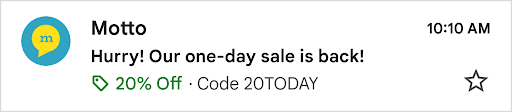
セールメモを有効にする手順は次のとおりです。
メールの HTML にスキーマを追加する: マーケティング メール プラットフォームで、 キャンペーンの HTML エディタを開きます。
headセクションに、次の構造のデータタイプDiscountOfferを含むscriptタグを追加します。JSON-LD
<!DOCTYPE html PUBLIC "-//W3C//DTD HTML 4.01//EN">
<html>
  <head>
    <script type="application/ld+json">
      [{
        "@context": "http://schema.org/",
        "@type": "DiscountOffer",
        "description": "DESCRIPTION",
        "discountCode": "DISCOUNT_CODE",
        "availabilityStarts": "START_DATE_TIME",
        "availabilityEnds": "END_DATE_TIME"
      }]
    </script>
  </head>

  <body>
    // The message of your email
  </body>
</html>
microdata
<!DOCTYPE html PUBLIC "-//W3C//DTD HTML 4.01//EN"> <html> <head> <div itemscope itemtype="http://schema.org/DiscountOffer"> <meta itemprop="description" content="DESCRIPTION"/> <meta itemprop="discountCode" content="DISCOUNT_CODE"/> <meta itemprop="availabilityStarts" content="START_DATE_TIME"/> <meta itemprop="availabilityEnds" content="END_DATE_TIME"/> </div> </head> <body> // The message of your email. </body> </html>セールメモのプロパティをカスタマイズする: スクリプトの値を更新して、特定のプロモーションに合わせます。
必須の値: サンプルコードで、次の変数の少なくとも 1 つ を置き換えて、セールメモを生成します。
DESCRIPTION: 特典の簡潔で魅力的な概要。- 例: 「全商品 20% オフ」、「1 つ購入でもう 1 つ無料」。
DISCOUNT_CODE: 購入手続きの際に適用する必要があるプロモーション コード。- 例: 20TODAY。
END_DATE_TIME:ISO 8601 形式のプロモーションの終了日時。- 例: 2025-09-23T18:44:37-07:00。
推奨プロパティ:
START_DATE_TIME:ISO 8601 形式のプロモーションの開始日時。- 例: 2025-08-24T18:44:37-07:00。
メール メッセージを作成する:
<body>タグに、通常どおりにメールのメッセージを記述し、 レイアウトをデザインします。カードを検証してプレビューする: キャンペーンを送信する前に、 コードを検証して、 セールメモの 表示方法をプレビューします。
セールカードを作成する
セールカードは、Gmail によって生成されるプロモーションのビジュアル概要です。[プロモーション] タブとメール自体に表示されるため、特典の視認性を最大限に高めることができます。
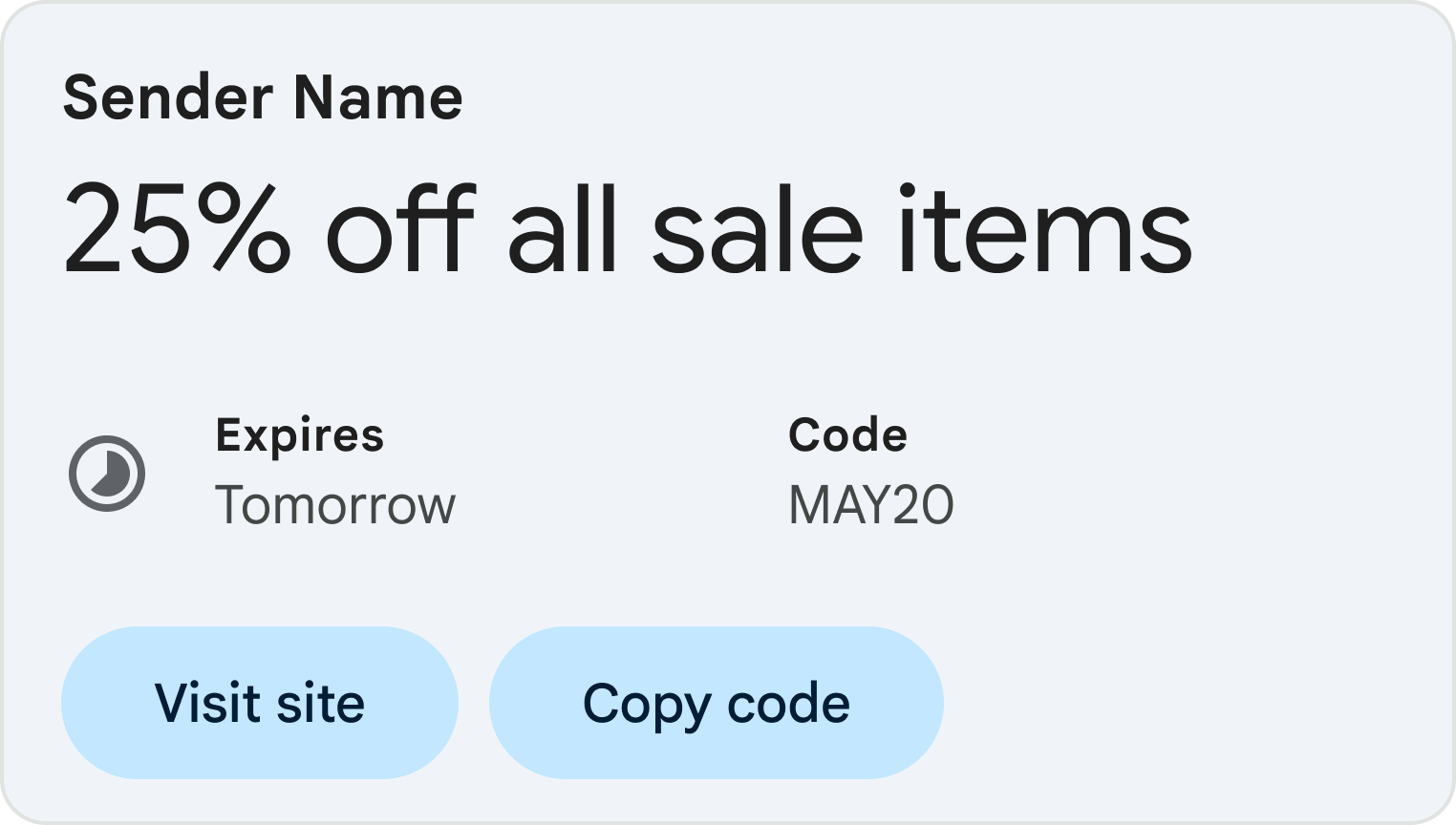
セールカードを有効にする手順は次のとおりです。
メールの HTML にスキーマを追加する: マーケティング メール プラットフォームで、 キャンペーンの HTML エディタを開きます。
headセクションに、次の構造のデータタイプDiscountOfferを含むscriptタグを追加します。JSON-LD
<!DOCTYPE html PUBLIC "-//W3C//DTD HTML 4.01//EN">
<html>
  <head>
    <script type="application/ld+json">
      [{
        "@context": "http://schema.org/",
        "@type": "DiscountOffer",
        "description": "DESCRIPTION",
        "discountCode": "DISCOUNT_CODE",
        "availabilityStarts": "START_DATE_TIME",
        "availabilityEnds": "END_DATE_TIME",
        "offerPageUrl": "OFFER_PAGE_URL",
        "merchantHomepageUrl": "MERCHANT_HOMEPAGE_URL"
      }]
    </script>
  </head>

  <body>
    // The message of your email
  </body>
</html>
microdata
<!DOCTYPE html PUBLIC "-//W3C//DTD HTML 4.01//EN"> <html> <head> <div itemscope itemtype="http://schema.org/DiscountOffer"> <meta itemprop="description" content="DESCRIPTION"/> <meta itemprop="discountCode" content="DISCOUNT_CODE"/> <meta itemprop="availabilityStarts" content="START_DATE_TIME"/> <meta itemprop="availabilityEnds" content="END_DATE_TIME"/> <meta itemprop="offerpageurl" content="OFFER_PAGE_URL"/> <meta itemprop="merchantHomepageUrl" content="MERCHANT_HOMEPAGE_URL"/> </div> </head> <body> // The message of your email. </body> </html>セールカードのプロパティをカスタマイズする: スクリプトの値を更新して、特定のプロモーションに合わせます。
必須の値:
DESCRIPTION: 特典の簡潔で魅力的な概要。- 例: 「全商品 20% オフ」、「1 つ購入でもう 1 つ無料」。
次の URL のうち少なくとも 1 つ: 特典ページの URL を指定することをおすすめします。
OFFER_PAGE_URL: この特定の特典のランディング ページの URL。これにより、セールカードに [今すぐ購入](または類似の)ボタンが作成されます。これが指定されている場合は、特典ページの URL が優先されます。MERCHANT_HOMEPAGE_URL: 特定の特典ページがない場合にのみ使用します。メインのホームページにリンクされます。
推奨値:
DISCOUNT_CODE: 購入手続きの際に適用する必要があるプロモーション コード。- 例: 20TODAY。
START_DATE_TIME:ISO 8601 形式のプロモーションの開始日時。- 例: 2025-08-24T18:44:37-07:00。
END_DATE_TIME:ISO 8601 形式のプロモーションの終了日時。- 例: 2025-09-23T18:44:37-07:00。
メール メッセージを作成する:
<body>タグに、通常どおりにメールのメッセージを記述し、 レイアウトをデザインします。カードを検証してプレビューする: キャンペーンを送信する前に、 コードを検証して、 セールメモの 表示方法をプレビューします。
次のステップ
- 利用可能なメールのマークアップ フィールドについては、リファレンス ドキュメントをご覧になり、 詳細をご確認ください。
- メールのメモに関するベスト プラクティス について確認する。