

Adnotacje w e-mailach ożywiają wiadomości na karcie Oferty w Gmailu dzięki takim funkcjom jak obrazy, oferty i daty ważności.
Gdy dodasz adnotacje do e-maili, użytkownicy Gmaila będą mogli wyświetlać Twoje promocje i wchodzić z nimi w interakcje bezpośrednio ze skrzynki odbiorczej. Na karcie Oferty użytkownicy mogą kliknąć tekst lub obraz z adnotacją, aby dowiedzieć się więcej o promocji, bez konieczności otwierania e-maila.
Z tego artykułu dowiesz się, jak dodawać adnotacje do e-maili za pomocą formatów JSON-LD i mikrodanych. Więcej informacji o znacznikach e-maili znajdziesz w przewodniku dla początkujących. Listę pól znaczników , których możesz używać w adnotacjach e-maili, znajdziesz w dokumentacji.
Tworzenie adnotacji w e-mailach
Możesz dodawać adnotacje do e-maili, aby na karcie Oferty wyświetlać te funkcje:
- Tworzenie karuzeli produktów
- Tworzenie podglądu pojedynczego obrazu
- Tworzenie adnotacji o ofercie
- Tworzenie karty oferty
W kolejnych sekcjach dowiesz się, jak utworzyć każdy typ adnotacji w e-mailu.
Tworzenie karuzeli produktów
Karuzele produktów wyświetlają kilka podglądów obrazów promocji, np.:
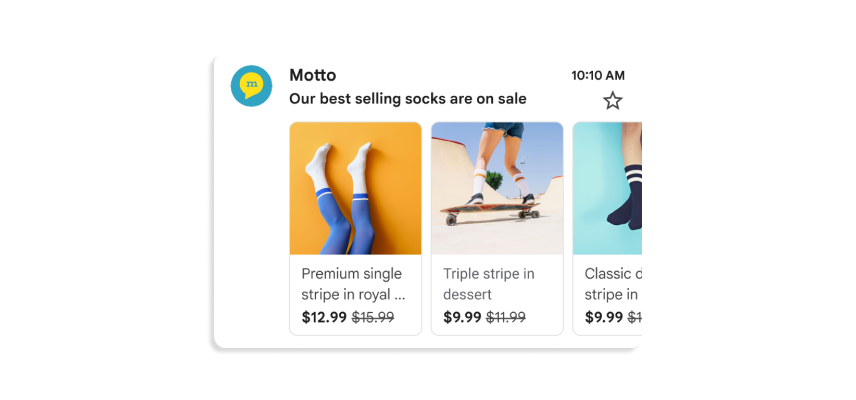
W karuzeli możesz umieścić maksymalnie 10 podglądów obrazów, a każdy obraz musi być unikalny.
Aby utworzyć karuzelę produktów:
- W platformie do e-mail marketingu utwórz e-maila i otwórz edytor HTML.
W sekcji
headdodaj tagscript. Do każdego obrazu w karuzeli produktów dodaj obiekt:PromotionCardJSON-LD
<!DOCTYPE html PUBLIC "-//W3C//DTD HTML 4.01//EN">
<html>
  <head>
    <script type="application/ld+json">
      [
        // Build the first image preview in your product carousel:
        {
          "@context": "http://schema.org/",
          "@type": "PromotionCard",
          "image": "IMAGE_URL1",
          "url": "PROMO_URL1",

          // Optionally, include the following PromotionCard properties:
          "headline": "HEADLINE1",
          "price": PRICE1,
          "priceCurrency": "PRICE_CURRENCY1",
          "discountValue": DISCOUNT_VALUE1,
          "position": POSITION
        },

        // Build the second image preview in your product carousel:
        {
          "@context": "http://schema.org/",
          "@type": "PromotionCard",
          "image": "IMAGE_URL2",
          "url": "PROMO_URL2",

          // Optionally, include the following PromotionCard properties:
          "headline": "HEADLINE2",
          "price": PRICE2,
          "priceCurrency": "PRICE_CURRENCY2",
          "discountValue": DISCOUNT_VALUE2,
          "position": POSITION
        }

        // To include more image previews, add additional PromotionCard objects.
        // You can include up to 10 image previews in a product carousel.

      ]
    </script>
  </head>

  <body>
    // The message of your email
  </body>
</html>
Mikrodane
<!DOCTYPE html PUBLIC "-//W3C//DTD HTML 4.01//EN">
<html>
  <head>
    // Build the first image preview in your product carousel:
    <div itemscope itemtype="http://schema.org/PromotionCard">
      <meta itemprop="image" content="IMAGE_URL1"/>
      <meta itemprop="url" content="PROMO_URL1"/>

      // Optionally, include the following PromotionCard properties:
      <meta itemprop="headline" content="HEADLINE1"/>
      <meta itemprop="price" content="PRICE1"/>
      <meta itemprop="priceCurrency" content="PRICE_CURRENCY1"/>
      <meta itemprop="discountValue" content="DISCOUNT_VALUE1"/>
      <meta itemprop="position" content="POSITION"/>
    </div>

    // Build the second image preview in your product carousel:
    <div itemscope itemtype="http://schema.org/PromotionCard">
      <meta itemprop="image" content="IMAGE_URL2"/>
      <meta itemprop="url" content="PROMO_URL2"/>

      // Optionally, include the following PromotionCard properties:
      <meta itemprop="headline" content="HEADLINE2"/>
      <meta itemprop="price" content="PRICE2"/>
      <meta itemprop="priceCurrency" content="PRICE_CURRENCY2"/>
      <meta itemprop="discountValue" content="DISCOUNT_VALUE2"/>
      <meta itemprop="position" content="POSITION"/>
    </div>

    // To include more image previews, add additional PromotionCard objects.
    // You can include up to 10 image previews in a product carousel.
  </head>

  <body>
    // The message of your email
  </body>
</html>
W przypadku każdego obiektu
PromotionCardzastąp te wartości. W przypadku właściwości opcjonalnych możesz dodać wartość lub pominąć właściwość w kodzie.IMAGE_URL: adres URL obrazu w formacie PNG lub JPEG, np.https://www.example.com/image.png. Obsługiwane formaty obrazu to 4:5, 1:1 i 1, 91:1. W przypadku karuzel produktów każdy obraz musi mieć unikalny adres URL i ten sam format obrazu.PROMO_URL: adres URL promocji. Gdy użytkownicy klikną obraz na karcie Oferty, otworzy się ten adres URL.HEADLINE(opcjonalnie): 1–2-wierszowy opis promocji, który wyświetla się pod podglądem obrazu.PRICE(opcjonalnie): cena promocji.PRICE_CURRENCY(opcjonalnie): waluta ceny w 3-literowym formacie ISO 4217, np.USD. Określa symbol waluty wyświetlany z wartościąprice.DISCOUNT_VALUE(opcjonalnie): kwota odjęta od wartościprice, aby wyświetlić skorygowaną cenę. Skorygowana cena jest wyświetlana obok ceny pierwotnej.Jeśli na przykład
discountValueto25,priceto100, apriceCurrencytoUSD, skorygowana cena będzie wyświetlana jako$75.POSITION(opcjonalnie): pozycja karty w karuzeli.
W tagu
bodynapisz treść e-maila.
Tworzenie podglądu pojedynczego obrazu
Adnotacje z podglądem pojedynczego obrazu wyświetlają 1 obraz, aby zaprezentować ważny produkt na karcie Oferty w Gmailu, np.:
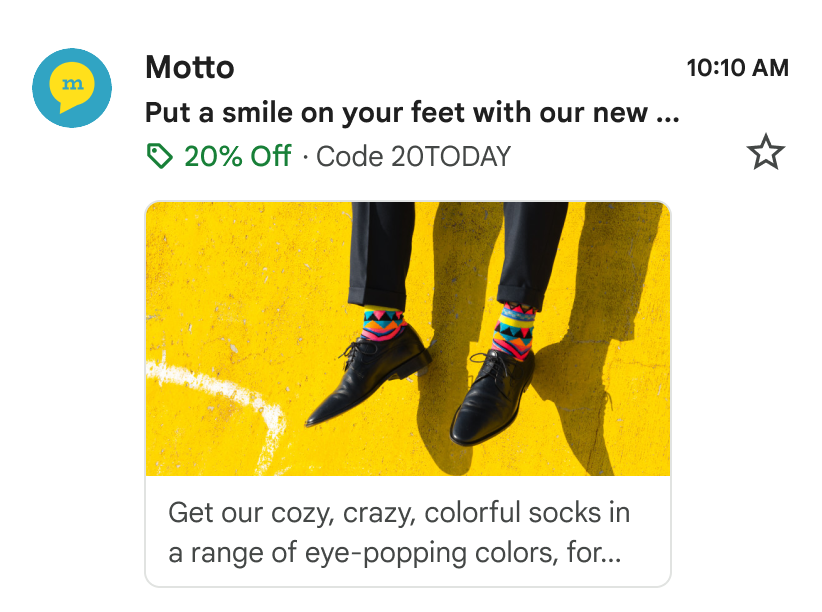
Tej funkcji możesz używać w przypadku pojedynczego obrazu. Wszyscy odbiorcy muszą otrzymać ten sam obraz i adres URL obrazu. Więcej informacji znajdziesz w dokumentacji z najczęstszymi pytaniami.
Aby utworzyć podgląd pojedynczego obrazu:
- W platformie do e-mail marketingu utwórz e-maila i otwórz edytor HTML.
W sekcji
headdodaj tagscript, który zawiera typ danychPromotionCard:JSON-LD
<!DOCTYPE html PUBLIC "-//W3C//DTD HTML 4.01//EN">
<html>
  <head>
    <script type="application/ld+json">
      [{
        "@context": "http://schema.org/",
        "@type": "PromotionCard",
        "image": "IMAGE_URL",
        "url": "PROMO_URL",

        // Optionally, include the following PromotionCard properties:
        "headline": "HEADLINE",
        "price": PRICE,
        "priceCurrency": "PRICE_CURRENCY",
        "discountValue": DISCOUNT_VALUE
      }]
    </script>
  </head>

  <body>
    // The message of your email
  </body>
</html>
Mikrodane
<!DOCTYPE html PUBLIC "-//W3C//DTD HTML 4.01//EN">
<html>
  <head>
    // Build the first image preview in your product carousel:
    <div itemscope itemtype="http://schema.org/PromotionCard">
      <meta itemprop="image" content="IMAGE_URL"/>
      <meta itemprop="url" content="PROMO_URL"/>

      // Optionally, include the following PromotionCard properties:
      <meta itemprop="headline" content="HEADLINE"/>
      <meta itemprop="price" content="PRICE"/>
      <meta itemprop="priceCurrency" content="PRICE_CURRENCY"/>
      <meta itemprop="discountValue" content="DISCOUNT_VALUE"/>
    </div>

  </head>

  <body>
    // The message of your email
  </body>
</html>
Zastąp te wartości. W przypadku właściwości opcjonalnych możesz dodać wartość lub pominąć właściwość w kodzie.
IMAGE_URL: adres URL obrazu podglądu w formacie PNG lub JPEG, np.https://www.example.com/image.png. Obsługiwany format obrazu to 1,91:1.PROMO_URL: adres URL, który prowadzi do promocji, gdy użytkownicy kliknąimage.HEADLINE(opcjonalnie): 1–2-wierszowy opis promocji, który wyświetla się pod podglądem obrazu.PRICE(opcjonalnie): cena promocji.PRICE_CURRENCY(opcjonalnie): waluta ceny w 3-literowym formacie ISO 4217, np.USD. Określa symbol waluty wyświetlany z wartościąprice.DISCOUNT_VALUE(opcjonalnie): kwota odjęta od wartościprice, aby wyświetlić skorygowaną cenę. Skorygowana cena jest wyświetlana obok ceny pierwotnej.Jeśli na przykład
discountValueto25,priceto100, apriceCurrencytoUSD, skorygowana cena będzie wyświetlana jako$75.
W tagu
bodynapisz treść e-maila.
Tworzenie adnotacji o ofercie
Wyróżnij swojego e-maila za pomocą adnotacji o ofercie. Ta funkcja dodaje plakietkę promocyjną bezpośrednio do e-maila w skrzynce odbiorczej, wyróżniając najważniejsze informacje, takie jak kod rabatowy lub szczegóły oferty, tuż obok tematu.
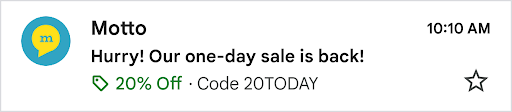
Aby włączyć adnotację o ofercie:
Dodaj schemat do kodu HTML e-maila: w platformie do e-mail marketingu otwórz edytor HTML kampanii. W sekcji
headdodaj tagscript, który zawiera typ danychDiscountOffero tej strukturze:JSON-LD
<!DOCTYPE html PUBLIC "-//W3C//DTD HTML 4.01//EN">
<html>
  <head>
    <script type="application/ld+json">
      [{
        "@context": "http://schema.org/",
        "@type": "DiscountOffer",
        "description": "DESCRIPTION",
        "discountCode": "DISCOUNT_CODE",
        "availabilityStarts": "START_DATE_TIME",
        "availabilityEnds": "END_DATE_TIME"
      }]
    </script>
  </head>

  <body>
    // The message of your email
  </body>
</html>
Mikrodane
<!DOCTYPE html PUBLIC "-//W3C//DTD HTML 4.01//EN">
<html>
  <head>
    <div itemscope itemtype="http://schema.org/DiscountOffer">
      <meta itemprop="description" content="DESCRIPTION"/>
      <meta itemprop="discountCode" content="DISCOUNT_CODE"/>
      <meta itemprop="availabilityStarts" content="START_DATE_TIME"/>
      <meta itemprop="availabilityEnds" content="END_DATE_TIME"/>
    </div>
  </head>

  <body>
    // The message of your email.
  </body>
</html>
Dostosuj właściwości adnotacji o ofercie: zaktualizuj wartości w skrypcie, aby pasowały do konkretnej promocji.
Wymagane wartości: w przykładowym kodzie zastąp co najmniej jedną z tych zmiennych, aby wygenerować adnotację o ofercie.
DESCRIPTION: krótki, przyciągający uwagę opis oferty.- Przykład: „20% zniżki na całą witrynę” lub „Kup 1, a 1 dostaniesz bezpłatnie”.
DISCOUNT_CODE: kod promocyjny, który użytkownik musi zastosować w momencie płatności.- Przykład: 20TODAY.
END_DATE_TIME: data i godzina zakończenia promocji w formacie ISO 8601.- Przykład: 2025-09-23T18:44:37-07:00.
Zdecydowanie zalecane właściwości:
START_DATE_TIME: data i godzina rozpoczęcia promocji w formacie ISO 8601.- Przykład: 2025-08-24T18:44:37-07:00.
Napisz treść e-maila: w tagu
<body>napisz treść e-maila i zaprojektuj jego układ tak jak zwykle.Sprawdź i wyświetl podgląd karty: przed wysłaniem kampanii sprawdź kod i zobacz podgląd tego jak będzie wyglądać adnotacja o ofercie.
Tworzenie karty oferty
Karty oferty to wizualne podsumowania promocji generowane przez Gmaila. Mogą się one wyświetlać na karcie Oferty i w samym e-mailu, co zapewnia maksymalną widoczność Twoich ofert.
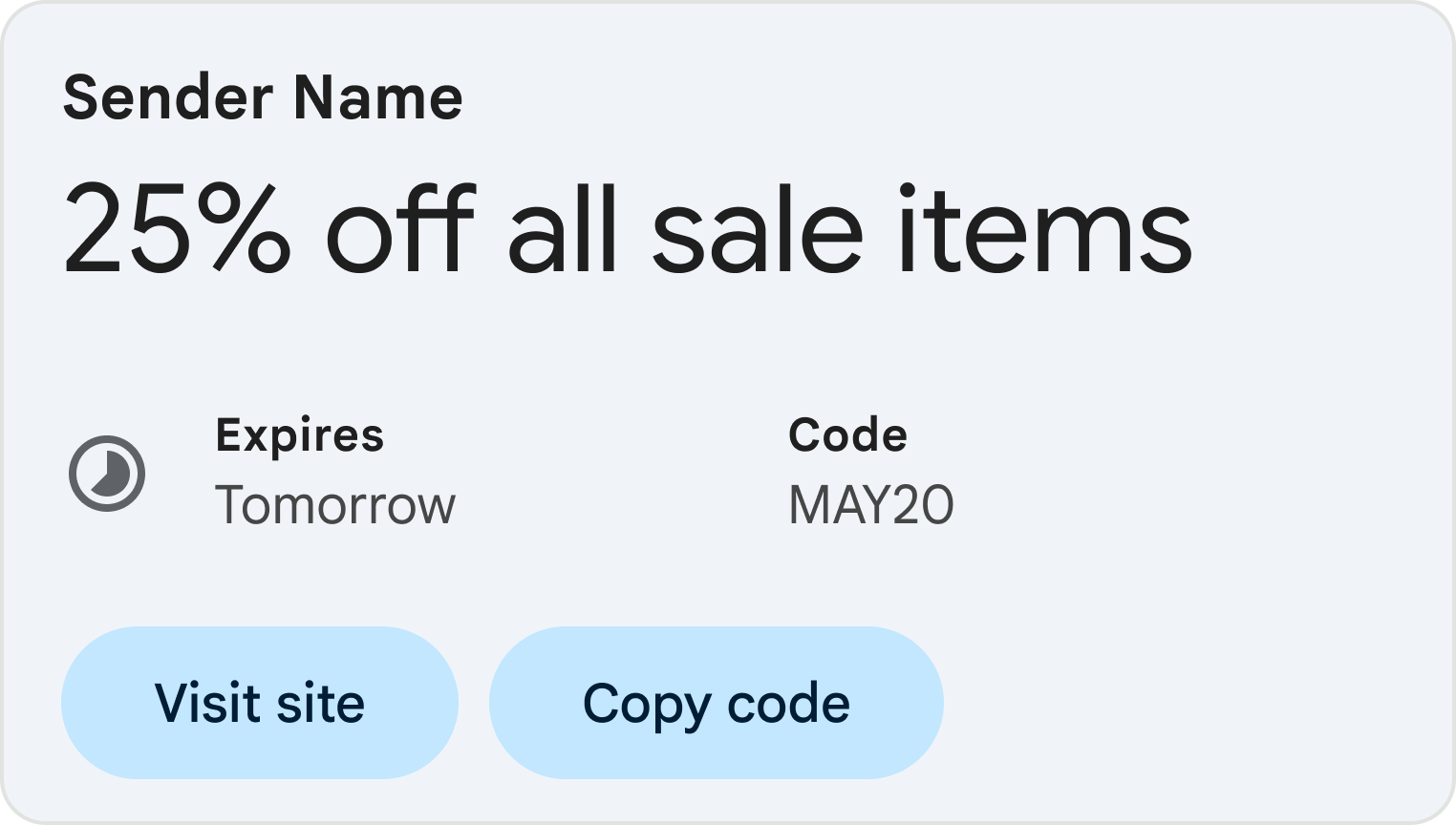
Aby włączyć karty oferty:
Dodaj schemat do kodu HTML e-maila: w platformie do e-mail marketingu otwórz edytor HTML kampanii. W sekcji
headdodaj tagscript, który zawiera typ danychDiscountOffero tej strukturze:JSON-LD
<!DOCTYPE html PUBLIC "-//W3C//DTD HTML 4.01//EN">
<html>
  <head>
    <script type="application/ld+json">
      [{
        "@context": "http://schema.org/",
        "@type": "DiscountOffer",
        "description": "DESCRIPTION",
        "discountCode": "DISCOUNT_CODE",
        "availabilityStarts": "START_DATE_TIME",
        "availabilityEnds": "END_DATE_TIME",
        "offerPageUrl": "OFFER_PAGE_URL",
        "merchantHomepageUrl": "MERCHANT_HOMEPAGE_URL"
      }]
    </script>
  </head>

  <body>
    // The message of your email
  </body>
</html>
Mikrodane
<!DOCTYPE html PUBLIC "-//W3C//DTD HTML 4.01//EN">
<html>
  <head>
    <div itemscope itemtype="http://schema.org/DiscountOffer">
      <meta itemprop="description" content="DESCRIPTION"/>
      <meta itemprop="discountCode" content="DISCOUNT_CODE"/>
      <meta itemprop="availabilityStarts" content="START_DATE_TIME"/>
      <meta itemprop="availabilityEnds" content="END_DATE_TIME"/>
      <meta itemprop="offerpageurl" content="OFFER_PAGE_URL"/>
      <meta itemprop="merchantHomepageUrl" content="MERCHANT_HOMEPAGE_URL"/>
    </div>
  </head>

  <body>
    // The message of your email.
  </body>
</html>
Dostosuj właściwości karty oferty: zaktualizuj wartości w skrypcie, aby pasowały do konkretnej promocji.
Wymagane wartości:
DESCRIPTION: krótki, przyciągający uwagę opis oferty.- Przykład: „20% zniżki na całą witrynę” lub „Kup 1, a 1 dostaniesz bezpłatnie”.
Co najmniej 1 z tych adresów URL: zalecamy podanie adresu URL strony z ofertą.
OFFER_PAGE_URL: adres URL strony docelowej tej konkretnej oferty. Spowoduje to utworzenie na karcie oferty przycisku „Kup teraz” (lub podobnego). Jeśli podasz ten adres URL, będziemy go preferować.MERCHANT_HOMEPAGE_URL: użyj tego adresu URL tylko wtedy, gdy nie jest dostępna konkretna strona z ofertą. Spowoduje to utworzenie linku do głównej strony Twojej witryny.
Zdecydowanie zalecane wartości:
DISCOUNT_CODE: kod promocyjny, który użytkownik musi zastosować w momencie płatności.- Przykład: 20TODAY.
START_DATE_TIME: data i godzina rozpoczęcia promocji w formacie ISO 8601.- Przykład: 2025-08-24T18:44:37-07:00.
END_DATE_TIME: data i godzina zakończenia promocji w formacie ISO 8601.- Przykład: 2025-09-23T18:44:37-07:00.
Napisz treść e-maila: w tagu
<body>napisz treść e-maila i zaprojektuj jego układ tak jak zwykle.Sprawdź i wyświetl podgląd karty: przed wysłaniem kampanii sprawdź kod i zobacz podgląd tego jak będzie wyglądać adnotacja o ofercie.
Dalsze kroki
- Zapoznaj się z dokumentacją, aby dowiedzieć się więcej o dostępnych polach znaczników e-maili.
- Dowiedz się więcej o sprawdzonych metodach dotyczących adnotacji w e-mailach.