

Функция аннотаций в электронных письмах на вкладке «Акции» оживляет сообщения, добавляя изображения, предложения и сроки действия.
При добавлении аннотаций к электронным письмам пользователи Gmail могут просматривать ваши рекламные предложения и взаимодействовать с ними непосредственно из своего почтового ящика. На вкладке «Рекламные предложения» пользователи могут щелкнуть по аннотированному тексту или изображению, чтобы узнать больше о рекламной акции, не открывая само письмо.
На этой странице объясняется, как добавлять аннотации к электронным письмам с помощью JSON-LD и Microdata . Чтобы узнать больше о разметке электронных писем, ознакомьтесь с руководством по началу работы . Список полей разметки, которые можно использовать в аннотациях электронных писем, см. в справочной документации .
Создавайте аннотации к электронным письмам
Вы можете добавлять аннотации к электронным письмам, чтобы отображать следующие функции на вкладке «Акции»:
- Создать карусель товаров
- Создать предварительный просмотр одного изображения
- Создать аннотацию к сделке
- Создать карточку предложения
В следующих разделах объясняется, как создавать каждый тип аннотаций к электронным письмам.
Создать карусель товаров
В каруселях товаров отображается несколько предварительных изображений для рекламной акции, например, следующих:
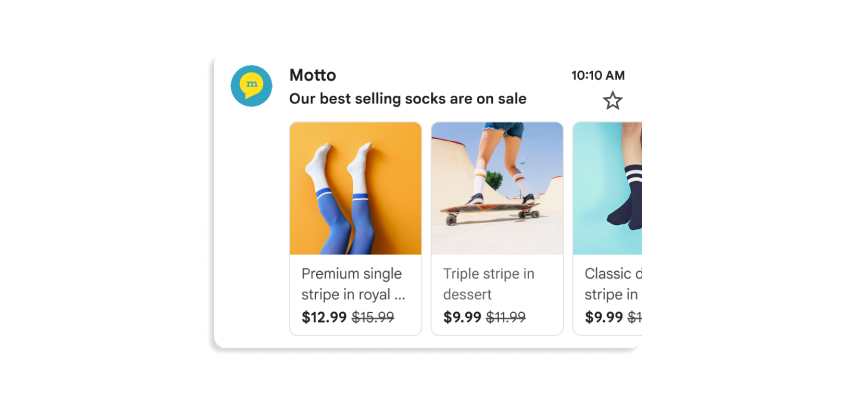
В карусель можно включить до 10 предварительных просмотров изображений, и каждое изображение должно быть уникальным.
Для создания товарной карусели:
- В вашей платформе для маркетинговых рассылок создайте письмо и откройте HTML-редактор письма.
В разделе
headдобавьте тегscript. Для каждого изображения в карусели товаров добавьте объектPromotionCard:JSON-LD
<!DOCTYPE html PUBLIC "-//W3C//DTD HTML 4.01//EN">
<html>
  <head>
    <script type="application/ld+json">
      [
        // Build the first image preview in your product carousel:
        {
          "@context": "http://schema.org/",
          "@type": "PromotionCard",
          "image": "IMAGE_URL1",
          "url": "PROMO_URL1",

          // Optionally, include the following PromotionCard properties:
          "headline": "HEADLINE1",
          "price": PRICE1,
          "priceCurrency": "PRICE_CURRENCY1",
          "discountValue": DISCOUNT_VALUE1,
          "position": POSITION
        },

        // Build the second image preview in your product carousel:
        {
          "@context": "http://schema.org/",
          "@type": "PromotionCard",
          "image": "IMAGE_URL2",
          "url": "PROMO_URL2",

          // Optionally, include the following PromotionCard properties:
          "headline": "HEADLINE2",
          "price": PRICE2,
          "priceCurrency": "PRICE_CURRENCY2",
          "discountValue": DISCOUNT_VALUE2,
          "position": POSITION
        }

        // To include more image previews, add additional PromotionCard objects.
        // You can include up to 10 image previews in a product carousel.

      ]
    </script>
  </head>

  <body>
    // The message of your email
  </body>
</html>
Микроданные
<!DOCTYPE html PUBLIC "-//W3C//DTD HTML 4.01//EN">
<html>
  <head>
    // Build the first image preview in your product carousel:
    <div itemscope itemtype="http://schema.org/PromotionCard">
      <meta itemprop="image" content="IMAGE_URL1"/>
      <meta itemprop="url" content="PROMO_URL1"/>

      // Optionally, include the following PromotionCard properties:
      <meta itemprop="headline" content="HEADLINE1"/>
      <meta itemprop="price" content="PRICE1"/>
      <meta itemprop="priceCurrency" content="PRICE_CURRENCY1"/>
      <meta itemprop="discountValue" content="DISCOUNT_VALUE1"/>
      <meta itemprop="position" content="POSITION"/>
    </div>

    // Build the second image preview in your product carousel:
    <div itemscope itemtype="http://schema.org/PromotionCard">
      <meta itemprop="image" content="IMAGE_URL2"/>
      <meta itemprop="url" content="PROMO_URL2"/>

      // Optionally, include the following PromotionCard properties:
      <meta itemprop="headline" content="HEADLINE2"/>
      <meta itemprop="price" content="PRICE2"/>
      <meta itemprop="priceCurrency" content="PRICE_CURRENCY2"/>
      <meta itemprop="discountValue" content="DISCOUNT_VALUE2"/>
      <meta itemprop="position" content="POSITION"/>
    </div>

    // To include more image previews, add additional PromotionCard objects.
    // You can include up to 10 image previews in a product carousel.
  </head>

  <body>
    // The message of your email
  </body>
</html>
Для каждого объекта
PromotionCardзамените следующие значения. Для необязательных свойств вы можете либо указать значение, либо опустить его в своем коде.IMAGE_URL: URL-адрес вашего изображения в формате PNG или JPEG, например,https://www.example.com/image.png. Поддерживаемые соотношения сторон: 4:5, 1:1 и 1,91:1. Для товарных каруселей каждое изображение должно иметь уникальный URL-адрес и использовать одно и то же соотношение сторон.PROMO_URL: URL-адрес рекламной акции. Когда пользователи нажимают на изображение во вкладке «Акции», они переходят по этому URL-адресу.HEADLINE(необязательно): Описание акции в одну или две строки, которое отображается под изображением предварительного просмотра.PRICE(необязательно): Цена акции.PRICE_CURRENCY(Необязательно): Валюта цены в трехбуквенном формате ISO 4217 , например,USD. Определяет символ валюты, отображаемый вместе сprice.DISCOUNT_VALUE(Необязательно): Сумма, вычитаемая изpriceдля отображения скорректированной цены. Скорректированная цена отображается рядом с исходной ценой.Например, если
discountValueравно25,price—100, аpriceCurrency—USD, то скорректированная цена отобразится как$75.POSITION(необязательно): Положение карты в карусели.
В теге
bodyнапишите сообщение для вашего электронного письма.
Создать предварительный просмотр одного изображения
Аннотации предварительного просмотра одного изображения отображают одно изображение для демонстрации важного продукта на вкладке «Рекламные акции» в Gmail, например, следующего:
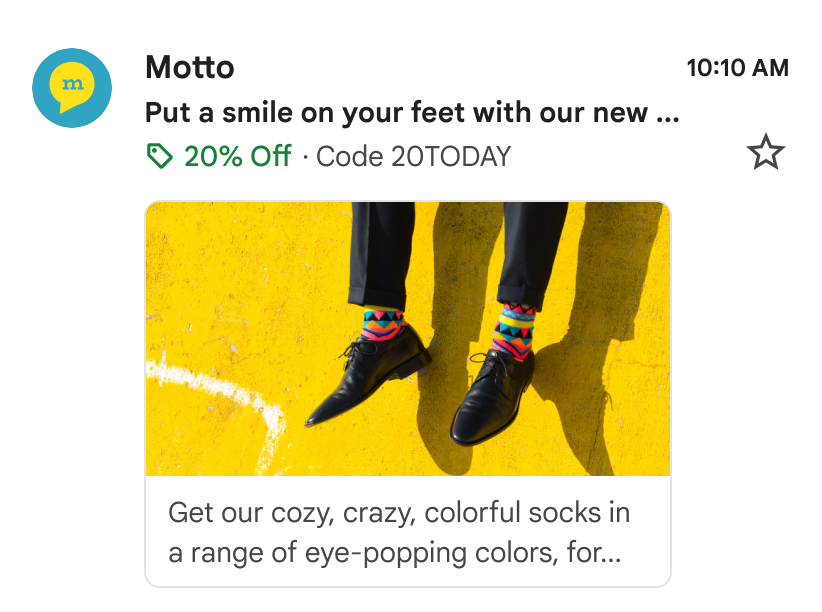
Эту функцию можно использовать для одного изображения. Все получатели должны получить одно и то же изображение и его URL-адрес. Для получения дополнительной информации см. раздел часто задаваемых вопросов (FAQ) .
Для создания предварительного просмотра одного изображения:
- В вашей платформе для маркетинговых рассылок создайте письмо и откройте HTML-редактор письма.
В разделе
headдобавьте тегscript, который включает тип данныхPromotionCard:JSON-LD
<!DOCTYPE html PUBLIC "-//W3C//DTD HTML 4.01//EN">
<html>
  <head>
    <script type="application/ld+json">
      [{
        "@context": "http://schema.org/",
        "@type": "PromotionCard",
        "image": "IMAGE_URL",
        "url": "PROMO_URL",

        // Optionally, include the following PromotionCard properties:
        "headline": "HEADLINE",
        "price": PRICE,
        "priceCurrency": "PRICE_CURRENCY",
        "discountValue": DISCOUNT_VALUE
      }]
    </script>
  </head>

  <body>
    // The message of your email
  </body>
</html>
Микроданные
<!DOCTYPE html PUBLIC "-//W3C//DTD HTML 4.01//EN">
<html>
  <head>
    // Build the single image preview:
    <div itemscope itemtype="http://schema.org/PromotionCard">
      <meta itemprop="image" content="IMAGE_URL"/>
      <meta itemprop="url" content="PROMO_URL"/>

      // Optionally, include the following PromotionCard properties:
      <meta itemprop="headline" content="HEADLINE"/>
      <meta itemprop="price" content="PRICE"/>
      <meta itemprop="priceCurrency" content="PRICE_CURRENCY"/>
      <meta itemprop="discountValue" content="DISCOUNT_VALUE"/>
    </div>

  </head>

  <body>
    // The message of your email
  </body>
</html>
Замените следующие значения. Для необязательных свойств вы можете либо указать значение, либо опустить его в своем коде.
IMAGE_URL: URL-адрес изображения предварительного просмотра в формате PNG или JPEG, например,https://www.example.com/image.png. Поддерживаемое соотношение сторон — 1,91:1.PROMO_URL: URL-адрес, который ведет к рекламной акции, когда пользователь нажимает наimage.HEADLINE(необязательно): Описание акции в одну или две строки, которое отображается под изображением предварительного просмотра.PRICE(необязательно): Цена акции.PRICE_CURRENCY(Необязательно): Валюта цены в трехбуквенном формате ISO 4217 , например,USD. Определяет символ валюты, отображаемый вместе сprice.DISCOUNT_VALUE(Необязательно): Сумма, вычитаемая изpriceдля отображения скорректированной цены. Скорректированная цена отображается рядом с исходной ценой.Например, если
discountValueравно25,price—100, аpriceCurrency—USD, то скорректированная цена отобразится как$75.
В теге
bodyнапишите сообщение для вашего электронного письма.
Создать аннотацию к сделке
Сделайте ваше электронное письмо особенным с помощью аннотации к предложению. Эта функция добавляет рекламный значок прямо в ваше письмо в папке «Входящие», выделяя ключевую информацию — например, код скидки или подробности предложения — прямо рядом с темой письма.
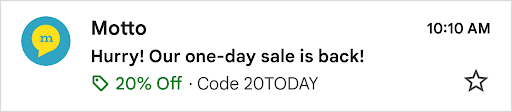
Чтобы включить аннотации к сделкам, выполните следующие действия:
Добавьте схему в HTML-код вашего письма : В вашей платформе для маркетинговых рассылок откройте HTML-редактор вашей кампании. В разделе
headдобавьте тегscript, который включает тип данныхDiscountOfferсо следующей структурой:JSON-LD
<!DOCTYPE html PUBLIC "-//W3C//DTD HTML 4.01//EN">
<html>
  <head>
    <script type="application/ld+json">
      [{
        "@context": "http://schema.org/",
        "@type": "DiscountOffer",
        "description": "DESCRIPTION",
        "discountCode": "DISCOUNT_CODE",
        "availabilityStarts": "START_DATE_TIME",
        "availabilityEnds": "END_DATE_TIME"
      }]
    </script>
  </head>

  <body>
    // The message of your email
  </body>
</html>
Микроданные
<!DOCTYPE html PUBLIC "-//W3C//DTD HTML 4.01//EN">
<html>
  <head>
    <div itemscope itemtype="http://schema.org/DiscountOffer">
      <meta itemprop="description" content="DESCRIPTION"/>
      <meta itemprop="discountCode" content="DISCOUNT_CODE"/>
      <meta itemprop="availabilityStarts" content="START_DATE_TIME"/>
      <meta itemprop="availabilityEnds" content="END_DATE_TIME"/>
    </div>
  </head>

  <body>
    // The message of your email.
  </body>
</html>
Настройте свойства аннотаций сделки : обновите значения в скрипте в соответствии с вашей конкретной акцией.
Обязательные значения: В приведенном примере кода замените как минимум одну из следующих переменных, чтобы сгенерировать аннотацию сделки.
DESCRIPTION: Краткое и убедительное изложение вашего предложения.- Пример: «Скидка 20% на весь ассортимент» или «Купи один, получи второй бесплатно».
DISCOUNT_CODE: Промокод, который пользователь должен применить при оформлении заказа.- Пример: 20TODAY.
END_DATE_TIME: Дата и время окончания акции в формате ISO 8601 .- Пример: 2025-09-23T18:44:37-07:00.
Настоятельно рекомендуемые объекты недвижимости:
START_DATE_TIME: Дата и время начала акции в формате ISO 8601 .- Пример: 2025-08-24T18:44:37-07:00.
Напишите текст электронного письма : в теге
<body>напишите сообщение и оформите макет письма, как обычно.Проверьте и просмотрите аннотацию к сделке : Перед отправкой кампании проверьте свой код и посмотрите предварительный просмотр того, как выглядит аннотация к сделке.
Создать карточку предложения
Карточки предложений — это визуальные сводки ваших рекламных акций, которые генерирует Gmail. Они могут отображаться на вкладке «Акции» и в самом электронном письме, обеспечивая максимальную видимость ваших предложений.
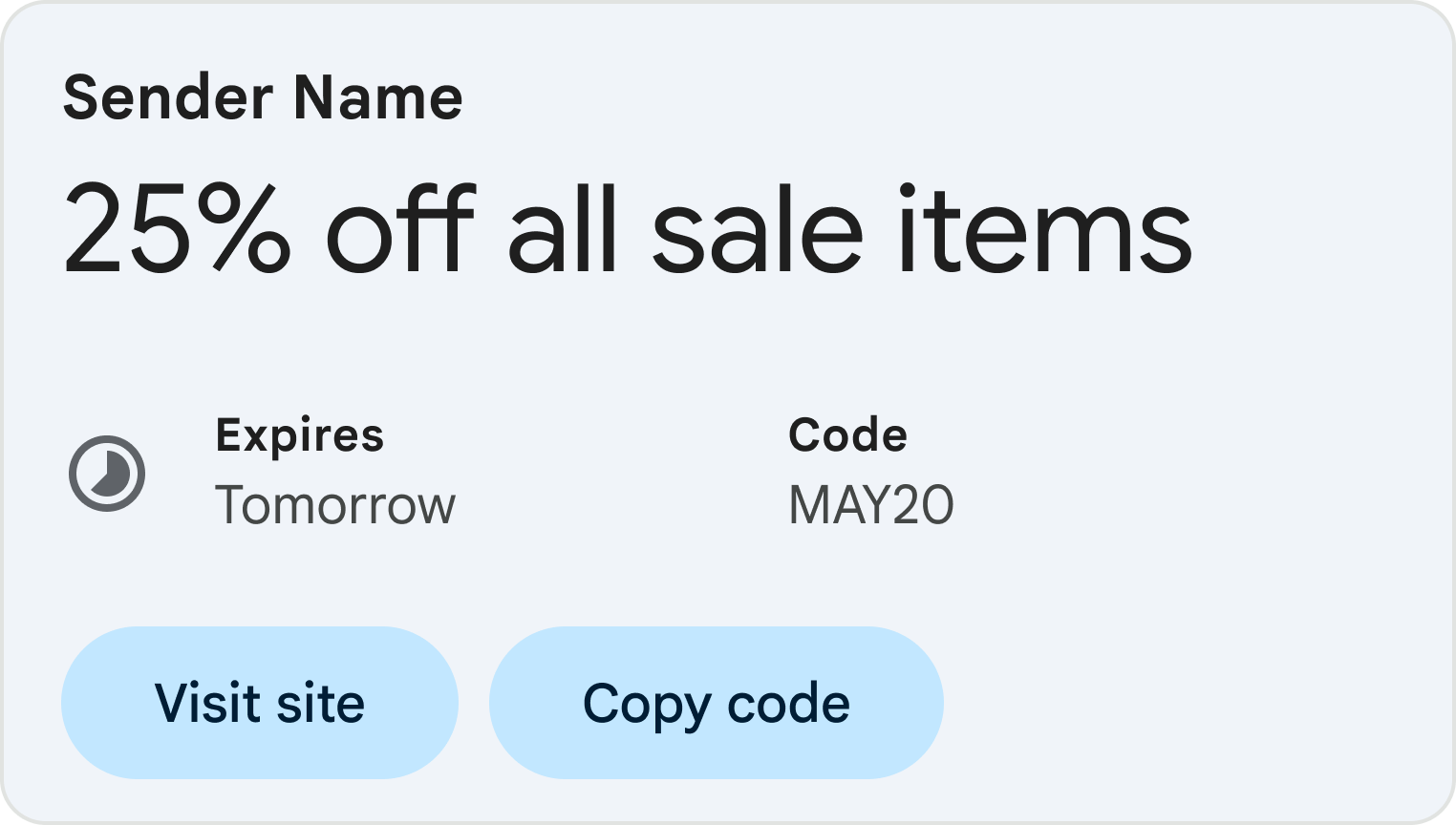
Чтобы активировать карточки со скидками, выполните следующие действия:
Добавьте схему в HTML-код вашего письма : В вашей платформе для маркетинговых рассылок откройте HTML-редактор вашей кампании. В разделе
headдобавьте тегscript, который включает тип данныхDiscountOfferсо следующей структурой:JSON-LD
<!DOCTYPE html PUBLIC "-//W3C//DTD HTML 4.01//EN">
<html>
  <head>
    <script type="application/ld+json">
      [{
        "@context": "http://schema.org/",
        "@type": "DiscountOffer",
        "description": "DESCRIPTION",
        "discountCode": "DISCOUNT_CODE",
        "availabilityStarts": "START_DATE_TIME",
        "availabilityEnds": "END_DATE_TIME",
        "offerPageUrl": "OFFER_PAGE_URL",
        "merchantHomepageUrl": "MERCHANT_HOMEPAGE_URL"
      }]
    </script>
  </head>

  <body>
    // The message of your email
  </body>
</html>
Микроданные
<!DOCTYPE html PUBLIC "-//W3C//DTD HTML 4.01//EN">
<html>
  <head>
    <div itemscope itemtype="http://schema.org/DiscountOffer">
      <meta itemprop="description" content="DESCRIPTION"/>
      <meta itemprop="discountCode" content="DISCOUNT_CODE"/>
      <meta itemprop="availabilityStarts" content="START_DATE_TIME"/>
      <meta itemprop="availabilityEnds" content="END_DATE_TIME"/>
      <meta itemprop="offerPageUrl" content="OFFER_PAGE_URL"/>
      <meta itemprop="merchantHomepageUrl" content="MERCHANT_HOMEPAGE_URL"/>
    </div>
  </head>

  <body>
    // The message of your email.
  </body>
</html>
Настройте свойства карточки предложения : обновите значения в скрипте в соответствии с вашей конкретной акцией.
Требуемые значения:
DESCRIPTION: Краткое и убедительное изложение вашего предложения.- Пример: «Скидка 20% на весь ассортимент» или «Купи один, получи второй бесплатно».
Укажите как минимум один из следующих URL-адресов: Если доступен, укажите URL-адрес страницы предложения.
OFFER_PAGE_URL: URL страницы с конкретным предложением. Это создаст кнопку «Купить сейчас» (или аналогичную) на карточке предложения. Если указано, Gmail будет отдавать предпочтение URL страницы предложения.MERCHANT_HOMEPAGE_URL: Используйте это значение только в том случае, если страница с конкретным предложением недоступна. Эта ссылка ведет на вашу главную страницу.
Рекомендуемые значения:
DISCOUNT_CODE: Промокод, который пользователь должен применить при оформлении заказа.- Пример: 20TODAY.
START_DATE_TIME: Дата и время начала акции в формате ISO 8601 .- Пример: 2025-08-24T18:44:37-07:00.
END_DATE_TIME: Дата и время окончания акции в формате ISO 8601 .- Пример: 2025-09-23T18:44:37-07:00.
Напишите текст электронного письма : в теге
<body>напишите сообщение и оформите макет письма, как обычно.Проверьте и просмотрите свою карточку предложения : перед отправкой кампании проверьте свой код и посмотрите предварительный просмотр того, как выглядит ваша карточка предложения.
Следующие шаги
- Чтобы узнать о доступных полях разметки для электронных писем, ознакомьтесь с справочной документацией .
- Узнайте о лучших практиках добавления аннотаций в электронные письма.
Функция аннотаций в электронных письмах на вкладке «Акции» оживляет сообщения, добавляя изображения, предложения и сроки действия.
При добавлении аннотаций к электронным письмам пользователи Gmail могут просматривать ваши рекламные предложения и взаимодействовать с ними непосредственно из своего почтового ящика. На вкладке «Рекламные предложения» пользователи могут щелкнуть по аннотированному тексту или изображению, чтобы узнать больше о рекламной акции, не открывая само письмо.
На этой странице объясняется, как добавлять аннотации к электронным письмам с помощью JSON-LD и Microdata . Чтобы узнать больше о разметке электронных писем, ознакомьтесь с руководством по началу работы . Список полей разметки, которые можно использовать в аннотациях электронных писем, см. в справочной документации .
Создавайте аннотации к электронным письмам
Вы можете добавлять аннотации к электронным письмам, чтобы отображать следующие функции на вкладке «Акции»:
- Создать карусель товаров
- Создать предварительный просмотр одного изображения
- Создать аннотацию к сделке
- Создать карточку предложения
В следующих разделах объясняется, как создавать каждый тип аннотаций к электронным письмам.
Создать карусель товаров
В каруселях товаров отображается несколько предварительных изображений для рекламной акции, например, следующих:
В карусель можно включить до 10 предварительных просмотров изображений, и каждое изображение должно быть уникальным.
Для создания товарной карусели:
- В вашей платформе для маркетинговых рассылок создайте письмо и откройте HTML-редактор письма.
В разделе
headдобавьте тегscript. Для каждого изображения в карусели товаров добавьте объектPromotionCard:JSON-LD
<!DOCTYPE html PUBLIC "-//W3C//DTD HTML 4.01//EN">
<html>
  <head>
    <script type="application/ld+json">
      [
        // Build the first image preview in your product carousel:
        {
          "@context": "http://schema.org/",
          "@type": "PromotionCard",
          "image": "IMAGE_URL1",
          "url": "PROMO_URL1",

          // Optionally, include the following PromotionCard properties:
          "headline": "HEADLINE1",
          "price": PRICE1,
          "priceCurrency": "PRICE_CURRENCY1",
          "discountValue": DISCOUNT_VALUE1,
          "position": POSITION
        },

        // Build the second image preview in your product carousel:
        {
          "@context": "http://schema.org/",
          "@type": "PromotionCard",
          "image": "IMAGE_URL2",
          "url": "PROMO_URL2",

          // Optionally, include the following PromotionCard properties:
          "headline": "HEADLINE2",
          "price": PRICE2,
          "priceCurrency": "PRICE_CURRENCY2",
          "discountValue": DISCOUNT_VALUE2,
          "position": POSITION
        }

        // To include more image previews, add additional PromotionCard objects.
        // You can include up to 10 image previews in a product carousel.

      ]
    </script>
  </head>

  <body>
    // The message of your email
  </body>
</html>
Микроданные
<!DOCTYPE html PUBLIC "-//W3C//DTD HTML 4.01//EN">
<html>
  <head>
    // Build the first image preview in your product carousel:
    <div itemscope itemtype="http://schema.org/PromotionCard">
      <meta itemprop="image" content="IMAGE_URL1"/>
      <meta itemprop="url" content="PROMO_URL1"/>

      // Optionally, include the following PromotionCard properties:
      <meta itemprop="headline" content="HEADLINE1"/>
      <meta itemprop="price" content="PRICE1"/>
      <meta itemprop="priceCurrency" content="PRICE_CURRENCY1"/>
      <meta itemprop="discountValue" content="DISCOUNT_VALUE1"/>
      <meta itemprop="position" content="POSITION"/>
    </div>

    // Build the second image preview in your product carousel:
    <div itemscope itemtype="http://schema.org/PromotionCard">
      <meta itemprop="image" content="IMAGE_URL2"/>
      <meta itemprop="url" content="PROMO_URL2"/>

      // Optionally, include the following PromotionCard properties:
      <meta itemprop="headline" content="HEADLINE2"/>
      <meta itemprop="price" content="PRICE2"/>
      <meta itemprop="priceCurrency" content="PRICE_CURRENCY2"/>
      <meta itemprop="discountValue" content="DISCOUNT_VALUE2"/>
      <meta itemprop="position" content="POSITION"/>
    </div>

    // To include more image previews, add additional PromotionCard objects.
    // You can include up to 10 image previews in a product carousel.
  </head>

  <body>
    // The message of your email
  </body>
</html>
Для каждого объекта
PromotionCardзамените следующие значения. Для необязательных свойств вы можете либо указать значение, либо опустить его в своем коде.IMAGE_URL: URL-адрес вашего изображения в формате PNG или JPEG, например,https://www.example.com/image.png. Поддерживаемые соотношения сторон: 4:5, 1:1 и 1,91:1. Для товарных каруселей каждое изображение должно иметь уникальный URL-адрес и использовать одно и то же соотношение сторон.PROMO_URL: URL-адрес рекламной акции. Когда пользователи нажимают на изображение во вкладке «Акции», они переходят по этому URL-адресу.HEADLINE(необязательно): Описание акции в одну или две строки, которое отображается под изображением предварительного просмотра.PRICE(необязательно): Цена акции.PRICE_CURRENCY(Необязательно): Валюта цены в трехбуквенном формате ISO 4217 , например,USD. Определяет символ валюты, отображаемый вместе сprice.DISCOUNT_VALUE(Необязательно): Сумма, вычитаемая изpriceдля отображения скорректированной цены. Скорректированная цена отображается рядом с исходной ценой.Например, если
discountValueравно25,price—100, аpriceCurrency—USD, то скорректированная цена отобразится как$75.POSITION(необязательно): Положение карты в карусели.
В теге
bodyнапишите сообщение для вашего электронного письма.
Создать предварительный просмотр одного изображения
Аннотации предварительного просмотра одного изображения отображают одно изображение для демонстрации важного продукта на вкладке «Рекламные акции» в Gmail, например, следующего:
Эту функцию можно использовать для одного изображения. Все получатели должны получить одно и то же изображение и его URL-адрес. Для получения дополнительной информации см. раздел часто задаваемых вопросов (FAQ) .
Для создания предварительного просмотра одного изображения:
- В вашей платформе для маркетинговых рассылок создайте письмо и откройте HTML-редактор письма.
В разделе
headдобавьте тегscript, который включает тип данныхPromotionCard:JSON-LD
<!DOCTYPE html PUBLIC "-//W3C//DTD HTML 4.01//EN">
<html>
  <head>
    <script type="application/ld+json">
      [{
        "@context": "http://schema.org/",
        "@type": "PromotionCard",
        "image": "IMAGE_URL",
        "url": "PROMO_URL",

        // Optionally, include the following PromotionCard properties:
        "headline": "HEADLINE",
        "price": PRICE,
        "priceCurrency": "PRICE_CURRENCY",
        "discountValue": DISCOUNT_VALUE
      }]
    </script>
  </head>

  <body>
    // The message of your email
  </body>
</html>
Микроданные
<!DOCTYPE html PUBLIC "-//W3C//DTD HTML 4.01//EN">
<html>
  <head>
    // Build the single image preview:
    <div itemscope itemtype="http://schema.org/PromotionCard">
      <meta itemprop="image" content="IMAGE_URL"/>
      <meta itemprop="url" content="PROMO_URL"/>

      // Optionally, include the following PromotionCard properties:
      <meta itemprop="headline" content="HEADLINE"/>
      <meta itemprop="price" content="PRICE"/>
      <meta itemprop="priceCurrency" content="PRICE_CURRENCY"/>
      <meta itemprop="discountValue" content="DISCOUNT_VALUE"/>
    </div>

  </head>

  <body>
    // The message of your email
  </body>
</html>
Замените следующие значения. Для необязательных свойств вы можете либо указать значение, либо опустить его в своем коде.
IMAGE_URL: URL-адрес изображения предварительного просмотра в формате PNG или JPEG, например,https://www.example.com/image.png. Поддерживаемое соотношение сторон — 1,91:1.PROMO_URL: URL-адрес, который ведет к рекламной акции, когда пользователь нажимает наimage.HEADLINE(необязательно): Описание акции в одну или две строки, которое отображается под изображением предварительного просмотра.PRICE(необязательно): Цена акции.PRICE_CURRENCY(Необязательно): Валюта цены в трехбуквенном формате ISO 4217 , например,USD. Определяет символ валюты, отображаемый вместе сprice.DISCOUNT_VALUE(Необязательно): Сумма, вычитаемая изpriceдля отображения скорректированной цены. Скорректированная цена отображается рядом с исходной ценой.Например, если
discountValueравно25,price—100, аpriceCurrency—USD, то скорректированная цена отобразится как$75.
В теге
bodyнапишите сообщение для вашего электронного письма.
Создать аннотацию к сделке
Сделайте ваше электронное письмо особенным с помощью аннотации к предложению. Эта функция добавляет рекламный значок прямо в ваше письмо в папке «Входящие», выделяя ключевую информацию — например, код скидки или подробности предложения — прямо рядом с темой письма.
Чтобы включить аннотации к сделкам, выполните следующие действия:
Добавьте схему в HTML-код вашего письма : В вашей платформе для маркетинговых рассылок откройте HTML-редактор вашей кампании. В разделе
headдобавьте тегscript, который включает тип данныхDiscountOfferсо следующей структурой:JSON-LD
<!DOCTYPE html PUBLIC "-//W3C//DTD HTML 4.01//EN">
<html>
  <head>
    <script type="application/ld+json">
      [{
        "@context": "http://schema.org/",
        "@type": "DiscountOffer",
        "description": "DESCRIPTION",
        "discountCode": "DISCOUNT_CODE",
        "availabilityStarts": "START_DATE_TIME",
        "availabilityEnds": "END_DATE_TIME"
      }]
    </script>
  </head>

  <body>
    // The message of your email
  </body>
</html>
Микроданные
<!DOCTYPE html PUBLIC "-//W3C//DTD HTML 4.01//EN">
<html>
  <head>
    <div itemscope itemtype="http://schema.org/DiscountOffer">
      <meta itemprop="description" content="DESCRIPTION"/>
      <meta itemprop="discountCode" content="DISCOUNT_CODE"/>
      <meta itemprop="availabilityStarts" content="START_DATE_TIME"/>
      <meta itemprop="availabilityEnds" content="END_DATE_TIME"/>
    </div>
  </head>

  <body>
    // The message of your email.
  </body>
</html>
Настройте свойства аннотаций сделки : обновите значения в скрипте в соответствии с вашей конкретной акцией.
Обязательные значения: В приведенном примере кода замените как минимум одну из следующих переменных, чтобы сгенерировать аннотацию сделки.
DESCRIPTION: Краткое и убедительное изложение вашего предложения.- Пример: «Скидка 20% на весь ассортимент» или «Купи один, получи второй бесплатно».
DISCOUNT_CODE: Промокод, который пользователь должен применить при оформлении заказа.- Пример: 20TODAY.
END_DATE_TIME: Дата и время окончания акции в формате ISO 8601 .- Пример: 2025-09-23T18:44:37-07:00.
Настоятельно рекомендуемые объекты недвижимости:
START_DATE_TIME: Дата и время начала акции в формате ISO 8601 .- Пример: 2025-08-24T18:44:37-07:00.
Напишите текст электронного письма : в теге
<body>напишите сообщение и оформите макет письма, как обычно.Проверьте и просмотрите аннотацию к сделке : Перед отправкой кампании проверьте свой код и посмотрите предварительный просмотр того, как выглядит аннотация к сделке.
Создать карточку предложения
Карточки предложений — это визуальные сводки ваших рекламных акций, которые генерирует Gmail. Они могут отображаться на вкладке «Акции» и в самом электронном письме, обеспечивая максимальную видимость ваших предложений.
Чтобы активировать карточки со скидками, выполните следующие действия:
Добавьте схему в HTML-код вашего письма : В вашей платформе для маркетинговых рассылок откройте HTML-редактор вашей кампании. В разделе
headдобавьте тегscript, который включает тип данныхDiscountOfferсо следующей структурой:JSON-LD
<!DOCTYPE html PUBLIC "-//W3C//DTD HTML 4.01//EN">
<html>
  <head>
    <script type="application/ld+json">
      [{
        "@context": "http://schema.org/",
        "@type": "DiscountOffer",
        "description": "DESCRIPTION",
        "discountCode": "DISCOUNT_CODE",
        "availabilityStarts": "START_DATE_TIME",
        "availabilityEnds": "END_DATE_TIME",
        "offerPageUrl": "OFFER_PAGE_URL",
        "merchantHomepageUrl": "MERCHANT_HOMEPAGE_URL"
      }]
    </script>
  </head>

  <body>
    // The message of your email
  </body>
</html>
Микроданные
<!DOCTYPE html PUBLIC "-//W3C//DTD HTML 4.01//EN">
<html>
  <head>
    <div itemscope itemtype="http://schema.org/DiscountOffer">
      <meta itemprop="description" content="DESCRIPTION"/>
      <meta itemprop="discountCode" content="DISCOUNT_CODE"/>
      <meta itemprop="availabilityStarts" content="START_DATE_TIME"/>
      <meta itemprop="availabilityEnds" content="END_DATE_TIME"/>
      <meta itemprop="offerPageUrl" content="OFFER_PAGE_URL"/>
      <meta itemprop="merchantHomepageUrl" content="MERCHANT_HOMEPAGE_URL"/>
    </div>
  </head>

  <body>
    // The message of your email.
  </body>
</html>
Настройте свойства карточки предложения : обновите значения в скрипте в соответствии с вашей конкретной акцией.
Требуемые значения:
DESCRIPTION: Краткое и убедительное изложение вашего предложения.- Пример: «Скидка 20% на весь ассортимент» или «Купи один, получи второй бесплатно».
Укажите как минимум один из следующих URL-адресов: Если доступен, укажите URL-адрес страницы предложения.
OFFER_PAGE_URL: URL страницы с конкретным предложением. Это создаст кнопку «Купить сейчас» (или аналогичную) на карточке предложения. Если указано, Gmail будет отдавать предпочтение URL страницы предложения.MERCHANT_HOMEPAGE_URL: Используйте это значение только в том случае, если страница с конкретным предложением недоступна. Эта ссылка ведет на вашу главную страницу.
Рекомендуемые значения:
DISCOUNT_CODE: Промокод, который пользователь должен применить при оформлении заказа.- Пример: 20TODAY.
START_DATE_TIME: Дата и время начала акции в формате ISO 8601 .- Пример: 2025-08-24T18:44:37-07:00.
END_DATE_TIME: Дата и время окончания акции в формате ISO 8601 .- Пример: 2025-09-23T18:44:37-07:00.
Напишите текст электронного письма : в теге
<body>напишите сообщение и оформите макет письма, как обычно.Проверьте и просмотрите свою карточку предложения : перед отправкой кампании проверьте свой код и посмотрите предварительный просмотр того, как выглядит ваша карточка предложения.
Следующие шаги
- Чтобы узнать о доступных полях разметки для электронных писем, ознакомьтесь с справочной документацией .
- Узнайте о лучших практиках добавления аннотаций в электронные письма.