

As anotações de e-mail dão vida às mensagens na guia "Promoções" com recursos como imagens, ofertas e datas de validade.
Quando você anota e-mails, os usuários do Gmail podem visualizar e interagir com suas promoções diretamente na caixa de entrada. Na guia "Promoções", os usuários podem clicar no texto ou na imagem anotada para saber mais sobre a promoção sem precisar abrir o e-mail.
Esta página explica como anotar e-mails usando JSON-LD e microdados. Para saber mais sobre a marcação de e-mails, consulte o Guia de primeiros passos. Para conferir uma lista de campos de marcação que podem ser usados em anotações de e-mail, acesse a documentação de referência.
Criar anotações de e-mail
É possível anotar e-mails para mostrar os seguintes recursos na guia "Promoções":
- Criar um carrossel de produtos
- Criar uma prévia de imagem única
- Criar uma anotação de oferta
- Criar um card de oferta
As seções a seguir explicam como criar cada tipo de anotação de e-mail.
Criar um carrossel de produtos
Os carrosséis de produtos mostram várias prévias de imagens para uma promoção, como as seguintes:
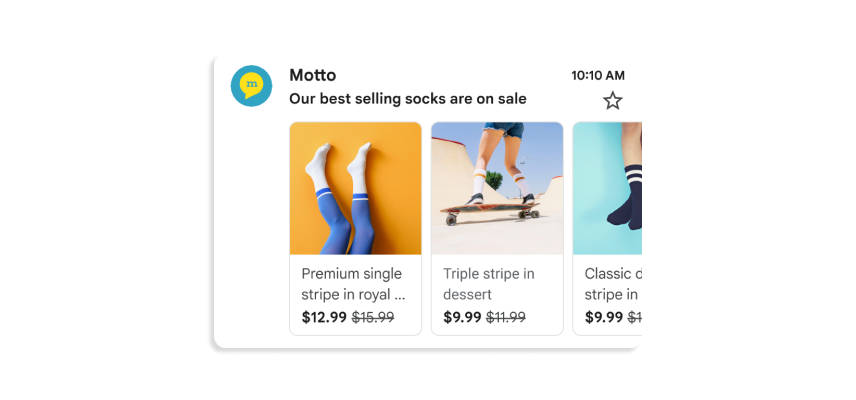
É possível incluir até 10 prévias de imagens em um carrossel, e cada imagem precisa ser exclusiva.
Para criar um carrossel de produtos:
- Na plataforma de e-mail de marketing, crie um e-mail e abra o editor de HTML.
Na seção
head, adicione uma tagscript. Para cada imagem no carrossel de produtos, adicione umPromotionCardobjeto:JSON-LD
<!DOCTYPE html PUBLIC "-//W3C//DTD HTML 4.01//EN">
<html>
  <head>
    <script type="application/ld+json">
      [
        // Build the first image preview in your product carousel:
        {
          "@context": "http://schema.org/",
          "@type": "PromotionCard",
          "image": "IMAGE_URL1",
          "url": "PROMO_URL1",

          // Optionally, include the following PromotionCard properties:
          "headline": "HEADLINE1",
          "price": PRICE1,
          "priceCurrency": "PRICE_CURRENCY1",
          "discountValue": DISCOUNT_VALUE1,
          "position": POSITION
        },

        // Build the second image preview in your product carousel:
        {
          "@context": "http://schema.org/",
          "@type": "PromotionCard",
          "image": "IMAGE_URL2",
          "url": "PROMO_URL2",

          // Optionally, include the following PromotionCard properties:
          "headline": "HEADLINE2",
          "price": PRICE2,
          "priceCurrency": "PRICE_CURRENCY2",
          "discountValue": DISCOUNT_VALUE2,
          "position": POSITION
        }

        // To include more image previews, add additional PromotionCard objects.
        // You can include up to 10 image previews in a product carousel.

      ]
    </script>
  </head>

  <body>
    // The message of your email
  </body>
</html>
Microdados
<!DOCTYPE html PUBLIC "-//W3C//DTD HTML 4.01//EN">
<html>
  <head>
    // Build the first image preview in your product carousel:
    <div itemscope itemtype="http://schema.org/PromotionCard">
      <meta itemprop="image" content="IMAGE_URL1"/>
      <meta itemprop="url" content="PROMO_URL1"/>

      // Optionally, include the following PromotionCard properties:
      <meta itemprop="headline" content="HEADLINE1"/>
      <meta itemprop="price" content="PRICE1"/>
      <meta itemprop="priceCurrency" content="PRICE_CURRENCY1"/>
      <meta itemprop="discountValue" content="DISCOUNT_VALUE1"/>
      <meta itemprop="position" content="POSITION"/>
    </div>

    // Build the second image preview in your product carousel:
    <div itemscope itemtype="http://schema.org/PromotionCard">
      <meta itemprop="image" content="IMAGE_URL2"/>
      <meta itemprop="url" content="PROMO_URL2"/>

      // Optionally, include the following PromotionCard properties:
      <meta itemprop="headline" content="HEADLINE2"/>
      <meta itemprop="price" content="PRICE2"/>
      <meta itemprop="priceCurrency" content="PRICE_CURRENCY2"/>
      <meta itemprop="discountValue" content="DISCOUNT_VALUE2"/>
      <meta itemprop="position" content="POSITION"/>
    </div>

    // To include more image previews, add additional PromotionCard objects.
    // You can include up to 10 image previews in a product carousel.
  </head>

  <body>
    // The message of your email
  </body>
</html>
Para cada objeto
PromotionCard, substitua os valores a seguir. Para as propriedades opcionais, você pode incluir um valor ou omitir a propriedade do código.IMAGE_URL: o URL da imagem no formato PNG ou JPEG, comohttps://www.example.com/image.png. As proporções aceitas são 4:5, 1:1 e 1, 91:1. Para carrosséis de produtos, cada imagem precisa ter um URL exclusivo e usar a mesma proporção.PROMO_URL: o URL da promoção. Quando os usuários clicam na imagem na guia "Promoções", eles acessam esse URL.HEADLINE(opcional): uma descrição de 1 a 2 linhas da promoção que aparece abaixo da imagem de prévia.PRICE(opcional): o preço da promoção.PRICE_CURRENCY(opcional): a moeda do preço no formato ISO 4217 de três letras, comoUSD. Determina o símbolo da moeda exibido com oprice.DISCOUNT_VALUE(opcional): o valor subtraído dopricepara mostrar um preço ajustado. O preço ajustado é mostrado ao lado do preço original.Por exemplo, se o
discountValuefor25, opricefor100, e opriceCurrencyforUSD, o preço ajustado será mostrado como$75.POSITION(opcional): a posição do card no carrossel.
Na tag
body, escreva a mensagem do e-mail.
Criar uma prévia de imagem única
As anotações de prévia de imagem única mostram uma imagem para destacar um produto importante na guia "Promoções" do Gmail, como a seguinte:

Você pode usar esse recurso para uma única imagem. Todos os destinatários precisam receber a mesma imagem e o mesmo URL. Consulte nossa documentação de perguntas frequentes para mais informações.
Para criar uma prévia de imagem única:
- Na plataforma de e-mail marketing, crie um e-mail e abra o editor de HTML.
Na seção
head, adicione uma tagscriptque inclua o tipo de dadosPromotionCard:JSON-LD
<!DOCTYPE html PUBLIC "-//W3C//DTD HTML 4.01//EN">
<html>
  <head>
    <script type="application/ld+json">
      [{
        "@context": "http://schema.org/",
        "@type": "PromotionCard",
        "image": "IMAGE_URL",
        "url": "PROMO_URL",

        // Optionally, include the following PromotionCard properties:
        "headline": "HEADLINE",
        "price": PRICE,
        "priceCurrency": "PRICE_CURRENCY",
        "discountValue": DISCOUNT_VALUE
      }]
    </script>
  </head>

  <body>
    // The message of your email
  </body>
</html>
Microdados
<!DOCTYPE html PUBLIC "-//W3C//DTD HTML 4.01//EN">
<html>
  <head>
    // Build the first image preview in your product carousel:
    <div itemscope itemtype="http://schema.org/PromotionCard">
      <meta itemprop="image" content="IMAGE_URL"/>
      <meta itemprop="url" content="PROMO_URL"/>

      // Optionally, include the following PromotionCard properties:
      <meta itemprop="headline" content="HEADLINE"/>
      <meta itemprop="price" content="PRICE"/>
      <meta itemprop="priceCurrency" content="PRICE_CURRENCY"/>
      <meta itemprop="discountValue" content="DISCOUNT_VALUE"/>
    </div>

  </head>

  <body>
    // The message of your email
  </body>
</html>
Substitua os valores a seguir. Para as propriedades opcionais, você pode incluir um valor ou omitir a propriedade do código.
IMAGE_URL: o URL da imagem de prévia no formato PNG ou JPEG, comohttps://www.example.com/image.png. A proporção aceita é 1,91:1.PROMO_URL: quando os usuários clicam naimage, o URL que direciona para a promoção.HEADLINE(opcional): uma descrição de 1 a 2 linhas da promoção que aparece abaixo da imagem de prévia.PRICE(opcional): o preço da promoção.PRICE_CURRENCY(opcional): a moeda do preço no formato ISO 4217 de três letras, comoUSD. Determina o símbolo da moeda exibido com oprice.DISCOUNT_VALUE(opcional): o valor subtraído dopricepara mostrar um preço ajustado. O preço ajustado é mostrado ao lado do preço original.Por exemplo, se o
discountValuefor25, opricefor100, e opriceCurrencyforUSD, o preço ajustado será mostrado como$75.
Na tag
body, escreva a mensagem do e-mail.
Criar uma anotação de oferta
Destaque seu e-mail com uma anotação de oferta. Esse recurso adiciona um selo promocional diretamente ao e-mail na caixa de entrada, destacando informações importantes, como um código de desconto ou detalhes da oferta, ao lado da linha de assunto.
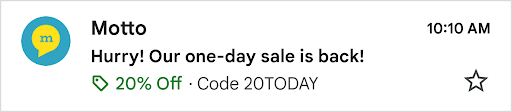
Para ativar a anotação de oferta, siga estas etapas:
Adicione o esquema ao HTML do e-mail: na plataforma de e-mail de marketing, abra o editor de HTML da campanha. Na seção
head, adicione umascripttag que inclua o tipo de dadosDiscountOffercom a seguinte estrutura:JSON-LD
<!DOCTYPE html PUBLIC "-//W3C//DTD HTML 4.01//EN">
<html>
  <head>
    <script type="application/ld+json">
      [{
        "@context": "http://schema.org/",
        "@type": "DiscountOffer",
        "description": "DESCRIPTION",
        "discountCode": "DISCOUNT_CODE",
        "availabilityStarts": "START_DATE_TIME",
        "availabilityEnds": "END_DATE_TIME"
      }]
    </script>
  </head>

  <body>
    // The message of your email
  </body>
</html>
Microdados
<!DOCTYPE html PUBLIC "-//W3C//DTD HTML 4.01//EN">
<html>
  <head>
    <div itemscope itemtype="http://schema.org/DiscountOffer">
      <meta itemprop="description" content="DESCRIPTION"/>
      <meta itemprop="discountCode" content="DISCOUNT_CODE"/>
      <meta itemprop="availabilityStarts" content="START_DATE_TIME"/>
      <meta itemprop="availabilityEnds" content="END_DATE_TIME"/>
    </div>
  </head>

  <body>
    // The message of your email.
  </body>
</html>
Personalize as propriedades da anotação de oferta: atualize os valores no script para corresponder à sua promoção específica.
Valores obrigatórios:no exemplo de código, substitua pelo menos uma das variáveis a seguir para gerar uma anotação de oferta.
DESCRIPTION: um resumo curto e atraente da sua oferta.- Exemplo: "20% de desconto em todo o site" ou "Compre um, leve outro sem custo financeiro".
DISCOUNT_CODE: o código promocional que um usuário precisa aplicar no checkout.- Exemplo: 20TODAY.
END_DATE_TIME: a data e hora de término da promoção no formato ISO 8601.- Exemplo: 2025-09-23T18:44:37-07:00.
Propriedades altamente recomendadas :
START_DATE_TIME: a data e hora de início da promoção no formato ISO 8601.- Exemplo: 2025-08-24T18:44:37-07:00.
Escreva a mensagem do e-mail: na tag
<body>, escreva a mensagem e crie o layout do e-mail como de costume.Valide e visualize o card: antes de enviar a campanha, valide o código e confira uma prévia de como a anotação de oferta vai aparecer.
Criar um card de oferta
Os cards de oferta são resumos visuais das suas promoções gerados pelo Gmail. Eles podem aparecer na guia "Promoções" e no próprio e-mail, máxima visibilidade às suas ofertas.
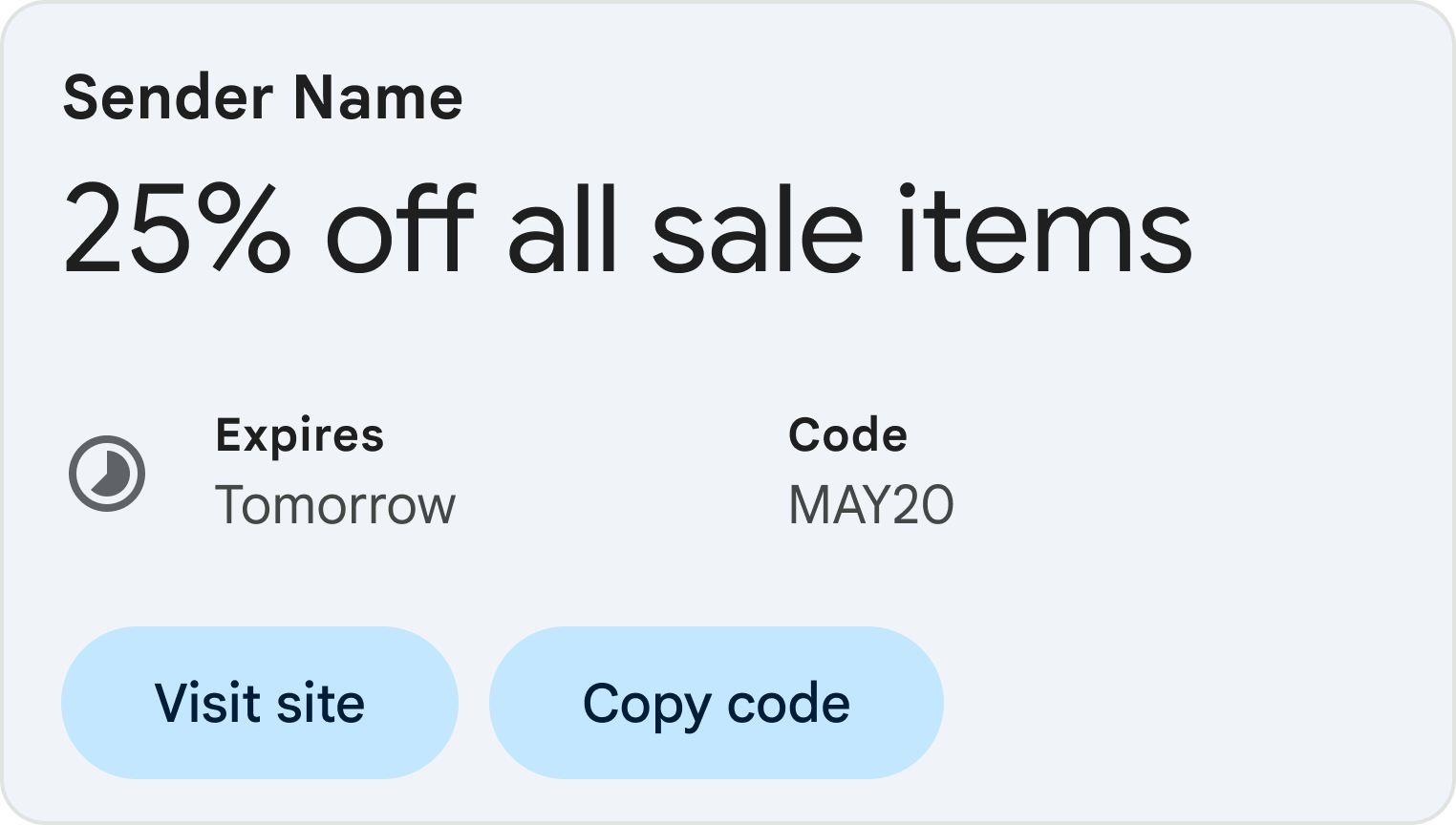
Para ativar os cards de oferta, siga estas etapas:
Adicione o esquema ao HTML do e-mail: na plataforma de e-mail de marketing, abra o editor de HTML da campanha. Na seção
head, adicione umascripttag que inclua o tipo de dadosDiscountOffercom a seguinte estrutura:JSON-LD
<!DOCTYPE html PUBLIC "-//W3C//DTD HTML 4.01//EN">
<html>
  <head>
    <script type="application/ld+json">
      [{
        "@context": "http://schema.org/",
        "@type": "DiscountOffer",
        "description": "DESCRIPTION",
        "discountCode": "DISCOUNT_CODE",
        "availabilityStarts": "START_DATE_TIME",
        "availabilityEnds": "END_DATE_TIME",
        "offerPageUrl": "OFFER_PAGE_URL",
        "merchantHomepageUrl": "MERCHANT_HOMEPAGE_URL"
      }]
    </script>
  </head>

  <body>
    // The message of your email
  </body>
</html>
Microdados
<!DOCTYPE html PUBLIC "-//W3C//DTD HTML 4.01//EN">
<html>
  <head>
    <div itemscope itemtype="http://schema.org/DiscountOffer">
      <meta itemprop="description" content="DESCRIPTION"/>
      <meta itemprop="discountCode" content="DISCOUNT_CODE"/>
      <meta itemprop="availabilityStarts" content="START_DATE_TIME"/>
      <meta itemprop="availabilityEnds" content="END_DATE_TIME"/>
      <meta itemprop="offerpageurl" content="OFFER_PAGE_URL"/>
      <meta itemprop="merchantHomepageUrl" content="MERCHANT_HOMEPAGE_URL"/>
    </div>
  </head>

  <body>
    // The message of your email.
  </body>
</html>
Personalize as propriedades do card de oferta: atualize os valores no script para corresponder à sua promoção específica.
Valores obrigatórios :
DESCRIPTION: um resumo curto e atraente da sua oferta.- Exemplo: "20% de desconto em todo o site" ou "Compre um, leve outro sem custo financeiro".
Pelo menos um dos URLs a seguir:recomendamos fornecer um URL da página de ofertas.
OFFER_PAGE_URL: o URL da página de destino dessa oferta específica. Isso vai criar um botão "Compre agora" (ou semelhante) no card de oferta. Se esse URL for fornecido, vamos preferir o URL da página de ofertas.MERCHANT_HOMEPAGE_URL: use esse URL apenas se uma página de ofertas específica não estiver disponível. Ele vai criar um link para sua página inicial principal.
Valores altamente recomendados :
DISCOUNT_CODE: o código promocional que um usuário precisa aplicar no checkout.- Exemplo: 20TODAY.
START_DATE_TIME: a data e hora de início da promoção no formato ISO 8601.- Exemplo: 2025-08-24T18:44:37-07:00.
END_DATE_TIME: a data e hora de término da promoção no formato ISO 8601.- Exemplo: 2025-09-23T18:44:37-07:00.
Escreva a mensagem do e-mail: na tag
<body>, escreva a mensagem e crie o layout do e-mail como de costume.Valide e visualize o card: antes de enviar a campanha, valide o código e confira uma prévia de como a anotação de oferta vai aparecer.
Próximas etapas
- Consulte a documentação de referência para saber mais sobre os campos de marcação de e-mail disponíveis.
- Saiba mais sobre as práticas recomendadas para anotações de e-mail.