

В этом руководстве рассматриваются такие понятия, как основные методы, составляющие API Google Docs, способы доступа к документу и рабочий процесс при создании документа.
Методы API
Ресурс documents предоставляет методы, которые вы можете использовать для вызова API Docs. Следующие методы позволяют создавать, читать и обновлять документы Docs:
- Для создания документа используйте метод
documents.create. - Используйте метод
documents.getдля получения содержимого указанного документа. - Используйте метод
documents.batchUpdateдля атомарного выполнения набора обновлений в указанном документе.
Методы documents.get и documents.batchUpdate принимают в качестве параметра documentId для указания целевого документа. Метод documents.create возвращает экземпляр созданного документа, из которого можно прочитать documentId . Дополнительную информацию о методах запросов и ответов API Docs см. в разделе «Запросы и ответы» .
Идентификатор документа
documentId — это уникальный идентификатор документа, который можно получить из URL-адреса документа. Это определенная строка, содержащая буквы, цифры и некоторые специальные символы. Идентификаторы документов остаются неизменными, даже если имя документа меняется.
https://docs.google.com/document/d/DOCUMENT_ID/edit
Для извлечения идентификатора documentId из URL-адреса документа Google Docs можно использовать следующее регулярное выражение:
/document/d/([a-zA-Z0-9-_]+)
Если вы знакомы с API Google Drive, то documentId соответствует id в ресурсе files .
Управление документами в Google Диск
Файлы Docs хранятся в Google Drive, нашем облачном хранилище. Хотя API Docs имеет собственные автономные методы, часто для взаимодействия с файлами Docs пользователя необходимо также использовать методы API Google Drive. Например, чтобы скопировать файлы Docs, используйте метод files.copy API Drive. Дополнительную информацию см. в разделе «Копирование существующего документа» .
По умолчанию при использовании API Google Документы новый документ сохраняется в корневую папку пользователя на Google Диске. Существуют параметры для сохранения файла в папку Google Диска. Для получения дополнительной информации см. раздел «Работа с папками Google Диска» .
Работа с файлами Docs
Для получения документа из папки «Мой диск» пользователя часто необходимо сначала использовать метод files.list объекта Drive, чтобы получить идентификатор файла. Вызов метода без параметров возвращает список всех файлов и папок пользователя, включая их идентификаторы.
MIME-тип документа указывает на тип и формат данных. Формат MIME-типа для документов — application/vnd.google-apps.document . Список поддерживаемых MIME-типов см. в разделе «Поддерживаемые MIME-типы Google Workspace и Google Drive» .
Для поиска файлов Docs в разделе «Мой диск» по типу MIME добавьте следующий фильтр в строку запроса:
q: mimeType = 'application/vnd.google-apps.document'
Для получения дополнительной информации о фильтрах параметров запроса см. раздел «Поиск файлов и папок» .
Получив идентификатор documentId , используйте метод documents.get для получения полного экземпляра указанного документа. Дополнительную информацию см. в разделе «Запросы и ответы» .
Для экспорта содержимого документа Google Workspace в байтах используйте метод files.export в Google Drive, указав documentId файла для экспорта и правильный MIME-тип экспорта . Дополнительную информацию см. в разделе «Экспорт содержимого документа Google Workspace» .
Сравните методы Get и List
В следующей таблице описаны различия между методами Drive и Docs, а также данные, возвращаемые каждым из них:
| Оператор | Описание | Использование |
|---|---|---|
drive.files.get | Получает метаданные файла по идентификатору. Возвращает экземпляр ресурса files . | Получите метаданные для конкретного файла. |
drive.files.list | Получает файлы пользователя. Возвращает список файлов. | Получите список пользовательских файлов, если вы не уверены, какой файл необходимо изменить. |
docs.documents.get | Получает последнюю версию указанного документа, включая все форматирование и текст. Возвращает экземпляр ресурса documents . | Получите документ с конкретным идентификатором. |
Процесс создания документов
Создание и заполнение нового документа — простая задача, поскольку нет существующего контента, о котором нужно беспокоиться, и нет соавторов, которые могли бы изменить состояние документа. Концептуально это работает, как показано на следующей последовательности действий:
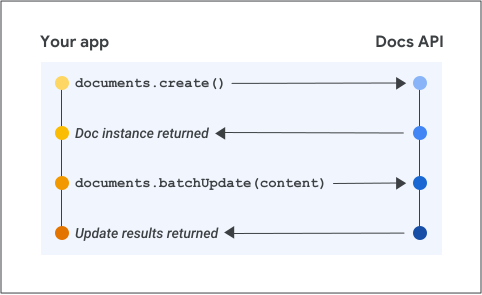
На рисунке 1 показан следующий поток информации, в котором пользователь взаимодействует с ресурсом documents :
- Приложение вызывает метод
documents.createна веб-сервере. - Веб-сервер отправляет HTTP-ответ, содержащий экземпляр созданного документа в качестве ресурса
documents. - При необходимости приложение вызывает метод
documents.batchUpdateдля атомарного выполнения набора запросов на редактирование с целью заполнения документа данными. - Веб-сервер отправляет HTTP-ответ. Некоторые методы
documents.batchUpdateпредоставляют тело ответа с информацией об обработанных запросах, в то время как другие выдают пустой ответ.
Рабочий процесс обновления документов
Обновление существующего документа — более сложная задача. Прежде чем вы сможете осмысленно обновлять документ, необходимо знать его текущее состояние: из каких элементов он состоит, какое содержимое содержится в этих элементах и в каком порядке расположены элементы внутри документа. Следующая диаграмма последовательности показывает, как это работает:
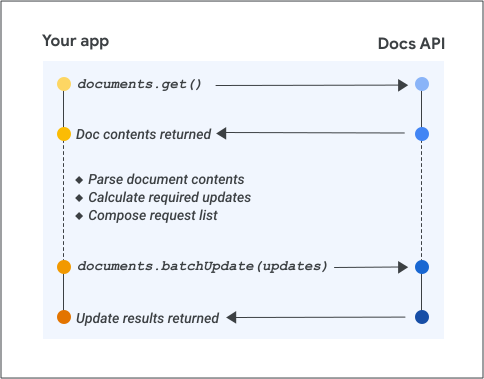
На рисунке 2 показан следующий поток информации, в котором пользователь взаимодействует с ресурсом documents :
- Приложение вызывает метод
documents.getна веб-сервере, передавая емуdocumentIdискомого файла. - Веб-сервер отправляет HTTP-ответ, содержащий экземпляр указанного документа в качестве ресурса
documents. Возвращаемый JSON содержит содержимое документа, форматирование и другие характеристики. - Приложение анализирует JSON-данные, чтобы пользователь мог определить, какое содержимое или формат необходимо обновить.
- Приложение вызывает метод
documents.batchUpdateдля атомарного выполнения набора запросов на редактирование с целью обновления документа. - Веб-сервер отправляет HTTP-ответ. Некоторые методы
documents.batchUpdateпредоставляют тело ответа с информацией об обработанных запросах, в то время как другие выдают пустой ответ.
На этой диаграмме не рассматриваются рабочие процессы, в которых другие участники одновременно вносят изменения в один и тот же документ. Для получения дополнительной информации см. раздел «Рекомендации по планированию совместной работы» в подразделе «Планирование».