

Questa guida introduce concetti come i metodi principali che compongono l'API Documenti Google, come accedere a un documento e il flusso di lavoro durante la creazione di un documento.
Metodi dell'API
La risorsa documents
fornisce i metodi che utilizzi per richiamare l'API Documenti. I seguenti metodi consentono di creare, leggere e aggiornare i documenti di Documenti:
- Utilizza il
documents.createmetodo per creare un documento. - Utilizza il
documents.getmetodo per recuperare i contenuti di un documento specificato. - Utilizza il
documents.batchUpdatemetodo per eseguire in modo atomico un insieme di aggiornamenti su un documento specificato.
I metodi documents.get e documents.batchUpdate richiedono un documentId come parametro per specificare il documento di destinazione. Il metodo documents.create restituisce un'istanza del documento creato, da cui puoi leggere il documentId. Per ulteriori informazioni sui metodi di richiesta e
risposta dell'API Documenti, consulta Richieste e
risposte.
ID documento
documentId è l'identificatore univoco del documento e può essere derivato dall'URL di un documento. È una stringa particolare che contiene lettere, numeri e alcuni caratteri speciali. Gli ID documento sono stabili, anche se il nome del documento cambia.
https://docs.google.com/document/d/DOCUMENT_ID/edit
La seguente espressione regolare può essere utilizzata per estrarre documentId da un URL di Documenti Google:
/document/d/([a-zA-Z0-9-_]+)
Se hai familiarità con l'API Google Drive, il documentId corrisponde a id
nella risorsa files.
Gestire documenti in Google Drive
I file di Documenti vengono archiviati in Google Drive, il nostro servizio di archiviazione basato sul cloud. Sebbene l'API Documenti abbia i propri metodi autonomi, spesso è necessario utilizzare anche i metodi dell'API Google Drive per interagire con i file di Documenti di un utente. Ad esempio, per copiare i file di Documenti, utilizza
il metodo files.copy
dell'API Drive. Per ulteriori informazioni, consulta Copiare un documento
esistente.
Per impostazione predefinita, quando utilizzi l'API Documenti, un nuovo documento viene salvato nella cartella principale dell'utente su Drive. Esistono opzioni per salvare un file in una cartella di Drive. Per ulteriori informazioni, consulta Utilizzare le cartelle di Google Drive.
Utilizzare i file di Documenti
Per recuperare un documento da Il mio Drive di un utente, spesso è
necessario utilizzare prima il metodo
files.list di Drive per
recuperare l'ID di un file. La chiamata al metodo senza parametri restituisce un elenco di tutti i file e le cartelle, inclusi gli ID, per l'utente.
Il tipo MIME di un documento indica il tipo e il formato dei dati. Il formato del tipo MIME per Documenti è application/vnd.google-apps.document. Per un elenco dei
tipi MIME, consulta Tipi MIME supportati per Google Workspace e Google Drive
tipi.
Per eseguire la ricerca per tipo MIME solo dei file di Documenti in Il mio Drive, aggiungi il seguente filtro della stringa di query:
q: mimeType = 'application/vnd.google-apps.document'
Per ulteriori informazioni sui filtri delle stringhe di query, consulta Cercare file e cartelle.
Una volta che conosci documentId, utilizza il
documents.get metodo per
recuperare un'istanza completa del documento specificato. Per ulteriori informazioni,
consulta Richieste e risposte.
Per esportare i contenuti in byte dei documenti di Google Workspace, utilizza il metodo
files.export di Drive con il
documentId del file da esportare e il tipo MIME di esportazione corretto. Per ulteriori informazioni, consulta
Esportare i contenuti dei documenti di Google Workspace.
Confrontare i metodi Get e List
La seguente tabella descrive le differenze tra i metodi di Drive e Documenti e i dati restituiti con ciascuno di essi:
| Operatore | Descrizione | Utilizzo |
|---|---|---|
drive.files.get |
Recupera i metadati di un file in base all'ID. Restituisce un'istanza della files risorsa. |
Recupera i metadati di un file specifico. |
drive.files.list |
Recupera i file di un utente. Restituisce un elenco di file. | Recupera un elenco di file utente quando non sai quale file devi modificare. |
docs.documents.get |
Recupera l'ultima versione del documento specificato, inclusi tutti i formattazione e il testo. Restituisce un'istanza della documents risorsa. |
Recupera il documento per un ID documento specifico. |
Flusso di lavoro di creazione dei documenti
La creazione e il completamento di un nuovo documento sono semplici, poiché non ci sono contenuti esistenti di cui preoccuparsi e non ci sono collaboratori che possono modificare lo stato del documento. Concettualmente, funziona come mostrato nel seguente diagramma di sequenza:
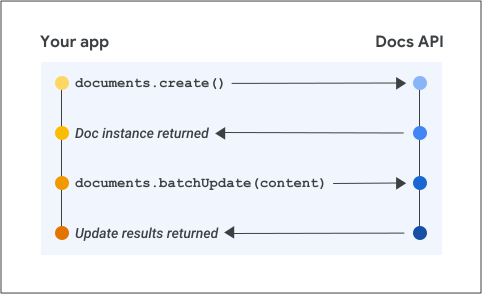
Nella Figura 1, un utente che interagisce con la
documents risorsa ha il
seguente flusso di informazioni:
- Un'app chiama il
documents.createmetodo su un server web. - Il server web invia una risposta HTTP che contiene un'istanza del documento creato come risorsa
documents. - Facoltativamente, l'app chiama il
documents.batchUpdatemetodo per eseguire in modo atomico un insieme di richieste di modifica per completare il documento con i dati. - Il server web invia una risposta HTTP. Alcuni metodi
documents.batchUpdateforniscono un corpo della risposta con informazioni sulle richieste applicate, mentre altri mostrano una risposta vuota.
Flusso di lavoro di aggiornamento dei documenti
L'aggiornamento di un documento esistente è più complesso. Prima di poter effettuare chiamate significative per aggiornare un documento, devi conoscerne lo stato attuale: quali elementi lo compongono, quali contenuti sono presenti in questi elementi e l'ordine degli elementi all'interno del documento. Il seguente diagramma di sequenza mostra come funziona:
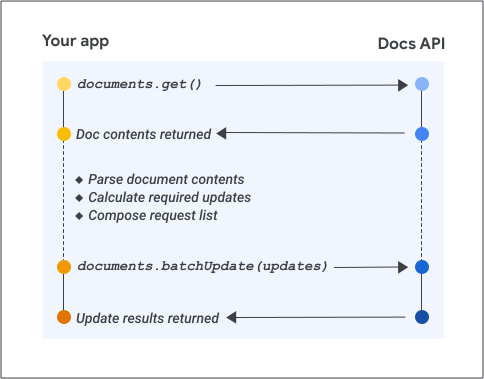
Nella Figura 2, un utente che interagisce con la risorsa documents ha il seguente flusso di informazioni:
- Un'app chiama il
documents.getmetodo su un server web, con ildocumentIddel file da trovare. - Il server web invia una risposta HTTP che contiene un'istanza del documento specificato come risorsa
documents. Il JSON restituito contiene i contenuti, la formattazione e altre funzionalità del documento. - L'app analizza il JSON in modo che l'utente possa determinare quali contenuti o formati aggiornare.
- L'app chiama il metodo
documents.batchUpdateper eseguire in modo atomico un insieme di richieste di modifica per aggiornare il documento. - Il server web invia una risposta HTTP. Alcuni metodi
documents.batchUpdateforniscono un corpo della risposta con informazioni sulle richieste applicate, mentre altri mostrano una risposta vuota.
Questo diagramma non considera i flussi di lavoro in cui vengono apportati aggiornamenti simultanei da altri collaboratori nello stesso documento. Per ulteriori informazioni, consulta la sezione relativa alle best practice Pianificare la collaborazione.
Argomenti correlati
- Struttura di un documento di Documenti Google
- Richieste e risposte
- Regole e comportamento di modifica strutturale
- Best practice per risultati ottimali