

Panduan ini memperkenalkan konsep seperti metode utama yang membentuk Google Docs API, cara mengakses dokumen, dan alur kerja saat membuat dokumen.
Metode API
Resource documents
menyediakan metode yang Anda gunakan untuk memanggil Docs API. Metode berikut memungkinkan Anda membuat, membaca, dan memperbarui dokumen Dokumen:
- Gunakan
documents.createmetode untuk membuat dokumen. - Gunakan metode
documents.getuntuk mengambil konten dokumen tertentu. - Gunakan
documents.batchUpdatemetode untuk melakukan serangkaian pembaruan secara atomik pada dokumen tertentu.
Metode documents.get dan documents.batchUpdate memerlukan documentId sebagai parameter untuk menentukan dokumen target. Metode documents.create menampilkan instance dokumen yang dibuat, yang dapat Anda gunakan untuk membaca documentId. Untuk mengetahui informasi selengkapnya tentang metode permintaan dan
respons Docs API, lihat Permintaan dan
respons.
ID Dokumen
documentId adalah ID unik untuk dokumen dan dapat diturunkan dari URL dokumen. ID ini adalah string tertentu yang berisi huruf, angka, dan beberapa karakter khusus. ID dokumen bersifat stabil, meskipun nama dokumen berubah.
https://docs.google.com/document/d/DOCUMENT_ID/edit
Ekspresi reguler berikut dapat digunakan untuk mengekstrak documentId dari URL Google Dokumen:
/document/d/([a-zA-Z0-9-_]+)
Jika Anda sudah memahami Google Drive API, documentId akan sesuai dengan id
di resource files.
Mengelola dokumen di Google Drive
File Dokumen disimpan di Google Drive, layanan penyimpanan berbasis cloud kami. Meskipun Docs API memiliki metodenya sendiri yang terpisah, sering kali Anda juga perlu menggunakan metode Google Drive API untuk berinteraksi dengan file Dokumen pengguna. Misalnya, untuk menyalin file Dokumen, gunakan
metode files.copy
Drive API. Untuk mengetahui informasi selengkapnya, lihat Menyalin dokumen
yang ada.
Secara default, saat menggunakan Docs API, dokumen baru akan disimpan ke folder utama pengguna di Drive. Ada opsi untuk menyimpan file ke folder Drive. Untuk mengetahui informasi selengkapnya, lihat Bekerja dengan folder Google Drive.
Bekerja dengan file Dokumen
Untuk mengambil dokumen dari Drive Saya pengguna, sering kali
Anda harus menggunakan metode Drive
files.list terlebih dahulu untuk
mengambil ID file. Memanggil metode tanpa parameter akan menampilkan daftar semua file dan folder, termasuk ID, untuk pengguna.
Jenis MIME dokumen menunjukkan jenis dan format data. Format jenis MIME untuk Dokumen adalah application/vnd.google-apps.document. Untuk mengetahui daftar jenis
MIME, lihat Jenis MIME yang didukung Google Workspace dan Google
Drive.
Untuk menelusuri berdasarkan jenis MIME hanya untuk file Dokumen dalam Drive Saya, tambahkan filter string kueri berikut:
q: mimeType = 'application/vnd.google-apps.document'
Untuk mengetahui informasi selengkapnya tentang filter string kueri, lihat Menelusuri file dan folder.
Setelah mengetahui documentId, gunakan metode
documents.get untuk
mengambil instance lengkap dokumen yang ditentukan. Untuk mengetahui informasi selengkapnya,
lihat Permintaan dan respons.
Untuk mengekspor konten byte dokumen Google Workspace, gunakan metode
files.export Drive dengan
documentId file yang akan diekspor dan jenis MIME ekspor
yang benar. Untuk mengetahui informasi selengkapnya, lihat
Mengekspor konten dokumen Google Workspace.
Membandingkan metode Get dan List
Tabel berikut menjelaskan perbedaan antara metode Drive dan Dokumen, serta data yang ditampilkan dengan setiap metode:
| Operator | Deskripsi | Penggunaan |
|---|---|---|
drive.files.get |
Mendapatkan metadata file berdasarkan ID. Menampilkan instance resource files. |
Mendapatkan metadata untuk file tertentu. |
drive.files.list |
Mendapatkan file pengguna. Menampilkan daftar file. | Mendapatkan daftar file pengguna jika Anda tidak yakin file mana yang harus diubah. |
docs.documents.get |
Mendapatkan versi terbaru dokumen yang ditentukan, termasuk semua pemformatan dan teks. Menampilkan instance resource documents. |
Mendapatkan dokumen untuk ID dokumen tertentu. |
Alur kerja pembuatan dokumen
Membuat dan mengisi dokumen baru sangat mudah, karena tidak ada konten yang ada yang perlu dikhawatirkan dan tidak ada kolaborator yang dapat mengubah status dokumen. Secara konseptual, hal ini berfungsi seperti yang ditunjukkan dalam diagram urutan berikut:
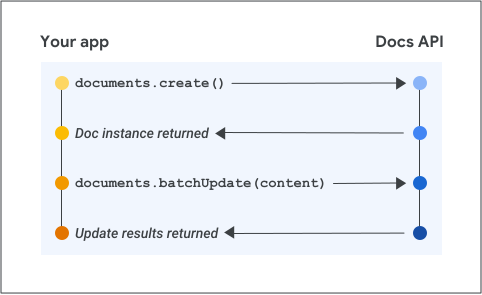
Pada Gambar 1, pengguna yang berinteraksi dengan
documentsresource memiliki
alur informasi berikut:
- Aplikasi memanggil
documents.createmetode di server web. - Server web mengirimkan respons HTTP yang berisi instance dokumen yang dibuat sebagai resource
documents. - Secara opsional, aplikasi memanggil metode
documents.batchUpdateuntuk melakukan serangkaian permintaan edit secara atomik guna mengisi dokumen dengan data. - Server web mengirimkan respons HTTP. Beberapa metode
documents.batchUpdatemenyediakan isi respons dengan informasi tentang permintaan yang diterapkan, sedangkan metode lainnya menampilkan respons kosong.
Alur kerja pembaruan dokumen
Memperbarui dokumen yang ada lebih kompleks. Sebelum dapat melakukan panggilan yang bermakna untuk memperbarui dokumen, Anda harus mengetahui statusnya saat ini: elemen apa yang membentuknya, konten apa yang ada dalam elemen tersebut, dan urutan elemen dalam dokumen. Diagram urutan berikut menunjukkan cara kerjanya:
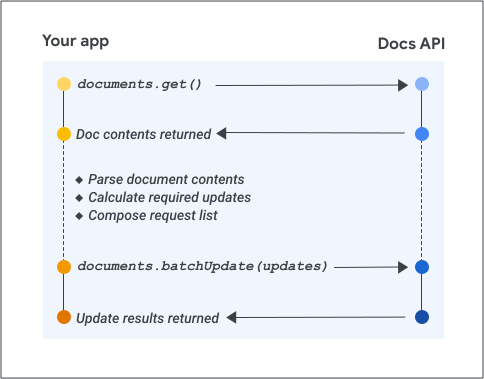
Pada Gambar 2, pengguna yang berinteraksi dengan resource documents memiliki alur informasi berikut:
- Aplikasi memanggil metode
documents.getdi server web, dengandocumentIdfile yang akan ditemukan. - Server web mengirimkan respons HTTP yang berisi instance dokumen yang ditentukan sebagai resource
documents. JSON yang ditampilkan berisi konten, pemformatan, dan fitur lainnya dari dokumen. - Aplikasi mengurai JSON sehingga pengguna dapat menentukan konten atau format yang akan diperbarui.
- Aplikasi memanggil metode
documents.batchUpdateuntuk melakukan serangkaian permintaan edit secara atomik guna memperbarui dokumen. - Server web mengirimkan respons HTTP. Beberapa metode
documents.batchUpdatemenyediakan isi respons dengan informasi tentang permintaan yang diterapkan, sedangkan metode lainnya menampilkan respons kosong.
Diagram ini tidak mempertimbangkan alur kerja saat pembaruan serentak oleh kolaborator lain dilakukan dalam dokumen yang sama. Untuk mengetahui informasi selengkapnya, lihat bagian praktik terbaik Merencanakan kolaborasi.
Topik terkait
- Struktur dokumen Google Dokumen
- Permintaan dan respons
- Aturan dan perilaku pengeditan struktural
- Praktik terbaik untuk hasil terbaik