

En esta guía, se presentan conceptos como los métodos principales que componen la API de Google Docs, cómo acceder a un documento y el flujo de trabajo cuando se crea un documento.
Métodos de la API
El recurso documents
proporciona métodos que usas para invocar la API de Docs. Los siguientes métodos te permiten crear, leer y actualizar documentos de Docs:
- Usa el
documents.createmétodo para crear un documento. - Usa el
documents.getmétodo para recuperar el contenido de un documento especificado. - Usa el
documents.batchUpdatemétodo para realizar de forma atómica un conjunto de actualizaciones en un documento especificado.
Los métodos documents.get y documents.batchUpdate requieren un documentId como parámetro para especificar el documento de destino. El método documents.create muestra una instancia del documento creado, desde la que puedes leer el documentId. Para obtener más información sobre los métodos de solicitud y
respuesta de la API de Docs, consulta Solicitudes y
respuestas.
ID de documento
El documentId es el identificador único del documento y se puede derivar de la URL de un documento. Es una cadena en particular que contiene letras, números y algunos caracteres especiales. Los IDs de documentos son estables, incluso si cambia el nombre del documento.
https://docs.google.com/document/d/DOCUMENT_ID/edit
Se puede usar la siguiente expresión regular para extraer el documentId de una URL de Documentos de Google:
/document/d/([a-zA-Z0-9-_]+)
Si estás familiarizado con la API de Google Drive, el documentId corresponde a id
en el files recurso.
Administra tus documentos en Google Drive.
Los archivos de Documentos se almacenan en Google Drive, nuestro servicio de almacenamiento basado en la nube. Si bien la API de Documentos tiene sus propios métodos independientes, a menudo es necesario usar también los métodos de la API de Google Drive para interactuar con los archivos de Documentos de un usuario. Por ejemplo, para copiar archivos de Documentos, usa
el método files.copy
de la API de Drive. Para obtener más información, consulta Copia un documento
existente.
De forma predeterminada, cuando se usa la API de Documentos, se guarda un documento nuevo en la carpeta raíz del usuario en Drive. Existen opciones para guardar un archivo en una carpeta de Drive. Para obtener más información, consulta Trabaja con carpetas de Google Drive.
Trabaja con archivos de Documentos
Para recuperar un documento de Mi unidad de un usuario, a menudo es
necesario usar primero el método
files.list de Drive para
recuperar el ID de un archivo. Si llamas al método sin ningún parámetro, se muestra una lista de todos los archivos y carpetas, incluidos los IDs, para el usuario.
El tipo de MIME de un documento indica el tipo y el formato de los datos. El formato de tipo de MIME para Documentos es application/vnd.google-apps.document. Para obtener una lista de
los tipos de MIME, consulta Tipos de MIME compatibles con Google Workspace y Google Drive.
Para buscar por tipo de MIME solo archivos de Documentos en Mi unidad, agrega el siguiente filtro de cadena de consulta:
q: mimeType = 'application/vnd.google-apps.document'
Para obtener más información sobre los filtros de cadena de consulta, consulta Busca archivos y carpetas.
Una vez que conozcas el documentId, usa el
documents.get método para
recuperar una instancia completa del documento especificado. Para obtener más información,
consulta Solicitudes y respuestas.
Para exportar el contenido de bytes de un documento de Google Workspace, usa el método de Drive
files.export con el
documentId del archivo que se exportará y el tipo de MIME de exportación correcto. Para obtener más información, consulta
Exporta contenido de documentos de Google Workspace.
Compara los métodos Get y List
En la siguiente tabla, se describen las diferencias entre los métodos de Drive y Documentos, y los datos que se muestran con cada uno:
| Operador | Descripción | Uso |
|---|---|---|
drive.files.get |
Obtiene los metadatos de un archivo por ID. Muestra una instancia del files recurso. |
Obtén los metadatos de un archivo específico. |
drive.files.list |
Obtiene los archivos de un usuario. Muestra una lista de archivos. | Obtén una lista de archivos de usuario cuando no sepas qué archivo debes modificar. |
docs.documents.get |
Obtiene la versión más reciente del documento especificado, incluidos todo el formato y el texto. Muestra una instancia del recurso documents. |
Obtén el documento para un ID de documento específico. |
Flujo de trabajo de creación de documentos
Crear y propagar un documento nuevo es sencillo, ya que no hay contenido existente del que preocuparse y no hay colaboradores que puedan alterar el estado del documento. Conceptualmente, esto funciona como se muestra en el siguiente diagrama de secuencia:
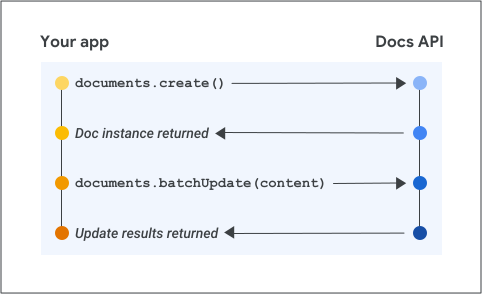
En la Figura 1, un usuario que interactúa con el
documents recurso tiene el
siguiente flujo de información:
- Una app llama al
documents.createmétodo en un servidor web. - El servidor web envía una respuesta HTTP que contiene una instancia del documento creado como un recurso
documents. - De manera opcional, la app llama al
documents.batchUpdatemétodo para realizar de forma atómica un conjunto de solicitudes de edición para propagar el documento con datos. - El servidor web envía una respuesta HTTP. Algunos métodos
documents.batchUpdateproporcionan un cuerpo de respuesta con información sobre las solicitudes aplicadas, mientras que otros muestran una respuesta vacía.
Flujo de trabajo de actualización de documentos
Actualizar un documento existente es más complejo. Antes de que puedas realizar llamadas significativas para actualizar un documento, debes conocer su estado actual: qué elementos lo componen, qué contenido hay en esos elementos y el orden de los elementos dentro del documento. En el siguiente diagrama de secuencia, se muestra cómo funciona:
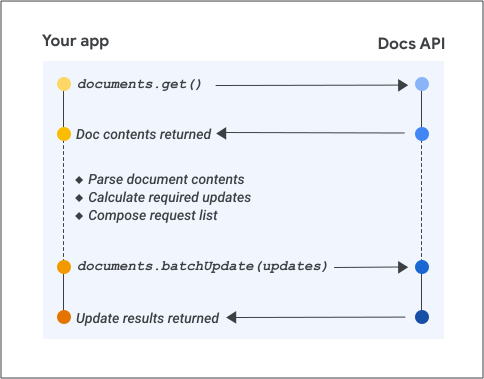
En la Figura 2, un usuario que interactúa con el recurso documents tiene el siguiente flujo de información:
- Una app llama al
documents.getmétodo en un servidor web, con eldocumentIddel archivo que se buscará. - El servidor web envía una respuesta HTTP que contiene una instancia del documento especificado como un recurso
documents. El JSON que se muestra contiene el contenido, el formato y otras funciones del documento. - La app analiza el JSON para que el usuario pueda determinar qué contenido o formato actualizar.
- La app llama al método
documents.batchUpdatepara realizar de forma atómica un conjunto de solicitudes de edición para actualizar el documento. - El servidor web envía una respuesta HTTP. Algunos métodos
documents.batchUpdateproporcionan un cuerpo de respuesta con información sobre las solicitudes aplicadas, mientras que otros muestran una respuesta vacía.
Este diagrama no tiene en cuenta los flujos de trabajo en los que otros colaboradores realizan actualizaciones simultáneas en el mismo documento. Para obtener más información, consulta la sección de prácticas recomendadas Planifica la colaboración.
Temas relacionados
- Estructura de un documento de Documentos de Google
- Solicitudes y respuestas
- Reglas y comportamiento de edición estructural
- Prácticas recomendadas para obtener mejores resultados