

Una rubric è un modello che gli insegnanti possono utilizzare per valutare i compiti degli studenti. L'API Classroom ti consente di agire per conto dell'insegnante per gestire queste griglie, nonché di leggere i voti delle griglie sui compiti degli studenti.
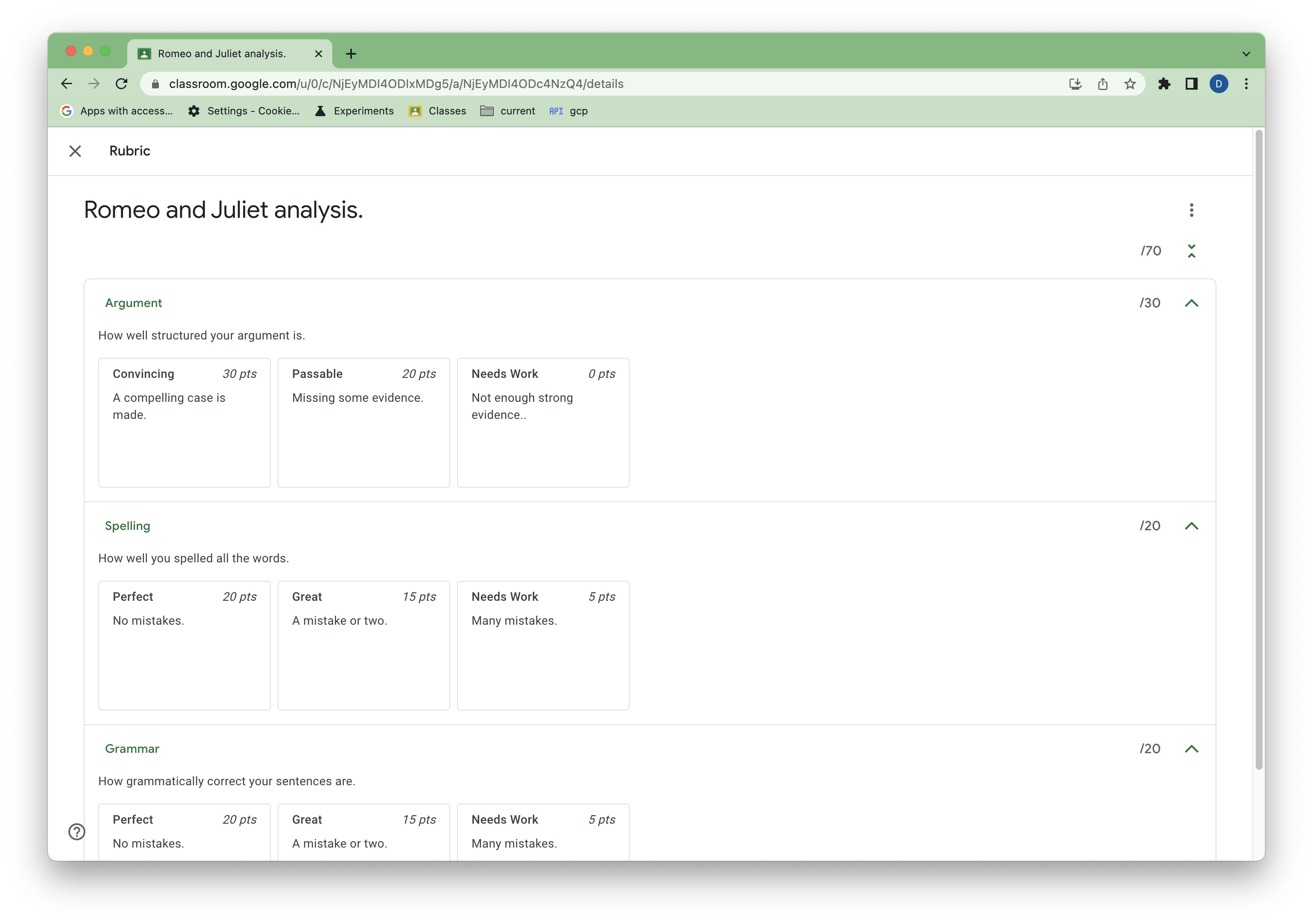 Figura 1. Visualizzazione di una griglia di esempio in un compito di Classroom.
Questa guida illustra i concetti e le funzionalità di base dell'API Rubrics. Consulta questi articoli del Centro assistenza per scoprire la struttura generale di una griglia e come viene eseguita la valutazione della griglia nell'interfaccia utente di Classroom.
Prerequisiti
Questa guida presuppone che tu abbia:
- Python 3.8.6 o versioni successive
- Lo strumento di gestione dei pacchetti pip
- Un progetto Google Cloud.
Un account Google Workspace for Education con Google Classroom attivato e una licenza Google Workspace for Education Plus assegnata. Se non ne hai uno, puoi richiedere un account demo per sviluppatori con upgrade.
Un corso di prova con almeno un account studente di prova. Se non hai un corso di Classroom che puoi utilizzare per i test, creane uno nell'interfaccia utente e aggiungi uno studente di prova.
Autorizzare le credenziali per un'applicazione desktop
Per eseguire l'autenticazione come utente finale e accedere ai dati utente nella tua app, devi creare uno o più ID client OAuth 2.0. L'ID client viene utilizzato per identificare una singola app nei server OAuth di Google. Se l'app viene eseguita su più piattaforme, devi creare un ID client separato per ogni piattaforma.
- Vai alla pagina Credenziali di Google Cloud nella console Google Cloud.
- Fai clic su Crea credenziali > ID client OAuth.
- Fai clic su Tipo di applicazione > App desktop.
- Nel campo Nome, digita un nome per la credenziale. Questo nome viene visualizzato solo nella console Google Cloud. Ad esempio, "Client griglie".
- Fai clic su Crea. Viene visualizzata la schermata del client OAuth creato, che mostra il nuovo ID client e il client secret.
- Fai clic su Scarica JSON, quindi su OK. La credenziale appena creata viene visualizzata in ID client OAuth 2.0.
- Salva il file JSON scaricato come
credentials.jsone spostalo nella directory di lavoro. - Fai clic su Crea credenziali > Chiave API e prendi nota della chiave API.
Per saperne di più, consulta Creare credenziali di accesso.
Configurare gli ambiti OAuth
A seconda degli ambiti OAuth esistenti del tuo progetto, potrebbe essere necessario configurare ambiti aggiuntivi.
- Vai alla schermata per il consenso OAuth.
- Fai clic su Modifica app > Salva e continua per accedere alla schermata Ambiti.
- Fai clic su Aggiungi o rimuovi ambiti.
- Aggiungi i seguenti ambiti se non li hai già:
https://www.googleapis.com/auth/classroom.coursework.studentshttps://www.googleapis.com/auth/classroom.courses
- Quindi, fai clic su Aggiorna > Salva e continua > Salva e continua > Torna alla dashboard.
Per saperne di più, consulta Configurare la schermata per il consenso OAuth.
L'ambito classroom.coursework.students consente l'accesso in lettura e scrittura alle griglie (insieme all'accesso a CourseWork), mentre l'ambito classroom.courses consente di leggere e scrivere i corsi.
Gli ambiti richiesti per un determinato metodo sono elencati nella documentazione di riferimento del metodo. Ad esempio, consulta gli ambiti di autorizzazione di courses.courseWork.rubrics.create
Puoi visualizzare tutti gli ambiti di Classroom in Ambiti OAuth 2.0 per le API
di Google.
Configurare l'esempio
Nella directory di lavoro, installa la libreria client di Google per Python:
pip install --upgrade google-api-python-client google-auth-httplib2 google-auth-oauthlib
Crea un file denominato main.py che crei la libreria client e autorizzi l'utente, utilizzando la chiave API al posto di YOUR_API_KEY:
import json
import os.path

from google.auth.transport.requests import Request
from google.oauth2.credentials import Credentials
from google_auth_oauthlib.flow import InstalledAppFlow
from googleapiclient.discovery import build
from googleapiclient.errors import HttpError

# If modifying these scopes, delete the file token.json.
SCOPES = ['https://www.googleapis.com/auth/classroom.courses',
          'https://www.googleapis.com/auth/classroom.coursework.students']

def build_authenticated_service(api_key):
    """Builds the Classroom service."""
    creds = None
    # The file token.json stores the user's access and refresh tokens, and is
    # created automatically when the authorization flow completes for the first
    # time.
    if os.path.exists('token.json'):
        creds = Credentials.from_authorized_user_file('token.json', SCOPES)
    # If there are no (valid) credentials available, let the user log in.
    if not creds or not creds.valid:
        if creds and creds.expired and creds.refresh_token:
            creds.refresh(Request())
        else:
            flow = InstalledAppFlow.from_client_secrets_file(
                'credentials.json', SCOPES)
            creds = flow.run_local_server(port=0)
        # Save the credentials for the next run.
        with open('token.json', 'w') as token:
            token.write(creds.to_json())

    try:
        # Build the Classroom service.
        service = build(
            serviceName="classroom",
            version="v1",
            credentials=creds,
            discoveryServiceUrl=f"https://classroom.googleapis.com/$discovery/rest?labels=DEVELOPER_PREVIEW&key={api_key}")

        return service

    except HttpError as error:
        print('An error occurred: %s' % error)

if __name__ == '__main__':
    service = build_authenticated_service(YOUR_API_KEY)
Esegui lo script utilizzando python main.py. Ti verrà chiesto di accedere e di dare il consenso agli ambiti OAuth.
Creare un compito
Una griglia è associata a un compito, o CourseWork, ed è significativa solo nel contesto di quel CourseWork. Le griglie possono essere create solo da
il progetto Google Cloud che ha creato l'elemento padre CourseWork. Ai fini di questa guida, crea un nuovo compito CourseWork con uno script.
Aggiungi quanto segue a main.py:
def get_latest_course(service):
    """Retrieves the last created course."""
    try:
        response = service.courses().list(pageSize=1).execute()
        courses = response.get("courses", [])
        if not courses:
            print("No courses found. Did you remember to create one in the UI?")
            return
        course = courses[0]
        return course

    except HttpError as error:
        print(f"An error occurred: {error}")
        return error

def create_coursework(service, course_id):
    """Creates and returns a sample coursework."""
    try:
        coursework = {
            "title": "Romeo and Juliet analysis.",
            "description": """Write a paper arguing that Romeo and Juliet were
                                time travelers from the future.""",
            "workType": "ASSIGNMENT",
            "state": "PUBLISHED",
        }
        coursework = service.courses().courseWork().create(
            courseId=course_id, body=coursework).execute()
        return coursework

    except HttpError as error:
        print(f"An error occurred: {error}")
        return error
Ora aggiorna main.py per recuperare il course_id del corso di prova che hai appena creato, creare un nuovo compito di esempio e recuperare il coursework_id del compito:
if __name__ == '__main__':
    service = build_authenticated_service(YOUR_API_KEY)

    course = get_latest_course(service)
    course_id = course.get("id")
    course_name = course.get("name")
    print(f"'{course_name}' course ID: {course_id}")

    coursework = create_coursework(service, course_id)
    coursework_id = coursework.get("id")
    print(f"Assignment created with ID {coursework_id}")

    #TODO(developer): Save the printed course and coursework IDs.
Salva course_id e coursework_id. Sono necessari per tutte le operazioni CRUD delle griglie.
Ora dovresti avere un CourseWork di esempio in Classroom.
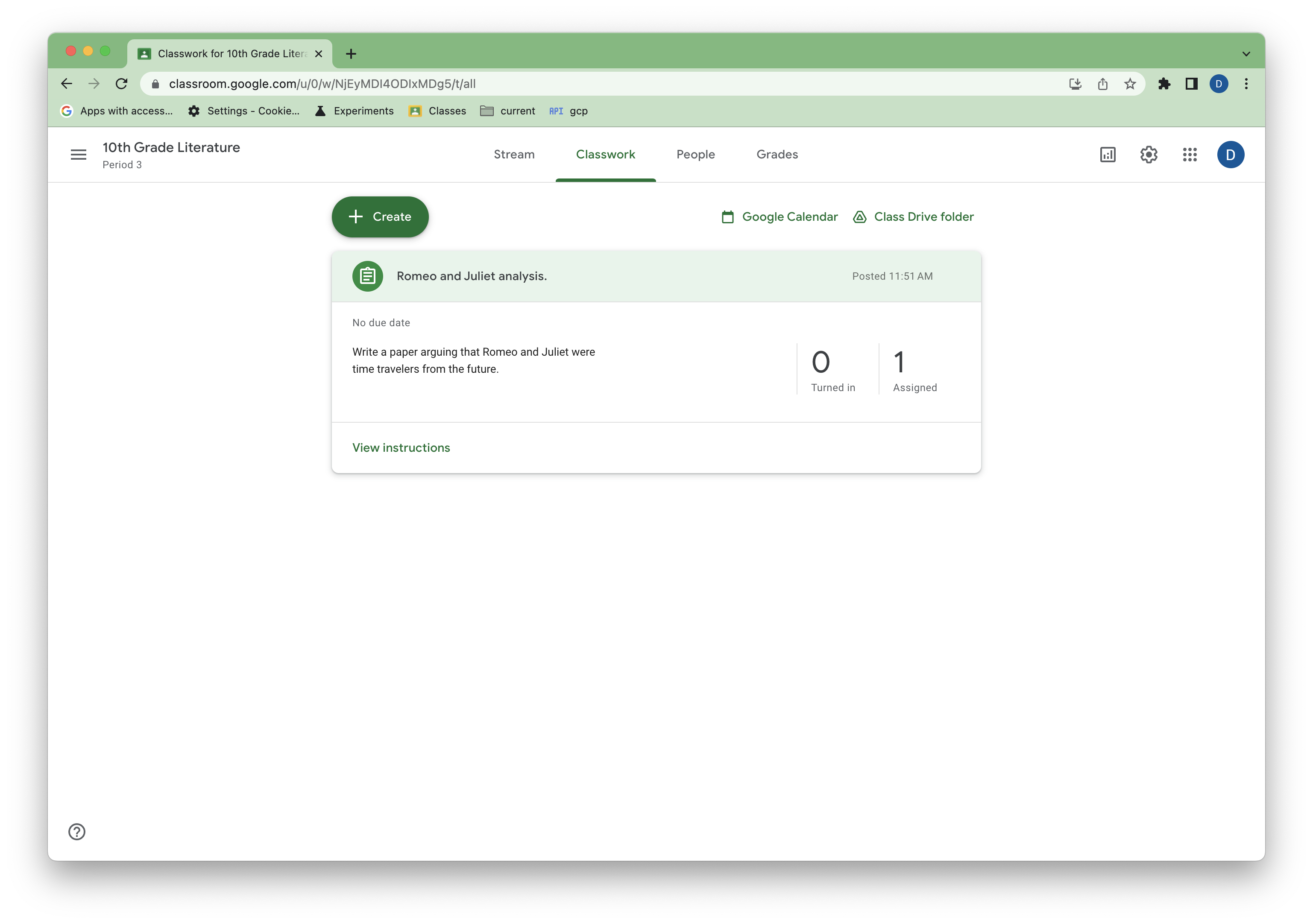 Figura 2. Visualizzazione di un compito di esempio in Classroom.
Verificare l'idoneità dell'utente
Per creare e aggiornare le griglie, sia l'utente che effettua la richiesta sia il proprietario del corso corrispondente devono avere una licenza Google Workspace for Education Plus assegnata. Classroom supporta un endpoint di idoneità degli utenti per consentire agli sviluppatori di determinare le funzionalità a cui un utente ha accesso.
Aggiorna ed esegui main.py per verificare che il tuo account di prova abbia accesso alla funzionalità delle griglie:
if __name__ == '__main__':
    service = build_authenticated_service(YOUR_API_KEY)

    capability = service.userProfiles().checkUserCapability(
        userId='me',
        # Specify the preview version. checkUserCapability is
        # supported in V1_20240930_PREVIEW and later.
        previewVersion="V1_20240930_PREVIEW",
        capability="CREATE_RUBRIC").execute()

    if not capability.get('allowed'):
      print('User ineligible for rubrics creation.')
      # TODO(developer): in a production app, this signal could be used to
      # proactively hide any rubrics related features from users or encourage
      # them to upgrade to the appropriate license.
    else:
      print('User eligible for rubrics creation.')
Creare una griglia
Ora puoi iniziare a gestire le griglie.
È possibile creare una griglia in un CourseWork con una chiamata create() contenente
l'oggetto griglia completo, in cui le proprietà ID per i criteri e i livelli vengono
omesse (vengono generate al momento della creazione).
Aggiungi la seguente funzione a main.py:
def create_rubric(service, course_id, coursework_id):
    """Creates an example rubric on a coursework."""
    try:
        body = {
            "criteria": [
                {
                    "title": "Argument",
                    "description": "How well structured your argument is.",
                    "levels": [
                        {"title": "Convincing",
                         "description": "A compelling case is made.", "points": 30},
                        {"title": "Passable",
                         "description": "Missing some evidence.", "points": 20},
                        {"title": "Needs Work",
                         "description": "Not enough strong evidence..", "points": 0},
                    ]
                },
                {
                    "title": "Spelling",
                    "description": "How well you spelled all the words.",
                    "levels": [
                        {"title": "Perfect",
                         "description": "No mistakes.", "points": 20},
                        {"title": "Great",
                         "description": "A mistake or two.", "points": 15},
                        {"title": "Needs Work",
                         "description": "Many mistakes.", "points": 5},
                    ]
                },
                {
                    "title": "Grammar",
                    "description": "How grammatically correct your sentences are.",
                    "levels": [
                        {"title": "Perfect",
                         "description": "No mistakes.", "points": 20},
                        {"title": "Great",
                         "description": "A mistake or two.", "points": 15},
                        {"title": "Needs Work",
                         "description": "Many mistakes.", "points": 5},
                    ]
                },
            ]
        }

        rubric = service.courses().courseWork().rubrics().create(
            courseId=course_id, courseWorkId=coursework_id, body=body
            ).execute()
        print(f"Rubric created with ID {rubric.get('id')}")
        return rubric

    except HttpError as error:
        print(f"An error occurred: {error}")
        return error
Quindi, aggiorna ed esegui main.py per creare la griglia di esempio, utilizzando gli ID Course
e CourseWork precedenti:
if __name__ == '__main__':
    service = build_authenticated_service(YOUR_API_KEY)

    capability = service.userProfiles().checkUserCapability(
        userId='me',
        # Specify the preview version. checkUserCapability is
        # supported in V1_20240930_PREVIEW and later.
        previewVersion="V1_20240930_PREVIEW",
        capability="CREATE_RUBRIC").execute()

    if not capability.get('allowed'):
      print('User ineligible for rubrics creation.')
      # TODO(developer): in a production app, this signal could be used to
      # proactively hide any rubrics related features from users or encourage
      # them to upgrade to the appropriate license.
    else:
      rubric = create_rubric(service, YOUR_COURSE_ID, YOUR_COURSEWORK_ID)
      print(json.dumps(rubric, indent=4))
Alcuni punti sulla rappresentazione della griglia:
- L'ordine dei criteri e dei livelli si riflette nell'interfaccia utente di Classroom.
- I livelli con punteggio (quelli con la proprietà
points) devono essere ordinati per punti in ordine crescente o decrescente (non possono essere ordinati in modo casuale). - Gli insegnanti possono riordinare i criteri e i livelli con punteggio (ma non i livelli senza punteggio) nell'interfaccia utente e questo modifica il loro ordine nei dati.
Per ulteriori avvertenze sulla struttura delle griglie, consulta la sezione Limitazioni.
Tornando all'interfaccia utente, dovresti vedere la griglia nel compito.
Figura 3. Visualizzazione di una griglia di esempio in un compito di Classroom.
Leggere una griglia
Le griglie possono essere lette con i metodi standard list() e get().
In un compito può essere presente al massimo una griglia, quindi list() potrebbe sembrare poco intuitivo, ma è utile se non hai già l'ID della griglia. Se non è associata alcuna griglia a un CourseWork, la risposta list() è vuota.
Aggiungi la seguente funzione a main.py:
def get_rubric(service, course_id, coursework_id):
    """
    Get the rubric on a coursework. There can only be at most one.
    Returns null if there is no rubric.
    """
    try:
        response = service.courses().courseWork().rubrics().list(
            courseId=course_id, courseWorkId=coursework_id
            ).execute()

        rubrics = response.get("rubrics", [])
        if not rubrics:
            print("No rubric found for this assignment.")
            return
        rubric = rubrics[0]
        return rubric

    except HttpError as error:
        print(f"An error occurred: {error}")
        return error
Aggiorna ed esegui main.py per recuperare la griglia che hai aggiunto:
if __name__ == '__main__':
    service = build_authenticated_service(YOUR_API_KEY)

    rubric = get_rubric(service, YOUR_COURSE_ID, YOUR_COURSEWORK_ID)
    print(json.dumps(rubric, indent=4))

    #TODO(developer): Save the printed rubric ID.
Prendi nota della proprietà id nella griglia per i passaggi successivi.
Get() funziona bene quando hai l'ID della griglia. L'utilizzo di get() nella funzione potrebbe essere simile a:
def get_rubric(service, course_id, coursework_id, rubric_id):
    """
    Get the rubric on a coursework. There can only be at most one.
    Returns a 404 if there is no rubric.
    """
    try:
        rubric = service.courses().courseWork().rubrics().get(
            courseId=course_id,
            courseWorkId=coursework_id,
            id=rubric_id
        ).execute()

        return rubric

    except HttpError as error:
        print(f"An error occurred: {error}")
        return error
Questa implementazione restituisce un errore 404 se non è presente alcuna griglia.
Aggiornare una griglia
Gli aggiornamenti di una griglia vengono eseguiti con le chiamate patch(). A causa della struttura complessa di una griglia, gli aggiornamenti devono essere eseguiti con un pattern di lettura-modifica-scrittura, in cui l'intera proprietà criteria viene sostituita.
Le regole di aggiornamento sono le seguenti:
- I criteri o i livelli aggiunti senza un ID sono considerati aggiunte.
- I criteri o i livelli mancanti rispetto a prima sono considerati eliminazioni.
- I criteri o i livelli con un ID esistente ma dati modificati sono considerati modifiche. Le proprietà non modificate vengono lasciate invariate.
- I criteri o i livelli forniti con ID nuovi o sconosciuti sono considerati errori.
- L'ordine dei nuovi criteri e livelli è considerato il nuovo ordine dell'interfaccia utente (con le limitazioni sopra menzionate).
Aggiungi una funzione per aggiornare una griglia:
def update_rubric(service, course_id, coursework_id, rubric_id, body):
    """
    Updates the rubric on a coursework.
    """
    try:
        rubric = service.courses().courseWork().rubrics().patch(
            courseId=course_id,
            courseWorkId=coursework_id,
            id=rubric_id,
            body=body,
            updateMask='criteria'
        ).execute()

        return rubric

    except HttpError as error:
        print(f"An error occurred: {error}")
        return error
In questo esempio, il campo criteria viene specificato per la modifica con un
updateMask.
Quindi, modifica main.py per apportare una modifica a ciascuna delle regole di aggiornamento sopra menzionate:
if __name__ == '__main__':
    service = build_authenticated_service(YOUR_API_KEY)

    capability = service.userProfiles().checkUserCapability(
        userId='me',
        # Specify the preview version. checkUserCapability is
        # supported in V1_20240930_PREVIEW and later.
        previewVersion="V1_20240930_PREVIEW",
        capability="CREATE_RUBRIC").execute()

    if not capability.get('allowed'):
      print('User ineligible for rubrics creation.')
      # TODO(developer): in a production app, this signal could be used to
      # proactively hide any rubrics related features from users or encourage
      # them to upgrade to the appropriate license.
    else:
        # Get the latest rubric.
        rubric = get_rubric(service, YOUR_COURSE_ID, YOUR_COURSEWORK_ID)
        criteria = rubric.get("criteria")
        """
        The "criteria" property should look like this:
        [
            {
                "id": "NkEyMdMyMzM2Nxkw",
                "title": "Argument",
                "description": "How well structured your argument is.",
                "levels": [
                    {
                        "id": "NkEyMdMyMzM2Nxkx",
                        "title": "Convincing",
                        "description": "A compelling case is made.",
                        "points": 30
                    },
                    {
                        "id": "NkEyMdMyMzM2Nxky",
                        "title": "Passable",
                        "description": "Missing some evidence.",
                        "points": 20
                    },
                    {
                        "id": "NkEyMdMyMzM2Nxkz",
                        "title": "Needs Work",
                        "description": "Not enough strong evidence..",
                        "points": 0
                    }
                ]
            },
            {
                "id": "NkEyMdMyMzM2Nxk0",
                "title": "Spelling",
                "description": "How well you spelled all the words.",
                "levels": [...]
            },
            {
                "id": "NkEyMdMyMzM2Nxk4",
                "title": "Grammar",
                "description": "How grammatically correct your sentences are.",
                "levels": [...]
            }
        ]
        """

        # Make edits. This example will make one of each type of change.

        # Add a new level to the first criteria. Levels must remain sorted by
        # points.
        new_level = {
            "title": "Profound",
            "description": "Truly unique insight.",
            "points": 50
        }
        criteria[0]["levels"].insert(0, new_level)

        # Remove the last criteria.
        del criteria[-1]

        # Update the criteria titles with numeric prefixes.
        for index, criterion in enumerate(criteria):
            criterion["title"] = f"{index}: {criterion['title']}"

        # Resort the levels from descending to ascending points.
        for criterion in criteria:
            criterion["levels"].sort(key=lambda level: level["points"])

        # Update the rubric with a patch call.
        new_rubric = update_rubric(
            service, YOUR_COURSE_ID, YOUR_COURSEWORK_ID, YOUR_RUBRIC_ID, rubric)

        print(json.dumps(new_rubric, indent=4))
Le modifiche dovrebbero ora essere visibili all'insegnante in Classroom.
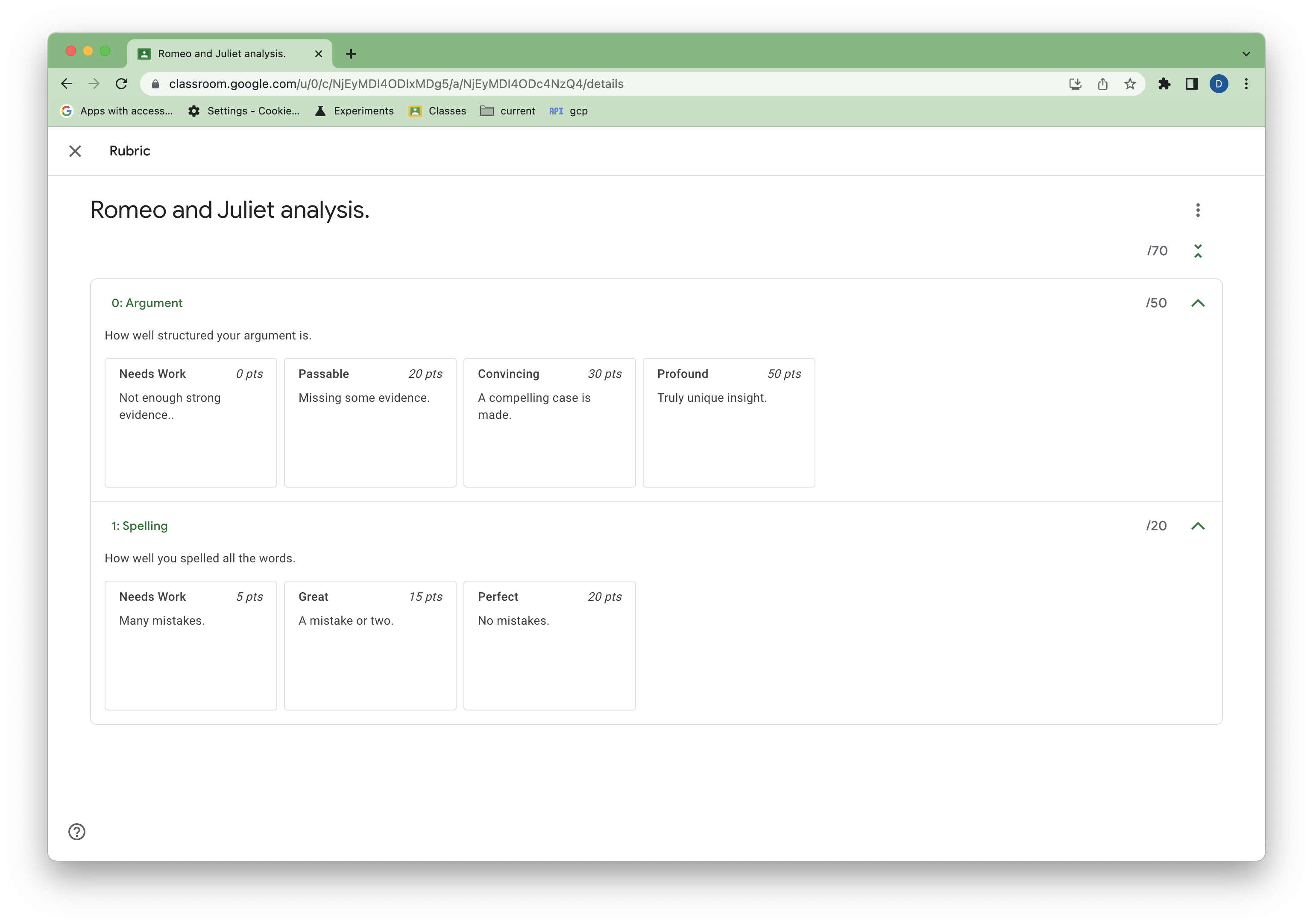 Figura 4. Visualizzazione della griglia aggiornata.
Visualizzare i compiti valutati con la griglia
Per il momento, i compiti degli studenti non possono essere valutati con una griglia dall'API, ma puoi leggere i voti delle griglie per i compiti che sono stati valutati con una griglia nell'interfaccia utente di Classroom.
Come studente nell'interfaccia utente di Classroom, completa e consegna il compito di esempio. Poi, come insegnante, valuta manualmente il compito utilizzando la griglia.
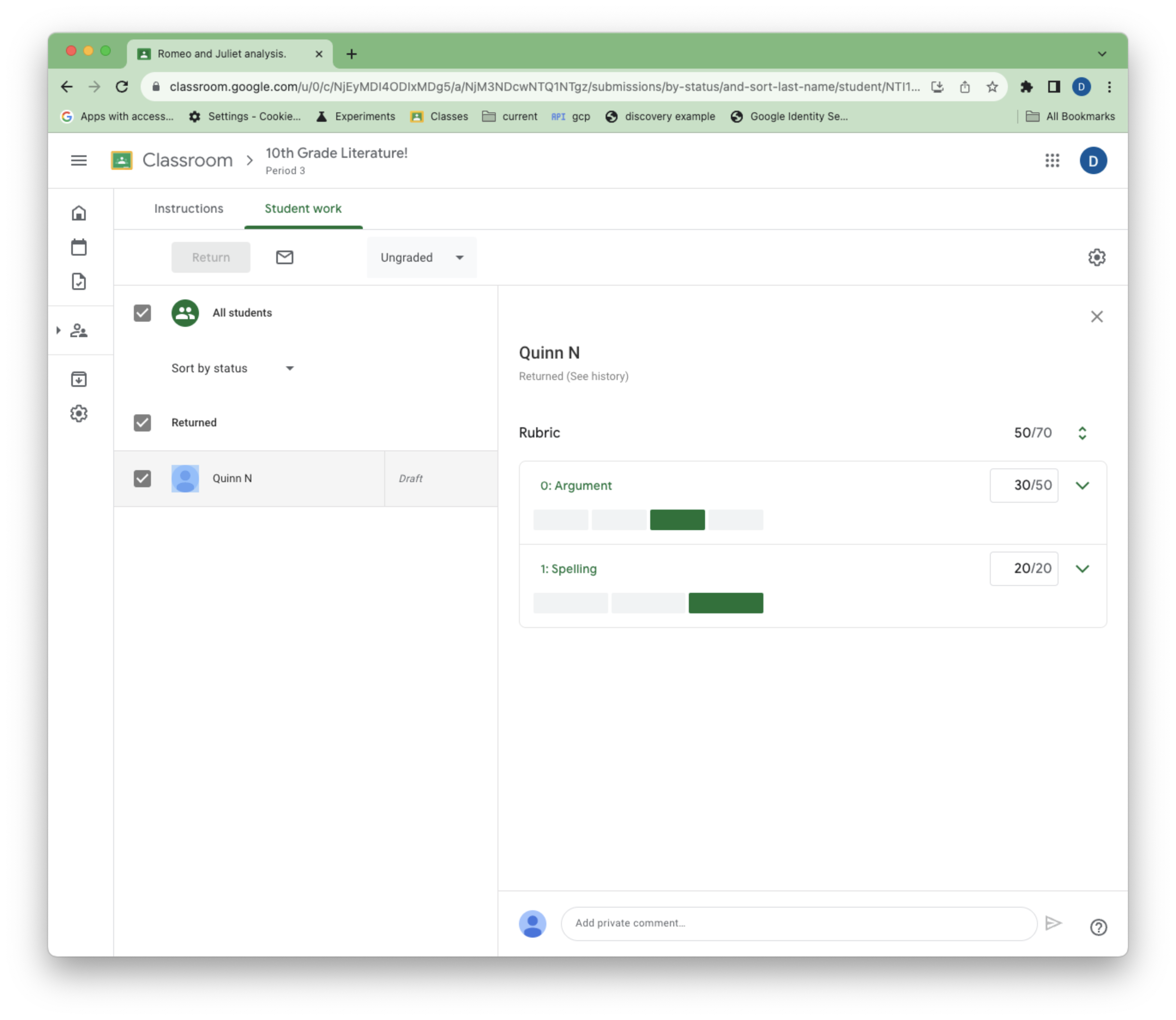 Figura 5. Visualizzazione della griglia da parte dell'insegnante durante la valutazione.
StudentSubmissions valutati con una griglia hanno due nuove
proprietà: draftRubricGrades e assignedRubricGrades, che rappresentano i
punti e i livelli scelti dall'insegnante rispettivamente durante gli stati di valutazione bozza e assegnata.
Puoi utilizzare i metodi esistenti studentSubmissions.get() e
studentSubmissions.list() per visualizzare i compiti valutati.
Aggiungi la seguente funzione a main.py per elencare i compiti degli studenti:
def get_latest_submission(service, course_id, coursework_id):
    """Retrieves the last submission for an assignment."""
    try:
        response = service.courses().courseWork().studentSubmissions().list(
            courseId = course_id,
            courseWorkId = coursework_id,
            pageSize=1
        ).execute()
        submissions = response.get("studentSubmissions", [])
        if not submissions:
            print(
                """No submissions found. Did you remember to turn in and grade
                   the assignment in the UI?""")
            return
        submission = submissions[0]
        return submission

    except HttpError as error:
        print(f"An error occurred: {error}")
        return error
Quindi, aggiorna ed esegui main.py per visualizzare i voti dei compiti.
if __name__ == '__main__':
    service = build_authenticated_service(YOUR_API_KEY)

    submission = get_latest_submission(
        service, YOUR_COURSE_ID, YOUR_COURSEWORK_ID)
    print(json.dumps(submission, indent=4))
draftRubricGrades e assignedRubricGrades contengono:
- Il
criterionIddei criteri della griglia corrispondenti. - I
pointsassegnati dall'insegnante per ogni criterio. Potrebbe provenire dal livello selezionato, ma l'insegnante potrebbe anche averlo sostituito. - Il
levelIddel livello scelto per ogni criterio. Se l'insegnante non ha scelto un livello, ma ha comunque assegnato punti per il criterio, questo campo non è presente.
Questi elenchi contengono solo le voci per i criteri in cui un insegnante ha selezionato un livello o ha impostato i punti. Ad esempio, se un insegnante sceglie di interagire solo con un criterio durante la valutazione, draftRubricGrades e assignedRubricGrades avranno un solo elemento, anche se la griglia ha molti criteri.
Eliminare una griglia
Una griglia può essere eliminata con una richiesta delete() standard. Il seguente codice mostra una funzione di esempio per completezza, ma poiché la valutazione è già iniziata, non puoi eliminare la griglia corrente:
def delete_rubric(service, course_id, coursework_id, rubric_id):
    """Deletes the rubric on a coursework."""
    try:
        service.courses().courseWork().rubrics().delete(
            courseId=course_id,
            courseWorkId=coursework_id,
            id=rubric_id
        ).execute()

    except HttpError as error:
        print(f"An error occurred: {error}")
        return error
Esportare e importare le griglie
Le griglie possono essere manualmente esportate in Fogli Google per essere riutilizzate dagli insegnanti.
Oltre a specificare i criteri della griglia nel codice, è possibile creare e aggiornare le griglie da questi fogli esportati specificando sourceSpreadsheetId nel corpo di una griglia anziché criteria:
def create_rubric_from_sheet(service, course_id, coursework_id, sheet_id):
    """Creates an example rubric on a coursework."""
    try:
        body = {
            "sourceSpreadsheetId": sheet_id
        }

        rubric = service.courses().courseWork().rubrics().create(
            courseId=course_id, courseWorkId=coursework_id, body=body
            ).execute()

        print(f"Rubric created with ID {rubric.get('id')}")
        return rubric

    except HttpError as error:
        print(f"An error occurred: {error}")
        return error