

Os complementos do Google Sala de Aula são carregados em um iframe para oferecer ao usuário final uma experiência perfeita e conveniente. Há cinco tipos diferentes de iframes. Consulte as páginas de iframes no diretório "Jornadas do usuário" para ter uma visão geral da finalidade e da aparência de cada iframe.
diretrizes de segurança de iframe
Os desenvolvedores precisam seguir as práticas recomendadas do setor para proteger o iframe. No entanto, também é necessário incorporar determinadas interações de API no fluxo de usuários para confirmar que você tem credenciais válidas e pode identificar corretamente a função do usuário no curso.
Configuração do aplicativo de servidor
Para proteger o iframe, recomendamos as seguintes configurações de servidor:
- O HTTPS é obrigatório. Recomendamos usar o TLS 1.2 ou mais recente e ativar o HTTP Strict Transport Security (HSTS). Consulte este artigo da MDN (em inglês) relacionado sobre Strict Transport Security.
- Ative a Política de Segurança de Conteúdo (CSP) estrita. Consulte este artigo da OWASP e este artigo relacionado da MDN sobre a Política de Segurança de Conteúdo.
- Ative o atributo de cookie seguro. Consulte o atributo HttpOnly e este artigo relacionado Cookies MDN.
Parâmetros de consulta
Os iframes transmitem informações importantes para o complemento como parâmetros de consulta. Há duas categorias de parâmetros: relacionados a anexos e relacionados a login.
Parâmetros relacionados a anexos
Os parâmetros relacionados a anexos fornecem ao complemento informações sobre o curso, a atividade, o anexo do complemento, o envio do estudante e um token de autorização.
- ID do curso
O valor
courseIdé um identificador do curso.Incluído em todos os iframes.
- ID do item
O valor
itemIdé um identificador doAnnouncement,CourseWorkouCourseWorkMaterialem que este anexo está anexado.Incluído em todos os iframes.
- Tipo de item
O valor
itemTypeidentifica o tipo de recurso a que este anexo está associado. O valor de string transmitido é"announcements","courseWork"ou"courseWorkMaterials".Incluído em todos os iframes.
- ID do anexo
O valor
attachmentIdé um identificador do anexo.Incluído nos iframes
teacherViewUri,studentViewUriestudentWorkReviewUri.- ID do envio
O valor
submissionIdé um identificador do trabalho do estudante, mas precisa ser usado em combinação com oattachmentIdpara identificar o trabalho de um estudante em uma atividade específica.Incluído no
studentWorkReviewUri.
- Token de complemento
O valor
addOnTokené um token de autorização usado para fazer chamadasaddOnAttachments.createe criar o complemento.Incluído no iframe de descoberta de anexos e no iframe de upgrade de links.
- URL a ser atualizado
A presença do valor
urlToUpgradeimplica que o professor incluiu um anexo de link na atividade e concordou em fazer upgrade para um anexo de complemento. Se você ainda não tiver esse recurso configurado, consulte o guia sobre como fazer upgrade de links para adicionar anexos para mais detalhes.Incluído no iframe de upgrade de link.
Parâmetros relacionados ao login
O parâmetro de consulta login_hint fornece informações sobre o usuário do Google Sala de Aula que está acessando a página da Web do complemento. Esse parâmetro de consulta é fornecido no URL do iframe src. Ele é enviado quando o usuário já usou
seu complemento para reduzir o atrito no login do usuário final. É necessário processar
esse parâmetro de consulta na implementação do complemento.
- Dica de login
O
login_hinté um identificador exclusivo da Conta do Google do usuário. Depois que o usuário fizer login no complemento pela primeira vez, o parâmetrologin_hintserá transmitido em cada visita subsequente ao complemento pelo mesmo usuário.Há dois usos possíveis para o parâmetro
login_hint:- Transmita o valor
login_hintdurante o fluxo de autenticação para que o usuário não precise inserir as credenciais quando a caixa de diálogo de login aparecer. O usuário não está conectado automaticamente. - Depois que o usuário fizer login, use esse parâmetro para comparar o valor com os usuários que já fizeram login no complemento. Se você encontrar uma correspondência, deixe o usuário conectado e evite mostrar um fluxo de login. Se o parâmetro não corresponder a nenhum dos seus usuários conectados, peça que o usuário faça login com um botão de login da marca Google.
Incluído em todos os iframes.
- Transmita o valor
iframe de descoberta de anexos
| Dimensão | Descrição |
|---|---|
| Obrigatório | Sim |
| URI | Fornecido nos metadados do complemento |
| Parâmetros de consulta | courseId, itemId, itemType,
addOnToken e login_hint. |
| Altura | 80% da altura da janela menos 60 px para o cabeçalho superior |
| Largura | Máximo de 1.600 px 90% da largura da janela quando a janela <= 600 px de largura 80% da largura da janela quando a janela > 600 px de largura |
Exemplo de cenário de descoberta de anexos
- Um complemento da Sala de Aula é registrado no Google Workspace Marketplace com um URI de descoberta de anexos de
https://example.com/addon. - Um professor instala esse complemento e cria um novo aviso, atividade ou material em um dos cursos. Por exemplo,
itemId=234,itemType=courseWorkecourseId=123. - Ao configurar esse item, o professor escolhe o complemento recém-instalado como um anexo.
- O Google Sala de Aula cria um iframe com o URL src definido como
https://example.com/addon?courseId=123&itemId=234&itemType=courseWork&addOnToken=456.- O professor trabalha no iframe para fazer uma seleção de anexos.
- Ao selecionar um anexo, o complemento envia um
postMessagepara o Google Sala de Aula e fecha o iframe.
iframes teacherViewUri e studentViewUri
| Dimensão | Descrição |
|---|---|
| Obrigatório | Sim |
| URI | teacherViewUri ou studentViewUri |
| Parâmetros de consulta | courseId, itemId, itemType,
attachmentId e login_hint. |
| Altura | 100% da altura da janela menos 140 px para o cabeçalho superior |
| Largura | 100% da largura da janela |
iframe studentWorkReviewUri
| Dimensão | Descrição |
|---|---|
| Obrigatório | Não (determina se é um anexo do tipo atividade) |
| URI | studentWorkReviewUri |
| Parâmetros de consulta | courseId, itemId, itemType,
attachmentId, submissionId e login_hint. |
| Altura | 100% da altura da janela menos 168 px para o cabeçalho superior |
| Largura | 100% da largura da janela menos a largura da barra lateral<> a barra lateral tem 312 px quando expandida e 56 px quando recolhida |
Iframe de upgrade de link
| Dimensão | Descrição |
|---|---|
| Obrigatório | Sim, se o complemento for compatível com o upgrade de links para anexos de complementos. |
| URI | Fornecido nos metadados do complemento |
| Parâmetros de consulta | courseId, itemId, itemType,
addOnToken, urlToUpgrade e login_hint. |
| Altura | 80% da altura da janela menos 60 px para o cabeçalho superior |
| Largura | Máximo de 1.600 px 90% da largura da janela quando a janela <= 600 px de largura 80% da largura da janela quando a janela > 600 px de largura |
Exemplo de cenário de upgrade de link
- Um complemento do Google Sala de Aula é registrado com um URI de upgrade de link de
https://example.com/upgrade. Você forneceu os seguintes padrões de prefixo de host e caminho para Anexos de link que o Google Sala de Aula deve tentar atualizar para um anexo de complemento:- O host é
example.come o prefixo do caminho é/quiz.
- O host é
- Um professor cria um aviso, uma atividade ou um material em um dos cursos dele. Por exemplo,
itemId=234,itemType=courseWorkecourseId=123. - Um professor cola um link,
https://example.com/quiz/5678, na caixa de diálogo "Anexar link" que corresponde a um padrão de URL fornecido por você. Em seguida, o professor é solicitado a fazer upgrade do link para um anexo de complemento. A Sala de Aula inicia o iframe de upgrade de link com o URL definido como
https://example.com/upgrade?courseId=123&itemId=234&itemType=courseWork&addOnToken=456&urlToUpgrade=https%3A%2F%2Fexample.com%2Fquiz%2F5678.Você avalia os parâmetros de consulta transmitidos no iframe e faz uma chamada para o endpoint
CreateAddOnAttachment. O parâmetro de consultaurlToUpgradeé codificado por URI quando transmitido no iframe. É necessário decodificar o parâmetro para obtê-lo na forma original. O JavaScript, por exemplo, oferece a funçãodecodeURIComponent().Se um anexo de complemento for criado com sucesso de um link, envie um
postMessagepara o Google Sala de Aula e feche o iframe.
Fechar o iframe
O iframe pode ser fechado na ferramenta de aprendizado enviando um postMessage com
o payload {type: 'Classroom', action: 'closeIframe'}.
O Google Sala de Aula só aceita esse postMessage do host_name+port
correspondente ao URI original que foi aberto.
<button id="close">Send message to close iframe</button>
<script>
  document.querySelector('#close')
    .addEventListener('click', () => {
        window.parent.postMessage({
            type: 'Classroom',
            action: 'closeIframe',
        }, '*');
    });
</script>
Fechar o iframe do próprio iframe
O domínio+porta da página que envia o evento postMessage precisa ser o mesmo do URI usado para iniciar o iframe. Caso contrário, a mensagem será ignorada. Uma solução alternativa é redirecionar de volta para uma página no domínio original
que não faz nada além de enviar o evento postMessage.
Fechar iframe em uma nova guia
As proteções entre domínios impedem que isso funcione. Uma solução alternativa é processar as comunicações entre o iframe e a nova guia por conta própria e deixar o iframe ser o responsável por emitir o evento de fechamento postMessage. Como observação, o hiperlink "Abrir em Nome do parceiro" será removido para que os usuários não criem guias dessa forma no futuro próximo.
Restrições
Todos os iframes são abertos com os seguintes atributos de sandbox:
allow-popupsallow-popups-to-escape-sandboxallow-formsallow-scriptsallow-storage-access-by-user-activationallow-same-origin
e a seguinte política de recursos:
allow="microphone *"
Bloqueio de cookies de terceiros
O bloqueio de cookies de terceiros dificulta a manutenção de uma sessão conectada em um iframe. Consulte https://www.cookiestatus.com (link em inglês) para saber o estado atual do bloqueio de cookies em diferentes navegadores. É claro que esse problema não é exclusivo dos complementos do Google Sala de Aula e afeta todos os sites que usam iframes de terceiros. Muitos dos nossos parceiros já enfrentaram esse problema.
Algumas soluções alternativas gerais:
- Abra uma nova guia para criar o cookie em um contexto próprio. Alguns navegadores concedem acesso a cookies criados no contexto próprio enquanto estão em um contexto de terceiros.
- Peça para o usuário permitir cookies de terceiros. Isso nem sempre é possível com todos os usuários.
- Projete aplicativos da Web de uma só página que não dependam de cookies.
Mais restrições de cookies são esperadas em versões futuras do navegador. Crie solicitações de recursos para enviar feedback ao Google sobre como reduzir o esforço exigido dos parceiros.
Ativar a capacidade de descoberta de complementos usando expressões regulares de URL
Os professores costumam criar atividades com anexos de links. Para promover o uso do seu complemento, especifique expressões regulares que correspondam aos URLs de recursos que podem ser acessados no complemento. Um professor que anexa um link que corresponde a uma das suas expressões regulares vê uma caixa de diálogo dispensável incentivando-o a testar seu complemento. A caixa de diálogo só aparece se o complemento já estiver instalado na conta.
Se você quiser oferecer esse comportamento aos professores, forneça aos seus contatos do Google as expressões regulares adequadas. Se as expressões regulares que você fornecer forem muito amplas ou entrarem em conflito com outro complemento, elas poderão ser modificadas para serem mais restritas ou distintas.
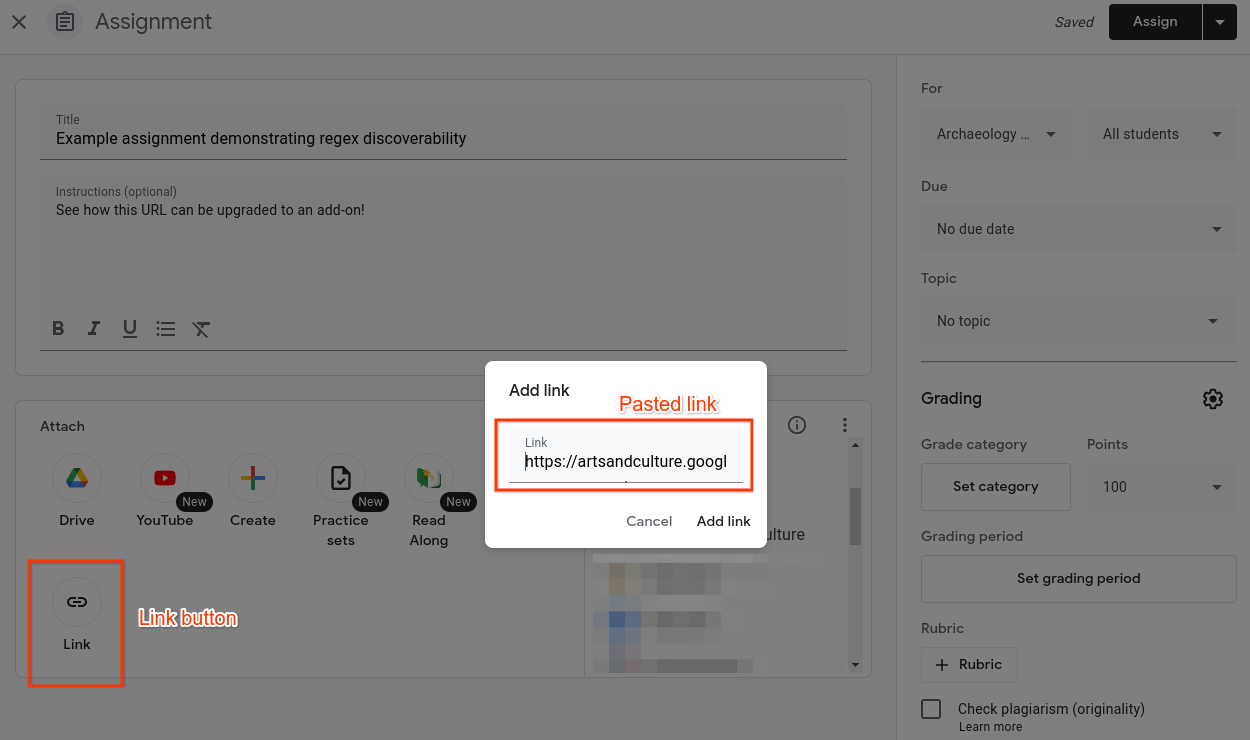 Figura 1. Professor selecionando um anexo de link para uma nova atividade.
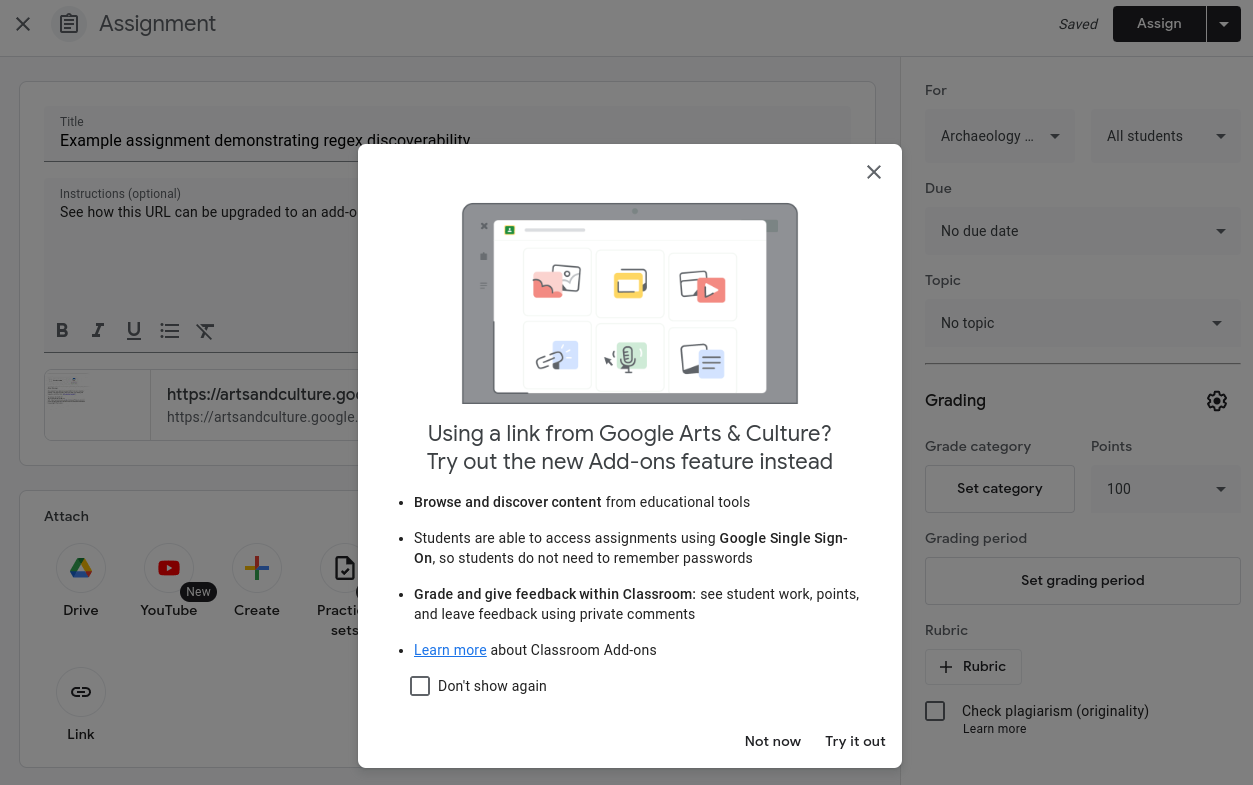 Figura 2. Professor colando um link de uma fonte
terceirizada. O professor já instalou o complemento do Google Sala de Aula de terceiros.
Figura 2. Professor colando um link de uma fonte
terceirizada. O professor já instalou o complemento do Google Sala de Aula de terceiros.
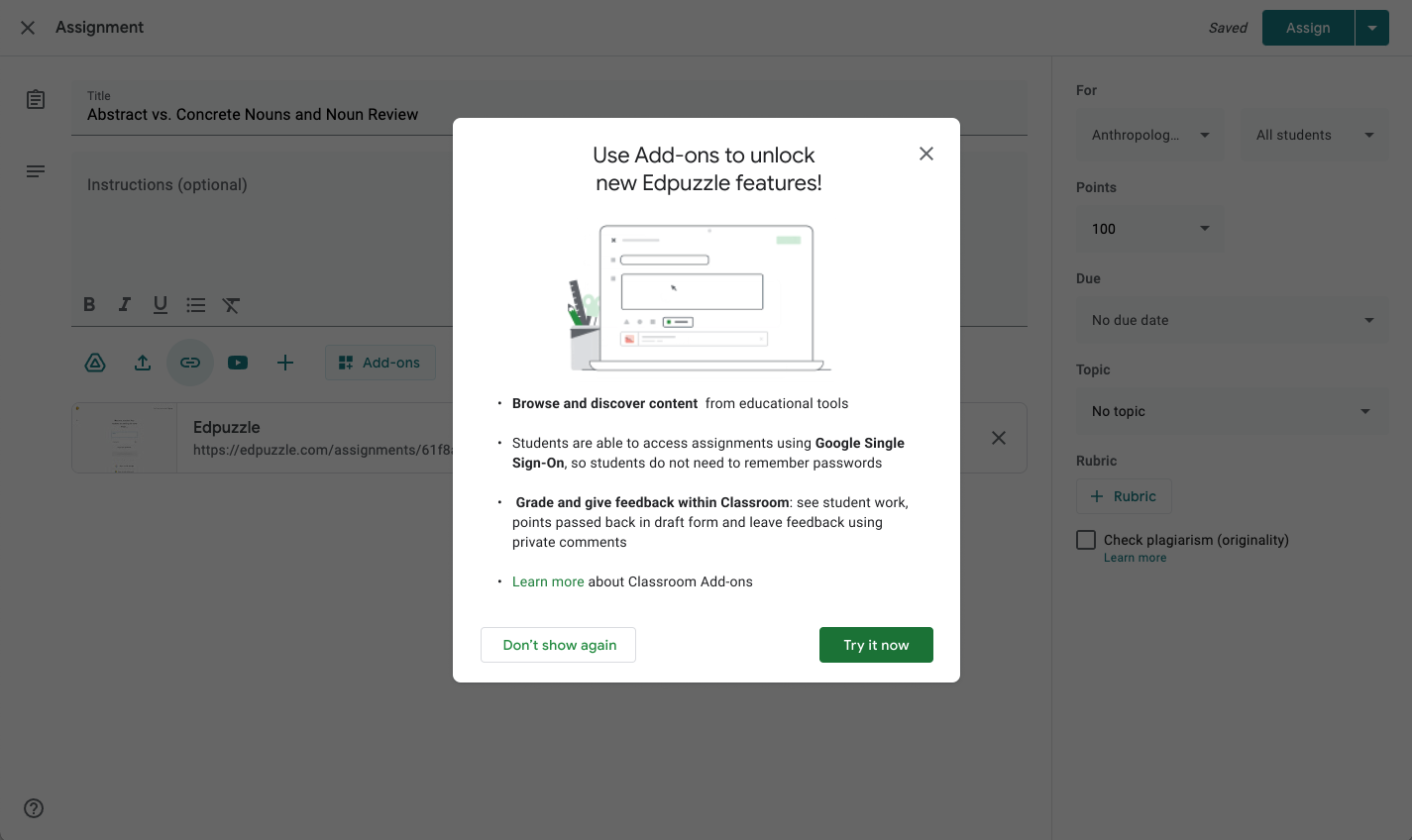 Figura 3. A caixa de diálogo interativa apresentada
ao professor quando o link colado corresponde a uma expressão regular especificada pelo
desenvolvedor terceirizado.
Figura 3. A caixa de diálogo interativa apresentada
ao professor quando o link colado corresponde a uma expressão regular especificada pelo
desenvolvedor terceirizado.
Se um professor selecionar "Testar agora" no pop-up, conforme mostrado na figura 3, ele será redirecionado para o iframe de descoberta de anexos do seu complemento.