

Como a experiência de login é a primeira interação que um usuário pode ter com seu complemento, é importante que ele consiga concluir o fluxo da maneira mais simples possível. Leia as seções abaixo para se familiarizar com as várias APIs de login, o parâmetro de consulta relacionado ao login, como lidar com bloqueadores de pop-up e um plano de teste que você pode usar durante o desenvolvimento para garantir que está seguindo as práticas recomendadas.
Detalhes da implementação do SSO
O OAuth 2.0 do Google é compatível com muitas pilhas do OAuth 2.0. Recomendamos implementar a autorização do lado do servidor, já que essa é a opção de maior segurança e oferece suporte ao uso dos parâmetros de consulta do iframe.
Consulte a orientação técnica fornecida no site do Google Identity ao implementar o Google Login. Siga as diretrizes de marca do login do Google. Arquivos Sketch, SVG e EPS estão disponíveis para download.
Testes de login
Use o plano de teste de complementos para verificar se ele atende aos padrões necessários e consegue lidar com casos extremos conhecidos antes de enviar o complemento para análise. Esses testes refletem de perto o checklist de requisitos do complemento do Google Sala de Aula e oferecem instruções detalhadas sobre como verificar se o complemento atende a esses requisitos. São os mesmos testes que seu aplicativo passa durante a publicação.
Parâmetros de consulta de login
O Google Sala de Aula fornece o parâmetro de consulta login_hint para facilitar
o login repetido. Consulte a seção de parâmetros relacionados ao login da página de parâmetros de consulta do iframe para mais informações. O exemplo de código pode ser encontrado no tutorial sobre como processar visitas repetidas dos nossos tutoriais para desenvolvedores.
Gerenciar bloqueadores de pop-ups
A janela de diálogo de login facilita o processo de fazer login no complemento. Essa janela mostra a tela do seletor de contas e permite que o usuário conceda permissões do OAuth. O bloqueador de pop-ups de um usuário final pode impedir que ele conclua o fluxo de login.
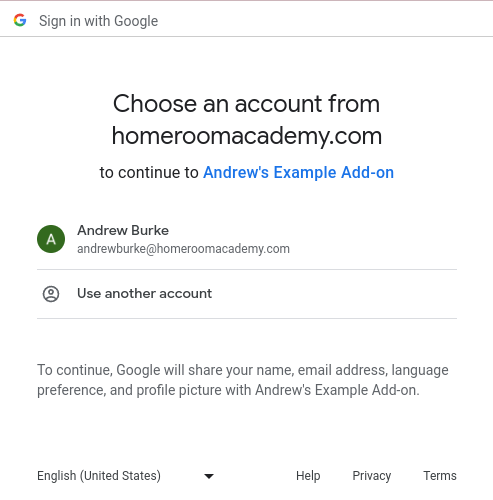
Figura 1. Exemplo de uma tela de seleção de conta.
Para resolver esse problema, ofereça ao usuário final um botão para clicar e ignorar o bloqueador de pop-ups. Essa interação permite que a caixa de diálogo de login seja exibida para que o usuário final possa continuar com o fluxo de login. Verifique se o botão fornecido segue as diretrizes de marca do login.
Siga o tutorial de login nos nossos tutoriais para desenvolvedores e implemente um botão de login da marca Google que pode ser clicado para acionar a caixa de diálogo de login.
Login com várias contas
Um navegador com várias contas conectadas ao mesmo tempo pode interromper o fluxo de usuários do complemento. Os usuários finais podem sair de todas as Contas do Google no navegador atual ou abrir a Sala de Aula em uma janela anônima do Chrome antes de fazer login com a conta correta e tentar novamente.
Se um usuário incorreto estiver conectado ao complemento devido ao problema de vários logins,
suas chamadas para a API de complementos do Google Sala de Aula poderão falhar com um
erro InvalidAddOnToken. Se você receber esse erro, peça
ao usuário para sair de todas as outras contas no navegador ou abrir
o Google Sala de Aula em uma janela anônima do Chrome.