

इस ट्यूटोरियल में, Google Chat ऐप्लिकेशन बनाने का तरीका बताया गया है. यह ऐप्लिकेशन, घटनाओं के बारे में रीयल टाइम में जानकारी देता है. किसी घटना का जवाब देते समय, यह ऐप्लिकेशन एक Chat स्पेस बनाता है और उसमें जानकारी भरता है. साथ ही, मैसेज, ऐप्लिकेशन के कमांड, और डायलॉग की मदद से घटना को हल करने में मदद करता है. इसके अलावा, यह एआई का इस्तेमाल करके, Google Docs दस्तावेज़ में घटना से जुड़े जवाब की खास जानकारी देता है.
इस ट्यूटोरियल में, ऑथराइज़ेशन स्कोप का इस्तेमाल किया गया है. ये स्कोप https://www.googleapis.com/auth/chat.app.* से शुरू होते हैं.
Chat ऐप्लिकेशन को उन स्कोप का इस्तेमाल करने की अनुमति देने के लिए, आपको एक बार एडमिन की मंज़ूरी लेनी होगी.
गड़बड़ी एक ऐसा इवेंट होता है जिसे ठीक करने के लिए, लोगों की एक टीम को तुरंत ध्यान देना होता है. उदाहरण के लिए:
- कस्टमर रिलेशनशिप मैनेजमेंट (सीआरएम) प्लैटफ़ॉर्म में, समयसीमा से जुड़ा कोई केस बनाया जाता है. इसके लिए, सेवा टीम को समस्या हल करने के लिए मिलकर काम करना होता है.
- कोई सिस्टम ऑफ़लाइन हो जाता है. इसकी सूचना साइट विश्वसनीयता इंजीनियरिंग (एसआरई) के इंजीनियरों के ग्रुप को दी जाती है, ताकि वे मिलकर सिस्टम को फिर से ऑनलाइन ला सकें.
- तेज़ भूकंप आता है और आपातकालीन सेवा में काम करने वाले लोगों को अपनी कार्रवाई को बेहतर तरीके से मैनेज करना होता है.
इस ट्यूटोरियल के लिए, घटना की सूचना तब शुरू होती है, जब कोई व्यक्ति वेब पेज पर मौजूद बटन पर क्लिक करके घटना की सूचना देता है. यह वेब पेज, घटना की जानकारी देने वाले फ़ॉर्म की तरह काम करता है. इसमें उपयोगकर्ताओं से घटना की बुनियादी जानकारी मांगी जाती है. जैसे, टाइटल, जानकारी, और जवाब देने वालों के ईमेल पते.
इंसिडेंट मैनेजमेंट के लिए Chat ऐप्लिकेशन का इस्तेमाल करने का तरीका देखें:
-

पहली इमेज. वह वेबसाइट जहां कोई व्यक्ति किसी घटना की शिकायत कर सकता है. -

दूसरी इमेज. इस बारे में सूचना कि घटना से जुड़ा चैट स्पेस बना दिया गया है. -

तीसरी इमेज. इंसिडेंट रिस्पॉन्स के लिए बनाया गया Chat स्पेस. -

चौथी इमेज. स्लैश कमांड का इस्तेमाल करके, समस्या को हल करना. -

पांचवीं इमेज. समस्या हल होने की जानकारी देने वाला डायलॉग बॉक्स. -

छठी इमेज. स्पेस में शेयर किया गया, समस्या हल करने से जुड़ा Google Docs दस्तावेज़. -

सातवीं इमेज. एआई की मदद से जनरेट की गई खास जानकारी से जुड़ी समस्या को हल करने के बारे में Google Docs दस्तावेज़.
ज़रूरी शर्तें
अगर आपको अपने संगठन के लिए इनमें से किसी सुविधा को चालू करना है, तो अपने Google Workspace एडमिन से इन्हें चालू करने के लिए कहें:
- Business या Enterprise Google Workspace खाता, जिसमें Google Chat का ऐक्सेस हो.
- Google Workspace के लिए, डाइरेक्ट्री (संपर्क जानकारी शेयर करने की सुविधा) चालू होनी चाहिए. यह ऐप्लिकेशन, डायरेक्ट्री का इस्तेमाल करके, घटना की सूचना देने वाले लोगों की संपर्क जानकारी ढूंढता है. जैसे, नाम और ईमेल पता. घटना से जुड़ी समस्याओं को हल करने वाले लोगों के पास, आपके Google Workspace संगठन में Chat खाता होना चाहिए.
मकसद
- ऐसा Chat ऐप्लिकेशन बनाएं जो घटनाओं के बारे में जानकारी दे.
- उपयोगकर्ताओं को इन तरीकों से, घटनाओं पर प्रतिक्रिया देने में मदद करें:
- इंसिडेंट रिस्पॉन्स स्पेस बनाना.
- घटनाओं और उनके जवाबों की खास जानकारी देने वाले मैसेज पोस्ट करना.
- इंटरैक्टिव चैट ऐप्लिकेशन की सुविधाओं के साथ मिलकर काम करने की सुविधा.
- Vertex AI की मदद से, बातचीत और समाधानों की खास जानकारी जनरेट करें.
आर्किटेक्चर
इस डायग्राम में, Google Workspace और Google Cloud के उन संसाधनों का आर्किटेक्चर दिखाया गया है जिनका इस्तेमाल, घटना की प्रतिक्रिया से जुड़े Chat ऐप्लिकेशन में किया जाता है.
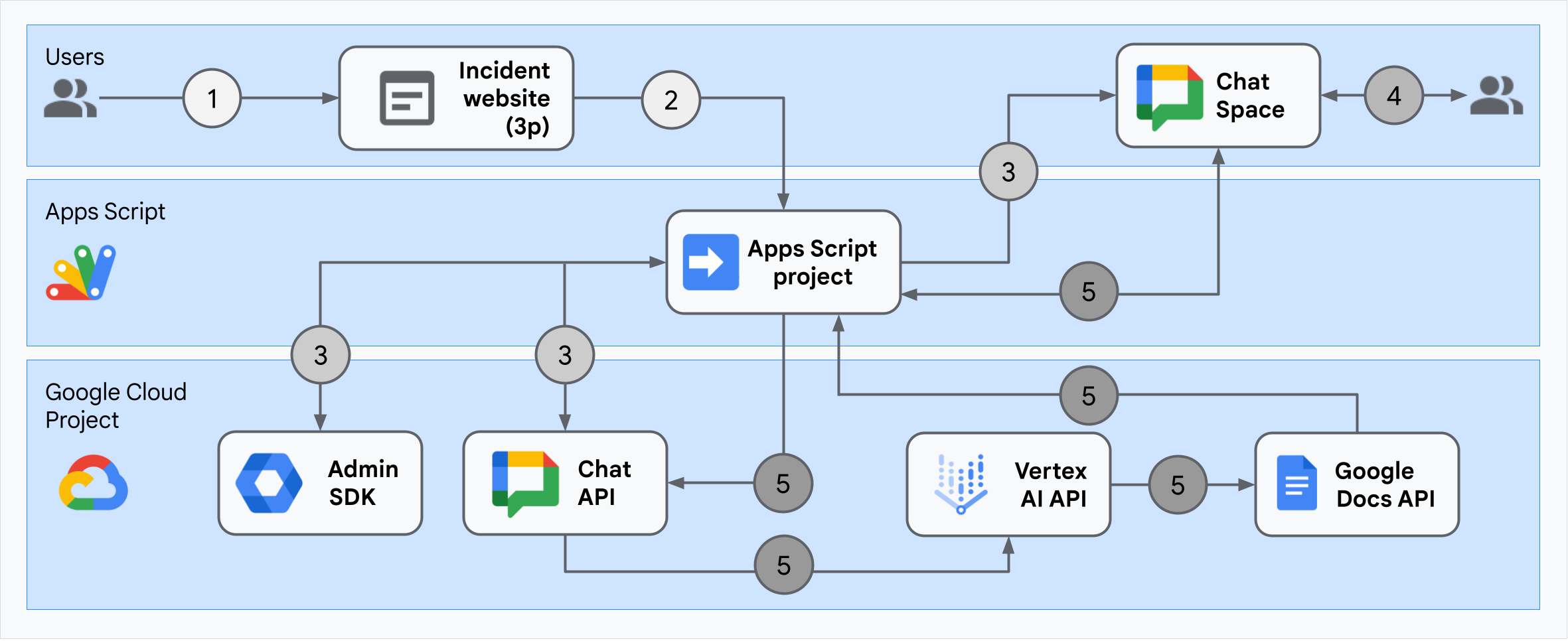
आर्किटेक्चर से पता चलता है कि घटना से जुड़े सवालों के जवाब देने वाला Chat ऐप्लिकेशन, किसी घटना और उसके समाधान को कैसे प्रोसेस करता है.
कोई उपयोगकर्ता, Apps Script पर होस्ट की गई किसी बाहरी वेबसाइट से घटना की जानकारी देता है.
यह वेबसाइट, Apps Script पर होस्ट किए गए Chat ऐप्लिकेशन को एसिंक्रोनस एचटीटीपी अनुरोध भेजती है.
इंसिडेंट रिस्पॉन्स Chat ऐप्लिकेशन, अनुरोध को प्रोसेस करता है:
Apps Script Admin SDK सेवा को टीम के सदस्यों की जानकारी मिलती है. जैसे, उपयोगकर्ता आईडी और ईमेल पता.
Apps Script की ऐडवांस चैट सेवा का इस्तेमाल करके, Chat API को एचटीटीपी अनुरोधों का एक सेट भेजा जाता है. इसके बाद, घटना की जानकारी देने वाला Chat ऐप्लिकेशन, घटना की जानकारी देने वाला Chat स्पेस बनाता है. इसमें टीम के सदस्यों को जोड़ता है और स्पेस में एक मैसेज भेजता है.
टीम के सदस्य, Chat स्पेस में इस घटना के बारे में चर्चा करते हैं.
टीम का कोई सदस्य, समस्या हल होने का सिग्नल देने के लिए क्विक कमांड का इस्तेमाल करता है.
Apps Script की Chat API की ऐडवांस सेवा का इस्तेमाल करके, Chat API को किया गया एचटीटीपी कॉल, Chat स्पेस के सभी मैसेज दिखाता है.
Vertex AI को सूची में दिए गए मैसेज मिलते हैं और वह उनकी खास जानकारी जनरेट करता है.
Apps Script की
DocumentAppसेवा, Docs दस्तावेज़ बनाती है और उसमें Vertex AI की खास जानकारी जोड़ती है.घटना से जुड़े जवाब देने वाला Chat ऐप्लिकेशन, Chat API को कॉल करता है, ताकि वह खास जानकारी वाले Docs दस्तावेज़ का लिंक शेयर करने वाला मैसेज भेज सके.
एनवायरमेंट तैयार करना
इस सेक्शन में, Chat ऐप्लिकेशन के लिए Google Cloud प्रोजेक्ट बनाने और उसे कॉन्फ़िगर करने का तरीका बताया गया है.
Google Cloud प्रोजेक्ट बनाना
Google API (एपीआई) कंसोल
- Google API Console में, मेन्यू > IAM और एडमिन > प्रोजेक्ट बनाएं पर जाएं.
-
प्रोजेक्ट का नाम फ़ील्ड में, अपने प्रोजेक्ट के लिए जानकारी देने वाला नाम डालें.
ज़रूरी नहीं: प्रोजेक्ट आईडी में बदलाव करने के लिए, बदलाव करें पर क्लिक करें. प्रोजेक्ट बनाने के बाद, प्रोजेक्ट आईडी नहीं बदला जा सकता. इसलिए, ऐसा आईडी चुनें जो प्रोजेक्ट के पूरे लाइफ़टाइम के लिए आपकी ज़रूरतों को पूरा करे.
- जगह फ़ील्ड में, ब्राउज़ करें पर क्लिक करके, अपने प्रोजेक्ट के लिए संभावित जगहें दिखाएं. इसके बाद, चुनें पर क्लिक करें.
- बनाएं पर क्लिक करें. Google API Console, डैशबोर्ड पेज पर रीडायरेक्ट हो जाती है. इसके बाद, आपका प्रोजेक्ट कुछ ही मिनटों में बन जाता है.
gcloud सीएलआई
नीचे दिए गए डेवलपमेंट एनवायरमेंट में से किसी एक में, Google Cloud सीएलआई (gcloud) ऐक्सेस करें:
-
Cloud Shell: gcloud सीएलआई के साथ ऑनलाइन टर्मिनल का इस्तेमाल करने के लिए, Cloud Shell चालू करें.
Cloud Shell चालू करें -
लोकल शेल: लोकल डेवलपमेंट एनवायरमेंट का इस्तेमाल करने के लिए, gcloud सीएलआई को इंस्टॉल करें और शुरू करें.
Cloud प्रोजेक्ट बनाने के लिए,gcloud projects createकमांड का इस्तेमाल करें:gcloud projects create PROJECT_ID
Cloud प्रोजेक्ट के लिए बिलिंग की सुविधा चालू करना
Google API (एपीआई) कंसोल
- Google API Console में जाकर, बिलिंग पर जाएं. मेन्यू > बिलिंग > मेरे प्रोजेक्ट पर क्लिक करें.
- कोई संगठन चुनें में जाकर, वह संगठन चुनें जो आपके Google Cloud प्रोजेक्ट से जुड़ा है.
- प्रोजेक्ट की लाइन में, कार्रवाइयां मेन्यू () खोलें. इसके बाद, बिलिंग बदलें पर क्लिक करें और Cloud Billing खाता चुनें.
- खाता सेट करें पर क्लिक करें.
gcloud सीएलआई
- उपलब्ध बिलिंग खातों की सूची देखने के लिए, यह कमांड चलाएं:
gcloud billing accounts list - किसी बिलिंग खाते को Google Cloud प्रोजेक्ट से लिंक करने के लिए:
gcloud billing projects link PROJECT_ID --billing-account=BILLING_ACCOUNT_IDइनकी जगह ये डालें:
PROJECT_IDवह प्रोजेक्ट आईडी है जिसके लिए आपको क्लाउड प्रोजेक्ट की बिलिंग की सुविधा चालू करनी है.BILLING_ACCOUNT_IDवह बिलिंग खाता आईडी है जिसे Google Cloud प्रोजेक्ट से लिंक करना है.
एपीआई चालू करना
Google API (एपीआई) कंसोल
Google API Console में, Google Chat API, Google Docs API, Admin SDK API, Google Workspace Marketplace SDK, और Vertex AI API चालू करें.
पुष्टि करें कि आपने सही Cloud प्रोजेक्ट में एपीआई चालू किए हैं. इसके बाद, आगे बढ़ें पर क्लिक करें.
पुष्टि करें कि आपने सही एपीआई चालू किए हैं. इसके बाद, चालू करें पर क्लिक करें.
gcloud सीएलआई
अगर ज़रूरी हो, तो मौजूदा क्लाउड प्रोजेक्ट को उस प्रोजेक्ट पर सेट करें जिसे आपने
gcloud config set projectकमांड की मदद से बनाया है:gcloud config set project PROJECT_IDPROJECT_ID की जगह, बनाए गए क्लाउड प्रोजेक्ट का प्रोजेक्ट आईडी डालें.
gcloud services enableकमांड का इस्तेमाल करके, Google Chat API, Google Docs API, Admin SDK API, Google Workspace Marketplace SDK, और Vertex AI API चालू करें:gcloud services enable chat.googleapis.com docs.googleapis.com admin.googleapis.com aiplatform.googleapis.com appsmarket-component.googleapis.com
पुष्टि करने और अनुमति देने की सुविधा सेट अप करना
Chat ऐप्लिकेशन, Chat ऐप्लिकेशन के क्रेडेंशियल का इस्तेमाल करके Google Chat API को ऐक्सेस करता है. ऐप्लिकेशन, उपयोगकर्ता के क्रेडेंशियल की मदद से Admin SDK API और Google Docs API को ऐक्सेस करता है.
उपयोगकर्ता की पुष्टि करने और उसे अनुमति देने की सुविधा सेट अप करना
पुष्टि करने और अनुमति देने की सुविधा की मदद से, Chat ऐप्लिकेशन को Google Workspace और Google Cloud में मौजूद संसाधनों को ऐक्सेस करने की अनुमति मिलती है. इससे वह किसी घटना के ख़िलाफ़ कार्रवाई कर पाता है. खास तौर पर, उपयोगकर्ता की पुष्टि करने की सुविधा का इस्तेमाल Docs API और Admin SDK API को कॉल करने के लिए किया जाता है.
इस ट्यूटोरियल में, ऐप्लिकेशन को अपने Workspace डोमेन में इंटरनल तौर पर पब्लिश किया जाता है. इसलिए, प्लेसहोल्डर की जानकारी का इस्तेमाल किया जा सकता है. ऐप्लिकेशन को बाहरी तौर पर पब्लिश करने से पहले, ऐसी स्क्रीन जहां OAuth के लिए सहमति दी जाती है में प्लेसहोल्डर की जानकारी को असली जानकारी से बदलें.
Google API Console में, मेन्यू > Google Auth platform > Branding पर जाएं.
अगर आपने Google Auth प्लैटफ़ॉर्म को पहले ही कॉन्फ़िगर कर लिया है, तो ब्रैंडिंग, दर्शक, और डेटा ऐक्सेस में जाकर, OAuth के लिए सहमति की स्क्रीन से जुड़ी ये सेटिंग कॉन्फ़िगर की जा सकती हैं. अगर आपको यह मैसेज दिखता है कि Google Auth प्लैटफ़ॉर्म को अब तक कॉन्फ़िगर नहीं किया गया है, तो शुरू करें पर क्लिक करें:
- ऐप्लिकेशन की जानकारी में जाकर, ऐप्लिकेशन का नाम में
Incident Managementटाइप करें. - उपयोगकर्ता सहायता के लिए ईमेल पता में, अपना ईमेल पता या कोई सही Google ग्रुप चुनें.
- आगे बढ़ें पर क्लिक करें.
- दर्शक में जाकर, इंटरनल चुनें. अगर इंटरनल विकल्प नहीं चुना जा सकता, तो एक्सटर्नल विकल्प चुनें.
- आगे बढ़ें पर क्लिक करें.
- संपर्क जानकारी में जाकर, वह ईमेल पता डालें जिस पर आपको अपने प्रोजेक्ट में हुए किसी भी बदलाव की सूचना मिल सके.
- आगे बढ़ें पर क्लिक करें.
- पूरा करें में जाकर, Google API सेवाओं के उपयोगकर्ता के डेटा से जुड़ी नीति पढ़ें. अगर आप इससे सहमत हैं, तो मैं Google API सेवाओं के उपयोगकर्ता के डेटा से जुड़ी नीति से सहमत हूं को चुनें.
- जारी रखें पर क्लिक करें.
- बनाएं पर क्लिक करें.
- अगर आपने उपयोगकर्ता के टाइप के लिए बाहरी चुना है, तो टेस्ट करने वाले उपयोगकर्ताओं को जोड़ें:
- ऑडियंस पर क्लिक करें.
- टेस्ट ऐप्लिकेशन इस्तेमाल करने वाले लोग में जाकर, उपयोगकर्ता जोड़ें पर क्लिक करें.
- अपना ईमेल पता और टेस्ट के लिए अनुमति पा चुके अन्य उपयोगकर्ताओं के ईमेल पते डालें. इसके बाद, सेव करें पर क्लिक करें.
- ऐप्लिकेशन की जानकारी में जाकर, ऐप्लिकेशन का नाम में
डेटा ऐक्सेस > स्कोप जोड़ें या हटाएं पर क्लिक करें. एक पैनल दिखता है. इसमें हर उस एपीआई के लिए स्कोप की सूची होती है जिसे आपने अपने Google Cloud प्रोजेक्ट में चालू किया है.
मैन्युअल तरीके से स्कोप जोड़ें में जाकर, ये स्कोप चिपकाएं:
https://www.googleapis.com/auth/documentshttps://www.googleapis.com/auth/admin.directory.user.readonlyhttps://www.googleapis.com/auth/script.external_requesthttps://www.googleapis.com/auth/userinfo.emailhttps://www.googleapis.com/auth/cloud-platform
टेबल में जोड़ें पर क्लिक करें.
अपडेट करें पर क्लिक करें.
अपने ऐप्लिकेशन के लिए ज़रूरी स्कोप चुनने के बाद, डेटा ऐक्सेस पेज पर जाकर, सेव करें पर क्लिक करें.
ऐप्लिकेशन की पुष्टि करने और उसे अनुमति देने की सुविधा सेट अप करना
Chat API को कॉल करने के लिए, ऐप्लिकेशन की पुष्टि करने की सुविधा का इस्तेमाल किया जाता है.
Google Cloud Console में सेवा खाता बनाना
सेवा खाता बनाने के लिए, यह तरीका अपनाएं:
Google Cloud Console
-
Google Cloud Console में, मेन्यू
> आईएएम और एडमिन
> सेवा खाते पर जाएं.
बाकी के चरण, Google Cloud Console में दिखते हैं.
- कोई Google Cloud प्रोजेक्ट चुनें.
- सेवा खाता बनाएं पर क्लिक करें.
- Google Cloud Console में दिखाने के लिए, सेवा खाते का नाम डालें.
- अगर आपको अभी ऐक्सेस कंट्रोल सेट नहीं करने हैं, तो सेवा खाता बनाने की प्रोसेस पूरी करने के लिए, हो गया पर क्लिक करें. अगर आपको अभी ऐक्सेस कंट्रोल सेट करना है, तो बनाएं और जारी रखें पर क्लिक करें. इसके बाद, अगले चरण पर जाएं.
- ज़रूरी नहीं: Google Workspace के संसाधनों के साथ-साथ, Google Cloud प्रोजेक्ट के संसाधनों का ऐक्सेस देने के लिए, अपने सेवा खाते को भूमिकाएं असाइन करें. ज़्यादा जानकारी के लिए, प्रोजेक्ट, फ़ोल्डर, और संगठनों का ऐक्सेस मैनेज करना लेख पढ़ें.
- जारी रखें पर क्लिक करें.
- उन उपयोगकर्ताओं या ग्रुप के नाम डालें जिनके पास इस सेवा खाते को मैनेज करने और इससे कार्रवाइयां करने का अधिकार है. हालांकि, यह ज़रूरी नहीं है. ज़्यादा जानकारी के लिए, सेवा खाते के डुप्लीकेट लेख पढ़ें.
- सेवा खाता बनाने की प्रोसेस पूरी करने के लिए, हो गया पर क्लिक करें.
सेवा खाते का ईमेल पता नोट करें.
gcloud सीएलआई
- सेवा खाता बनाएं:
gcloud iam service-accounts createSERVICE_ACCOUNT_NAME\ --display-name="SERVICE_ACCOUNT_NAME" - ज़रूरी नहीं: Google Workspace के संसाधनों के साथ-साथ, Google Cloud प्रोजेक्ट के संसाधनों का ऐक्सेस देने के लिए, अपने सेवा खाते को भूमिकाएं असाइन करें. ज़्यादा जानकारी के लिए, प्रोजेक्ट, फ़ोल्डर, और संगठनों का ऐक्सेस मैनेज करना लेख पढ़ें.
सेवा खाता, सेवा खाते वाले पेज पर दिखता है. इसके बाद, सेवा खाते के लिए निजी कुंजी बनाएं.
निजी कुंजी बनाना
सेवा खाते के लिए निजी पासकोड बनाने और उसे डाउनलोड करने के लिए, यह तरीका अपनाएं:
-
Google Cloud Console में, मेन्यू
> आईएएम और एडमिन
> सेवा खाते पर जाएं.
बाकी के चरण, Google Cloud Console में दिखते हैं.
- कोई Google Cloud प्रोजेक्ट चुनें.
- उस सेवा खाते के ईमेल पते पर क्लिक करें जिसके लिए आपको कुंजी बनानी है.
- कुंजियां टैब पर क्लिक करें.
- कुंजी जोड़ें ड्रॉप-डाउन मेन्यू पर क्लिक करें. इसके बाद, नई कुंजी बनाएं चुनें.
- कुंजी का टाइप के तौर पर JSON चुनें. इसके बाद, बनाएं पर क्लिक करें.
आपका नया सार्वजनिक/निजी पासकोड का जोड़ा जनरेट करके आपकी मशीन पर, सेवा खाते के पासकोड की फ़ाइल के तौर पर डाउनलोड किया जाता है. डाउनलोड की गई JSON फ़ाइल को अपनी वर्किंग डायरेक्ट्री में
credentials.jsonके तौर पर सेव करें. यह फ़ाइल, इस कुंजी की इकलौती कॉपी है. कुंजी फ़ाइल डाउनलोड करने के बाद, उसे दोबारा डाउनलोड नहीं किया जा सकता. अपनी कुंजी को सुरक्षित तरीके से सेव करने के बारे में जानने के लिए, सेवा खाते की कुंजियों को मैनेज करने के सबसे सही तरीके लेख पढ़ें.
सेवा खातों के बारे में ज़्यादा जानने के लिए, Google Cloud IAM के दस्तावेज़ में सेवा खाते लेख पढ़ें.
Google Workspace Marketplace के साथ काम करने वाला OAuth क्लाइंट बनाना
Google Workspace Marketplace के साथ काम करने वाला OAuth क्लाइंट बनाने के लिए, यह तरीका अपनाएं:
Google API Console में, मेन्यू > IAM और एडमिन > सेवा खाते पर जाएं.
अपने Chat ऐप्लिकेशन के लिए बनाए गए सेवा खाते पर क्लिक करें.
बेहतर सेटिंग पर क्लिक करें.
Google Workspace Marketplace के साथ काम करने वाला OAuth क्लाइंट बनाएं पर क्लिक करें.
जारी रखें पर क्लिक करें.
पुष्टि करने वाला एक मैसेज दिखेगा. इसमें बताया जाएगा कि Google Workspace Marketplace के साथ काम करने वाला OAuth क्लाइंट बना दिया गया है.
Chat ऐप्लिकेशन बनाना और उसे डिप्लॉय करना
यहां दिए गए सेक्शन में, आपको पूरे Apps Script प्रोजेक्ट को कॉपी करके अपडेट करना है. इसमें आपके Chat ऐप्लिकेशन के लिए ज़रूरी सभी ऐप्लिकेशन कोड शामिल होते हैं. इसलिए, आपको हर फ़ाइल को कॉपी करके चिपकाने की ज़रूरत नहीं है.
कुछ फ़ंक्शन के नाम के आखिर में अंडरस्कोर होते हैं. जैसे, ChatApp.gs से concatenateAllSpaceMessages_(). जब ब्राउज़र में यह फ़ंक्शन खुला होता है, तब अंडरस्कोर, फ़ंक्शन को घटना की शुरुआत वाले वेब पेज से छिपा देता है.
ज़्यादा जानकारी के लिए, निजी फ़ंक्शन देखें.
Apps Script में दो तरह की फ़ाइलें इस्तेमाल की जा सकती हैं: .gs स्क्रिप्ट और .html फ़ाइलें. इस सुविधा का इस्तेमाल करने के लिए, ऐप्लिकेशन के क्लाइंट-साइड JavaScript को <script /> टैग में शामिल किया जाता है. साथ ही, इसके सीएसएस को एचटीएमएल फ़ाइल में <style /> टैग में शामिल किया जाता है.
इसके अलावा, GitHub पर पूरा प्रोजेक्ट देखा जा सकता है.
यहां हर फ़ाइल के बारे में खास जानकारी दी गई है:
Consts.gsयह अन्य कोड फ़ाइलों से रेफ़र किए गए कॉन्स्टेंट तय करता है. इनमें आपका क्लाउड प्रोजेक्ट आईडी, Vertex AI का जगह का आईडी, सेवा खाते के लिए ऐप्लिकेशन क्रेडेंशियल, और किसी घटना को बंद करने के लिए क्विक कमांड आईडी शामिल है.
Consts.gsकोड देखनाChatApp.gsयह Chat इंटरैक्शन इवेंट को मैनेज करता है. इनमें मैसेज, बटन पर क्लिक करना, ऐप्लिकेशन कमांड (
onAppCommand), और डायलॉग शामिल हैं. यहClose incidentक्विक कमांड का जवाब देता है. इसके लिए, यह एक डायलॉग खोलता है, ताकि घटना से जुड़ी समस्या को हल करने की जानकारी इकट्ठा की जा सके. Chat API मेंspaces.messages.listतरीके का इस्तेमाल करके, स्पेस में मौजूद मैसेज पढ़ता है. यह कुकी, Apps Script में Admin SDK Directory सेवा का इस्तेमाल करके यूज़र आईडी हासिल करती है.ChatApp.gsकोड देखनाChatSpaceCreator.gsयह कुकी, उपयोगकर्ताओं के उस फ़ॉर्म डेटा को इकट्ठा करती है जिसे वे समस्या की शुरुआत वाले वेब पेज पर डालते हैं. इसका इस्तेमाल, Chat स्पेस को सेट अप करने के लिए किया जाता है. इसके लिए, यह कुकी Chat स्पेस बनाती है और उसमें डेटा भरती है. इसके बाद, समस्या के बारे में एक मैसेज पोस्ट करती है.
ChatSpaceCreator.gsकोड देखनाDocsApi.gsयह कुकी, Docs API को कॉल करके उपयोगकर्ता के Google Drive में Docs दस्तावेज़ बनाती है. साथ ही,
VertexAiApi.gsमें बनाई गई घटना की जानकारी की खास जानकारी को दस्तावेज़ में लिखती है.DocsApi.gsकोड देखनाVertexAiApi.gsयह Vertex AI API का इस्तेमाल करके, चैट स्पेस में हुई बातचीत की खास जानकारी देता है. यह खास जानकारी,
DocsAPI.gsमें खास तौर पर बनाए गए दस्तावेज़ में पोस्ट की जाती है.VertexAiApi.gsकोड देखनाWebController.gsयह कुकी, घटना की जानकारी देने वाली वेबसाइट को चालू करती है.
WebController.gsकोड देखनाIndex.htmlइस वेबसाइट को शुरू करने के लिए इस्तेमाल किया गया एचटीएमएल.
Index.htmlकोड देखनाJavaScript.htmlयह कुकी, घटना की जानकारी देने वाली वेबसाइट के लिए फ़ॉर्म के व्यवहार को मैनेज करती है. इसमें सबमिट करना, गड़बड़ियां ठीक करना, और साफ़ करना शामिल है. इसे
WebController.gsमें कस्टमincludeफ़ंक्शन के ज़रिएIndex.htmlमें शामिल किया जाता है.JavaScript.htmlकोड देखनाStylesheet.htmlयह सीएसएस, घटना की जानकारी देने वाली वेबसाइट को शुरू करने के लिए है. इसे
WebController.gsमें, कस्टमincludeफ़ंक्शन के ज़रिएIndex.htmlमें शामिल किया गया है.Stylesheet.htmlकोड देखना
अपना क्लाउड प्रोजेक्ट नंबर और आईडी ढूंढना
Google API Console में, अपने क्लाउड प्रोजेक्ट पर जाएं.
सेटिंग और यूटिलिटी > प्रोजेक्ट सेटिंग पर क्लिक करें.
प्रोजेक्ट नंबर और प्रोजेक्ट आईडी फ़ील्ड में मौजूद वैल्यू नोट करें. इनका इस्तेमाल, यहां दिए गए सेक्शन में किया जाता है.
Apps Script प्रोजेक्ट बनाना
Apps Script प्रोजेक्ट बनाने और उसे अपने Cloud प्रोजेक्ट से कनेक्ट करने के लिए:
- Google Chat की मदद से घटनाओं के बारे में जानकारी देना Apps Script प्रोजेक्ट खोलने के लिए, इस बटन पर क्लिक करें.
प्रोजेक्ट खोलें - खास जानकारी पर क्लिक करें.
- खास जानकारी वाले पेज पर,
 कॉपी बनाएं पर क्लिक करें.
 Apps Script प्रोजेक्ट की कॉपी का नाम डालें:
Google Chat की मदद से घटनाओं का जवाब दें की कॉपी पर क्लिक करें.
प्रोजेक्ट का टाइटल में,
Incident Management Chat appटाइप करें.नाम बदलें पर क्लिक करें.
Apps Script प्रोजेक्ट की अपनी कॉपी में,
Consts.gsफ़ाइल पर जाएं औरYOUR_PROJECT_IDकी जगह अपने क्लाउड प्रोजेक्ट का आईडी डालें.
Apps Script प्रोजेक्ट के लिए Cloud प्रोजेक्ट सेट करना
- अपने Apps Script प्रोजेक्ट में,
 प्रोजेक्ट सेटिंग पर क्लिक करें.
 - Google Cloud Platform (GCP) प्रोजेक्ट में जाकर, प्रोजेक्ट बदलें पर क्लिक करें.
- GCP प्रोजेक्ट नंबर में, अपने क्लाउड प्रोजेक्ट का प्रोजेक्ट नंबर चिपकाएं.
- प्रोजेक्ट सेट करें पर क्लिक करें. अब Cloud प्रोजेक्ट और Apps Script प्रोजेक्ट कनेक्ट हो गए हैं.
Apps Script का डिप्लॉयमेंट बनाना
अब जब पूरा कोड तैयार हो गया है, तो Apps Script प्रोजेक्ट को डिप्लॉय करें. Google Cloud में Chat ऐप्लिकेशन को कॉन्फ़िगर करते समय, डिप्लॉयमेंट आईडी का इस्तेमाल किया जाता है.
Apps Script में, घटना की जानकारी देने वाले ऐप्लिकेशन का प्रोजेक्ट खोलें.
डिप्लॉय करें > नया डिप्लॉयमेंट पर क्लिक करें.
अगर ऐड-ऑन और वेब ऐप्लिकेशन पहले से नहीं चुने गए हैं, तो टाइप चुनें के बगल में मौजूद, डिप्लॉयमेंट टाइप
पर क्लिक करें. इसके बाद, ऐड-ऑन और वेब ऐप्लिकेशन को चुनें.जानकारी में, इस वर्शन के बारे में जानकारी डालें. जैसे,
Complete version of incident management app.इसके तौर पर लागू करें में जाकर, वेब ऐप्लिकेशन को ऐक्सेस करने वाला उपयोगकर्ता चुनें
किसके पास ऐक्सेस है में जाकर, आपके Workspace संगठन में मौजूद कोई भी व्यक्ति को चुनें. यहां "आपके Workspace संगठन" का मतलब, आपके Google Workspace संगठन के नाम से है.
लागू करें पर क्लिक करें. Apps Script, डिप्लॉयमेंट के पूरा होने की सूचना देता है. साथ ही, यह डिप्लॉयमेंट आईडी और घटना की शुरुआत वाले वेब पेज का यूआरएल भी उपलब्ध कराता है.
वेब ऐप्लिकेशन का यूआरएल नोट कर लें, ताकि घटना की जानकारी देते समय आपको इसे ढूंढने में परेशानी न हो. डिप्लॉयमेंट आईडी को कॉपी करें. इस आईडी का इस्तेमाल, Google API Console में Chat ऐप्लिकेशन को कॉन्फ़िगर करते समय किया जाता है.
हो गया पर क्लिक करें.
Google API Console में Chat ऐप्लिकेशन को कॉन्फ़िगर करना
इस सेक्शन में, Google API Console में Google Chat API को कॉन्फ़िगर करने का तरीका बताया गया है. इसमें आपके Chat ऐप्लिकेशन के बारे में जानकारी शामिल है. साथ ही, इसमें Apps Script प्रोजेक्ट से बनाए गए डिप्लॉयमेंट का आईडी भी शामिल है.
Google API Console में, मेन्यू > एपीआई और सेवाएं > चालू किए गए एपीआई और सेवाएं > Google Chat API > कॉन्फ़िगरेशन पर क्लिक करें.
ऐप्लिकेशन का नाम में,
Incident Managementटाइप करें.अवतार का यूआरएल में,
https://developers.google.com/chat/images/quickstart-app-avatar.pngटाइप करें.ब्यौरा में जाकर,
Responds to incidents.टाइप करें.इंटरैक्टिव सुविधाएं चालू करें टॉगल पर क्लिक करके उसे चालू करें.
सुविधाएं में जाकर, स्पेस और ग्रुप बातचीत में शामिल हों को चुनें.
कनेक्शन की सेटिंग में जाकर, Apps Script को चुनें.
डिप्लॉयमेंट आईडी में, Apps Script का वह डिप्लॉयमेंट आईडी चिपकाएं जिसे आपने Apps Script प्रोजेक्ट के डिप्लॉयमेंट से पहले कॉपी किया था.
ट्रिगर में जाकर, ऐप्लिकेशन कमांड ट्रिगर के लिए
onAppCommandकॉन्फ़िगर करें.ऐसी क्विक कमांड रजिस्टर करें जिसका इस्तेमाल, पूरी तरह से लागू किया गया Chat ऐप्लिकेशन करता है:
निर्देश में जाकर, कोई निर्देश जोड़ें पर क्लिक करें.
कमांड आईडी में,
1टाइप करें.ब्यौरा में,
Closes the incident being discussed in the space.टाइप करेंकमांड टाइप में जाकर, क्विक कमांड चुनें.
क्विक कमांड का नाम में,
Close incidentटाइप करें.डायलॉग बॉक्स खोलता है (या डायलॉग बॉक्स) को चुनें.
हो गया पर क्लिक करें. कमांड रजिस्टर की गई है और सूची में शामिल है.
दिखने की सेटिंग में जाकर, इस Chat ऐप्लिकेशन को अपने Workspace डोमेन के चुनिंदा लोगों और ग्रुप के लिए उपलब्ध कराएं को चुनें. इसके बाद, अपना ईमेल पता डालें.
लॉग में जाकर, लॉगिंग में लॉग की गई गड़बड़ियां चुनें.
सेव करें पर क्लिक करें. आपको 'कॉन्फ़िगरेशन सेव किया गया' मैसेज दिखेगा. इसका मतलब है कि ऐप्लिकेशन की जांच की जा सकती है.
एडमिन से अनुमति पाना
एडमिन से मंज़ूरी पाने के लिए, आपको Google Workspace Marketplace SDK में Chat ऐप्लिकेशन को कॉन्फ़िगर करना होगा.
Google Workspace Marketplace एसडीके टूल में Chat ऐप्लिकेशन को कॉन्फ़िगर करना
Google Workspace Marketplace SDK में Chat ऐप्लिकेशन को कॉन्फ़िगर करने के लिए, यह तरीका अपनाएं:
Google API Console में, मेन्यू > एपीआई और सेवाएं > चालू किए गए एपीआई और सेवाएं > Google Workspace Marketplace SDK > ऐप्लिकेशन कॉन्फ़िगरेशन पर जाएं.
ऐप्लिकेशन कॉन्फ़िगरेशन पेज पर जाकर, ज़रूरी जानकारी भरें. Chat ऐप्लिकेशन को कॉन्फ़िगर करने का तरीका, आपकी टारगेट ऑडियंस और अन्य फ़ैक्टर पर निर्भर करता है. ऐप्लिकेशन कॉन्फ़िगरेशन पेज को पूरा करने के लिए, एसडीके में अपना ऐप्लिकेशन कॉन्फ़िगर करना लेख पढ़ें. इस गाइड के लिए, यह जानकारी डालें:
- ऐप्लिकेशन किसको दिखाई दे में जाकर, निजी को चुनें.
- इंस्टॉल करने की सेटिंग में जाकर, एडमिन इंस्टॉल को चुनें.
- ऐप्लिकेशन इंटिग्रेशन में जाकर, Chat ऐप्लिकेशन चुनें.
- OAuth के दायरे में जाकर, ये दायरे डालें:
https://www.googleapis.com/auth/chat.app.spaceshttps://www.googleapis.com/auth/chat.app.memberships
- डेवलपर के बारे में जानकारी में जाकर, डेवलपर का नाम, डेवलपर की वेबसाइट का यूआरएल, और डेवलपर का ईमेल पता डालें.
- ड्राफ़्ट सेव करें पर क्लिक करें.
ऐप्लिकेशन को कॉन्फ़िगर करने के बाद, स्टोर पेज को अपडेट करें:
- Google Cloud Console में, मेन्यू > एपीआई और सेवाएं > चालू किए गए एपीआई और सेवाएं > Google Workspace Marketplace SDK > स्टोर पेज पर जाएं.
- ऐप्लिकेशन के बारे में जानकारी में जाकर, कैटगरी के तौर पर वेब डेवलपमेंट को चुनें.
- ग्राफ़िक ऐसेट में जाकर, ऐप्लिकेशन के आइकॉन को अनुरोध किए गए फ़ॉर्मैट में अपलोड करें.
- स्क्रीनशॉट में जाकर, ऐप्लिकेशन का स्क्रीनशॉट अपलोड करें.
- सहायता लिंक में, सेवा की शर्तों का यूआरएल, निजता नीति का यूआरएल, और सहायता पेज का यूआरएल डालें.
- वितरण में जाकर, वे देश/इलाके चुनें जहां यह ऐप्लिकेशन उपलब्ध होगा.
- पब्लिश करें पर क्लिक करें.
एडमिन से अनुमति पाना
अब आपका सेवा खाता, एडमिन की मंज़ूरी पाने के लिए कॉन्फ़िगर किया गया है. इसलिए, Google Workspace एडमिन से मंज़ूरी लें. एडमिन, Chat ऐप्लिकेशन के लिए अनुमति सेट अप करें में दिए गए चरणों को पूरा करके मंज़ूरी दे सकता है.
Chat ऐप्लिकेशन को आज़माना
इंसिडेंट मैनेजमेंट वाले Chat ऐप्लिकेशन को टेस्ट करने के लिए, वेब पेज से कोई इंसिडेंट शुरू करें. इसके बाद, पुष्टि करें कि Chat ऐप्लिकेशन उम्मीद के मुताबिक काम कर रहा है या नहीं:
Apps Script के डिप्लॉयमेंट वाले वेब ऐप्लिकेशन के यूआरएल पर जाएं.
जब Apps Script आपके डेटा को ऐक्सेस करने की अनुमति मांगे, तो अनुमतियों की समीक्षा करें पर क्लिक करें. इसके बाद, अपने Google Workspace डोमेन में मौजूद किसी Google खाते से साइन इन करें. इसके बाद, अनुमति दें पर क्लिक करें.
इससे, घटना की शुरुआत वाला वेब पेज खुलता है. टेस्ट की जानकारी डालें:
- घटना का टाइटल में,
The First Incidentटाइप करें. - अगर चाहें, तो घटना से जुड़े जवाब देने वाले लोग में, घटना से जुड़े जवाब देने वाले अपने साथियों के ईमेल पते डालें. उनका Google Workspace संगठन में Google Chat खाता होना चाहिए. ऐसा न होने पर, स्पेस नहीं बनाया जा सकेगा. अपना ईमेल पता न डालें, क्योंकि यह अपने-आप शामिल हो जाता है.
- शुरुआती मैसेज में,
Testing the incident management Chat app.टाइप करें
- घटना का टाइटल में,
चैट स्पेस बनाएं पर क्लिक करें. आपको
creating spaceमैसेज दिखेगा.स्पेस बन जाने के बाद,
Space created!मैसेज दिखता है. स्पेस खोलें पर क्लिक करें. इससे Chat में स्पेस नए टैब में खुल जाएगा.आप और घटना से जुड़े अन्य लोग चाहें, तो स्पेस में मैसेज भेज सकते हैं. यह ऐप्लिकेशन, Vertex AI का इस्तेमाल करके इन मैसेज का सारांश तैयार करता है और एक समीक्षा दस्तावेज़ शेयर करता है.
समस्या से जुड़े जवाब को खत्म करने और समस्या हल करने की प्रोसेस शुरू करने के लिए, चैट स्पेस में जाकर
Close incidentक्विक कमांड लॉन्च करें. 'समस्या मैनेज करें' डायलॉग बॉक्स खुलता है.समस्या हल करें में जाकर, समस्या हल करने के बारे में जानकारी डालें. जैसे,
Test complete.समस्या बंद करें पर क्लिक करें.
इंसिडेंट मैनेजमेंट ऐप्लिकेशन, स्पेस में मौजूद मैसेज की सूची बनाता है. साथ ही, Vertex AI की मदद से उनका सारांश तैयार करता है. इसके बाद, यह सारांश Google Docs दस्तावेज़ में चिपकाता है और उस दस्तावेज़ को स्पेस में शेयर करता है.
व्यवस्थित करें
इस ट्यूटोरियल में इस्तेमाल किए गए संसाधनों के लिए, अपने Google Cloud खाते से शुल्क न लिए जाने के लिए, हमारा सुझाव है कि आप Cloud प्रोजेक्ट को मिटा दें.
- Google API Console में, संसाधन मैनेज करें पेज पर जाएं. मेन्यू > IAM और एडमिन > संसाधन मैनेज करें पर क्लिक करें.
- प्रोजेक्ट की सूची में, वह प्रोजेक्ट चुनें जिसे आपको मिटाना है. इसके बाद, मिटाएं पर क्लिक करें.
- डायलॉग बॉक्स में, प्रोजेक्ट आईडी डालें. इसके बाद, प्रोजेक्ट मिटाने के लिए बंद करें पर क्लिक करें.
मिलते-जुलते विषय
- यह ऐप्लिकेशन, एपीआई को कॉल करने और Google Cloud की सेवाओं को शुरू करने के लिए, उपयोगकर्ता के क्रेडेंशियल की पुष्टि करता है. जैसे, Chat API और Vertex AI API. इसका मतलब है कि जिस उपयोगकर्ता को किसी घटना की सूचना देनी है उसके पास इन सेवाओं का ऐक्सेस होना चाहिए. ऐप्लिकेशन को ज़्यादा मज़बूत बनाने के लिए,
Close incidentक्विक कमांड को लागू करने वाले उपयोगकर्ता के क्रेडेंशियल के बजाय, सेवा खाते से Vertex AI API को कॉल करें. Vertex AI API के लिए सेवा खाता कॉन्फ़िगर करने में मदद पाने के लिए, कस्टम सेवा खाते का इस्तेमाल करना लेख पढ़ें.
ऐसे चैट ऐप्लिकेशन जो ऐड-ऑन नहीं हैं: Google Chat, Vertex AI, और Google Apps Script (ऐप्लिकेशन की पुष्टि) की मदद से, घटनाओं के बारे में जवाब देना
यहां दिए गए निर्देश और कोड सैंपल, ऐसे Chat ऐप्लिकेशन पर लागू होते हैं जो Google Workspace ऐड-ऑन नहीं है (GitHub पर देखें).
Apps Script प्रोजेक्ट बनाना और उसे कॉन्फ़िगर करना
- ऐसे Chat ऐप्लिकेशन के लिए Google Chat की मदद से घटनाओं का जवाब दें Apps Script प्रोजेक्ट खोलें जो ऐड-ऑन नहीं है. इसके बाद, इसकी एक कॉपी बनाएँ.
- Google API Console में Chat API को कॉन्फ़िगर करते समय: इस Chat ऐप्लिकेशन को Google Workspace ऐड-ऑन के तौर पर बनाएं को अनचेक करें. पुष्टि करने के लिए, एक डायलॉग बॉक्स खुलेगा. डायलॉग बॉक्स में, बंद करें पर क्लिक करें.
/closeIncidentस्लैश कमांड (कमांड आईडी1, डायलॉग बॉक्स खोलें चुनें) रजिस्टर करें और किसी समस्या को हल करने के लिए, स्पेस में/closeIncidentटाइप करें.
सोर्स कोड
Consts.gsChatApp.gsChatSpaceCreator.gsDocsApi.gsVertexAiApi.gsWebController.gsIndex.htmlJavaScript.htmlStylesheet.html