

במדריך הזה מוסבר איך ליצור אפליקציית Chat ל-Google Chat שמגיבה לאירועים בזמן אמת. כשמגיבים לאירוע, האפליקציה יוצרת מרחב ב-Chat וממלאת אותו בפרטים, עוזרת לפתור את האירוע באמצעות הודעות, פקודות באפליקציה ודיאלוגים, ומשתמשת ב-AI כדי לסכם את התגובה לאירוע במסמך Google Docs.
במדריך הזה נעשה שימוש בהיקפי הרשאות שמתחילים ב-https://www.googleapis.com/auth/chat.app.*.
כדי שאפליקציית Chat תוכל להשתמש בהיקפי ההרשאות האלה, צריך לקבל אישור אדמין חד-פעמי.
אירוע הוא אירוע שדורש טיפול מיידי של צוות אנשים כדי לפתור אותו. דוגמאות לאירועים:
- בקשת תמיכה דחופה נוצרת בפלטפורמה לניהול קשרי לקוחות (CRM), ונדרש שצוות שירות ישתף פעולה כדי לפתור אותה.
- מערכת עוברת למצב אופליין, וקבוצה של מהנדסי Site Reliability (SRE) מקבלת התראה כדי שיוכלו לעבוד יחד ולהחזיר אותה למצב אונליין.
- מתרחשת רעידת אדמה בעוצמה גבוהה, ועובדי החירום צריכים לתאם את התגובה שלהם.
לצורך המדריך הזה, ההתראה על האירוע מתחילה כשמישהו מדווח על האירוע בלחיצה על לחצן בדף אינטרנט. דף האינטרנט מדמה אירוע על ידי בקשה מהמשתמשים להזין מידע בסיסי על האירוע: שם, תיאור וכתובות אימייל של המשיבים.
כך נראית אפליקציית Chat לניהול אירועים בפעולה:
-
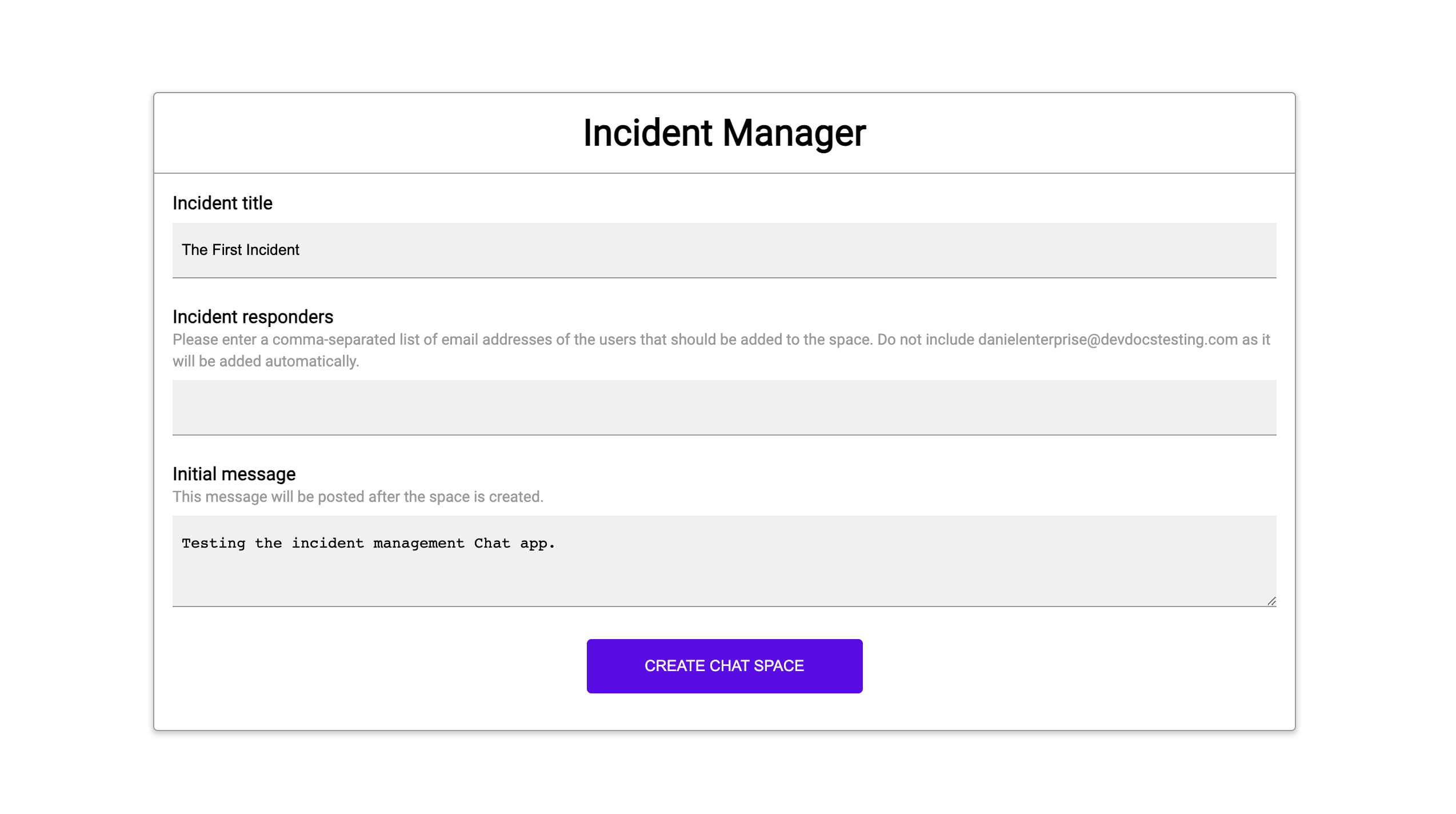
איור 1. האתר שבו אפשר לדווח על תקרית. -
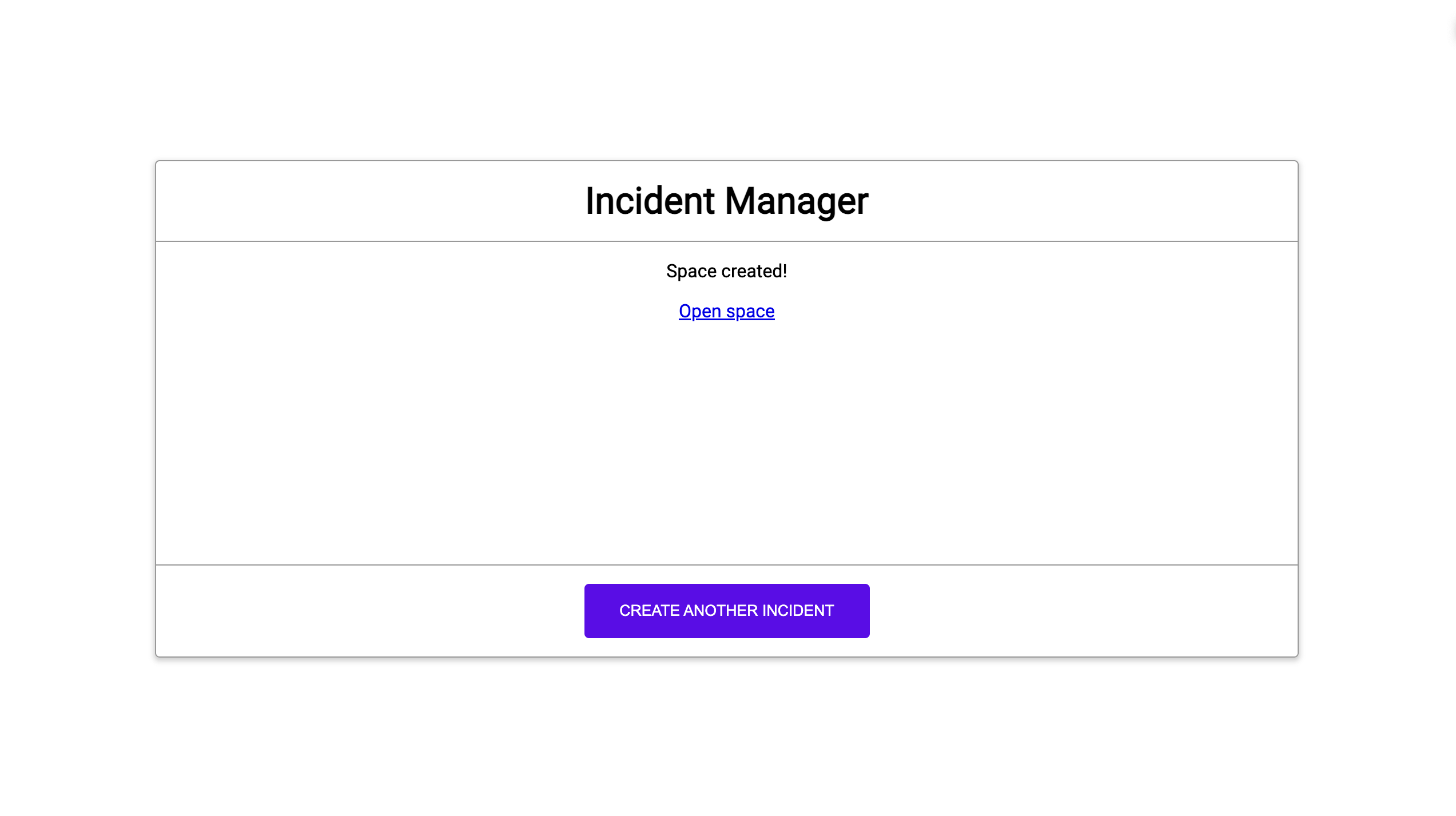
איור 2. התראה על יצירת המרחב ב-Chat לדיווח על האירוע. -
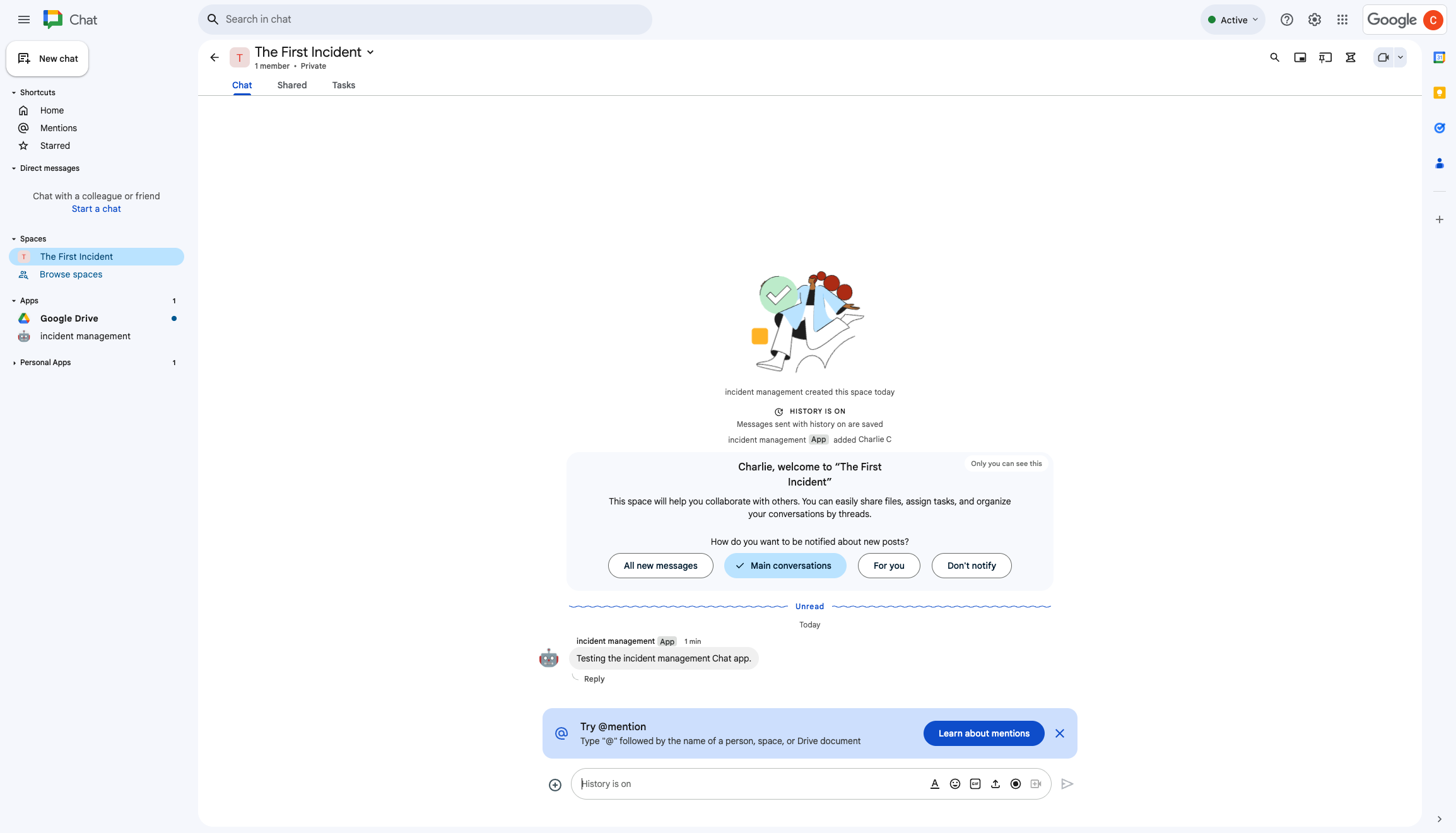
איור 3. המרחב ב-Chat לתגובה לאירוע. -
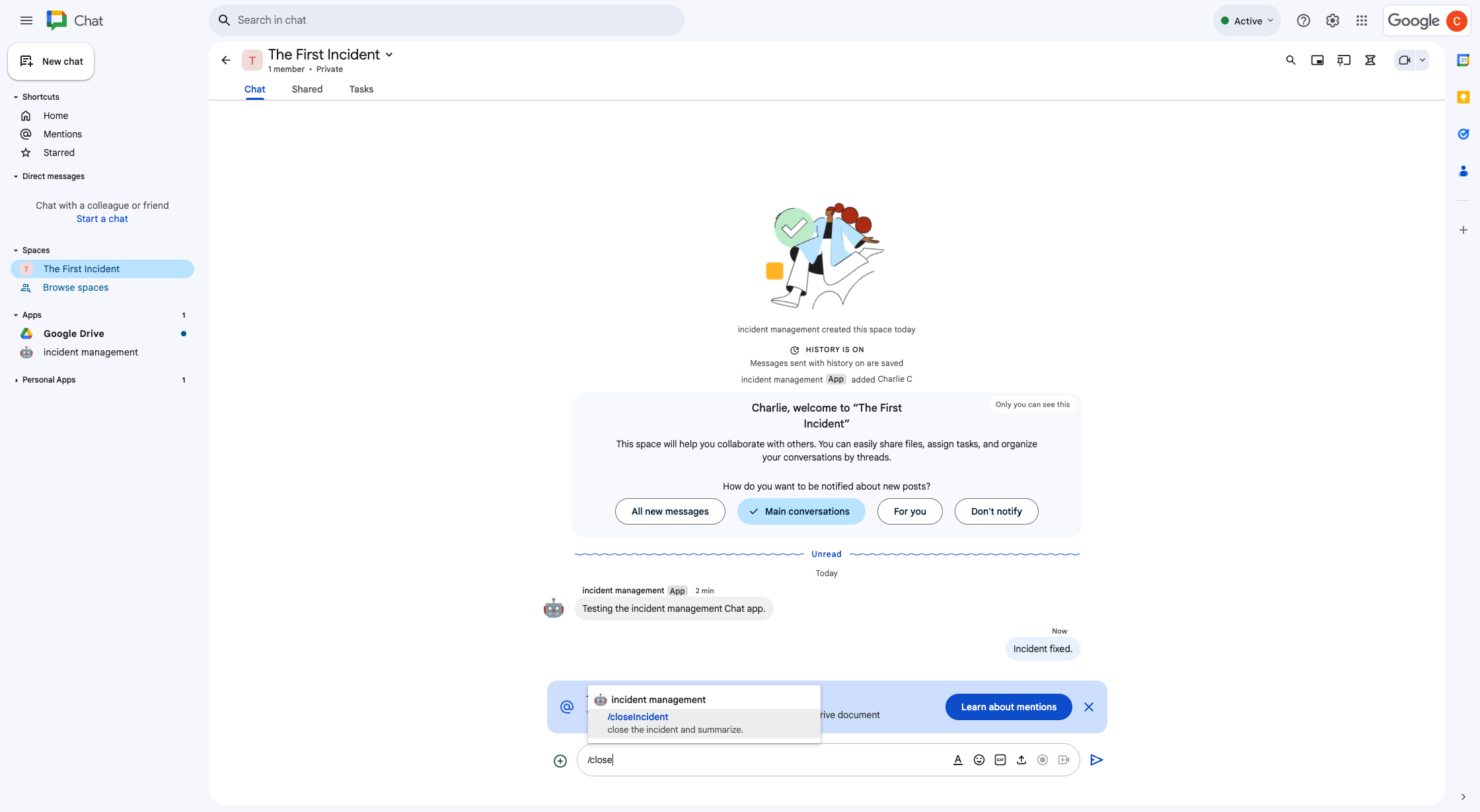
איור 4. פתרון האירוע באמצעות פקודה דרך שורת הפקודות. -
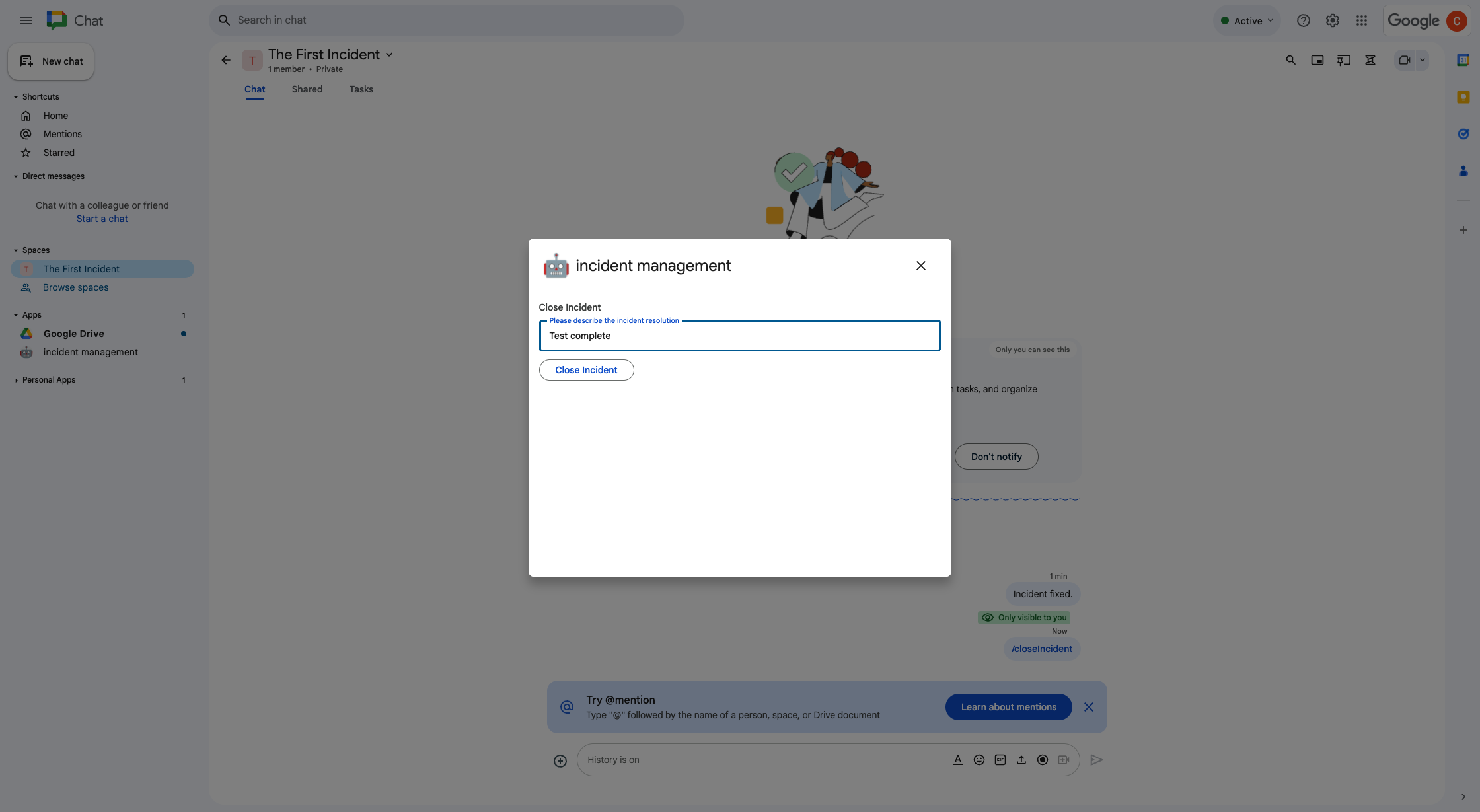
איור 5. תיבת הדו-שיח של פתרון האירוע. -
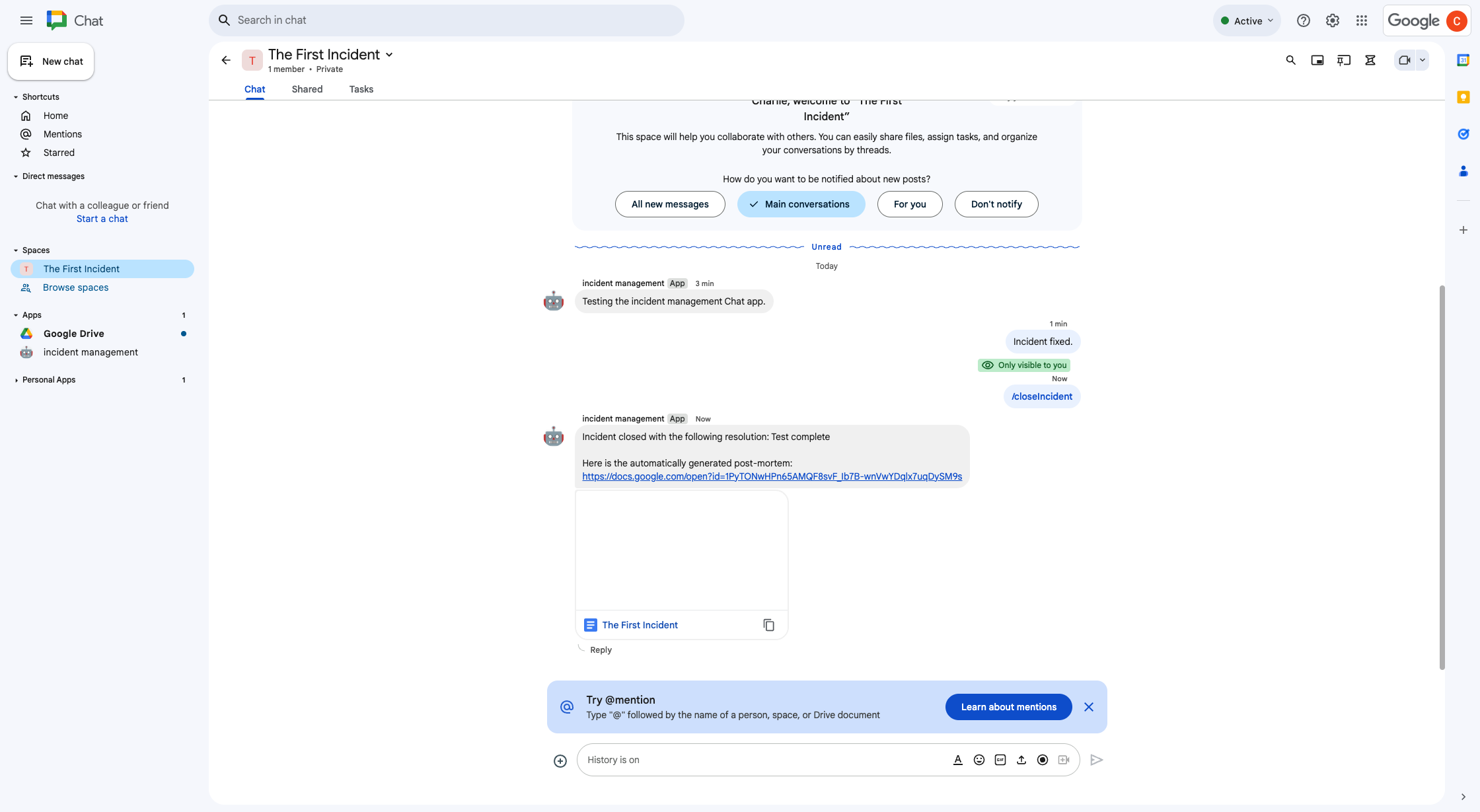
איור 6. מסמך Google Docs לפתרון אירועים ששותף במרחב. -
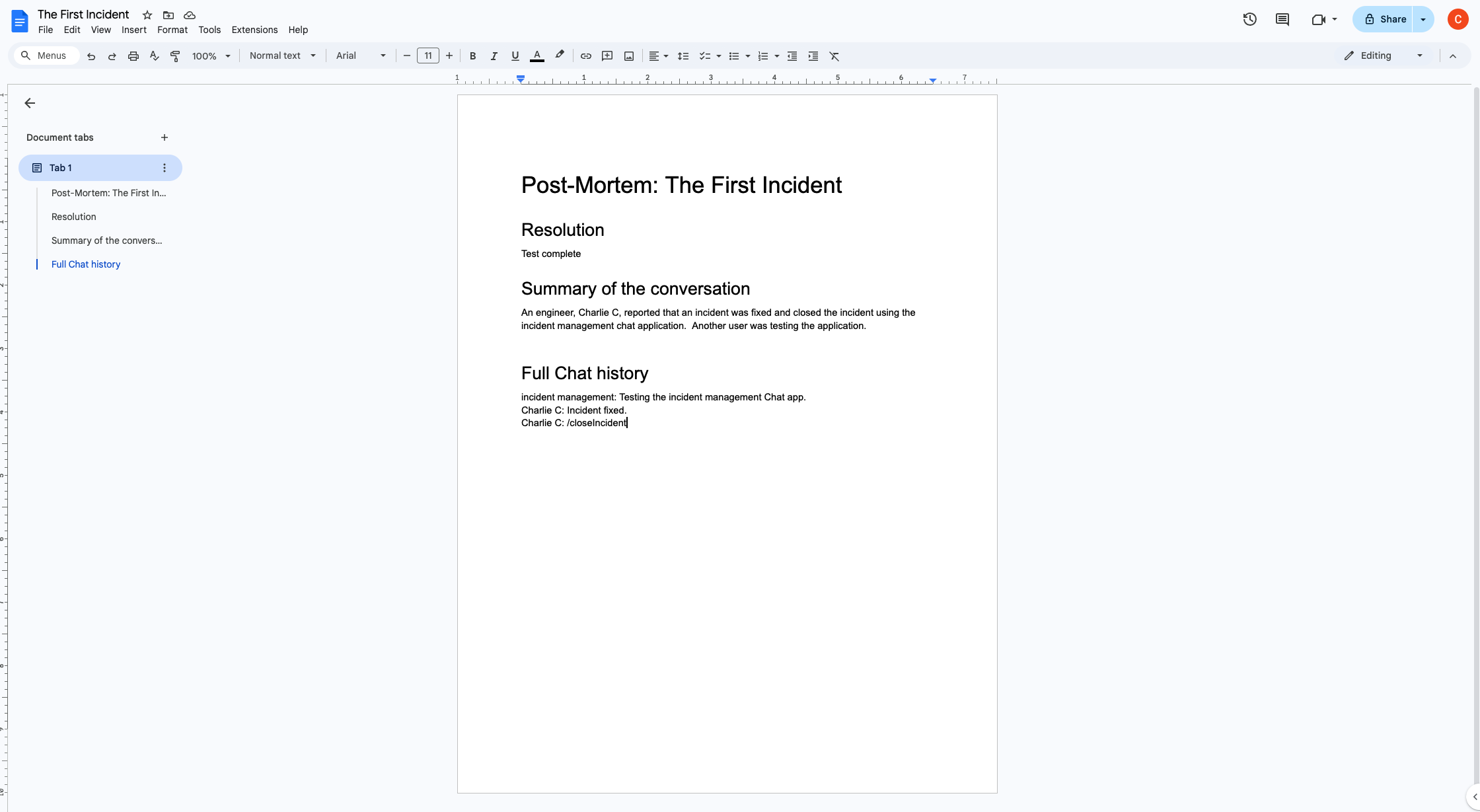
איור 7. מסמך Google Docs עם סיכום ה-AI של האירוע.
דרישות מוקדמות
אם אתם צריכים להפעיל בארגון שלכם את אחת מהדרישות המוקדמות האלה, אתם יכולים לבקש מהאדמין ב-Google Workspace להפעיל אותן:
- חשבון Google Workspace בתוכנית Business או Enterprise עם גישה ל-Google Chat.
- להפעיל את הספרייה (שיתוף אנשי קשר) ב-Google Workspace. אפליקציית האירועים משתמשת בספרייה כדי לחפש את פרטי הקשר של המשתמשים שמגיבים לאירועים, כמו השם וכתובת האימייל. המשתמשים שמגיבים לאירועים צריכים להיות בעלי חשבון Chat בארגון Google Workspace שלכם.
מטרות
- יצירת אפליקציית Chat שמגיבה לאירועים.
- כדי לעזור למשתמשים להגיב לאירועים, אפשר לבצע את הפעולות הבאות:
- יצירת מרחבים לתגובה לאירועים.
- פרסום הודעות עם סיכום של אירועים ותגובות.
- תמיכה בשיתוף פעולה באמצעות תכונות אינטראקטיביות של אפליקציית Chat.
- סיכום שיחות ופתרונות באמצעות Vertex AI.
ארכיטקטורה
בתרשים הבא מוצגת הארכיטקטורה של משאבי Google Workspace ו-Google Cloud שבהם נעשה שימוש באפליקציית Chat לתגובה לאירועים.
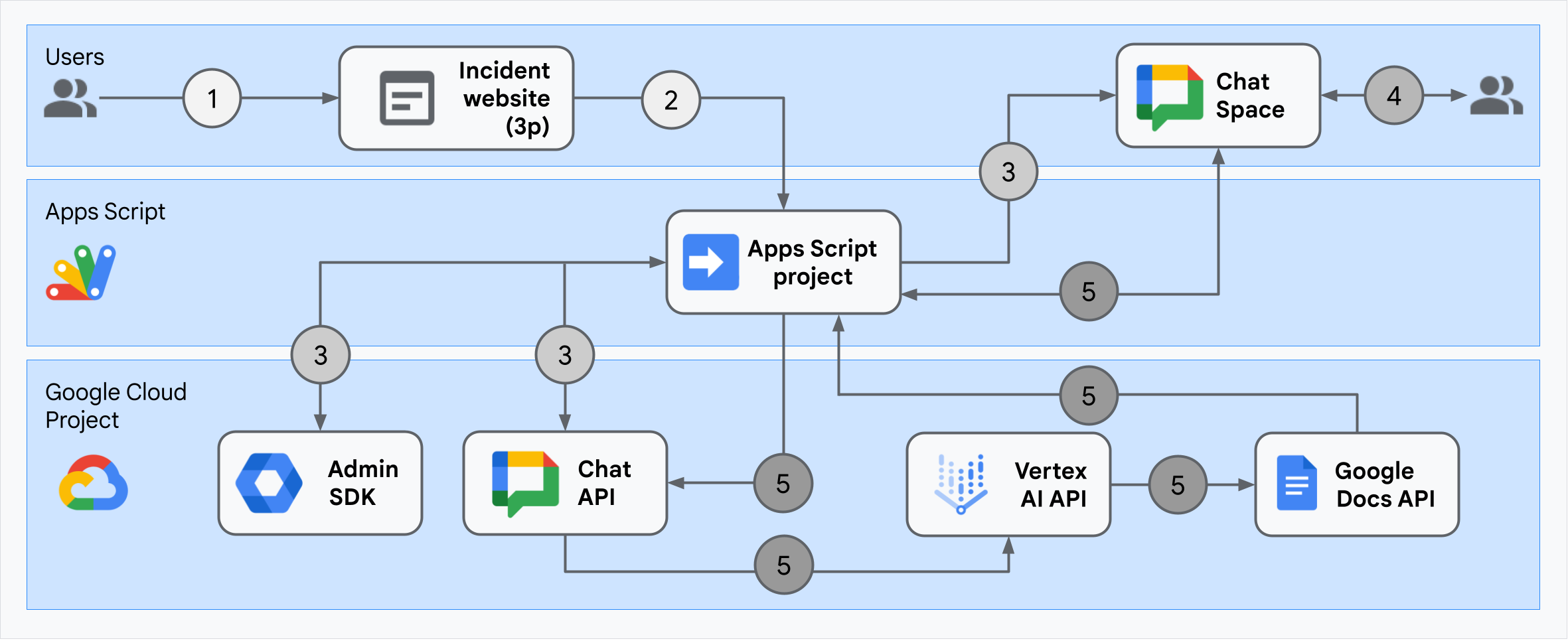
הארכיטקטורה מראה איך אפליקציית Chat לתגובה לאירועים מעבדת אירוע ופתרון.
משתמש מפעיל אירוע מאתר חיצוני שמתארח ב-Apps Script.
האתר שולח בקשת HTTP אסינכרונית לאפליקציית Chat, שמתארחת גם היא ב-Apps Script.
אפליקציית Chat לתגובה לאירועים מעבדת את הבקשה:
שירות Apps Script SDK לאדמינים מקבל מידע על חברי הצוות, כמו מזהה משתמש וכתובת אימייל.
באמצעות סדרה של בקשות HTTP ל-Chat API באמצעות שירות Chat מתקדם של Apps Script, אפליקציית Chat לתגובה לאירועים יוצרת מרחב ב-Chat לאירוע, מוסיפה אליו חברי צוות ושולחת הודעה למרחב.
חברי הצוות דנים בתקרית במרחב ב-Chat.
חבר צוות מפעיל פקודה מהירה כדי לסמן פתרון לתקרית.
קריאת HTTP ל-Chat API באמצעות שירות Chat המתקדם של Apps Script מציגה את כל ההודעות במרחב ב-Chat.
Vertex AI מקבל את ההודעות שמופיעות ברשימה ויוצר סיכום.
שירות
DocumentAppשל Apps Script יוצר מסמך Docs ומוסיף למסמך את הסיכום של Vertex AI.אפליקציית הצ'אט לתגובה לאירוע מתקשרת עם Chat API כדי לשלוח הודעה עם קישור למסמך הסיכום ב-Docs.
הכנת הסביבה
בקטע הזה מוסבר איך ליצור ולהגדיר פרויקט בענן של Google לאפליקציית Chat.
יצירת פרויקט של Google Cloud
Google API Console
- במסוף Google API, נכנסים לתפריט > IAM & Admin > Create a Project (יצירת פרויקט).
-
בשדה Project Name (שם הפרויקט), מזינים שם תיאורי לפרויקט.
אופציונלי: כדי לערוך את מזהה הפרויקט, לוחצים על עריכה. אי אפשר לשנות את מזהה הפרויקט אחרי שהוא נוצר, לכן חשוב לבחור מזהה שיענה על הצרכים שלכם למשך חיי הפרויקט.
- בשדה Location, לוחצים על Browse כדי להציג מיקומים אפשריים לפרויקט. אחר כך לוחצים על בחירה.
- לוחצים על יצירה. מערכת Google API Console תעבור לדף מרכז הבקרה והפרויקט שלכם ייווצר תוך כמה דקות.
CLI של gcloud
באחת מסביבות הפיתוח הבאות, ניגשים אל Google Cloud CLI (gcloud):
-
Cloud Shell: כדי להשתמש בטרמינל אונליין שבו כבר מוגדר ה-CLI של gcloud, צריך להפעיל את Cloud Shell.
הפעלת Cloud Shell -
מעטפת מקומית: כדי להשתמש בסביבת פיתוח מקומית, צריך להתקין ולהפעיל את ה-CLI של gcloud.
כדי ליצור פרויקט בענן, משתמשים בפקודהgcloud projects create: gcloud projects create PROJECT_ID
הפעלת החיוב בפרויקט בענן
Google API Console
- ב-Google API Console, עוברים אל Billing (חיוב). לוחצים על תפריט > חיוב > הפרויקטים שלי.
- בקטע Select an organization (בחירת ארגון), בוחרים את הארגון שמשויך לפרויקט שלכם ב-Google Cloud.
- בשורת הפרויקט, פותחים את התפריט Actions (), לוחצים על Change billing ובוחרים את החשבון לחיוב ב-Cloud.
- לוחצים על Set account.
CLI של gcloud
- כדי להציג רשימה של החשבונות לחיוב שזמינים לכם, מריצים את הפקודה:
gcloud billing accounts list - קישור חשבון לחיוב לפרויקט ב-Google Cloud:
gcloud billing projects link PROJECT_ID --billing-account=BILLING_ACCOUNT_IDמחליפים את מה שכתוב בשדות הבאים:
-
PROJECT_IDהוא מזהה הפרויקט של פרויקט בענן שרוצים להפעיל בו חיוב. -
BILLING_ACCOUNT_IDהוא המזהה של החשבון לחיוב שאליו רוצים לקשר את הפרויקט ב-Google Cloud.
-
הפעלת ממשקי ה-API
Google API Console
ב-Google API Console, מפעילים את Google Chat API, Google Docs API, SDK לאדמינים, Google Workspace Marketplace SDK ו-Vertex AI API.
מוודאים שאתם מפעילים את ממשקי ה-API בפרויקט הנכון ב-Cloud, ואז לוחצים על הבא.
מוודאים שמפעילים את ממשקי ה-API הנכונים ולוחצים על הפעלה.
CLI של gcloud
במקרה הצורך, מגדירים את פרויקט בענן הנוכחי לפרויקט שיצרתם באמצעות הפקודה
gcloud config set project:gcloud config set project PROJECT_IDמחליפים את PROJECT_ID במזהה הפרויקט של פרויקט בענן שיצרתם.
מפעילים את Google Chat API, Google Docs API, SDK לאדמינים, Google Workspace Marketplace SDK ו-Vertex AI API באמצעות הפקודה
gcloud services enable:gcloud services enable chat.googleapis.com docs.googleapis.com admin.googleapis.com aiplatform.googleapis.com appsmarket-component.googleapis.com
הגדרת אימות והרשאה
אפליקציית Chat ניגשת אל Chat API באמצעות פרטי הכניסה של אפליקציית Chat. האפליקציה ניגשת אל Admin SDK API ו-Google Docs API באמצעות פרטי הכניסה של המשתמש.
הגדרת אימות והרשאה של משתמשים
אימות והרשאה מאפשרים לאפליקציית Chat לגשת למשאבים ב-Google Workspace וב-Google Cloud כדי לטפל בתגובה לאירוע. ספציפית, אימות משתמשים משמש לקריאה ל-Docs API ול-SDK לאדמינים API.
במדריך הזה, אתם מפרסמים את האפליקציה באופן פנימי בדומיין שלכם ב-Workspace, ולכן אפשר להשתמש במידע של placeholder. לפני שמפרסמים את האפליקציה באופן חיצוני, צריך להחליף את פרטי הפלייסהולדר בפרטים אמיתיים במסך ההסכמה.
ב-Google API Console, לוחצים על סמל התפריט > פלטפורמת אימות של Google > מיתוג.
אם כבר הגדרתם את פלטפורמת האימות של Google, אתם יכולים לקבוע את ההגדרות הבאות של מסך ההסכמה ל-OAuth בקטעים Branding, Audience וData Access. אם מופיעה ההודעה Google Auth platform not configured yet, לוחצים על Get Started:
- בקטע App Information בשדה App name, מקלידים
Incident Management. - בקטע User support email, בוחרים את כתובת האימייל שלכם או קבוצה מתאימה ב-Google.
- לוחצים על הבא.
- בקטע Audience, לוחצים על Internal. אם אי אפשר לבחור באפשרות פנימי, בוחרים באפשרות חיצוני.
- לוחצים על הבא.
- בקטע Contact Information, מזינים כתובת אימייל שאליה אפשר לשלוח התראות על שינויים בפרויקט.
- לוחצים על הבא.
- בקטע Finish, קוראים את המדיניות של Google בנושא נתוני משתמשים בשירותי API. אם אתם מסכימים, מסמנים את התיבה I agree to the Google API Services: User Data Policy.
- לוחצים על המשך.
- לוחצים על יצירה.
- אם בחרתם באפשרות חיצוני לסוג המשתמש, מוסיפים משתמשי בדיקה:
- לוחצים על קהל.
- בקטע משתמשי בדיקה, לוחצים על הוספת משתמשים.
- מזינים את כתובת האימייל שלכם ושל משתמשים מורשים אחרים לבדיקה, ואז לוחצים על שמירה.
- בקטע App Information בשדה App name, מקלידים
לוחצים על גישה לנתונים > הוספה או הסרה של היקפי הרשאה. מופיעה חלונית עם רשימה של היקפי הרשאות לכל API שהפעלתם בפרויקט בענן שלכם ב-Google Cloud.
בקטע Manually add scopes (הוספת היקפי הרשאה באופן ידני), מדביקים את היקפי ההרשאה הבאים:
https://www.googleapis.com/auth/documentshttps://www.googleapis.com/auth/admin.directory.user.readonlyhttps://www.googleapis.com/auth/script.external_requesthttps://www.googleapis.com/auth/userinfo.emailhttps://www.googleapis.com/auth/cloud-platform
לוחצים על הוספה לטבלה.
לוחצים על עדכון.
אחרי שבוחרים את ההיקפים שהאפליקציה צריכה, לוחצים על שמירה בדף גישה לנתונים.
הגדרת אימות והרשאה של אפליקציות
אימות האפליקציה משמש לקריאה ל-Chat API.
איך יוצרים חשבון שירות במסוף Google Cloud
כדי ליצור חשבון שירות:
Google Cloud Console
-
במסוף Google Cloud, לוחצים על סמל התפריט
> IAM & Admin
> Service Accounts.
שאר השלבים יופיעו במסוף Google Cloud.
- בוחרים פרויקט ב-Google Cloud.
- לוחצים על יצירת חשבון שירות.
- מזינים שם לחשבון השירות שיופיע במסוף Google Cloud.
- אם לא רוצים להגדיר את אמצעי בקרת הגישה עכשיו, לוחצים על Done כדי לסיים את יצירת חשבון השירות. כדי להגדיר אמצעי בקרת גישה עכשיו, לוחצים על Create and continue וממשיכים לשלב הבא.
- אופציונלי: מקצים תפקידים לחשבון השירות כדי לתת גישה למשאבים בפרויקט בענן של Google בנוסף למשאבים ב-Google Workspace. מידע נוסף על ניהול הגישה לפרויקטים, לתיקיות ולארגונים
- לוחצים על המשך.
- אופציונלי: מזינים משתמשים או קבוצות שיכולים לנהל את חשבון השירות הזה ולבצע פעולות באמצעותו. פרטים נוספים מופיעים במאמר התחזות לחשבון שירות.
- לוחצים על Done כדי לסיים ליצור את חשבון השירות.
רושמים את כתובת האימייל של חשבון השירות.
CLI של gcloud
- יוצרים את חשבון השירות:
gcloud iam service-accounts createSERVICE_ACCOUNT_NAME\ --display-name="SERVICE_ACCOUNT_NAME" - אופציונלי: מקצים תפקידים לחשבון השירות כדי לתת גישה למשאבים בפרויקט בענן של Google בנוסף למשאבים ב-Google Workspace. מידע נוסף על ניהול הגישה לפרויקטים, לתיקיות ולארגונים
חשבון השירות מופיע בדף של חשבון השירות. בשלב הבא, יוצרים מפתח פרטי לחשבון השירות.
יצירת מפתח פרטי
כדי ליצור ולהוריד מפתח פרטי לחשבון השירות, פועלים לפי השלבים הבאים:
-
במסוף Google Cloud, לוחצים על סמל התפריט
> IAM & Admin
> Service Accounts.
שאר השלבים יופיעו במסוף Google Cloud.
- בוחרים פרויקט ב-Google Cloud.
- לוחצים על כתובת האימייל של חשבון השירות שעבורו רוצים ליצור מפתח.
- לוחצים על הכרטיסייה Keys.
- לוחצים על התפריט הנפתח Add key ובוחרים באפשרות Create new key.
- בוחרים באפשרות JSON בתור Key type ולוחצים על Create.
זוג המפתחות הציבורי/פרטי החדש נוצר ומורד למחשב שלכם כקובץ מפתח של חשבון שירות. שומרים את קובץ ה-JSON שהורדתם בשם
credentials.jsonבספריית העבודה. הקובץ הזה הוא העותק היחיד של המפתח. אחרי שמורידים את קובץ המפתח, אי אפשר להוריד אותו שוב. מידע על אחסון מאובטח של המפתח זמין במאמר שיטות מומלצות לניהול מפתחות של חשבונות שירות.
מידע נוסף על חשבונות שירות זמין במאמר חשבונות שירות במאמרי העזרה של Google Cloud IAM.
יצירת לקוח OAuth שתואם ל-Google Workspace Marketplace
כדי ליצור לקוח OAuth שתואם ל-Google Workspace Marketplace:
במסוף Google API, לוחצים על סמל התפריט > IAM & Admin > Service Accounts.
לוחצים על חשבון השירות שיצרתם לאפליקציית Chat.
לוחצים על הגדרות מתקדמות.
לוחצים על Create Google Workspace Marketplace-compatible OAuth client (יצירת לקוח OAuth שתואם ל-Google Workspace Marketplace).
לוחצים על המשך.
תוצג הודעת אישור שבה יצוין שנוצר לקוח OAuth שתואם ל-Google Workspace Marketplace.
יצירה ופריסה של אפליקציית Chat
בקטע הבא, מעתיקים ומעדכנים פרויקט שלם ב-Apps Script שמכיל את כל קוד האפליקציה הנדרש לאפליקציית Chat, כך שאין צורך להעתיק ולהדביק כל קובץ בנפרד.
חלק מהפונקציות כוללות קו תחתון בסוף השם שלהן, כמו
concatenateAllSpaceMessages_() מתוך ChatApp.gs. הקו התחתון מסתיר את הפונקציה מדף האינטרנט של אתחול האירוע כשהוא פתוח בדפדפן.
מידע נוסף זמין במאמר בנושא פונקציות פרטיות.
Apps Script תומך בשני סוגי קבצים: .gs סקריפטים ו.html
קבצים. כדי לעמוד בדרישות התמיכה האלה, קוד ה-JavaScript בצד הלקוח של האפליקציה נכלל בתגי <script /> וקוד ה-CSS נכלל בתגי <style /> בתוך קובץ HTML.
אם רוצים, אפשר לראות את הפרויקט כולו ב-GitHub.
סקירה כללית של כל קובץ:
Consts.gsהקובץ מגדיר קבועים שאליהם מתייחסים קובצי קוד אחרים, כולל מזהה הפרויקט ב-Cloud, מזהה המיקום של Vertex AI, פרטי הכניסה של האפליקציה לחשבון השירות ומזהה הפקודה המהירה לסגירת אירוע.
הצגת קוד (
Consts.gs)ChatApp.gsמטפל באירועים של אינטראקציות בצ'אט, כולל הודעות, קליקים על לחצנים, פקודות לאפליקציות (
onAppCommand) ודיאלוגים. מגיב לפקודה המהירהClose incidentעל ידי פתיחת תיבת דו-שיח לאיסוף פרטים על פתרון האירוע. קורא הודעות במרחב על ידי קריאה לשיטהspaces.messages.listב-Chat API. הסקריפט מקבל את מזהי המשתמשים באמצעות שירות Admin SDK Directory ב-Apps Script.הצגת קוד (
ChatApp.gs)ChatSpaceCreator.gsמקבל את נתוני הטופס שהמשתמשים מזינים בדף האינטרנט של אתחול האירוע, ומשתמש בהם כדי להגדיר מרחב ב-Chat על ידי יצירה ואכלוס שלו, ואז מפרסם הודעה לגבי האירוע.
הצגת קוד (
ChatSpaceCreator.gs)DocsApi.gsמפעיל את Docs API כדי ליצור מסמך ב-Docs ב-Google Drive של המשתמש, וכותב במסמך סיכום של פרטי האירוע שנוצר ב-
VertexAiApi.gs.הצגת קוד (
DocsApi.gs)VertexAiApi.gsמסכם את השיחה במרחב באמצעות Vertex AI API. הסיכום הזה מתפרסם במסמך שנוצר במיוחד ב-
DocsAPI.gs.הצגת קוד (
VertexAiApi.gs)WebController.gsהשרת מציג את האתר של הפעלת האירוע.
הצגת קוד (
WebController.gs)Index.htmlקוד ה-HTML שמרכיב את אתר ההפעלה של האירוע.
הצגת קוד (
Index.html)JavaScript.htmlמטפל בהתנהגות של טפסים, כולל שליחות, שגיאות וניקויים, באתר שבו מתבצעת אתחול האירוע. היא נכללת ב-
Index.htmlעל ידי הפונקציה המותאמת אישיתincludeב-WebController.gs.הצגת קוד (
JavaScript.html)Stylesheet.htmlשירות ה-CSS לאתר שבו מתבצעת אתחול האירוע. הוא נכלל ב-
Index.htmlעל ידי הפונקציה המותאמת אישיתincludeב-WebController.gs.הצגת קוד (
Stylesheet.html)
איך מוצאים את מספר הפרויקט ואת מזהה הפרויקט ב-Cloud
במסוף Google API, עוברים לפרויקט Cloud.
לוחצים על סמל ההגדרות והכלים > הגדרות הפרויקט.
חשוב לזכור את הערכים בשדות מספר הפרויקט ומזהה הפרויקט. משתמשים בהם בקטעים הבאים.
יצירת פרויקט Apps Script
כדי ליצור פרויקט ב-Apps Script ולקשר אותו לפרויקט בענן:
- לוחצים על הלחצן הבא כדי לפתוח את פרויקט Apps Script Respond to incidents with Google Chat (תגובה לאירועים באמצעות Google Chat).
פתיחת הפרויקט - לוחצים על סקירה כללית.
- בדף הסקירה הכללית, לוחצים על
 יצירת עותק.
 נותנים שם להעתק של פרויקט Apps Script:
לוחצים על עותק של Respond to incidents with Google Chat (תגובה לאירועים באמצעות Google Chat).
בשדה Project title, כותבים
Incident Management Chat app.לוחצים על Rename.
בעותק של פרויקט Apps Script, עוברים לקובץ
Consts.gsומחליפים אתYOUR_PROJECT_IDבמזהה של פרויקט בענן.
הגדרת פרויקט בענן לפרויקט Apps Script
- בפרויקט Apps Script,
לוחצים על
 הגדרות הפרויקט.
 - בקטע פרויקט ב-Google Cloud Platform (GCP), לוחצים על שינוי הפרויקט.
- בקטע מספר הפרויקט ב-GCP, מדביקים את מספר הפרויקט בענן.
- לוחצים על הגדרת פרויקט. הפרויקט בענן והפרויקט ב-Apps Script מקושרים עכשיו.
יצירת פריסה של Apps Script
אחרי שכל הקוד במקום, פורסים את פרויקט Apps Script. משתמשים במזהה הפריסה כשמגדירים את אפליקציית Chat ב-Google Cloud.
ב-Apps Script, פותחים את הפרויקט של אפליקציית התגובה לאירועים.
לוחצים על פריסה > פריסה חדשה.
אם האפשרויות תוסף ואפליקציית אינטרנט לא מסומנות, לוחצים על סוגי פריסה
לצד בחירת סוג ובוחרים באפשרויות תוסף ואפליקציית אינטרנט.בשדה תיאור, מזינים תיאור לגרסה הזו, כמו
Complete version of incident management app.בקטע Execute as (הרצה בתור), בוחרים באפשרות User accessing the web app (משתמש שניגש לאפליקציית האינטרנט).
בקטע למי יש גישה, בוחרים באפשרות כל מי ששייך לארגון שלכם ב-Workspace, כאשר 'הארגון שלכם ב-Workspace' הוא השם של הארגון שלכם ב-Google Workspace.
לוחצים על פריסה. Apps Script מדווח על פריסה מוצלחת ומספק מזהה פריסה וכתובת URL לדף האינטרנט של אתחול האירוע.
חשוב לרשום את כתובת ה-URL של אפליקציית האינטרנט כדי להיכנס אליה בהמשך כשמתחיל אירוע. מעתיקים את מזהה הפריסה. משתמשים במזהה הזה כשמגדירים את אפליקציית Chat ב-Google API Console.
לוחצים על סיום.
הגדרת אפליקציית Chat ב-Google API Console
בקטע הזה מוסבר איך להגדיר את Google Chat API ב-Google API Console עם מידע על אפליקציית Chat, כולל מזהה הפריסה שיצרתם זה עתה מפרויקט Apps Script.
ב-Google API Console, לוחצים על תפריט > APIs & Services > Enabled APIs & Services > Google Chat API > Configuration.
בשדה App name, כותבים
Incident Management.בקטע כתובת ה-URL של האווטאר, מקלידים
https://developers.google.com/chat/images/quickstart-app-avatar.png.בקטע תיאור, מקלידים
Responds to incidents..לוחצים על המתג הפעלת תכונות אינטראקטיביות כדי להפעיל אותו.
בקטע פונקציונליות, בוחרים באפשרות הצטרפות למרחבים ולשיחות קבוצתיות.
בקטע הגדרות חיבור, בוחרים באפשרות Apps Script.
בעמודה Deployment ID (מזהה פריסה), מדביקים את מזהה הפריסה של Apps Script שהועתק קודם מהפריסה של פרויקט Apps Script.
בקטע Triggers (טריגרים), מגדירים את
onAppCommandלטריגר App command (פקודת אפליקציה).רושמים פקודה מהירה שהאפליקציה המיושמת במלואה ב-Chat משתמשת בה:
בקטע Commands, לוחצים על Add a command.
בשדה Command ID (מזהה הפקודה), כותבים
1.בקטע תיאור, מקלידים
Closes the incident being discussed in the space.בקטע סוג הפקודה, בוחרים באפשרות פקודה מהירה.
בשדה Quick command name, כותבים
Close incident.בוחרים באפשרות פתיחת תיבת דו-שיח (או תיבת דו-שיח).
לוחצים על סיום. הפקודה רשומה ומופיעה ברשימה.
בקטע Visibility, בוחרים באפשרות Make this Chat app available to specific people and groups in Your Workspace Domain ומזינים את כתובת האימייל.
בקטע יומנים, בוחרים באפשרות רישום שגיאות ביומן.
לוחצים על שמירה. מופיעה הודעה שההגדרה נשמרה, כלומר האפליקציה מוכנה לבדיקה.
קבלת אישור אדמין
כדי לקבל אישור אדמין, צריך להגדיר את אפליקציית Chat ב-Google Workspace Marketplace SDK.
הגדרת אפליקציית Chat ב-Google Workspace Marketplace SDK
כדי להגדיר את אפליקציית Chat ב-Google Workspace Marketplace SDK, פועלים לפי השלבים הבאים:
ב-Google API Console, נכנסים אל תפריט > APIs & Services (ממשקי API ושירותים) > Enabled APIs & services (ממשקי API ושירותים מופעלים) > Google Workspace Marketplace SDK (ערכת פיתוח ל-Google Workspace Marketplace) > App Configuration (הגדרת האפליקציה).
ממלאים את הדף 'הגדרת אפליקציה'. האופן שבו מגדירים את אפליקציית Chat תלוי בקהל היעד ובגורמים אחרים. לקבלת עזרה בהשלמת דף הגדרת האפליקציה, אפשר לעיין במאמר הגדרת האפליקציה ב-SDK. לצורך המדריך הזה, מזינים את הפרטים הבאים:
- בקטע ניראות של האפליקציה, בוחרים באפשרות פרטי.
- בקטע הגדרות התקנה, בוחרים באפשרות התקנת אדמין.
- בקטע שילוב אפליקציות, בוחרים באפשרות אפליקציה ל-Chat.
- בקטע OAuth scopes (היקפי הרשאות של OAuth), מזינים את היקפי ההרשאות הבאים:
https://www.googleapis.com/auth/chat.app.spaceshttps://www.googleapis.com/auth/chat.app.memberships
- בקטע פרטי המפתח, מזינים את שם המפתח, כתובת אתר המפתח וכתובת האימייל של המפתח.
- לוחצים על שמירת הטיוטה.
אחרי שמגדירים את האפליקציה, מעדכנים את דף האפליקציה בחנות:
- במסוף Google Cloud, לוחצים על תפריט > APIs & Services > Enabled APIs & services > Google Workspace Marketplace SDK > Store Listing.
- בקטע פרטי האפליקציה, בוחרים באפשרות 'פיתוח אתרים' כקטגוריה.
- בקטע Graphic Assets (נכסים גרפיים), מעלים סמלים של אפליקציות בפורמטים הנדרשים.
- בקטע צילומי מסך, מעלים צילום מסך של האפליקציה.
- בקטע Support Links (קישורי תמיכה), ממלאים את כתובת ה-URL של התנאים וההגבלות, כתובת ה-URL של מדיניות הפרטיות וכתובת ה-URL של התמיכה.
- בקטע הפצה, בוחרים את האזורים שבהם האפליקציה תהיה זמינה.
- לוחצים על פרסום.
קבלת אישור אדמין
אחרי שמגדירים את חשבון השירות לקבלת אישור מהאדמין, צריך לקבל אישור מאדמין ב-Google Workspace. כדי לעשות זאת, האדמין צריך לפעול לפי השלבים שמפורטים במאמר הגדרת הרשאה לאפליקציות ל-Chat.
בדיקת אפליקציית Chat
כדי לבדוק את אפליקציית Chat לניהול אירועים, יוזמים אירוע מדף האינטרנט ומוודאים שאפליקציית Chat פועלת כמצופה:
עוברים אל כתובת האתר של אפליקציית האינטרנט לפריסה של Apps Script.
כש-Apps Script מבקש הרשאה לגשת לנתונים שלכם, לוחצים על בדיקת ההרשאות, נכנסים לחשבון Google מתאים בדומיין Google Workspace שלכם ולוחצים על אישור.
ייפתח דף אינטרנט של אתחול האירוע. מזינים את פרטי הבדיקה:
- בשדה Incident title, כותבים
The First Incident. - אופציונלי: בשדה Incident responders (מגיבים לאירועים), מזינים את כתובות האימייל של המגיבים לאירועים. הם צריכים להיות משתמשים עם חשבון Google Chat בארגון Google Workspace שלכם, אחרת לא תוכלו ליצור את המרחב. אל תזינו את כתובת האימייל שלכם כי היא נכללת באופן אוטומטי.
- בתיבה הודעה ראשונית, מקלידים
Testing the incident management Chat app.
- בשדה Incident title, כותבים
לוחצים על יצירת מרחב בצ'אט. מופיעה ההודעה
creating space.אחרי שיוצרים את המרחב, מופיעה הודעה
Space created!. לוחצים על פתיחת המרחב כדי לפתוח את המרחב ב-Chat בכרטיסייה חדשה.אם רוצים, אתם וצוות התגובה לאירוע יכולים לשלוח הודעות במרחב. האפליקציה מסכמת את ההודעות האלה באמצעות Vertex AI ומשתפת מסמך רטרוספקטיבי.
כדי לסיים את התגובה לאירוע ולהתחיל את תהליך הפתרון, מפעילים את הפקודה המהירה
Close incidentבמרחב הצ'אט. תיפתח תיבת דו-שיח לניהול אירועים.בקטע סגירת האירוע, מזינים תיאור של פתרון האירוע, כמו
Test complete.לוחצים על סגירת האירוע.
אפליקציית ניהול האירועים מציגה את ההודעות במרחב, מסכמת אותן באמצעות Vertex AI, מדביקה את הסיכום במסמך Google Docs ומשתפת את המסמך במרחב.
הסרת המשאבים
כדי להימנע מחיובים בחשבון Google Cloud בגלל השימוש במשאבים שנעשה במסגרת המדריך הזה, מומלץ למחוק את פרויקט בענן.
- במסוף Google API, עוברים לדף Manage resources. לוחצים על תפריט > IAM & Admin > Manage Resources.
- ברשימת הפרויקטים, בוחרים את הפרויקט שרוצים למחוק ולוחצים על מחיקה .
- כדי למחוק את הפרויקט, כותבים את מזהה הפרויקט בתיבת הדו-שיח ולוחצים על Shut down.
נושאים קשורים
- אפליקציית התגובה לאירועים מאמתת את עצמה באמצעות פרטי כניסה של משתמש כדי לקרוא לממשקי API ולהפעיל שירותי Google Cloud, כמו Chat API ו-Vertex AI API. המשמעות היא שלמשתמש שמפעיל אירוע חייבת להיות גישה לשירותים האלה. כדי שהאפליקציה תהיה חזקה יותר, כדאי לשלוח קריאה ל-Vertex AI API באמצעות חשבון שירות במקום פרטי הכניסה של המשתמש שמפעיל את הפקודה המהירה
Close incident. למידע נוסף על הגדרת חשבון שירות ל-Vertex AI API, אפשר לעיין במאמר שימוש בחשבון שירות בהתאמה אישית.
אפליקציות צ'אט שהן לא תוספים: תגובה לאירועים באמצעות Google Chat, Vertex AI ו-Google Apps Script (אימות אפליקציות)
ההוראות ודוגמאות הקוד הבאות רלוונטיות לאפליקציית Chat שהיא לא תוסף ל-Google Workspace (אפשר לראות ב-GitHub).
יצירה והגדרה של פרויקט Apps Script
- פותחים את הפרויקט Respond to incidents with Google Chat ב-Apps Script לאפליקציית Chat שהיא לא תוסף, ויוצרים עותק.
- כשמגדירים את Chat API ב-Google API Console: מבטלים את הסימון של Build this Chat app as a Google Workspace add-on (בניית אפליקציית Chat כתוסף ל-Google Workspace). תיפתח תיבת דו-שיח שבה תתבקשו לאשר את הפעולה. בתיבת הדו-שיח, לוחצים על השבתה.
- רושמים את פקודה דרך שורת הפקודות
/closeIncident(מזהה הפקודה1, בוחרים באפשרות פתיחת תיבת דו-שיח) ומקלידים/closeIncidentברווח כדי לפתור אירוע.
קוד מקור
Consts.gsChatApp.gsChatSpaceCreator.gsDocsApi.gsVertexAiApi.gsWebController.gsIndex.htmlJavaScript.htmlStylesheet.html