

En este instructivo, se muestra cómo crear una app de Google Chat que responda a incidentes en tiempo real. Cuando responde a un incidente, la app crea y completa un espacio de Chat, facilita la resolución de incidentes con mensajes, comandos de la app y diálogos, y usa IA para resumir la respuesta ante incidentes en un documento de Documentos de Google.
En este instructivo, se usan permisos de autorización que comienzan con https://www.googleapis.com/auth/chat.app.*.
Para que la app de Chat use esos alcances, debes obtener una aprobación del administrador única.
Un incidente es un evento que requiere la atención inmediata de un equipo de personas para resolverlo. Estos son algunos ejemplos de incidentes:
- Se crea un caso urgente en una plataforma de administración de relaciones con clientes (CRM), lo que requiere que un equipo de servicio colabore en una resolución.
- Un sistema se desconecta, lo que alerta a un grupo de ingenieros de confiabilidad de sitios (SRE) para que puedan trabajar juntos y volver a conectarlo.
- Se produce un terremoto de gran magnitud y los trabajadores de emergencia deben coordinar su respuesta.
Para los fines de este instructivo, la alerta de incidente comienza cuando alguien informa el incidente con un clic en un botón de una página web. La página web simula un incidente solicitando a los usuarios que ingresen información básica sobre el incidente: título, descripción y direcciones de correo electrónico de los encargados de responder.
Mira la app de Chat para la administración de incidentes en acción:
-
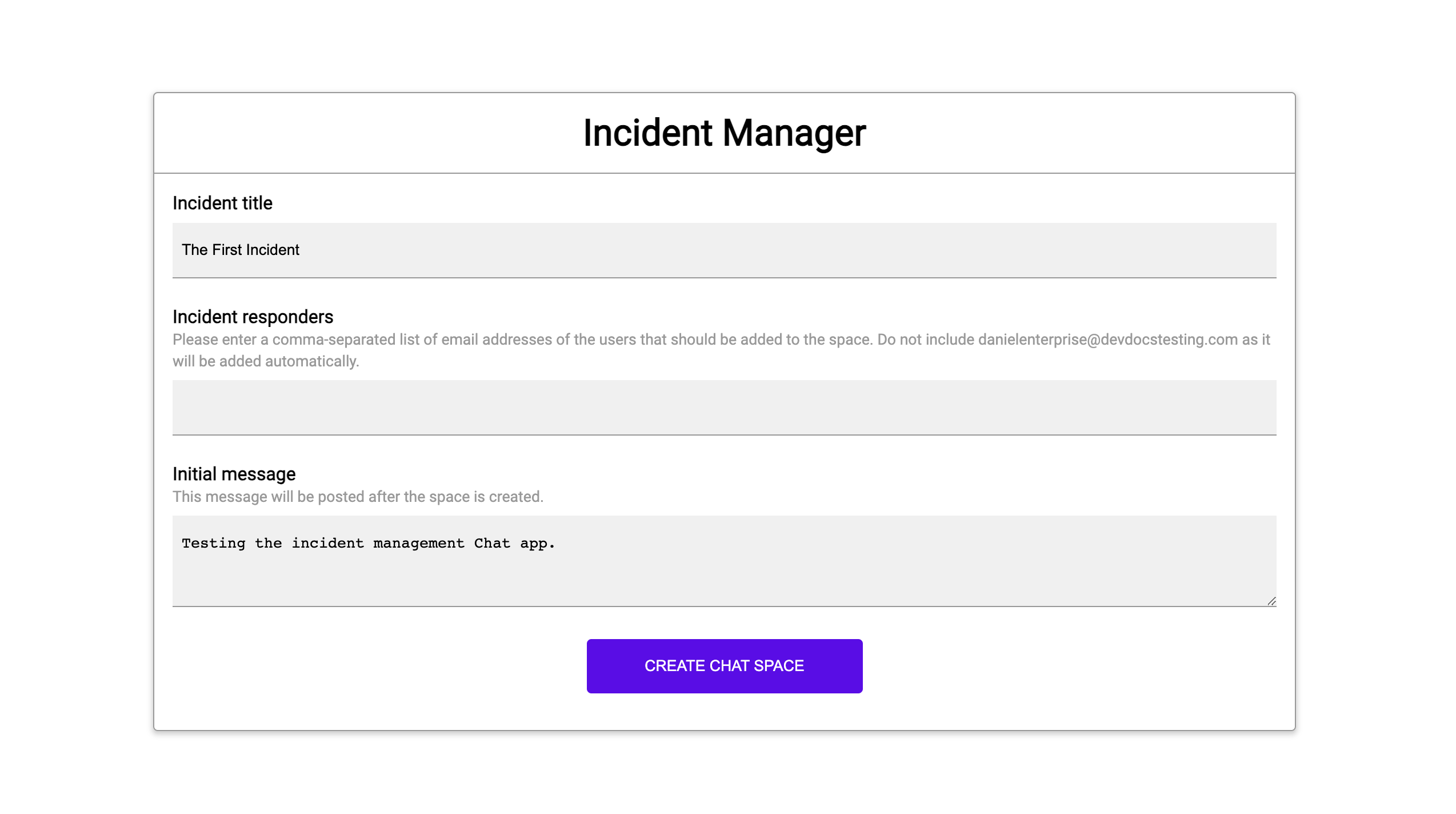
Figura 1. Sitio web en el que se puede denunciar un incidente. -
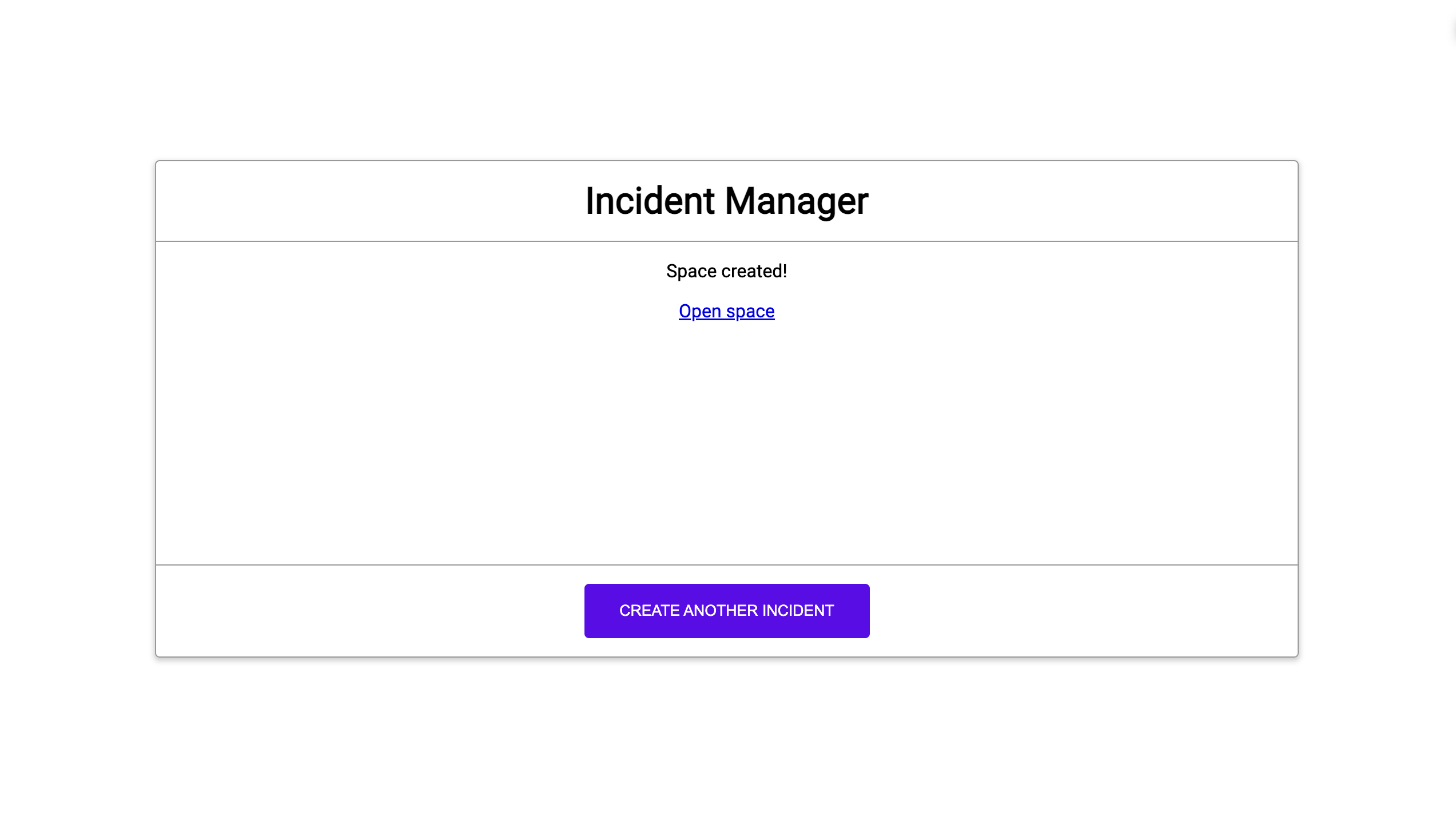
Figura 2: Notificación de que se creó el espacio de Chat del incidente. -
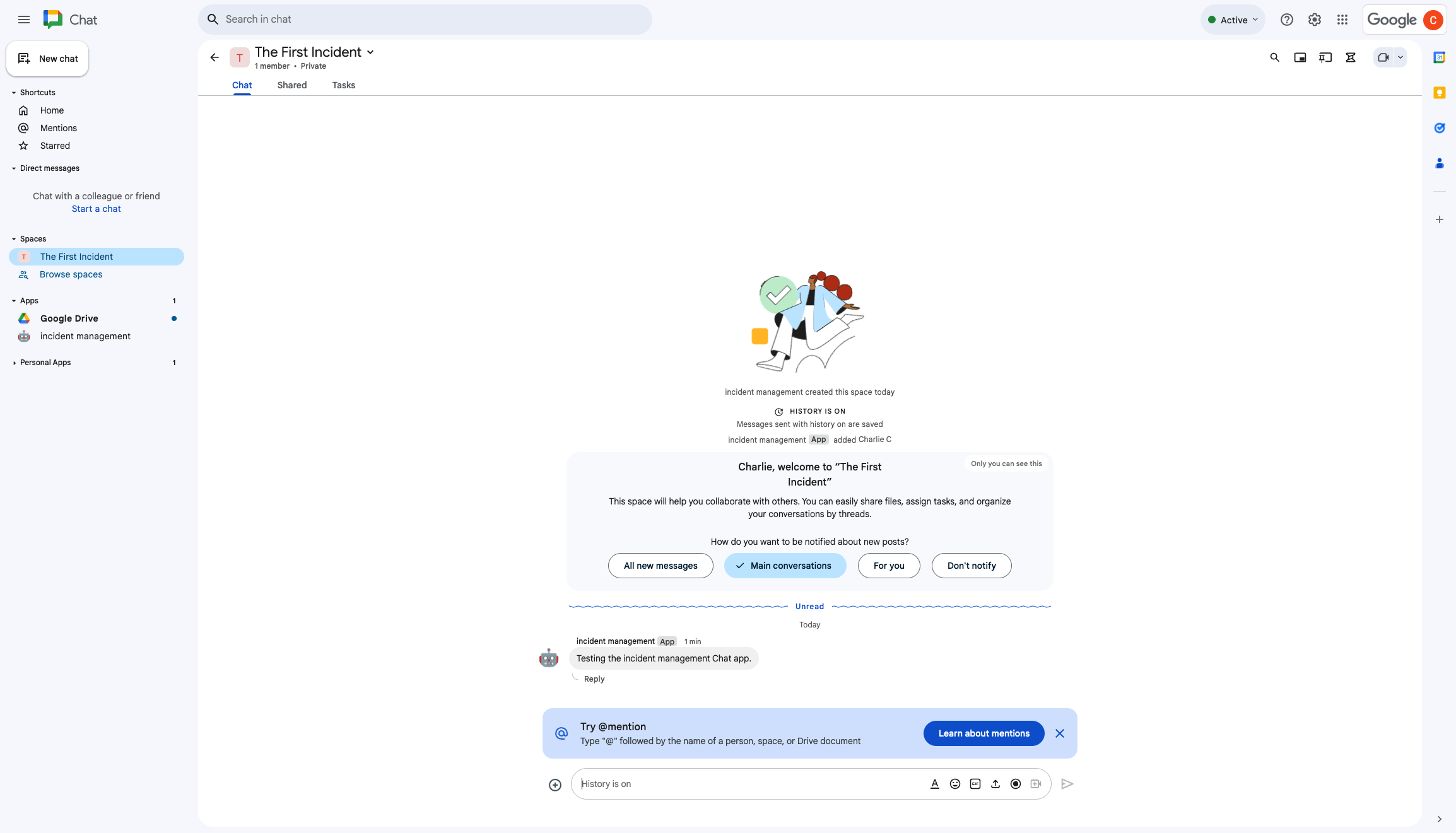
Figura 3: Espacio de Chat de respuesta ante incidentes. -
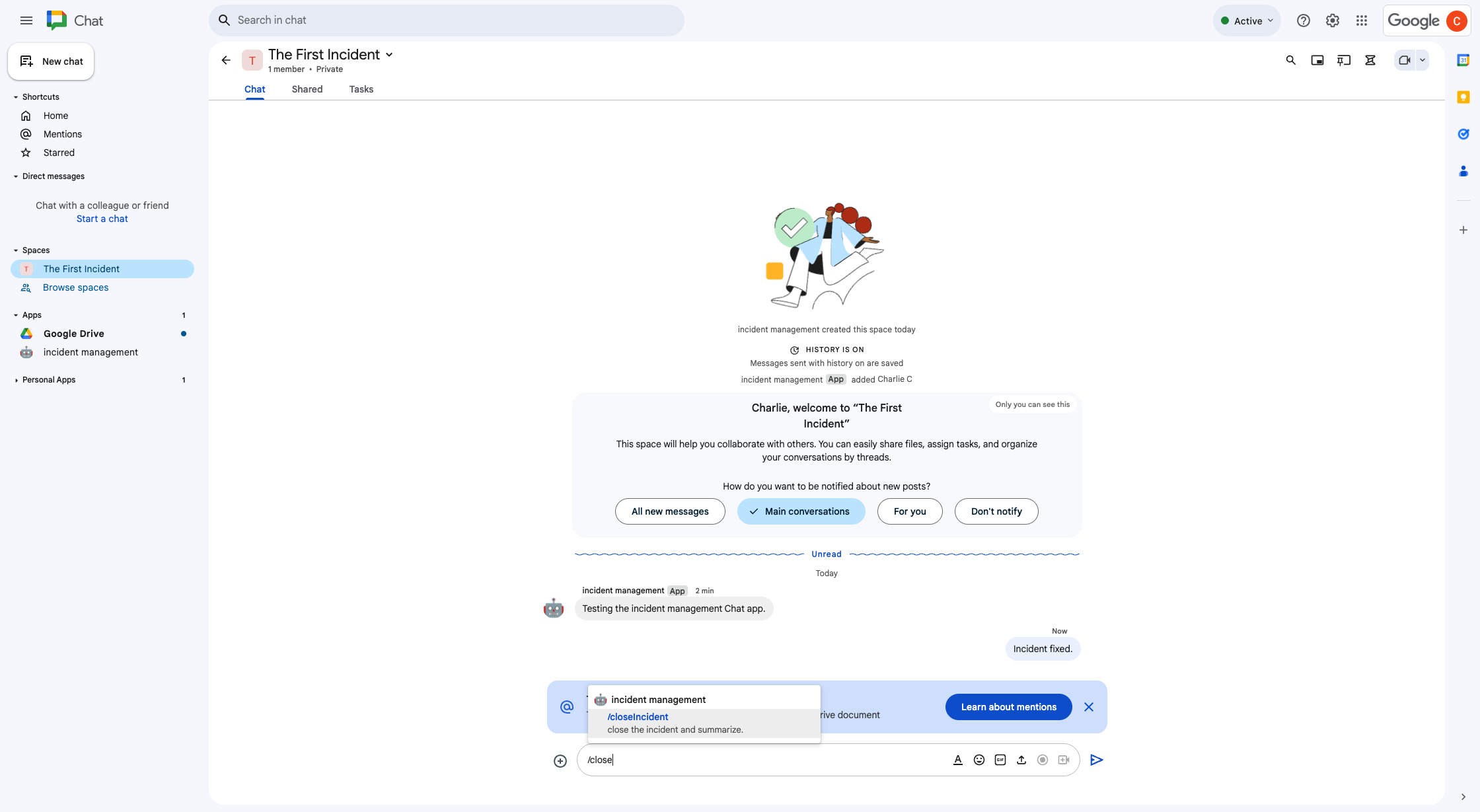
Figura 4: Resolver el incidente con un comando de barra -
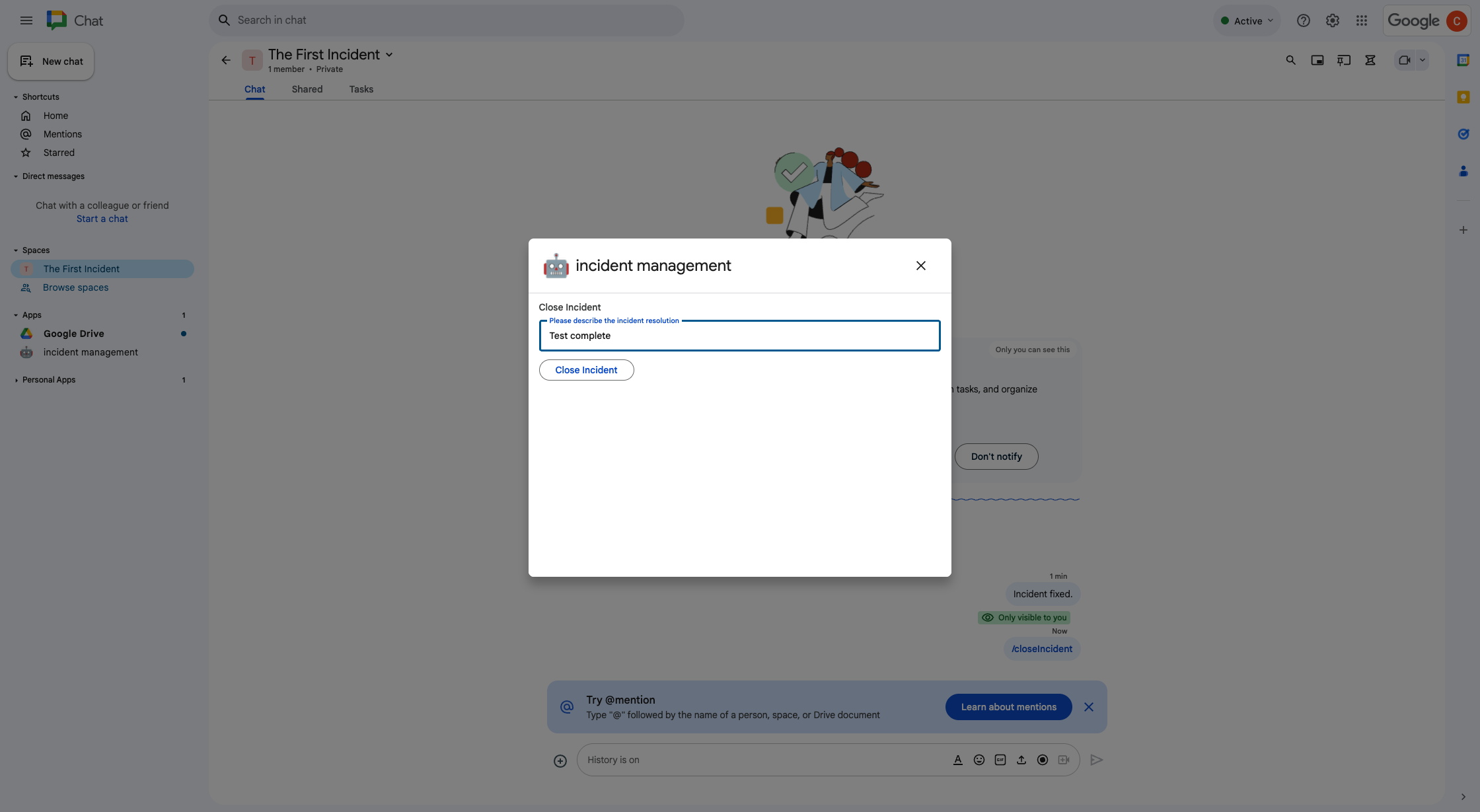
Figura 5: Diálogo de resolución de incidentes. -
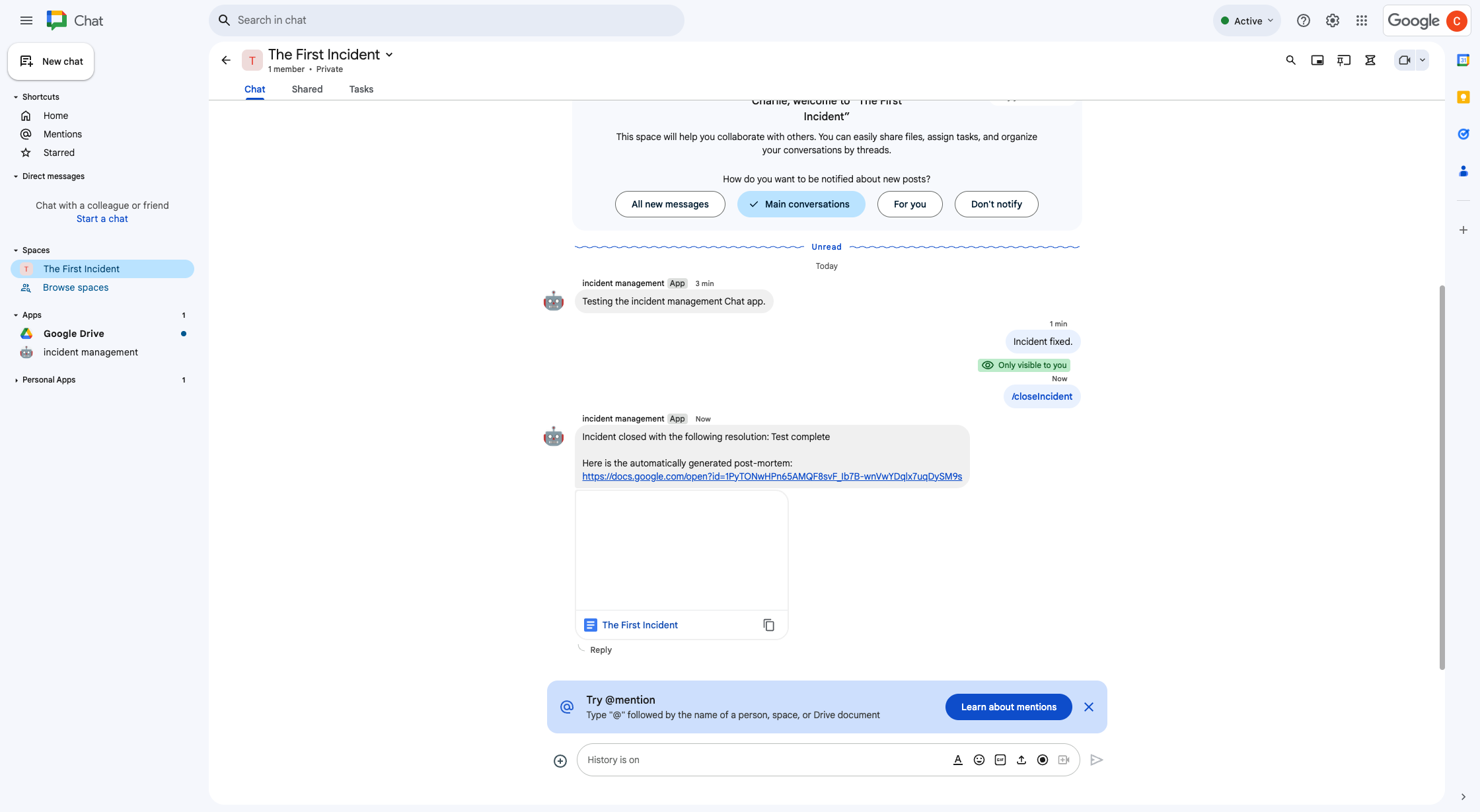
Figura 6: Documento de Documentos de Google sobre la resolución de incidentes compartido en el espacio. -
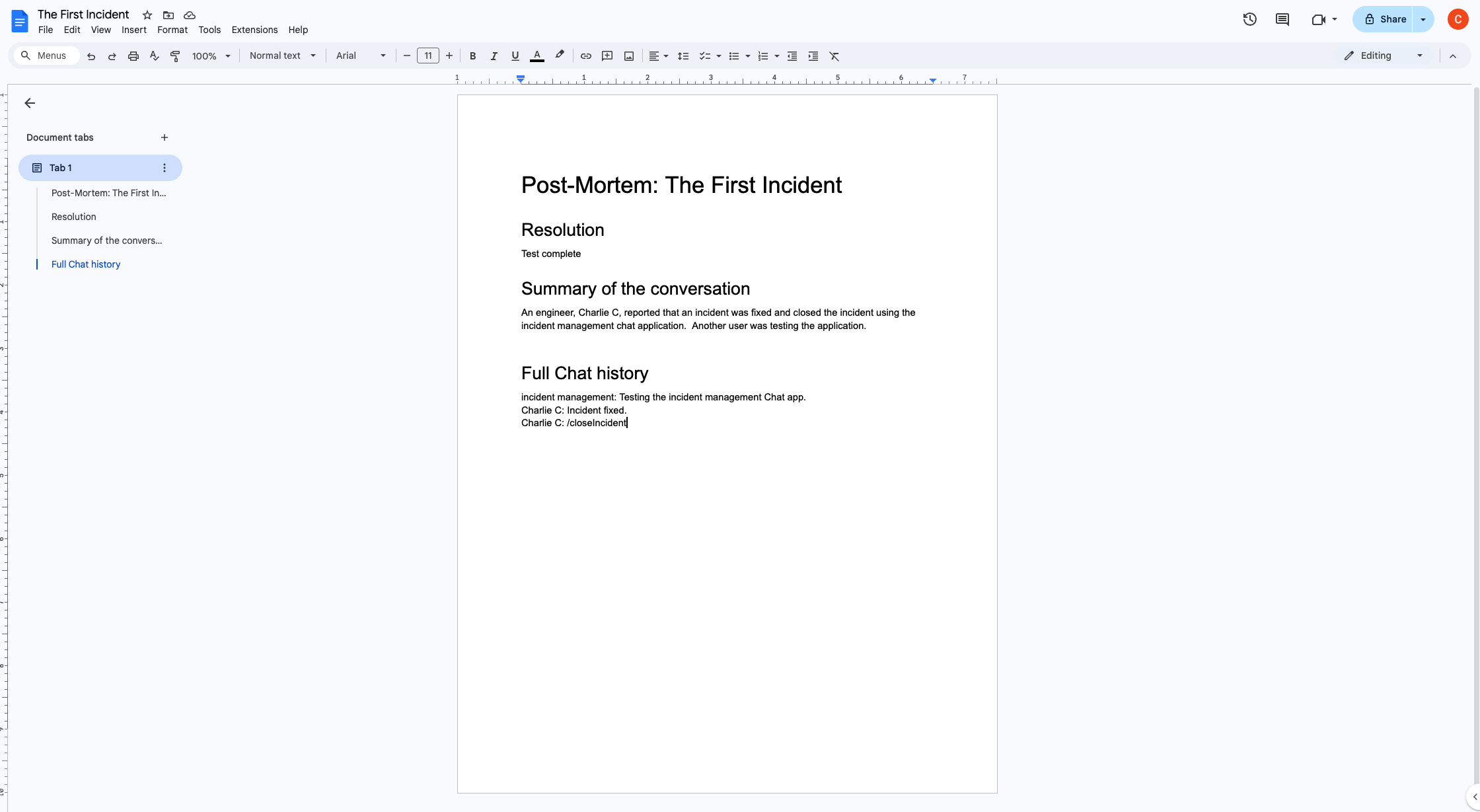
Figura 7. Documento de Google Docs con el resumen generado por IA de la resolución del incidente.
Requisitos previos
Si necesitas que se activen algunos de estos requisitos previos para tu organización, pídele a tu administrador de Google Workspace que los active:
- Una cuenta de Google Workspace para empresas o Enterprise con acceso a Google Chat
- Tener activado el Directorio (uso compartido de contactos) para Google Workspace La app de incidentes usa el directorio para buscar la información de contacto de los encargados de responder ante incidentes, como el nombre y la dirección de correo electrónico. Los encargados de responder ante incidentes deben ser usuarios con una cuenta de Chat en tu organización de Google Workspace.
Objetivos
- Crea una app de Chat que responda a incidentes.
- Ayuda a los usuarios a responder a los incidentes de la siguiente manera:
- Crear espacios de respuesta ante incidentes
- Publicar mensajes que resuman los incidentes y las respuestas
- Admite la colaboración con funciones interactivas de la app de Chat.
- Resume conversaciones y resoluciones con Vertex AI.
Arquitectura
En el siguiente diagrama, se muestra la arquitectura de los recursos de Google Workspace y Google Cloud que usa la app de chat de respuesta ante incidentes.
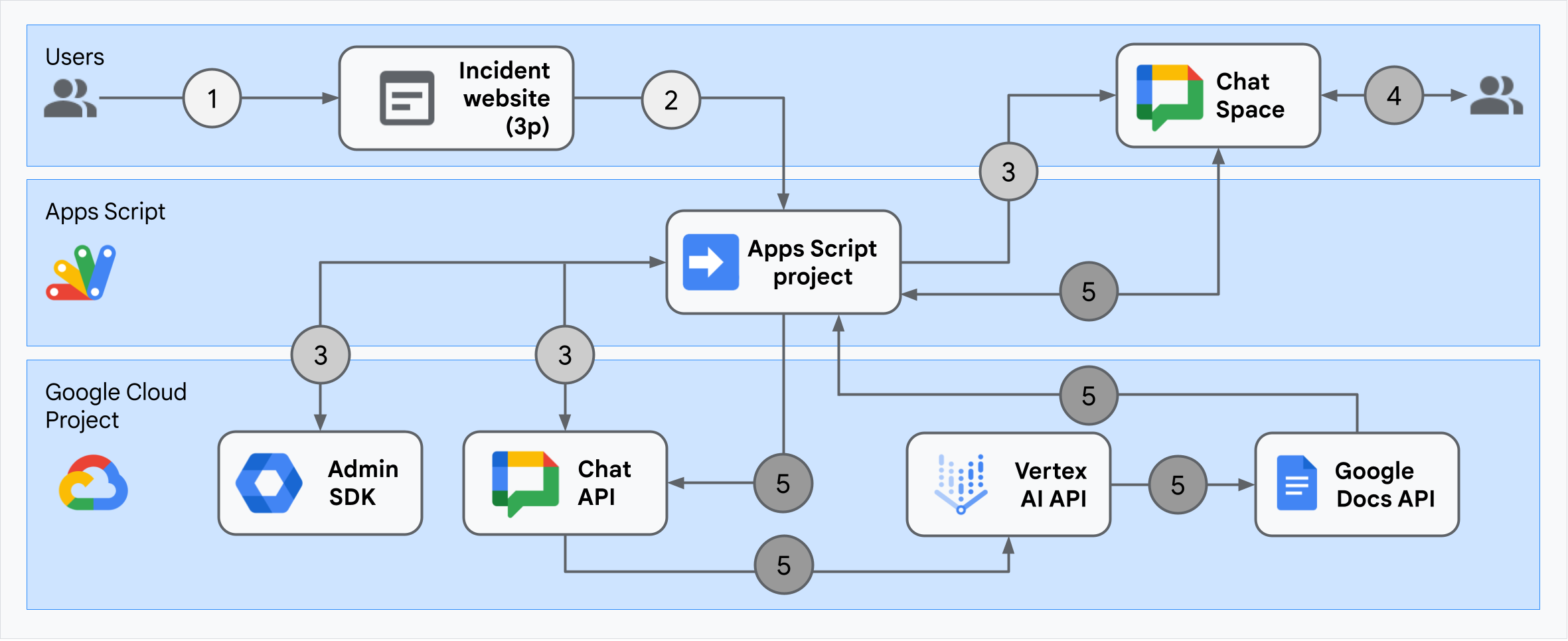
La arquitectura muestra cómo la app de Chat de respuesta ante incidentes procesa un incidente y su resolución.
Un usuario inicia un incidente desde un sitio web externo alojado en Apps Script.
El sitio web envía una solicitud HTTP asíncrona a la app de Chat, que también se aloja en Apps Script.
La app de chat de respuesta ante incidentes procesa la solicitud:
El servicio del SDK de Admin de Apps Script obtiene información de los miembros del equipo, como el ID de usuario y la dirección de correo electrónico.
Con un conjunto de solicitudes HTTP a la API de Chat a través del servicio de Chat avanzado de Apps Script, la app de Chat de respuesta ante incidentes crea un espacio de Chat de incidentes, lo completa con miembros del equipo y envía un mensaje al espacio.
Los miembros del equipo analizan el incidente en el espacio de Chat.
Un miembro del equipo invoca un comando rápido para indicar que se resolvió el incidente.
Una llamada HTTP a la API de Chat con el servicio de Chat avanzado de Apps Script enumera todos los mensajes del espacio de Chat.
Vertex AI recibe los mensajes enumerados y genera un resumen.
El servicio
DocumentAppde Apps Script crea un documento de Docs y agrega el resumen de Vertex AI al documento.La app de Chat de respuesta ante incidentes llama a la API de Chat para enviar un mensaje que comparte un vínculo al documento de Documentos de Google con el resumen.
Prepare el entorno
En esta sección, se muestra cómo crear y configurar un proyecto de Google Cloud para la app de Chat.
Crea un proyecto de Google Cloud
Consola de la API de Google
- En la consola de APIs de Google, ve a Menú > IAM y administración > Crear un proyecto.
-
En el campo Nombre del proyecto, ingresa un nombre descriptivo para tu proyecto.
Opcional: Para editar el ID del proyecto, haz clic en Editar. El ID del proyecto no se puede cambiar después de que se crea, así que elige uno que satisfaga tus necesidades durante todo el ciclo de vida del proyecto.
- En el campo Ubicación, haz clic en Explorar para mostrar las posibles ubicaciones de tu proyecto. Luego, haga clic en Seleccionar.
- Haz clic en Crear. La consola de APIs de Google te redirecciona a la página Panel y tu proyecto se crea en unos minutos.
gcloud CLI
En uno de los siguientes entornos de desarrollo, accede a Google Cloud CLI (gcloud):
-
Cloud Shell: Para usar una terminal en línea con la CLI de gcloud
ya configurada, activa Cloud Shell.
Activa Cloud Shell -
Shell local: Para usar un entorno de desarrollo local,
instala y, luego,
inicializa
la CLI de gcloud.
Para crear un proyecto de Cloud, usa el comandogcloud projects create:gcloud projects create PROJECT_ID
Habilita la facturación para el proyecto de Cloud
Consola de la API de Google
- En la Consola de APIs de Google, ve a Facturación. Haz clic en Menú > Facturación > Mis proyectos.
- En Selecciona una organización, elige la organización asociada a tu proyecto de Google Cloud.
- En la fila del proyecto, abre el menú Acciones (), haz clic en Cambiar facturación y elige la cuenta de Facturación de Cloud.
- Haz clic en Establecer cuenta.
gcloud CLI
- Para enumerar las cuentas de facturación disponibles, ejecuta el siguiente comando:
gcloud billing accounts list - Sigue estos pasos para vincular una cuenta de facturación a un proyecto de Google Cloud:
gcloud billing projects link PROJECT_ID --billing-account=BILLING_ACCOUNT_IDReemplaza lo siguiente:
PROJECT_IDes el ID del proyecto del proyecto de Cloud para el que deseas habilitar la facturación.BILLING_ACCOUNT_IDes el ID de la cuenta de facturación que se vinculará con el proyecto de Google Cloud.
Habilita las APIs
Consola de la API de Google
En la Consola de APIs de Google, habilita la API de Google Chat, la API de Documentos de Google, la API del SDK de Admin, el SDK de Google Workspace Marketplace y la API de Vertex AI.
Confirma que habilitarás las APIs en el proyecto de Cloud correcto y, luego, haz clic en Siguiente.
Confirma que habilitarás las APIs correctas y, luego, haz clic en Habilitar.
gcloud CLI
Si es necesario, configura el proyecto actual de Cloud como el que creaste con el comando
gcloud config set project:gcloud config set project PROJECT_IDReemplaza PROJECT_ID por el ID del proyecto del proyecto de Cloud que creaste.
Habilita las APIs de Google Chat, Documentos de Google, SDK de Admin, Google Workspace Marketplace SDK y Vertex AI con el comando
gcloud services enable:gcloud services enable chat.googleapis.com docs.googleapis.com admin.googleapis.com aiplatform.googleapis.com appsmarket-component.googleapis.com
Configura la autenticación y la autorización
La app de Chat accede a la API de Google Chat con las credenciales de la app de Chat. La app accede a la API del SDK de Admin y a la API de Documentos de Google con credenciales de usuario.
Configura la autenticación y la autorización de usuarios
La autenticación y la autorización permiten que la app de Chat acceda a los recursos de Google Workspace y Google Cloud para procesar una respuesta ante incidentes. Específicamente, la autenticación del usuario se usa para llamar a la API de Docs y a la API del SDK de Admin.
En este instructivo, publicarás la app de forma interna en tu dominio de Workspace, por lo que es aceptable usar información de marcador de posición. Antes de publicar la app de forma externa, reemplaza la información del marcador de posición por información real en la pantalla de consentimiento.
En la consola de APIs de Google, ve a Menú > Plataforma de Google Auth > Branding.
Si ya configuraste la plataforma de Google Auth, puedes configurar los siguientes parámetros de configuración de la pantalla de consentimiento de OAuth en Branding, Audience y Data Access. Si ves un mensaje que dice Aún no se configuró Google Auth Platform, haz clic en Comenzar:
- En Información de la app, en Nombre de la app, escribe
Incident Management. - En Correo electrónico de asistencia del usuario, selecciona tu dirección de correo electrónico o un grupo de Google adecuado.
- Haz clic en Siguiente.
- En Público, selecciona Interno. Si no puedes seleccionar Interno, selecciona Externo.
- Haz clic en Siguiente.
- En Información de contacto, ingresa una dirección de correo electrónico en la que puedas recibir notificaciones sobre cualquier cambio en tu proyecto.
- Haz clic en Siguiente.
- En Finalizar, revisa la Política de Datos del Usuario de los Servicios de las APIs de Google y, si la aceptas, selecciona Acepto la Política de Datos del Usuario de los Servicios de las APIs de Google.
- Haz clic en Continuar.
- Haz clic en Crear.
- Si seleccionaste Externo para el tipo de usuario, agrega usuarios de prueba:
- Haz clic en Público.
- En Usuarios de prueba, haz clic en Agregar usuarios.
- Ingresa tu dirección de correo electrónico y los demás usuarios de prueba autorizados, y haz clic en Guardar.
- En Información de la app, en Nombre de la app, escribe
Haz clic en Acceso a los datos > Agregar o quitar permisos. Aparecerá un panel con una lista de los permisos para cada API que habilitaste en tu proyecto de Google Cloud.
En Agrega permisos manualmente, pega los siguientes permisos:
https://www.googleapis.com/auth/documentshttps://www.googleapis.com/auth/admin.directory.user.readonlyhttps://www.googleapis.com/auth/script.external_requesthttps://www.googleapis.com/auth/userinfo.emailhttps://www.googleapis.com/auth/cloud-platform
Haz clic en Agregar a la tabla.
Haz clic en Actualizar.
Después de seleccionar los permisos que requiere tu app, haz clic en Guardar en la página Acceso a datos.
Configura la autenticación y autorización de la app
La autenticación de la app se usa para llamar a la API de Chat.
Crea una cuenta de servicio en la consola de Google Cloud
Para crear una cuenta de servicio, sigue estos pasos:
Consola de Google Cloud
-
En la consola de Google Cloud, ve a Menú
> IAM y administración
> Cuentas de servicio.
Los pasos restantes aparecen en la consola de Google Cloud.
- Selecciona un proyecto de Google Cloud.
- Haga clic en Crear cuenta de servicio.
- Ingresa un nombre de cuenta de servicio para mostrar en la consola de Google Cloud.
- Si no quieres configurar los controles de acceso ahora, haz clic en Listo para terminar de crear la cuenta de servicio. Para establecer controles de acceso ahora, haz clic en Crear y continuar y continúa con el siguiente paso.
- Opcional: Asigna roles a tu cuenta de servicio para otorgar acceso a los recursos de tu proyecto de Google Cloud, además de los recursos de Google Workspace. Para obtener más detalles, consulta Administra el acceso a proyectos, carpetas y organizaciones.
- Haz clic en Continuar.
- Opcional: Ingresa los usuarios o grupos que pueden administrar esta cuenta de servicio y realizar acciones con ella. Para obtener más detalles, consulta Identidad temporal como cuenta de servicio.
- Haz clic en Listo para terminar de crear la cuenta de servicio.
Toma nota de la dirección de correo electrónico de la cuenta de servicio.
gcloud CLI
- Crea la cuenta de servicio:
gcloud iam service-accounts createSERVICE_ACCOUNT_NAME\ --display-name="SERVICE_ACCOUNT_NAME" - Opcional: Asigna roles a tu cuenta de servicio para otorgar acceso a los recursos de tu proyecto de Google Cloud, además de los recursos de Google Workspace. Para obtener más detalles, consulta Administra el acceso a proyectos, carpetas y organizaciones.
La cuenta de servicio aparece en la página de cuentas de servicio. A continuación, crea una clave privada para la cuenta de servicio.
Crea una clave privada
Para crear y descargar una clave privada para la cuenta de servicio, sigue estos pasos:
-
En la consola de Google Cloud, ve a Menú
> IAM y administración
> Cuentas de servicio.
Los pasos restantes aparecen en la consola de Google Cloud.
- Selecciona un proyecto de Google Cloud.
- Haz clic en la dirección de correo electrónico de la cuenta de servicio para la que quieres crear una clave.
- Haz clic en la pestaña Claves.
- Haz clic en el menú desplegable Agregar clave y, luego, selecciona Crear clave nueva.
- Selecciona JSON como el tipo de clave y, luego, haz clic en Crear.
Ya se generó y descargó el nuevo par de claves pública/privada en tu equipo como un archivo de claves de la cuenta de servicio. Guarda el archivo JSON descargado como
credentials.jsonen tu directorio de trabajo. Este archivo es la única copia de esta clave. Después de descargar el archivo de claves, no podrás volver a descargarlo. Si quieres obtener información para almacenar tu clave de forma segura, consulta Prácticas recomendadas para administrar claves de cuentas de servicio.
Para obtener más información sobre las cuentas de servicio, consulta Cuentas de servicio en la documentación de Cloud IAM de Google Cloud.
Crea un cliente de OAuth compatible con Google Workspace Marketplace
Para crear un cliente de OAuth compatible con Google Workspace Marketplace, sigue estos pasos:
En la consola de APIs de Google, ve a Menú > IAM y administración > Cuentas de servicio.
Haz clic en la cuenta de servicio que creaste para tu app de Chat.
Haz clic en Configuración avanzada.
Haz clic en Crear un cliente de OAuth compatible con Google Workspace Marketplace.
Haz clic en Continuar.
Aparecerá un mensaje de confirmación que indica que se creó un cliente de OAuth compatible con Google Workspace Marketplace.
Crea e implementa la app de Chat
En la siguiente sección, copiarás y actualizarás un proyecto completo de Apps Script que contiene todo el código de aplicación necesario para tu app de Chat, por lo que no es necesario que copies y pegues cada archivo.
Algunas funciones incluyen guiones bajos al final de sus nombres, como concatenateAllSpaceMessages_() de ChatApp.gs. El guion bajo oculta la función de la página web de inicialización de incidentes cuando se abre en un navegador.
Para obtener más información, consulta Funciones privadas.
Apps Script admite dos tipos de archivos: secuencias de comandos .gs y archivos .html. Para cumplir con esta compatibilidad, el código JavaScript del cliente de la app se incluye dentro de etiquetas <script /> y su CSS se incluye dentro de etiquetas <style /> dentro de un archivo HTML.
De manera opcional, puedes ver el proyecto completo en GitHub.
A continuación, se incluye una descripción general de cada archivo:
Consts.gsDefine las constantes a las que hacen referencia otros archivos de código, incluido el ID de tu proyecto de Cloud, el ID de ubicación de Vertex AI, las credenciales de la app para la cuenta de servicio y el ID del comando rápido para cerrar un incidente.
Ver código de
Consts.gsChatApp.gsControla los eventos de interacción de Chat, incluidos los mensajes, los clics en botones, los comandos de la app (
onAppCommand) y los diálogos. Responde al comando rápidoClose incidentabriendo un diálogo para recopilar detalles sobre la resolución del incidente. Lee los mensajes del espacio llamando al métodospaces.messages.listen la API de Chat. Obtiene los IDs de usuario con el servicio de Directorio del SDK de Admin en Apps Script.Ver código de
ChatApp.gsChatSpaceCreator.gsRecibe los datos del formulario que los usuarios ingresan en la página web de inicialización del incidente y los usa para configurar un espacio de Chat creando y completando el espacio, y luego publica un mensaje sobre el incidente.
Ver código de
ChatSpaceCreator.gsDocsApi.gsLlama a la API de Docs para crear un documento de Docs en el Google Drive de un usuario y escribe un resumen de la información del incidente, creado en
VertexAiApi.gs, en el documento.Ver código de
DocsApi.gsVertexAiApi.gsResume la conversación en el espacio de chat con la API de Vertex AI. Este resumen se publica en un documento creado especialmente en
DocsAPI.gs.Ver código de
VertexAiApi.gsWebController.gsPublica el sitio web de inicialización de incidentes.
Ver código de
WebController.gsIndex.htmlEs el código HTML que comprende el sitio web de inicialización del incidente.
Ver código de
Index.htmlJavaScript.htmlControla el comportamiento del formulario, incluidos los envíos, los errores y los borrados, para el sitio web de inicialización de incidentes. La función
includepersonalizada enWebController.gsla incluye enIndex.html.Ver código de
JavaScript.htmlStylesheet.htmlEs el CSS del sitio web de inicialización de incidentes. La función
includepersonalizada enWebController.gsla incluye enIndex.html.Ver código de
Stylesheet.html
Busca el ID y el número de tu proyecto de Cloud
En la consola de APIs de Google, ve a tu proyecto de Cloud.
Haz clic en Configuración y utilidades > Configuración del proyecto.
Anota los valores de los campos Número del proyecto y ID del proyecto. Los usarás en las siguientes secciones.
Crea el proyecto de Apps Script
Para crear un proyecto de Apps Script y conectarlo con tu proyecto de Cloud, haz lo siguiente:
- Haz clic en el siguiente botón para abrir el proyecto de Apps Script Respond to incidents with Google Chat.
Abre el proyecto - Haz clic en Resumen.
- En la página de resumen, haz clic en
 Crear una copia.
 Asigna un nombre a tu copia del proyecto de Apps Script:
Haz clic en Copia de Respond to incidents with Google Chat.
En Título del proyecto, escribe
Incident Management Chat app.Haga clic en Cambiar nombre.
En tu copia del proyecto de Apps Script, ve al archivo
Consts.gsy reemplazaYOUR_PROJECT_IDpor el ID de tu proyecto de Cloud.
Configura el proyecto de Cloud del proyecto de Apps Script
- En tu proyecto de Apps Script, haz clic en
 Configuración del proyecto.
 - En Proyecto de Google Cloud Platform (GCP), haz clic en Cambiar proyecto.
- En Número de proyecto de GCP, pega el número de tu proyecto de Cloud.
- Haz clic en Establecer el proyecto. Ahora, el proyecto de Cloud y el proyecto de Apps Script están conectados.
Crea una implementación de Apps Script
Ahora que todo el código está en su lugar, implementa el proyecto de Apps Script. Usarás el ID de implementación cuando configures la app de Chat en Google Cloud.
En Apps Script, abre el proyecto de la app de respuesta ante incidentes.
Haz clic en Implementar > Nueva implementación.
Si Complemento y App web aún no están seleccionados, junto a Seleccionar tipo, haz clic en los tipos de implementación
y selecciona Complemento y App web.En Descripción, ingresa una descripción para esta versión, como
Complete version of incident management app.En Ejecutar como, selecciona Usuario que accede a la app web.
En Quién tiene acceso, selecciona Cualquier persona de tu organización de Workspace, donde "tu organización de Workspace" es el nombre de tu organización de Google Workspace.
Haz clic en Implementar. Apps Script informa que la implementación se realizó correctamente y proporciona un ID de implementación y una URL para la página web de inicialización del incidente.
Toma nota de la URL de la app web para visitarla más adelante cuando inicies un incidente. Copia el ID de implementación. Usarás este ID cuando configures la app de Chat en la Consola de APIs de Google.
Haz clic en Listo.
Configura la app de Chat en la Consola de APIs de Google
En esta sección, se muestra cómo configurar la API de Google Chat en la Consola de APIs de Google con información sobre tu app de Chat, incluido el ID de la implementación que acabas de crear desde tu proyecto de Apps Script.
En la consola de APIs de Google, haz clic en Menú > APIs y servicios > APIs y servicios habilitados > API de Google Chat > Configuración.
En Nombre de la app, escribe
Incident Management.En URL del avatar, escribe
https://developers.google.com/chat/images/quickstart-app-avatar.png.En Descripción, escribe
Responds to incidents..Haz clic en el botón de activación Habilitar funciones interactivas.
En Funcionalidad, selecciona Unirse a espacios y conversaciones grupales.
En Configuración de conexión, selecciona Apps Script.
En ID de implementación, pega el ID de implementación de Apps Script que copiaste anteriormente de la implementación del proyecto de Apps Script.
En Activadores, configura
onAppCommandpara el activador Comando de la app.Registra un comando rápido que usa la app de Chat completamente implementada:
En Comandos, haz clic en Agregar un comando.
En ID de comando, escribe
1.En Description, escribe lo siguiente:
Closes the incident being discussed in the space.En Tipo de comando, selecciona Comando rápido.
En Nombre del comando rápido, escribe
Close incident.Selecciona Abrir un diálogo (o Diálogo).
Haz clic en Listo. El comando está registrado y aparece en la lista.
En Visibilidad, selecciona Hacer que esta app de Chat esté disponible para personas y grupos específicos de Tu dominio de Workspace y escribe tu dirección de correo electrónico.
En Registros, selecciona Registrar errores en Logging.
Haz clic en Guardar. Aparecerá un mensaje de configuración guardada, lo que significa que la app está lista para probarse.
Recibir la aprobación del administrador
Para recibir la aprobación del administrador, debes configurar la app de Chat en el SDK de Google Workspace Marketplace.
Configura la app de Chat en el SDK de Google Workspace Marketplace
Para configurar la app de Chat en el SDK de Google Workspace Marketplace, sigue estos pasos:
En la consola de APIs de Google, ve a Menú > APIs y servicios > APIs y servicios habilitados > SDK de Google Workspace Marketplace > Configuración de la app.
Completa la página Configuración de la app. La forma en que configures tu app de Chat dependerá de tu público objetivo y otros factores. Si necesitas ayuda para completar la página de configuración de la app, consulta Cómo configurar tu app en el SDK. A los efectos de esta guía, ingresa la siguiente información:
- En Visibilidad de la app, selecciona Privada.
- En Installation settings, selecciona Admin install.
- En Integraciones de apps, selecciona App de chat.
- En Permisos de OAuth, ingresa los siguientes permisos:
https://www.googleapis.com/auth/chat.app.spaceshttps://www.googleapis.com/auth/chat.app.memberships
- En Información del desarrollador, ingresa tu Nombre del desarrollador, la URL del sitio web del desarrollador y el Correo electrónico del desarrollador.
- Haz clic en Guardar borrador.
Después de configurar la app, actualiza la ficha de Play Store:
- En la consola de Google Cloud, ve a Menú > APIs y servicios > APIs y servicios habilitados > SDK de Google Workspace Marketplace > Ficha de Play Store.
- En Detalles de la app, selecciona Desarrollo web como categoría.
- En Recursos gráficos, sube los íconos de las aplicaciones en los formatos solicitados.
- En Capturas de pantalla, sube una captura de pantalla de la aplicación.
- En Vínculos de asistencia, completa los campos de URL de las Condiciones del Servicio, URL de privacidad y URL de asistencia.
- En Distribución, selecciona las regiones en las que estará disponible esta aplicación.
- Haz clic en Publicar.
Obtén la aprobación del administrador
Ahora que tu cuenta de servicio está configurada para recibir la aprobación del administrador, obtén la aprobación de un administrador de Google Workspace que pueda otorgarla siguiendo los pasos que se indican en Cómo configurar la autorización para las apps de Chat.
Prueba la app de Chat
Para probar la app de Chat de administración de incidentes, inicia un incidente desde la página web y verifica que la app de Chat funcione según lo previsto:
Ve a la URL de la app web de implementación de Apps Script.
Cuando Apps Script solicite permiso para acceder a tus datos, haz clic en Revisar permisos, accede con una Cuenta de Google adecuada en tu dominio de Google Workspace y haz clic en Permitir.
Se abrirá la página web de inicialización del incidente. Ingresa la información de la prueba:
- En Título del incidente, escribe
The First Incident. - De manera opcional, en Incident responders, ingresa las direcciones de correo electrónico de tus compañeros expertos en respuestas a incidentes. Deben ser usuarios con una cuenta de Google Chat en tu organización de Google Workspace, o no se podrá crear el espacio. No ingreses tu propia dirección de correo electrónico, ya que se incluye automáticamente.
- En Mensaje inicial, escribe
Testing the incident management Chat app..
- En Título del incidente, escribe
Haz clic en Crear espacio de chat. Aparecerá un mensaje
creating space.Después de crear el espacio, aparece un mensaje
Space created!. Haz clic en Abrir espacio, que abrirá el espacio en Chat en una pestaña nueva.De manera opcional, tú y los demás encargados de responder ante incidentes pueden enviar mensajes en el espacio. La app resume estos mensajes con Vertex AI y comparte un documento retrospectivo.
Para finalizar la respuesta ante incidentes y comenzar el proceso de resolución, en el espacio de Chat, inicia el comando rápido
Close incident. Se abrirá un diálogo de administración de incidentes.En Cerrar incidente, ingresa una descripción de la resolución del incidente, como
Test complete.Haz clic en Cerrar incidente.
La app de Administración de incidentes enumera los mensajes en el espacio, los resume con Vertex AI, pega el resumen en un documento de Documentos de Google y comparte el documento en el espacio.
Limpia
Para evitar que se apliquen cargos a tu cuenta de Google Cloud por los recursos que usaste en este instructivo, te recomendamos que borres el proyecto de Cloud.
- En la consola de APIs de Google, ve a la página Administrar recursos. Haz clic en Menú > IAM y administración > Administrar recursos.
- En la lista de proyectos, selecciona el proyecto que deseas borrar y, luego, haz clic en Borrar .
- En el diálogo, escribe el ID del proyecto y, luego, haz clic en Cerrar para borrar el proyecto.
Temas relacionados
- La app de respuesta ante incidentes se autentica con las credenciales del usuario para llamar a las APIs y, luego, invocar los servicios de Google Cloud, como la API de Chat y la API de Vertex AI. Esto significa que el usuario que inicia un incidente debe tener acceso a estos servicios. Para que la app sea más sólida, considera llamar a la API de Vertex AI con una cuenta de servicio en lugar de las credenciales del usuario que invoca el comando rápido
Close incident. Si necesitas ayuda para configurar una cuenta de servicio para la API de Vertex AI, consulta Cómo usar una cuenta de servicio personalizada.
Apps de chat que no son complementos: Responde a incidentes con Google Chat, Vertex AI y Google Apps Script (autenticación de la app)
Las siguientes instrucciones y muestras de código se aplican a una app de Chat que no es un complemento de Google Workspace (Ver en GitHub).
Crea y configura el proyecto de Apps Script
- Abre el proyecto de Apps Script Respond to incidents with Google Chat para una app de Chat que no sea un complemento y haz una copia.
- Cuando configures la API de Chat en la Consola de APIs de Google, haz lo siguiente: Desmarca Build this Chat app as a Google Workspace add-on. Se abrirá un diálogo en el que se te pedirá que confirmes la acción. En el diálogo, haz clic en Inhabilitar.
- Registra el comando de barra
/closeIncident(ID de comando1, selecciona Abre un diálogo) y escribe/closeIncidenten el espacio para resolver un incidente.
Código fuente
Consts.gsChatApp.gsChatSpaceCreator.gsDocsApi.gsVertexAiApi.gsWebController.gsIndex.htmlJavaScript.htmlStylesheet.html