

บทแนะนำนี้แสดงวิธีสร้างแอป Google Chat ที่ช่วย ผู้ใช้ Google Chat จัดการรายชื่อติดต่อส่วนตัวและรายชื่อติดต่อทางธุรกิจ หากต้องการรวบรวมข้อมูล แอป Chat จะแจ้งให้ผู้ใช้กรอก แบบฟอร์มติดต่อในข้อความการ์ดและกล่องโต้ตอบ
ดูการทำงานของแอป Chat
-
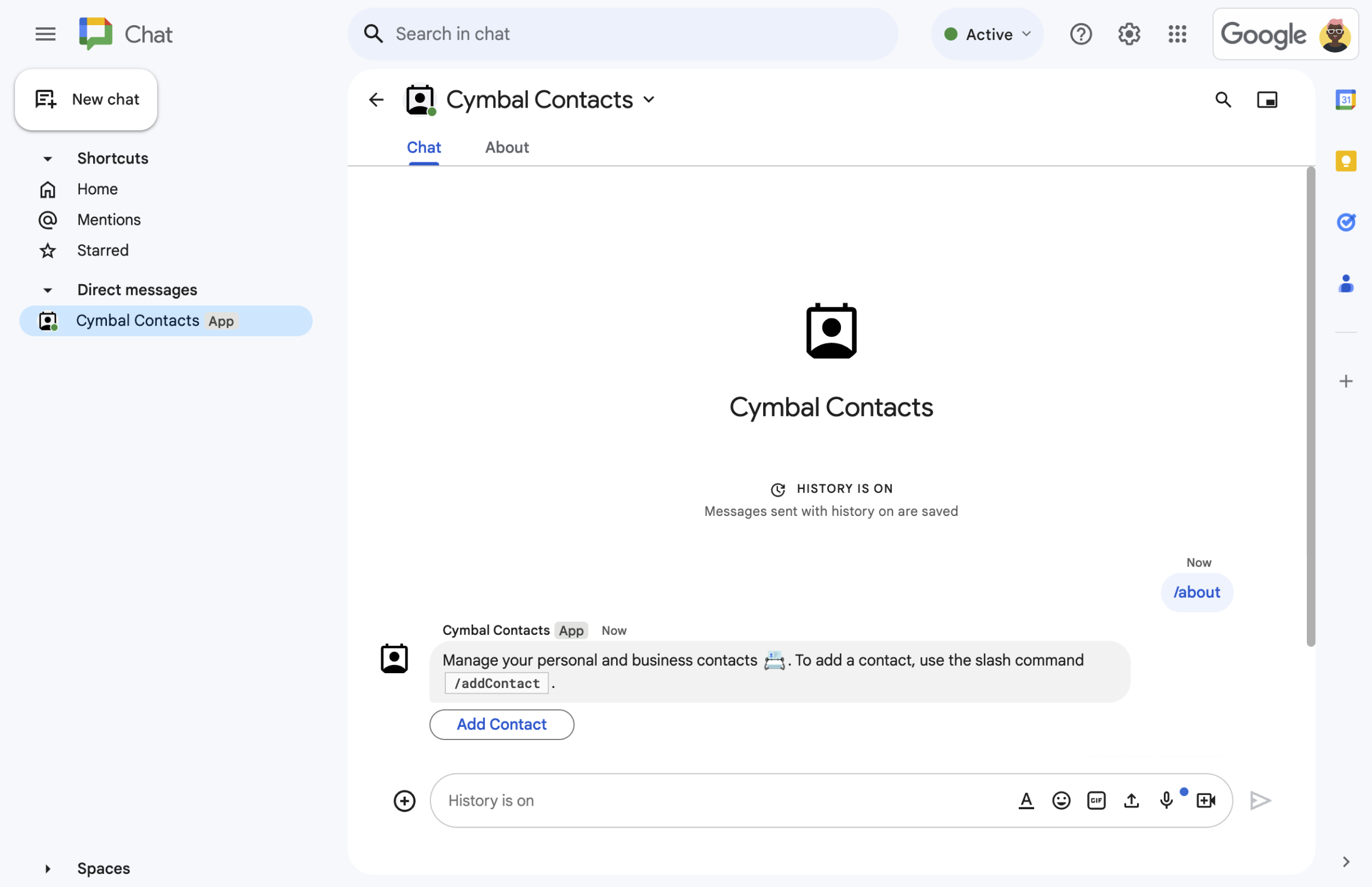
รูปที่ 1 แอปแชทจะตอบกลับ คำสั่งเครื่องหมายทับ /aboutด้วยข้อความและปุ่มที่ เปิดแบบฟอร์มติดต่อ -
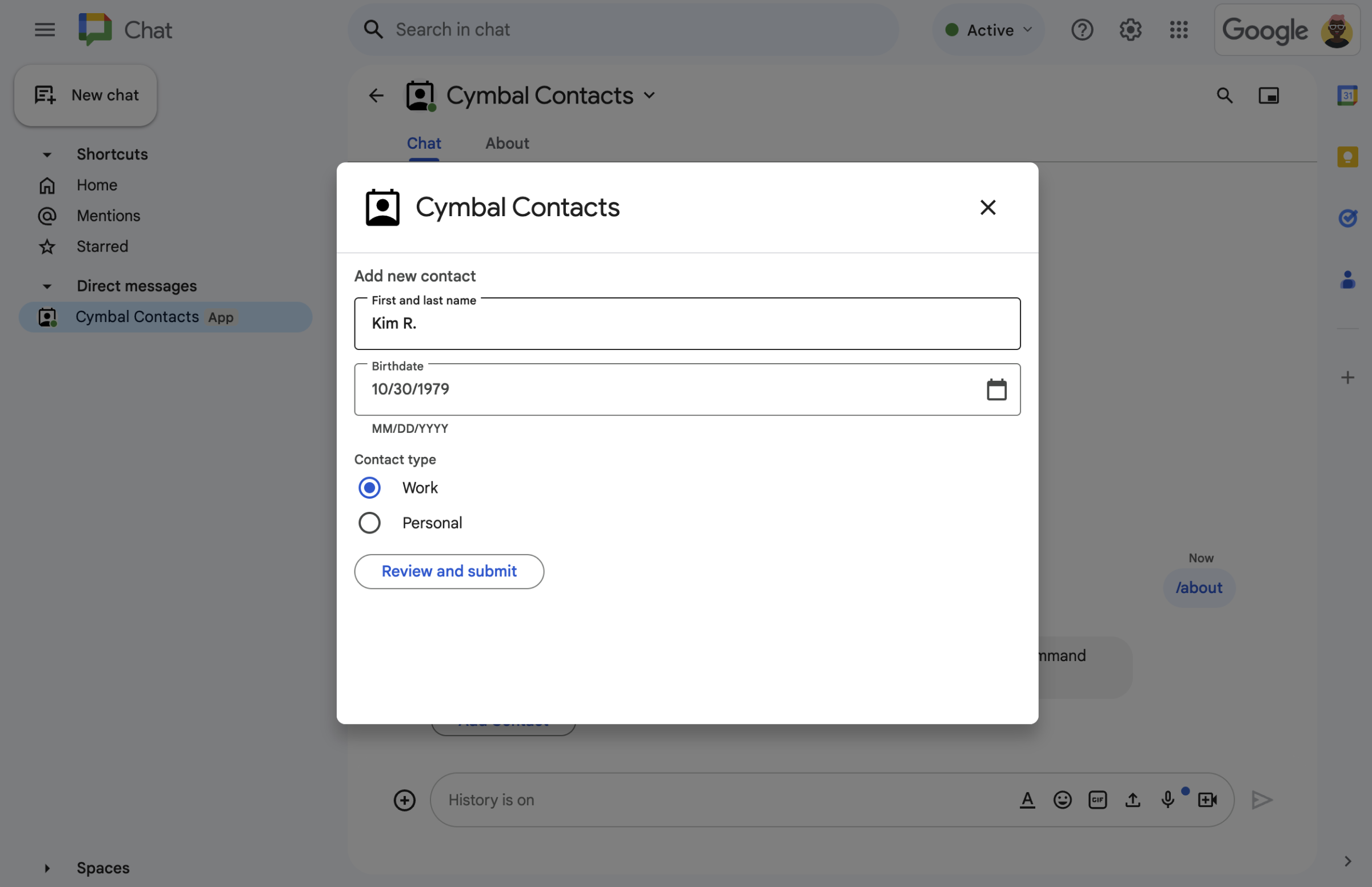
รูปที่ 2 แอป Chat จะเปิดกล่องโต้ตอบที่ผู้ใช้สามารถ ป้อนข้อมูลเกี่ยวกับรายชื่อติดต่อได้ -
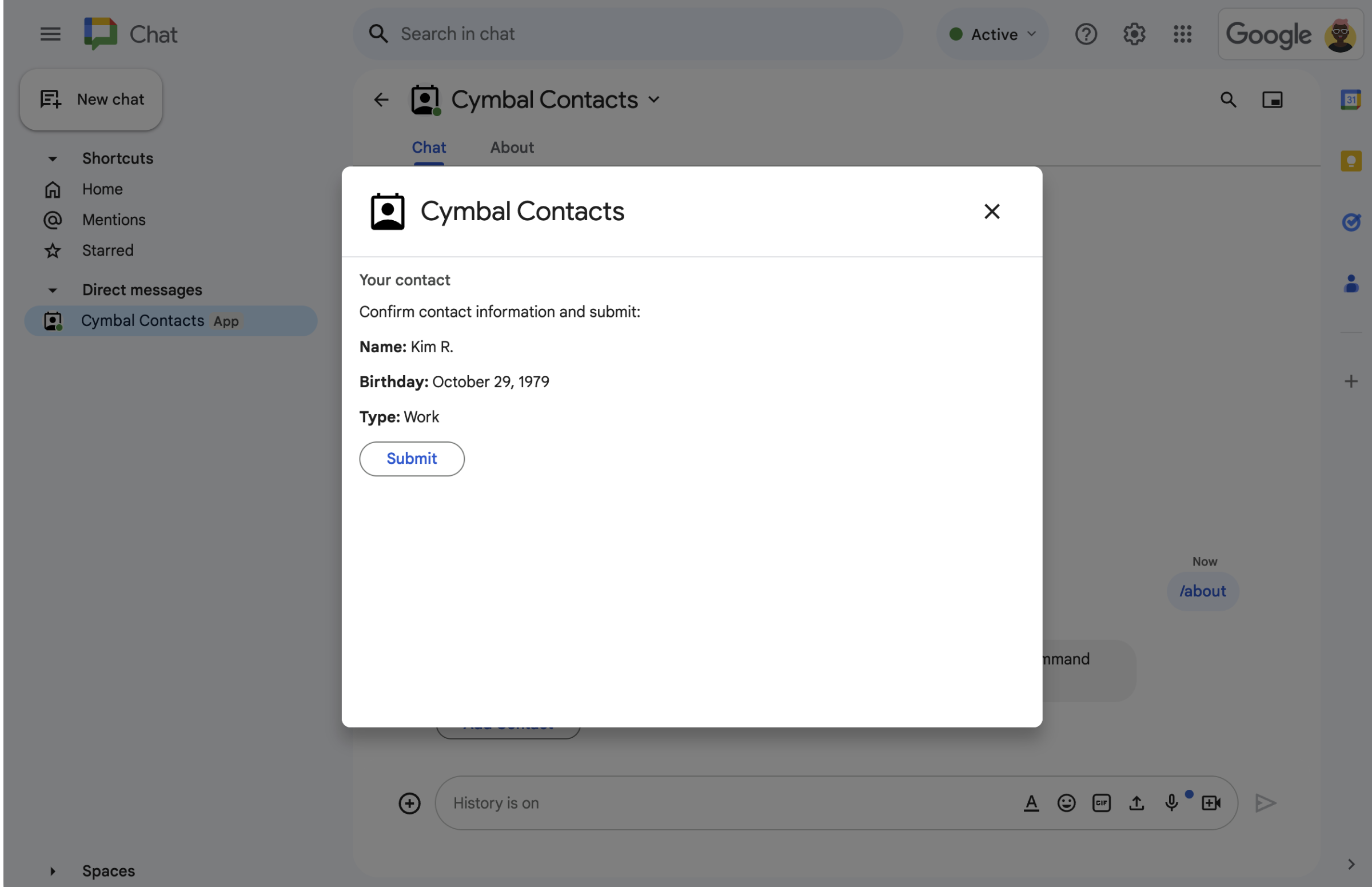
รูปที่ 3 แอป Chat จะแสดงกล่องโต้ตอบยืนยันเพื่อให้ผู้ใช้ตรวจสอบและยืนยันข้อมูลก่อนส่ง -
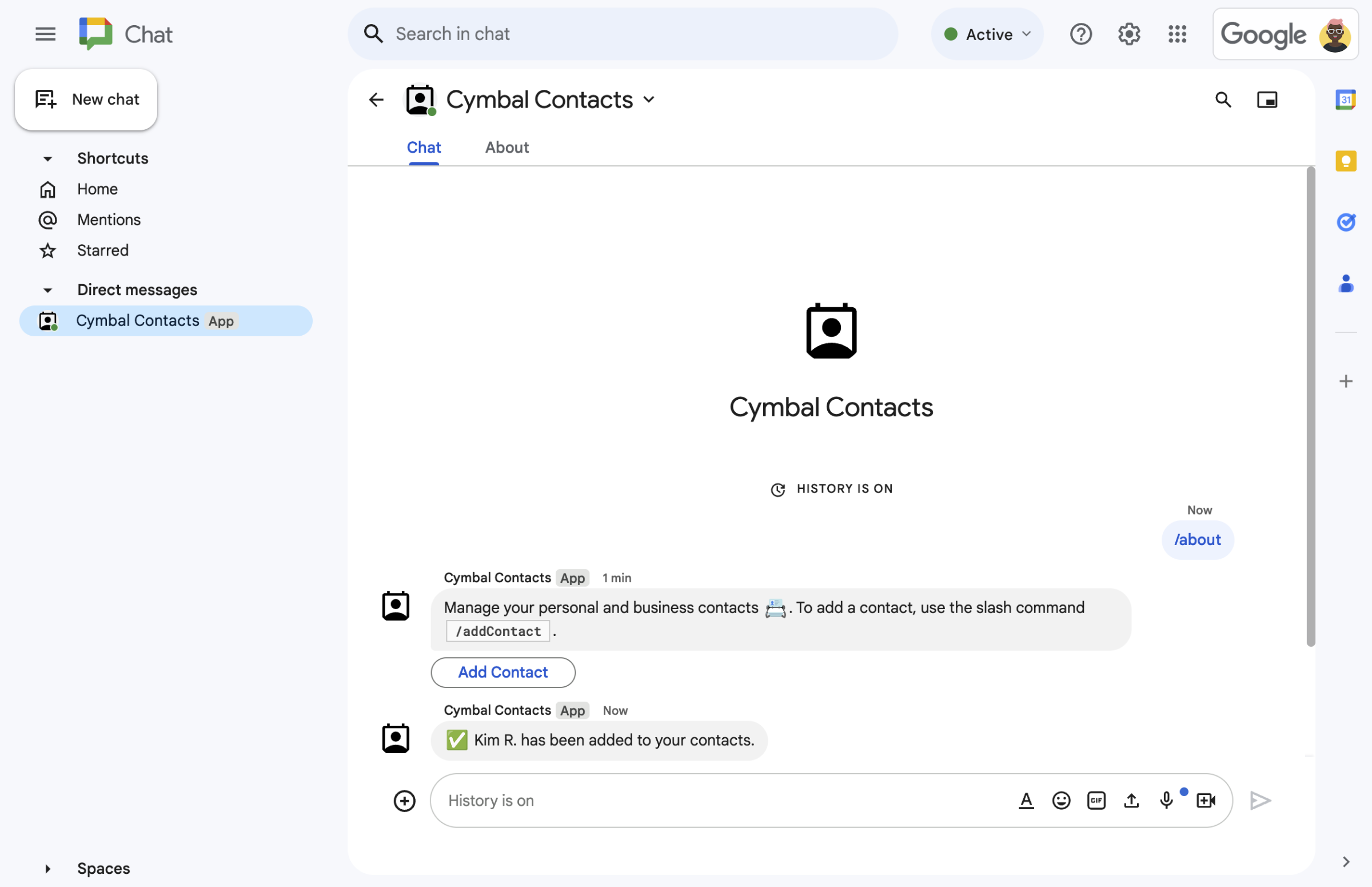
รูปที่ 4 หลังจากที่ผู้ใช้ส่ง แบบฟอร์มแล้ว แอป Chat จะส่งข้อความ ส่วนตัวเพื่อยืนยันการส่ง -
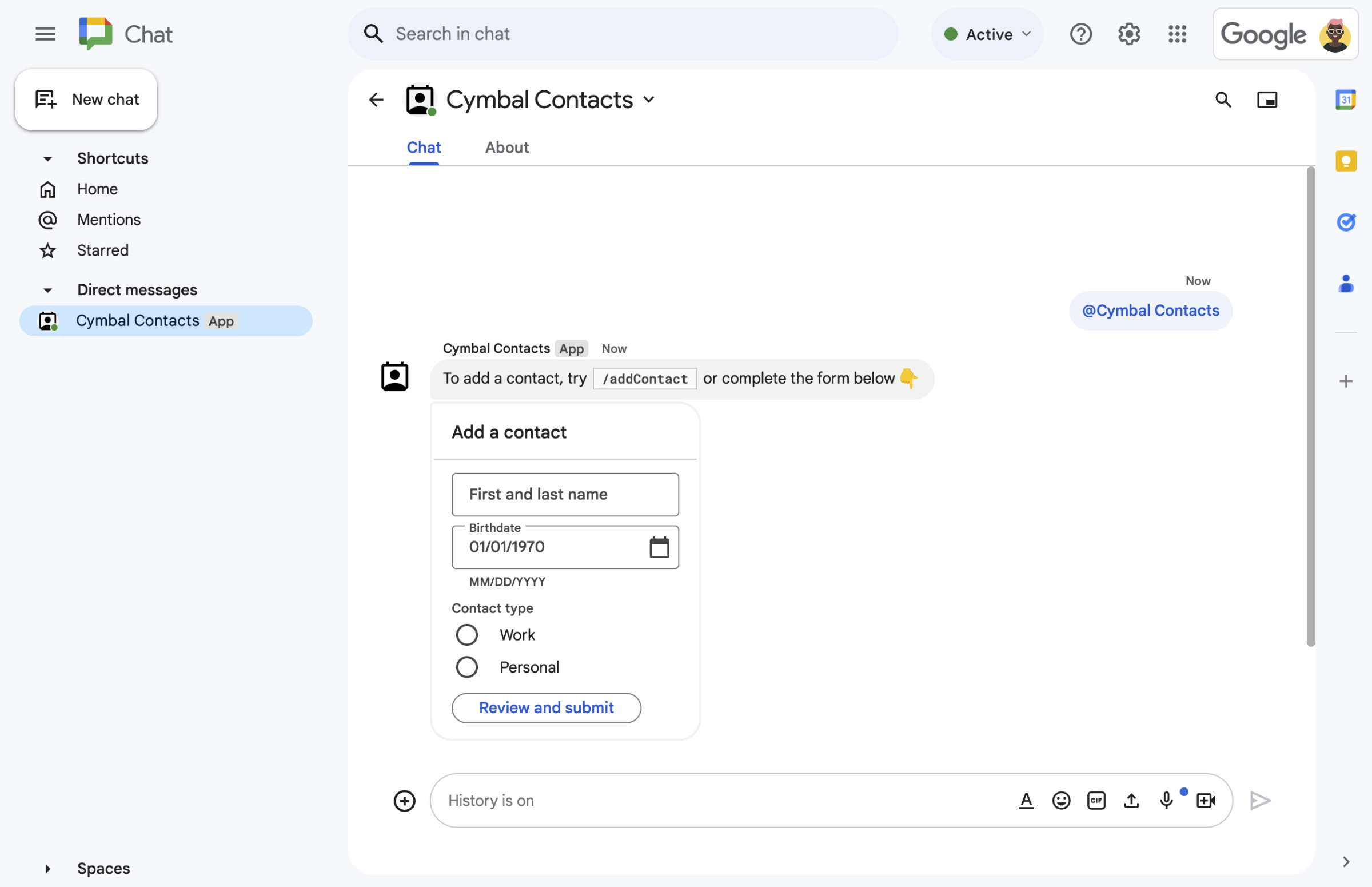
รูปที่ 5 แอป Chat ยังแจ้งให้ผู้ใช้เพิ่มรายชื่อติดต่อ จากบัตรในข้อความด้วย
ข้อกำหนดเบื้องต้น
- บัญชี Google Workspace สำหรับธุรกิจหรือองค์กร ที่มีสิทธิ์เข้าถึง Google Chat
- สร้างโปรเจ็กต์ Google Cloud
วัตถุประสงค์
- ออกแบบและสร้างอินเทอร์เฟซผู้ใช้ (UI)
เป็นออบเจ็กต์
cardและแสดง UI ในข้อความและกล่องโต้ตอบ - รับและประมวลผลข้อมูลที่ผู้ใช้ส่งโดยใช้วิดเจ็ตอินพุตแบบฟอร์ม
- ตอบกลับคำสั่งด้วยข้อความที่มีข้อความ การ์ด และวิดเจ็ตอุปกรณ์เสริม
สถาปัตยกรรม
แอป Chat สร้างขึ้นใน Google Apps Script (เป็นส่วนเสริมของ Google Workspace ที่ขยายการทำงานของ Google Chat) และตอบสนองต่อการโต้ตอบของผู้ใช้ (onMessage, onAppCommand และการคลิกปุ่มที่เรียกใช้ openInitialDialog, openConfirmationDialog และ submitForm) เพื่อประมวลผลและตอบสนองต่อผู้ใช้ Chat
ต่อไปนี้เป็นวิธีที่ผู้ใช้อาจโต้ตอบกับแอป Chat โดยทั่วไป
ผู้ใช้เปิดข้อความส่วนตัวด้วยแอป Chat หรือ เพิ่มแอป Chat ลงในพื้นที่ทำงานที่มีอยู่
แอป Chat จะแจ้งให้ผู้ใช้เพิ่มรายชื่อติดต่อโดยสร้างและแสดงแบบฟอร์มติดต่อเป็นออบเจ็กต์
cardหากต้องการแสดงแบบฟอร์มติดต่อ แอป Chat จะตอบกลับผู้ใช้ด้วยวิธีต่อไปนี้- ตอบกลับการ @พูดถึงและข้อความส่วนตัว (
onMessage) ด้วยการ์ด ข้อความที่มีแบบฟอร์มติดต่อ - ตอบกลับคำสั่งเครื่องหมายทับ
/addContact(onAppCommand) โดยเปิดกล่องโต้ตอบพร้อมแบบฟอร์มติดต่อ - ตอบกลับคำสั่งเครื่องหมายทับ
/about(onAppCommand) ด้วยข้อความที่มีปุ่มเพิ่มรายชื่อติดต่อที่ผู้ใช้คลิกเพื่อเรียกใช้openInitialDialogและเปิดกล่องโต้ตอบที่มีแบบฟอร์มติดต่อได้
- ตอบกลับการ @พูดถึงและข้อความส่วนตัว (
เมื่อเห็นแบบฟอร์มติดต่อ ผู้ใช้จะป้อนข้อมูลติดต่อ ลงในช่องและวิดเจ็ตต่อไปนี้
- ชื่อและนามสกุล: ว
textInputิดเจ็ตที่รับสตริง - วันเกิด: วิดเจ็ต a
dateTimePickerที่ยอมรับเฉพาะวันที่ - ประเภทผู้ติดต่อ: a
selectionInputวิดเจ็ตของปุ่มตัวเลือกที่ช่วยให้ผู้ใช้เลือกและส่งค่าสตริงเดียว (PersonalหรือWork) - ปุ่มตรวจสอบและส่ง: a
buttonListอาร์เรย์ที่มีวิดเจ็ตbuttonซึ่งผู้ใช้คลิกเพื่อส่งค่าที่ ป้อน
- ชื่อและนามสกุล: ว
แอป Google Chat จะเรียกใช้
openConfirmationDialogเพื่อประมวลผล ค่าที่ผู้ใช้ป้อน และแสดงค่าใน การ์ดการยืนยันผู้ใช้ตรวจสอบการ์ดยืนยันและคลิกปุ่มส่ง เพื่อเรียกใช้
submitFormและสรุปข้อมูลติดต่อแอป Google Chat จะส่งข้อความส่วนตัวเพื่อ ยืนยันการส่ง
เตรียมสภาพแวดล้อม
ส่วนนี้แสดงวิธีกำหนดค่าโปรเจ็กต์ที่อยู่ในระบบคลาวด์ของ Google สำหรับ แอป Chat
เปิดโปรเจ็กต์ที่อยู่ในระบบคลาวด์ในคอนโซล Google API
หากยังไม่ได้เปิด ให้เปิดโปรเจ็กต์ที่อยู่ในระบบคลาวด์ที่คุณต้องการใช้ สำหรับตัวอย่างนี้
- ไปที่หน้าเลือกโปรเจ็กต์ในคอนโซล Google API
- เลือกโปรเจ็กต์ Google Cloud ที่ต้องการใช้ หรือคลิกสร้างโปรเจ็กต์ แล้วทำตามวิธีการบนหน้าจอ หากสร้างโปรเจ็กต์ Google Cloud คุณอาจต้องเปิดการเรียกเก็บเงินสำหรับโปรเจ็กต์
ตั้งค่าการตรวจสอบสิทธิ์และการให้สิทธิ์
แอป Google Chat กำหนดให้คุณต้องกำหนดค่าหน้าจอขอความยินยอม OAuth เพื่อให้ผู้ใช้สามารถให้สิทธิ์แอปของคุณในแอปพลิเคชัน Google Workspace ซึ่งรวมถึง Google Chat ได้
ในบทแนะนำนี้ คุณจะติดตั้งใช้งานแอป Chat ที่มีไว้สำหรับการทดสอบและการใช้งานภายในเท่านั้น ดังนั้นจึงใช้ข้อมูลตัวยึดตำแหน่งสำหรับหน้าจอขอความยินยอมได้ ก่อนเผยแพร่แอป Chat ให้แทนที่ข้อมูลตัวยึดตำแหน่งด้วยข้อมูลจริง
ใน คอนโซล Google API ให้ไปที่เมนู > แพลตฟอร์มการตรวจสอบสิทธิ์ของ Google > การสร้างแบรนด์
หากกําหนดค่าแพลตฟอร์ม Google Auth แล้ว คุณสามารถกําหนดค่าการตั้งค่าหน้าจอขอความยินยอม OAuth ต่อไปนี้ได้ในการสร้างแบรนด์ กลุ่มเป้าหมาย และการเข้าถึงข้อมูล หากเห็นข้อความที่ระบุว่า ยังไม่ได้กำหนดค่าแพลตฟอร์ม Google Auth ให้คลิกเริ่มต้นใช้งาน
- ในส่วนข้อมูลแอป ในชื่อแอป ให้พิมพ์
Contact Manager - ในอีเมลสนับสนุนสำหรับผู้ใช้ ให้เลือกอีเมลของคุณหรือ Google Group ที่เหมาะสม
- คลิกถัดไป
- ในส่วนกลุ่มเป้าหมาย ให้เลือกภายใน หากเลือกภายในไม่ได้ ให้เลือกภายนอก
- คลิกถัดไป
- ในส่วนข้อมูลติดต่อ ให้ป้อนอีเมลที่คุณต้องการ รับการแจ้งเตือนเกี่ยวกับการเปลี่ยนแปลงในโปรเจ็กต์
- คลิกถัดไป
- ในส่วนเสร็จสิ้น ให้อ่าน นโยบายข้อมูลผู้ใช้ของบริการ Google API และหากยอมรับ ให้เลือก ฉันยอมรับบริการ Google API: นโยบายข้อมูลผู้ใช้
- คลิกต่อไป
- คลิกสร้าง
- หากเลือกภายนอกสำหรับประเภทผู้ใช้ ให้เพิ่มผู้ใช้ทดสอบโดยทำดังนี้
- คลิกกลุ่มเป้าหมาย
- ในส่วนผู้ใช้ทดสอบ ให้คลิกเพิ่มผู้ใช้
- ป้อนอีเมลของคุณและผู้ใช้ทดสอบอื่นๆ ที่ได้รับอนุญาต แล้วคลิกบันทึก
- ในส่วนข้อมูลแอป ในชื่อแอป ให้พิมพ์
สร้างและติดตั้งใช้งานแอป Chat
ในส่วนต่อไปนี้ คุณจะสร้างและอัปเดตโปรเจ็กต์ Apps Script ด้วยโค้ดของแอปพลิเคชัน (Code.gs และ
appsscript.json) สำหรับแอป Chat
หรือจะดูทั้งโปรเจ็กต์ใน GitHub ก็ได้
ต่อไปนี้คือภาพรวมของแต่ละไฟล์
Code.gsจัดการตรรกะของแอปทั้งหมด รวมถึงการโต้ตอบของผู้ใช้ (
onMessage,onAppCommand,openInitialDialog,openConfirmationDialogและsubmitForm) และวิดเจ็ตอินพุตแบบฟอร์มที่แสดงในการ์ดในข้อความและกล่องโต้ตอบดูรหัส
Code.gsappsscript.jsonไฟล์ Manifest ของ Apps Script ที่กำหนดและกำหนดค่าโปรเจ็กต์ Apps Script สำหรับ แอป Chat
ดูรหัส
appsscript.json
สร้างโปรเจ็กต์ Apps Script
วิธีสร้างโปรเจ็กต์ Apps Script จากไฟล์ Code.gs และ
appsscript.json
- ไปที่ Google Apps Script แล้วคลิกโปรเจ็กต์ ใหม่
ตั้งชื่อโปรเจ็กต์ Apps Script โดยทำดังนี้
คลิกโปรเจ็กต์ที่ไม่มีชื่อ
ในชื่อโปรเจ็กต์ ให้พิมพ์
Contact Manager - Google Chat appคลิกเปลี่ยนชื่อ
แทนที่เนื้อหาของ
Code.gsด้วยโค้ดตัวอย่างCode.gsด้านบนคลิกการตั้งค่าโปรเจ็กต์
 แล้วเลือกแสดงไฟล์ Manifest "appsscript.json" ในเครื่องมือแก้ไข
กลับไปที่เอดิเตอร์ แล้วแทนที่เนื้อหาของ
appsscript.jsonด้วย โค้ดไฟล์ Manifestappsscript.jsonด้านบน จากนั้นบันทึกโปรเจ็กต์
ในอนาคต หากต้องการใช้ Google API บางอย่างหรือเผยแพร่แอป คุณต้องเชื่อมโยงโปรเจ็กต์ที่อยู่ในระบบคลาวด์กับโปรเจ็กต์ Apps Script สำหรับคำแนะนำนี้ คุณไม่จำเป็นต้องดำเนินการดังกล่าว ดูข้อมูลเพิ่มเติมได้ที่คำแนะนำเกี่ยวกับโปรเจ็กต์ที่อยู่ในระบบคลาวด์ของ Google
สร้างการติดตั้งใช้งาน Apps Script
เมื่อวางโค้ดทั้งหมดแล้ว ให้ทําการติดตั้งใช้งานโปรเจ็กต์ Apps Script คุณใช้รหัสการติดตั้งใช้งานเมื่อกำหนดค่า แอป Chat ใน Google Cloud
ใน Apps Script ให้เปิดโปรเจ็กต์ของแอป Chat
คลิกติดตั้งใช้งาน > การติดตั้งใช้งานใหม่
หากยังไม่ได้เลือกส่วนเสริม ให้คลิกประเภทการติดตั้งใช้งาน
ข้างเลือกประเภท แล้วเลือกส่วนเสริมในคำอธิบาย ให้ป้อนคำอธิบายสำหรับเวอร์ชันนี้ เช่น
Test of Contact Managerคลิกติดตั้งใช้งาน Apps Script จะรายงานการติดตั้งใช้งานที่สำเร็จ และระบุรหัสการติดตั้งใช้งาน
คลิก คัดลอกเพื่อคัดลอก รหัสการติดตั้งใช้งาน แล้วคลิกเสร็จสิ้น
กำหนดค่าแอป Chat ในคอนโซล Google API
ส่วนนี้แสดงวิธีกำหนดค่า Google Chat API ในคอนโซล Google API พร้อมข้อมูลเกี่ยวกับแอป Chat รวมถึง รหัสของการติดตั้งใช้งานที่คุณเพิ่งสร้างจากโปรเจ็กต์ Apps Script
ใน คอนโซล Google API ให้คลิกเมนู > API และบริการ > API และบริการที่เปิดใช้ > Google Chat API > การกำหนดค่า
ในส่วนชื่อแอป ให้พิมพ์
Contact Managerใน URL อวตาร ให้พิมพ์
https://developers.google.com/chat/images/contact-icon.pngในส่วนคำอธิบาย ให้พิมพ์
Manage your personal and business contactsคลิกปุ่มเปิด/ปิดเปิดใช้ฟีเจอร์แบบอินเทอร์แอกทีฟไปที่ตำแหน่งเปิด
ในส่วนฟังก์ชันการทำงาน ให้เลือกเข้าร่วมพื้นที่ทำงานและการสนทนากลุ่ม
ในส่วนการตั้งค่าการเชื่อมต่อ ให้เลือก Apps Script
ในรหัสการทำให้ใช้งานได้ ให้วางรหัสการทำให้ใช้งานได้ Apps Script ที่คัดลอกไว้ในส่วนก่อนหน้าเมื่อสร้างการทำให้ใช้งานได้ Apps Script
ในส่วนทริกเกอร์ ให้กำหนดค่าฟังก์ชันที่ตอบสนองต่อการโต้ตอบของผู้ใช้
- สำหรับทริกเกอร์ข้อความ ให้ป้อน
onMessage - สำหรับทริกเกอร์คำสั่งแอป ให้ป้อน
onAppCommand
- สำหรับทริกเกอร์ข้อความ ให้ป้อน
ในส่วนคำสั่ง ให้ตั้งค่าคำสั่งเครื่องหมายทับ
/aboutและ/addContactดังนี้- คลิกเพิ่มคำสั่งเพื่อตั้งค่าคำสั่งเครื่องหมายทับแรก
- ในรหัสคำสั่ง ให้พิมพ์
1 - ในส่วนคำอธิบาย ให้พิมพ์
Learn how to use this Chat app to manage your contacts - ในส่วนประเภทคำสั่ง ให้เลือก
Slash command - ในชื่อคำสั่งเครื่องหมายทับ ให้พิมพ์
/about - คลิกเสร็จสิ้น
- คลิกเพิ่มคำสั่งเพื่อตั้งค่าคำสั่งเครื่องหมายทับอีกคำสั่ง
- ในรหัสคำสั่ง ให้พิมพ์
2 - ในส่วนคำอธิบาย ให้พิมพ์
Submit information about a contact - ในส่วนประเภทคำสั่ง ให้เลือก
Slash command - ในชื่อคำสั่งเครื่องหมายทับ ให้พิมพ์
/addContact - เลือกเปิดกล่องโต้ตอบ
- คลิกเสร็จสิ้น
ในส่วนระดับการมองเห็น ให้เลือกช่องทําเครื่องหมาย ทําให้แอป Chat นี้พร้อมใช้งานสําหรับบุคคลและกลุ่มที่เฉพาะเจาะจงใน YOUR DOMAIN แล้วป้อนอีเมล
ในส่วนบันทึก ให้เลือกบันทึกข้อผิดพลาดไปยังการบันทึก
คลิกบันทึก ข้อความ "บันทึกการกำหนดค่าแล้ว" จะปรากฏขึ้น
แอป Chat พร้อมให้ติดตั้งและทดสอบใน Chat แล้ว
ทดสอบแอป Chat
หากต้องการทดสอบแอป Chat ให้เปิดพื้นที่ข้อความส่วนตัวด้วย แอป Chat แล้วส่งข้อความโดยทำดังนี้
เปิด Google Chat โดยใช้บัญชี Google Workspace ที่คุณ ระบุไว้เมื่อเพิ่มตัวเองเป็นผู้ทดสอบที่เชื่อถือได้
- คลิก แชทใหม่
- ในช่องเพิ่มบุคคลอย่างน้อย 1 คน ให้พิมพ์ชื่อแอป Chat
เลือกแอป Chat จากผลการค้นหา ข้อความส่วนตัวจะเปิดขึ้น
ในข้อความส่วนตัวใหม่กับแอป Chat ให้พิมพ์
/addContactแล้วกด Enterในกล่องโต้ตอบที่เปิดขึ้น ให้ป้อนข้อมูลติดต่อดังนี้
- ป้อนชื่อในช่องข้อความชื่อและนามสกุล
- เลือกวันที่ในเครื่องมือเลือกวันที่วันเกิด
- ในส่วนประเภทรายชื่อติดต่อ ให้เลือกปุ่มตัวเลือกที่ทำงานหรือส่วนตัว
คลิกตรวจสอบและส่ง
ในกล่องโต้ตอบการยืนยัน ให้ตรวจสอบข้อมูลที่คุณส่ง แล้วคลิกส่ง แอป Chat จะตอบกลับด้วยข้อความที่ระบุว่า
✅ CONTACT NAME has been added to your contacts.นอกจากนี้ คุณยังทดสอบและส่งแบบฟอร์มติดต่อได้ด้วยวิธีต่อไปนี้ (ไม่บังคับ)
- ใช้คำสั่งเครื่องหมายทับ
/aboutแอปแชทจะตอบกลับด้วยข้อความและปุ่มวิดเจ็ตอุปกรณ์เสริมที่ระบุว่าAdd a contactคุณคลิกปุ่มเพื่อเปิดกล่องโต้ตอบที่มี แบบฟอร์มติดต่อได้ - ส่งข้อความส่วนตัวถึงแอป Chat โดยไม่ต้องใช้
คำสั่งเครื่องหมายทับ เช่น
Helloแอป Chat จะตอบกลับด้วยข้อความและการ์ดที่มีแบบฟอร์มติดต่อ
- ใช้คำสั่งเครื่องหมายทับ
ล้างข้อมูล
เราขอแนะนำให้คุณลบโปรเจ็กต์ที่อยู่ในระบบคลาวด์เพื่อหลีกเลี่ยงการเรียกเก็บเงินจากบัญชี Google Cloud สำหรับทรัพยากรที่ใช้ในบทแนะนำนี้
- ในคอนโซล Google API ให้ไปที่หน้าจัดการทรัพยากร คลิก เมนู > IAM และผู้ดูแลระบบ > จัดการทรัพยากร
- ในรายการโปรเจ็กต์ ให้เลือกโปรเจ็กต์ที่ต้องการลบ แล้วคลิก ลบ
- ในกล่องโต้ตอบ ให้พิมพ์รหัสโปรเจ็กต์ แล้วคลิกปิดเพื่อลบ โปรเจ็กต์
หัวข้อที่เกี่ยวข้อง
- ตอบกลับคำสั่ง
- รวบรวมและประมวลผลข้อมูลจากผู้ใช้ Google Chat
- เปิดกล่องโต้ตอบแบบอินเทอร์แอกทีฟ
- สำรวจตัวอย่างแอปใน Chat อื่นๆ ของ Google Chat
แอป Chat ที่ไม่ใช่ส่วนเสริม: จัดการรายชื่อติดต่อจาก Google Chat
วิธีการและตัวอย่างโค้ดต่อไปนี้ใช้กับ แอป Chat ที่ไม่ใช่ส่วนเสริมของ Google Workspace (ดูใน GitHub)
ไฟล์ Apps Script
main.gsจัดการตรรกะของแอปทั้งหมด รวมถึงเหตุการณ์การโต้ตอบเกี่ยวกับเวลาที่ผู้ใช้ส่ง ข้อความไปยังแอป Chat, คลิกปุ่มจาก ข้อความในแอป Chat หรือเปิดและปิดกล่องโต้ตอบ
contactForm.gsมีวิดเจ็ตที่รับข้อมูลแบบฟอร์มจากผู้ใช้ วิดเจ็ตอินพุตแบบฟอร์มเหล่านี้จะแสดงในการ์ดที่ปรากฏในข้อความและกล่องโต้ตอบ
appsscript.jsonไฟล์ Manifest ของ Apps Script ที่กำหนดและกำหนดค่า โปรเจ็กต์ Apps Script สำหรับแอป Chat ที่ไม่ใช่ส่วนเสริม
สร้างและกำหนดค่าโปรเจ็กต์ Apps Script
- เปิดโปรเจ็กต์ Apps Script สำหรับแอป Chat ที่ไม่ใช่ส่วนเสริม แล้วทำสำเนา จัดการรายชื่อติดต่อใน Google Chat
- เมื่อกำหนดค่า Chat API ในคอนโซล Google API ให้ทำดังนี้ ยกเลิกการเลือกสร้างแอป Chat นี้เป็นส่วนเสริมของ Google Workspace กล่องโต้ตอบจะเปิดขึ้นเพื่อขอให้คุณยืนยัน คลิกปิดใช้ในกล่องโต้ตอบ