

本教學課程說明如何建構 Google Chat 擴充應用程式,協助 Google Chat 使用者管理個人和商家聯絡人。如要收集資訊,Chat 應用程式會提示使用者在資訊卡訊息和對話方塊中填寫聯絡表單。
查看 Chat 應用程式的實際應用情形:
-
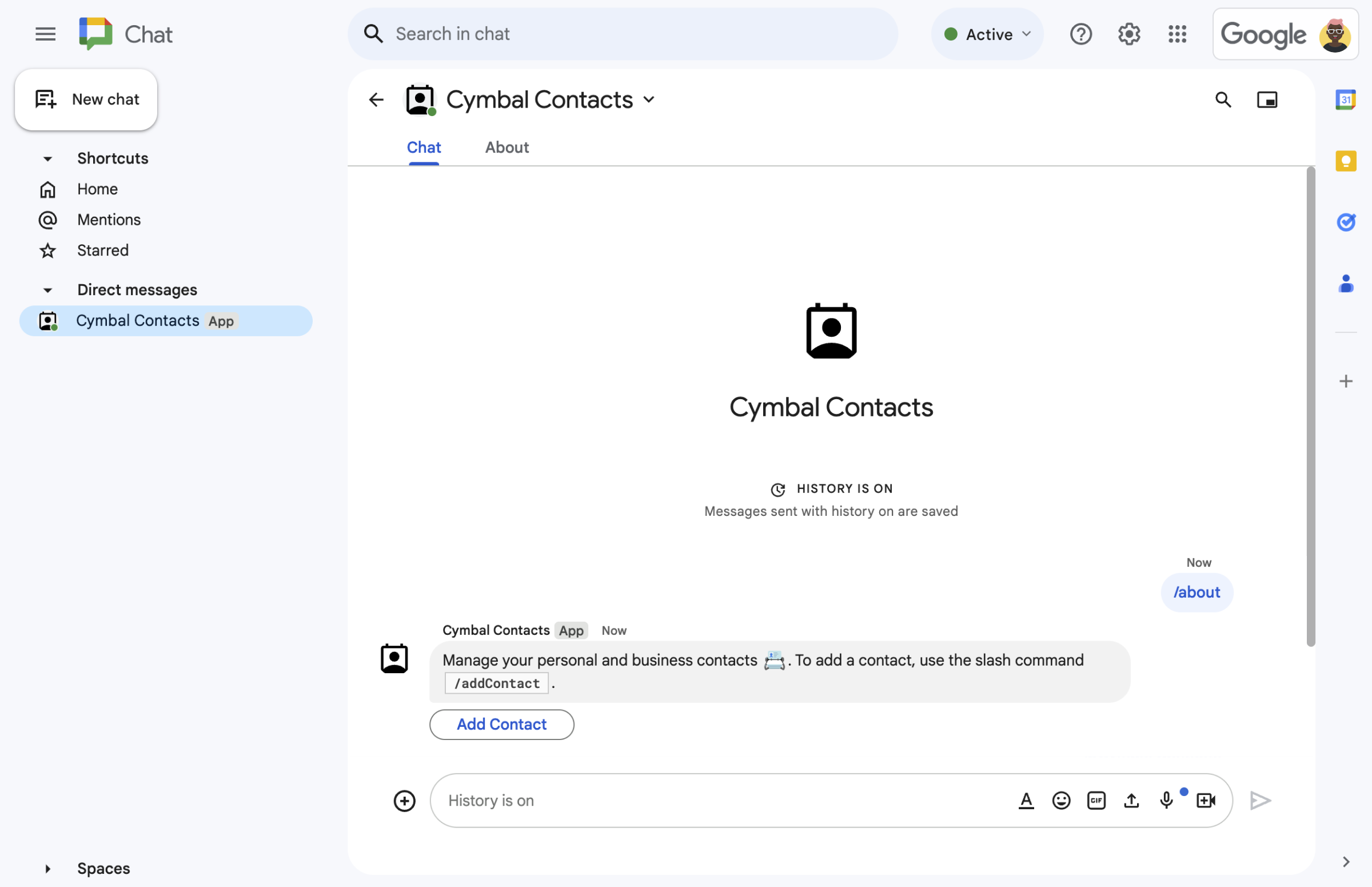
圖 1. Chat 應用程式會回應斜線指令 /about,並提供文字訊息和開啟聯絡表單的按鈕。 -
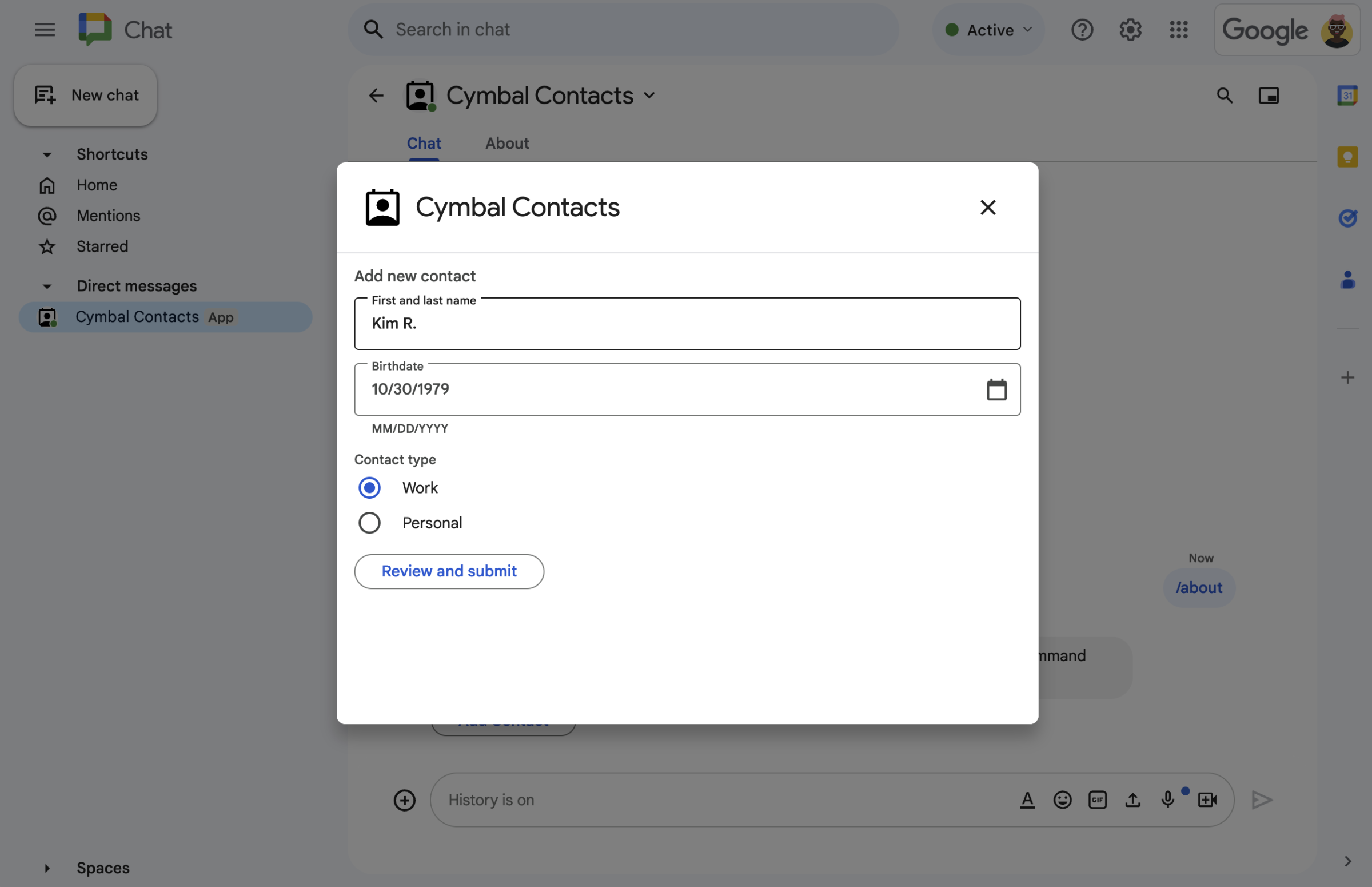
圖 2. Chat 應用程式會開啟對話方塊,讓使用者輸入聯絡人資訊。 -
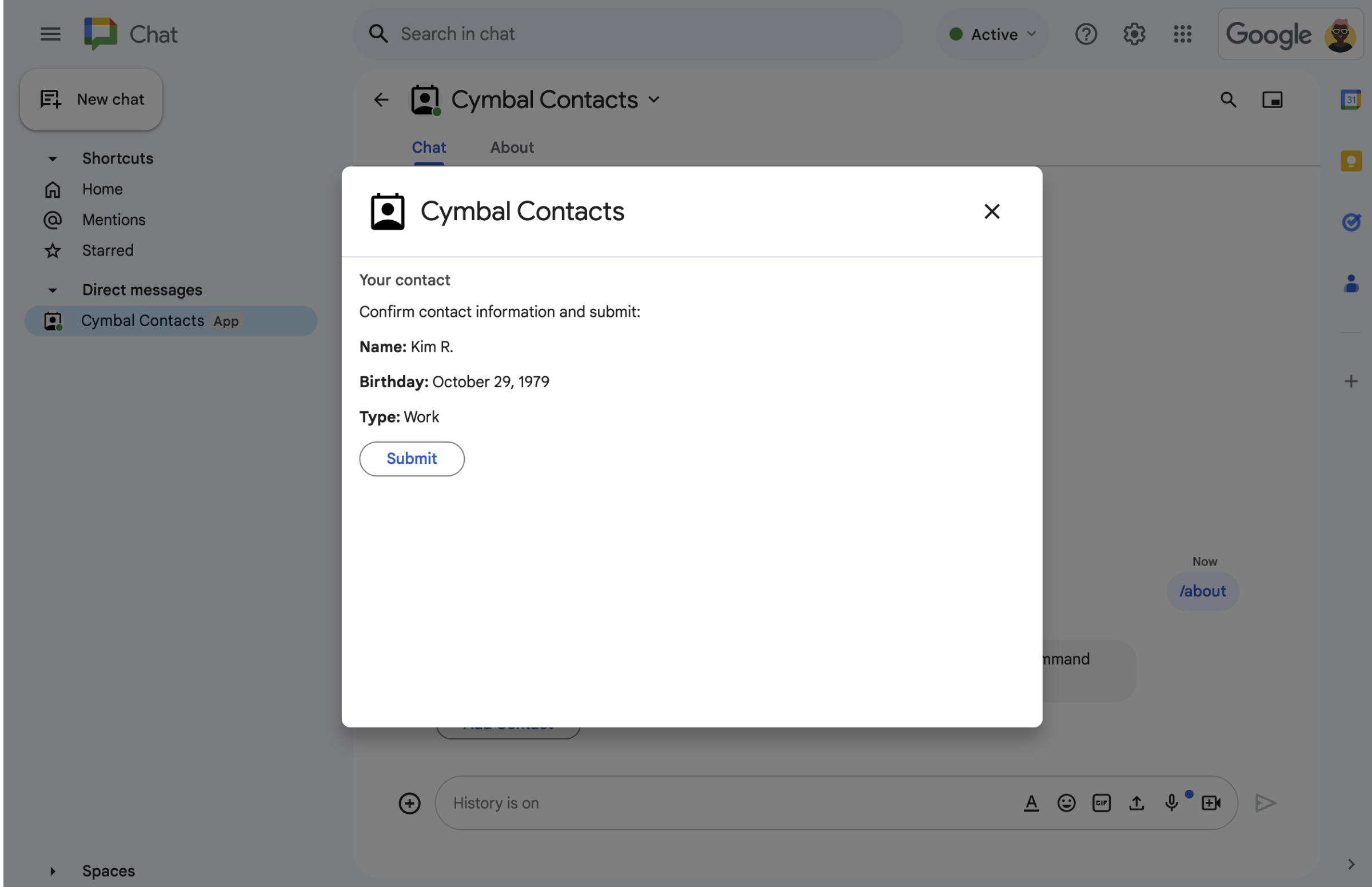
圖 3. Chat 應用程式會傳回確認對話方塊,讓使用者在提交前檢查並確認資訊。 -
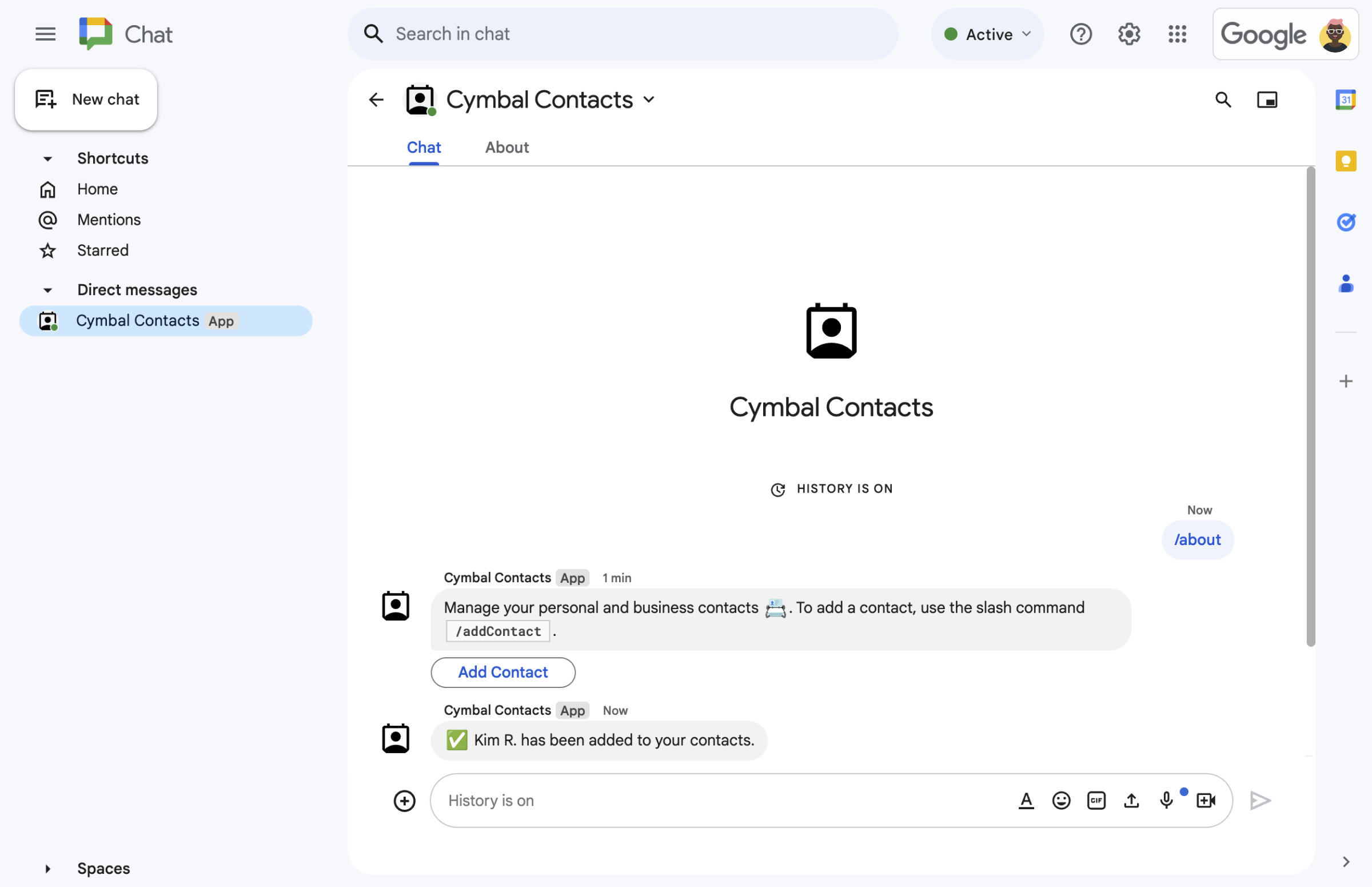
圖 4. 使用者提交表單後,Chat 應用程式會傳送私人簡訊來確認提交。 -
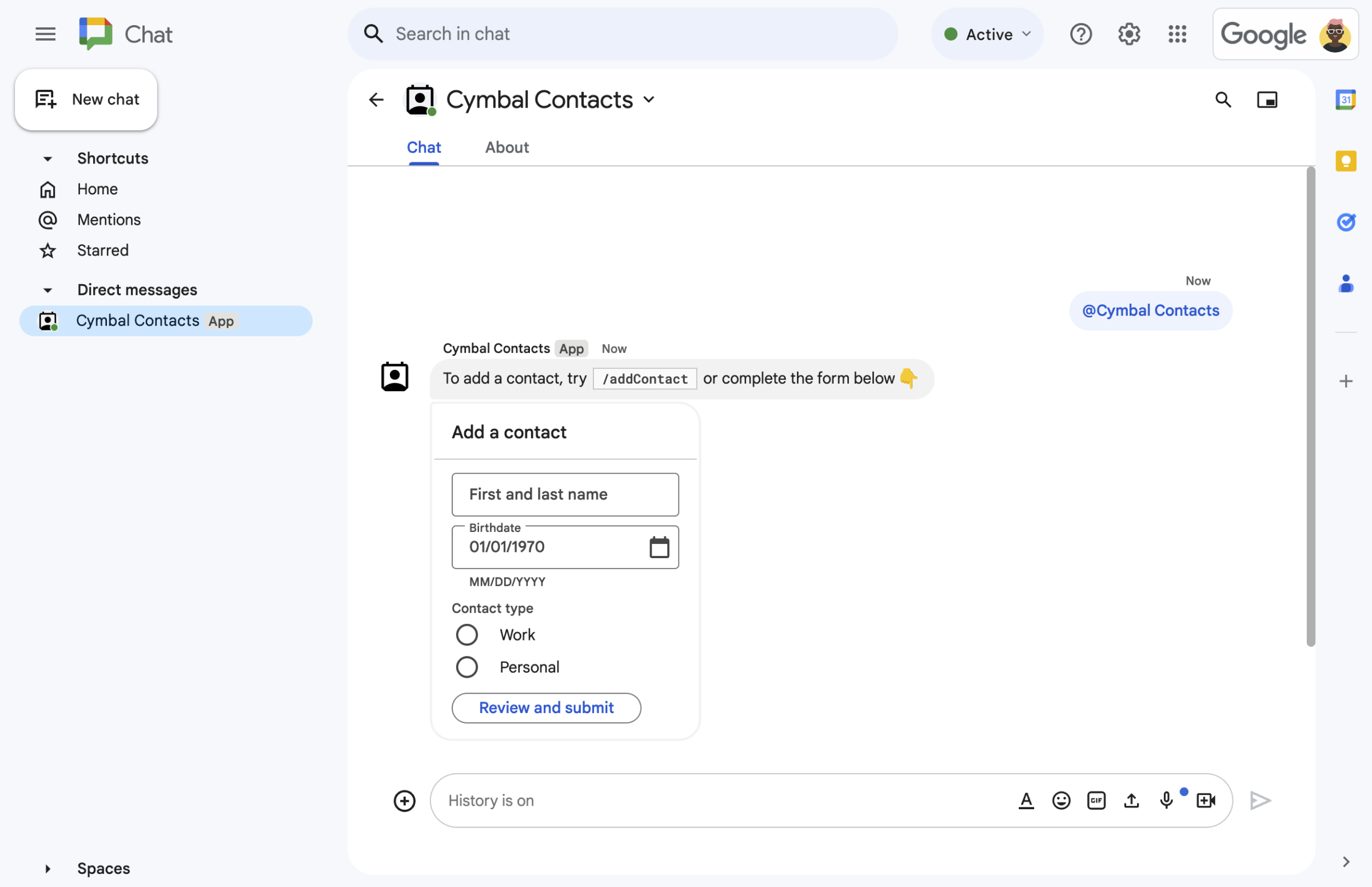
圖 5. Chat 應用程式也會提示使用者從訊息中的資訊卡新增聯絡人。
必要條件
- 公司或企業專用 Google Workspace 帳戶,且可存取 Google Chat。
- 建立 Google Cloud 專案。
目標
- 設計及建構使用者介面 (UI) 做為
card物件,並在訊息和對話方塊中顯示 UI。 - 接收及處理使用者透過表單輸入小工具提交的資訊。
- 回應指令,並傳送含有文字、資訊卡和配件小工具的訊息。
架構
Chat 應用程式是以 Google Apps Script 內建 (做為擴充 Google Chat 的 Google Workspace 外掛程式),並會回應使用者互動 (onMessage、onAppCommand 和按鈕點擊,會叫用 openInitialDialog、openConfirmationDialog 和 submitForm),以便處理及回應 Chat 使用者。
以下說明使用者通常如何與 Chat 應用程式互動:
使用者開啟與 Chat 應用程式互傳的即時訊息,或將 Chat 應用程式新增至現有聊天室。
Chat 應用程式會建構並顯示聯絡表單 (
card物件),提示使用者新增聯絡人。如要顯示聯絡表單,Chat 應用程式會透過下列方式回應使用者:- 回覆 @提及和即時訊息 (
onMessage),並傳送內含聯絡表單的資訊卡訊息。 - 回應斜線指令
/addContact(onAppCommand),開啟含有聯絡表單的對話方塊。 - 回應斜線指令
/about(onAppCommand),並傳送含有「新增聯絡人」按鈕的訊息,使用者點選該按鈕即可叫用openInitialDialog,並開啟含有聯絡表單的對話方塊。
- 回覆 @提及和即時訊息 (
看到聯絡表單後,使用者會在下列欄位和控制項中輸入聯絡資訊:
- 姓名:接受字串的
textInput小工具。 - 生日:只能輸入日期的
dateTimePicker小工具。 - 聯絡人類型:一組圓形按鈕的
selectionInput小工具,可供使用者選取並提交單一字串值 (Personal或Work)。 - 「檢查並提交」按鈕:包含
button小工具的陣列,使用者點按這個小工具即可提交輸入的值。buttonList
- 姓名:接受字串的
Google Chat 應用程式會叫用
openConfirmationDialog來處理使用者輸入的值,並在確認資訊卡中顯示這些值。使用者查看確認資訊卡,然後按一下「提交」按鈕,叫用
submitForm並完成聯絡資訊。Google Chat 應用程式會傳送私人簡訊,確認已提交要求。
準備環境
本節說明如何為 Chat 應用程式設定 Google Cloud 專案。
在 Google API 控制台中開啟雲端專案
如果尚未開啟,請開啟要用於這個範例的雲端專案:
- 在 Google API 控制台中,前往「選取專案」頁面。
- 選取要使用的 Google Cloud 專案。或者,按一下「建立專案」,然後按照畫面上的指示操作。建立 Google Cloud 專案後,您可能需要為專案啟用計費功能。
設定驗證與授權
Google Chat 應用程式需要設定 OAuth 同意畫面,使用者才能在 Google Workspace 應用程式 (包括 Google Chat) 中授權應用程式。
在本教學課程中,您部署的 Chat 應用程式僅供測試和內部使用,因此同意畫面可以使用預留位置資訊。發布 Chat 應用程式前,請將所有預留位置資訊替換為實際資訊。
在 Google API 控制台中,依序前往「選單」 > 「Google Auth platform」(Google 驗證平台) > 「Branding」(品牌)。
如果您已設定 Google 驗證平台,可以在「品牌」、「目標對象」和「資料存取權」中設定下列 OAuth 同意畫面設定。如果看到「尚未設定 Google 驗證平台」訊息,請按一下「開始使用」:
- 在「App Information」(應用程式資訊) 下方的「App name」(應用程式名稱) 中,輸入
Contact Manager。 - 在「User support email」(使用者支援電子郵件) 中,選取您的電子郵件地址或適當的 Google 群組。
- 點選 [下一步]。
- 在「目標對象」下方,選取「內部」。如果無法選取「內部」,請選取「外部」。
- 點選 [下一步]。
- 在「Contact Information」(聯絡資訊) 下方,輸入可接收專案異動通知的電子郵件地址。
- 點選 [下一步]。
- 在「完成」部分,請詳閱《Google API 服務使用者資料政策》,然後選取「我同意《Google API 服務:使用者資料政策》」。
- 按一下「繼續」。
- 點選「建立」。
- 如果為使用者類型選取「外部」,請新增測試使用者:
- 按一下「目標對象」。
- 在「測試使用者」下方,按一下「新增使用者」。
- 輸入您的電子郵件地址和任何其他授權測試使用者,然後按一下「儲存」。
- 在「App Information」(應用程式資訊) 下方的「App name」(應用程式名稱) 中,輸入
建立及部署 Chat 擴充應用程式
在下一節中,您將建立及更新 Apps Script 專案,並加入 Chat 應用程式的應用程式程式碼 (Code.gs 和 appsscript.json)。
您也可以選擇在 GitHub 上查看整個專案。
以下簡要說明各個檔案:
Code.gs處理所有應用程式邏輯,包括使用者互動 (
onMessage、onAppCommand、openInitialDialog、openConfirmationDialog和submitForm),以及訊息和對話方塊中顯示在資訊卡上的表單輸入小工具。查看
Code.gs程式碼appsscript.jsonApps Script 資訊清單:定義及設定 Chat 應用程式的 Apps Script 專案。
查看
appsscript.json程式碼
建立 Apps Script 專案
如要從 Code.gs 和 appsscript.json 檔案建立 Apps Script 專案,請按照下列步驟操作:
- 前往 Google Apps Script,然後點選「新專案」。
為 Apps Script 專案命名:
按一下「未命名的專案」。
在「Project title」(專案名稱) 中輸入
Contact Manager - Google Chat app。按一下 [重新命名]。
將
Code.gs的內容替換為上方的Code.gs程式碼範例。按一下「專案設定」圖示
 ,然後選取「在編輯器中顯示『appsscript.json』資訊清單檔案」。
返回「編輯器」,將
appsscript.json的內容替換為上述appsscript.json資訊清單程式碼,然後儲存專案。
日後如要使用特定 Google API 或發布應用程式,請務必將雲端專案與 Apps Script 專案建立關聯。本指南不需要這麼做。詳情請參閱 Google Cloud 專案指南。
建立 Apps Script 部署作業
現在所有程式碼都已就位,請部署 Apps Script 專案。在 Google Cloud 中設定 Chat 應用程式時,您會使用部署 ID。
在 Apps Script 中,開啟 Chat 應用程式的專案。
依序點選「部署」 >「新增部署」。
如果尚未選取「外掛程式」,請按一下「選取類型」旁的部署類型
,然後選取「外掛程式」。在「Description」(說明) 中,輸入這個版本的說明,例如
Test of Contact Manager。按一下「部署」。Apps Script 會回報部署作業成功,並提供部署作業 ID。
按一下「複製」複製部署 ID,然後按一下「完成」。
在 Google API 控制台中設定 Chat 應用程式
本節說明如何在 Google API 控制台中設定 Google Chat API,並提供 Chat 應用程式的相關資訊,包括您剛從 Apps Script 專案建立的部署 ID。
在 Google API 控制台中,依序點選「選單」「API 和服務」「已啟用的 API 和服務」「Google Chat API」「設定」。
在「應用程式名稱」中輸入
Contact Manager。在「顯示圖片網址」中輸入
https://developers.google.com/chat/images/contact-icon.png。在「說明」中輸入
Manage your personal and business contacts。將「啟用互動功能」切換鈕設為開啟。
在「功能」下方,選取「加入聊天室和群組對話」。
在「連線設定」下方,選取「Apps Script」。
在「部署作業 ID」中,貼上您在上一個部分建立 Apps Script 部署作業時複製的 Apps Script 部署作業 ID。
在「觸發條件」下方,設定可回應使用者互動的函式:
- 在「Message」觸發條件中輸入
onMessage。 - 在「應用程式指令」觸發條件中輸入
onAppCommand。
- 在「Message」觸發條件中輸入
在「指令」下方,設定斜線指令
/about和/addContact:- 按一下「新增指令」,設定第一個斜線指令。
- 在「Command ID」(指令 ID) 中,輸入
1。 - 在「說明」中輸入
Learn how to use this Chat app to manage your contacts。 - 在「指令類型」下方,選取
Slash command。 - 在「斜線指令名稱」中輸入
/about。 - 按一下「完成」。
- 按一下「新增指令」,即可設定其他斜線指令。
- 在「Command ID」(指令 ID) 中,輸入
2。 - 在「說明」中輸入
Submit information about a contact。 - 在「指令類型」下方,選取
Slash command。 - 在「斜線指令名稱」中輸入
/addContact。 - 選取「開啟對話方塊」。
- 按一下「完成」。
在「可見度」下方,選取「將這個即時通訊應用程式提供給 YOUR DOMAIN 中的特定使用者和群組」核取方塊,然後輸入電子郵件地址。
在「記錄」下方,選取「將錯誤記錄至 Logging」。
按一下 [儲存]。畫面會顯示「已儲存設定」訊息。
您可以在 Chat 中安裝及測試這個 Chat 應用程式。
測試 Chat 應用程式
如要測試 Chat 應用程式,請開啟與 Chat 應用程式互傳的即時訊息聊天室,然後傳送訊息:
使用您在新增為早鳥測試者時提供的 Google Workspace 帳戶,開啟 Google Chat。
- 按一下 「發起新即時通訊」。
- 在「新增 1 位以上使用者」欄位中,輸入 Chat 應用程式的名稱。
從結果中選取 Chat 應用程式。系統會開啟即時訊息。
在與 Chat 應用程式互傳的新即時訊息中, 輸入
/addContact並按下 Enter 鍵。在隨即開啟的對話方塊中,輸入聯絡資訊:
- 在「姓名」文字欄位中輸入名稱。
- 在「生日」日期挑選器中選取日期。
- 在「聯絡人類型」下方,選取「工作」或「個人」圓形按鈕。
按一下「檢查並提交」。
在確認對話方塊中,查看您提交的資訊,然後按一下「提交」。Chat 應用程式會回覆
✅ CONTACT NAME has been added to your contacts.文字訊息。您也可以選擇透過下列方式測試及提交聯絡表單:
- 使用
/about斜線指令。即時通訊應用程式會回覆文字訊息,並顯示「Add a contact」的配件小工具按鈕。按一下按鈕即可開啟含有聯絡表單的對話方塊。 - 傳送即時訊息給 Chat 應用程式,不必使用斜線指令,例如
Hello。Chat 應用程式會回覆文字和含有聯絡表單的資訊卡。
- 使用
清除所用資源
為避免系統向您的 Google Cloud 帳戶收取本教學課程所用資源的費用,建議您刪除雲端專案。
- 在 Google API 控制台中,前往「管理資源」頁面。依序點選「選單」圖示 >「IAM 與管理」>「管理資源」。
- 在專案清單中選取要刪除的專案,然後點選「Delete」(刪除) 。
- 在對話方塊中輸入專案 ID,然後按一下「Shut down」(關閉) 即可刪除專案。
相關主題
非外掛程式的 Chat 應用程式:管理 Google Chat 聯絡人
下列操作說明和程式碼範例適用於非 Google Workspace 外掛程式的 Chat 應用程式 (在 GitHub 上查看)。
Apps Script 檔案
main.gs處理所有應用程式邏輯,包括使用者傳送訊息給 Chat 應用程式、點選 Chat 應用程式訊息中的按鈕,或開啟及關閉對話方塊時的互動事件。
contactForm.gs包含接收使用者表單資料的小工具。這些表單輸入小工具會顯示在訊息和對話方塊中的資訊卡。
appsscript.json定義及設定 Chat 擴充應用程式 (非外掛程式) 的 Apps Script 專案。