

Questa pagina spiega come creare una home page per i messaggi diretti con la tua app Google Chat. Una home page, chiamata Home app nell'API Google Chat, è un'interfaccia a schede personalizzabile che viene visualizzata nella scheda Home degli spazi di messaggi diretti 1:1 tra un utente e un'app di chat.

A differenza di altre applicazioni host di Google Workspace, i componenti aggiuntivi che
estendono Chat non mostrano una home page nel riquadro di accesso
rapido a destra e non utilizzano addOns.common.homepageTrigger nel manifest.
Invece, Chat mostra la tua home page come scheda nella scheda Home di un messaggio diretto 1:1 con l'app Chat ed è configurata nella console Google Cloud.
Puoi utilizzare la home page dell'app per condividere suggerimenti per interagire con l'app Chat, visualizzare una dashboard utente personalizzata o consentire agli utenti di accedere e configurare un servizio o strumento esterno da Chat.
Utilizza Card Builder per progettare e visualizzare in anteprima le interfacce utente e di messaggistica per le app di chat:
Apri il generatore di schedePrerequisiti
HTTP
Un'app Google Chat che riceve e risponde alle interazioni degli utenti. Per crearne uno, completa la guida rapida HTTP.
Apps Script
Un'app Google Chat che riceve e risponde alle interazioni degli utenti. Per crearne uno, completa la guida rapida di Apps Script.
Configurare la home page dell'app per l'app di chat
Per supportare App Home, attiva Supporta App Home e configura il trigger di App Home nella console Google Cloud. La tua app Chat riceve un evento trigger Home app ogni volta che un utente apre la scheda Home in un messaggio diretto 1:1 con l'app Chat.
Per configurare App Home nella console Google Cloud:
Nella console Google Cloud, vai a Menu > API e servizi > API Google Chat > Configurazione.
Nella sezione Funzionalità interattive, assicurati che l'opzione Attiva funzionalità interattive sia attivata, quindi, nella sezione Funzionalità, seleziona la casella di controllo Supporta la home page dell'app.
In Impostazioni di connessione > Trigger, specifica l'handler di App Home nel campo App Home in base all'architettura dell'app di chat:
- HTTP: inserisci l'URL dell'endpoint HTTPS che gestisce le richieste della home page dell'app (o seleziona Utilizza un URL dell'endpoint HTTP comune per tutti i trigger in modo che l'URL dell'endpoint HTTP comune riceva tutti gli eventi).
- Google Apps Script: inserisci il nome della funzione di callback di Google Apps Script
che crea e restituisce la scheda della home page (il valore predefinito è
onAppHome).
Fai clic su Salva.
Gestire l'oggetto evento Home dell'app
Quando un utente apre la scheda Home di un messaggio diretto 1:1 con la tua app Chat, Chat invia un oggetto evento all'endpoint o alla funzione di callback di App Home.
A differenza degli eventi di interazione con lo spazio o con i messaggi, l'oggetto evento iniziale di App Home
non include un payload di interazione unione (ad esempio messagePayload). Contiene
i seguenti campi:
commonEventObject: IncludeclientPlatform,hostApp("CHAT"),userLocaleeuserTimezone.chat.user: l'utente di Chat che ha aperto la scheda Home.chat.eventTime: il timestamp relativo al momento in cui l'utente ha aperto la scheda Home.
Creare una scheda della home page dell'app
Quando un utente apre la scheda Home, gestisci l'evento di attivazione Home app restituendo un oggetto RenderActions con un'azione di navigazione pushCard e un Card. Per creare
un'esperienza interattiva, la scheda può contenere widget interattivi come
pulsanti o input di testo.
HTTP
{
  "action": {
    "navigations": [
      {
        "pushCard": {
          "header": {
            "title": "Welcome to App Home"
          },
          "sections": [
            {
              "widgets": [
                {
                  "textParagraph": {
                    "text": "Manage your settings and view your dashboard here."
                  }
                },
                {
                  "buttonList": {
                    "buttons": [
                      {
                        "text": "Refresh",
                        "onClick": {
                          "action": {
                            "function": "https://example.com/updateAppHome"
                          }
                        }
                      }
                    ]
                  }
                }
              ]
            }
          ]
        }
      }
    ]
  }
}
Apps Script
/**
 * Builds and returns the App Home card when a user opens the Home tab.
 *
 * @param {Object} event The event object from Google Chat.
 * @return {ActionResponse} The RenderActions response pushing the homepage card.
 */
function onAppHome(event) {
  const card = CardService.newCardBuilder()
      .setHeader(
          CardService.newCardHeader().setTitle('Welcome to App Home'))
      .addSection(
          CardService.newCardSection()
              .addWidget(
                  CardService.newTextParagraph().setText(
                      'Manage your settings and view your dashboard here.'))
              .addWidget(
                  CardService.newButtonSet().addButton(
                      CardService.newTextButton()
                          .setText('Refresh')
                          .setOnClickAction(
                              CardService.newAction().setFunctionName(
                                  'updateAppHome')))))
      .build();

  return CardService.newActionResponseBuilder()
      .setNavigation(CardService.newNavigation().pushCard(card))
      .build();
}
Rispondere alle interazioni con l'app Home
Se la scheda della schermata iniziale dell'app contiene widget interattivi, come pulsanti o input di moduli, un clic su un pulsante invia un oggetto evento contenente chat.buttonClickedPayload (insieme a commonEventObject.parameters e commonEventObject.formInputs) alla funzione o all'endpoint di azione configurato del pulsante.
Per aggiornare la scheda Home app in risposta a un'interazione dell'utente, restituisci un oggetto
RenderActions con un'azione di navigazione updateCard. Per scoprire di più sulla lettura dei dati inseriti nei moduli dai widget interattivi, consulta Leggere i dati inseriti nei moduli dagli utenti sulle schede.
HTTP
{
  "action": {
    "navigations": [
      {
        "updateCard": {
          "header": {
            "title": "Welcome to App Home"
          },
          "sections": [
            {
              "widgets": [
                {
                  "textParagraph": {
                    "text": "Last updated: 2026-10-02T23:00:00Z"
                  }
                }
              ]
            }
          ]
        }
      }
    ]
  }
}
Apps Script
/**
 * Updates the App Home card when a user clicks the Refresh button.
 *
 * @param {Object} event The event object from Google Chat.
 * @return {ActionResponse} The RenderActions response updating the homepage card.
 */
function updateAppHome(event) {
  const updatedCard = CardService.newCardBuilder()
      .setHeader(
          CardService.newCardHeader().setTitle('Welcome to App Home'))
      .addSection(
          CardService.newCardSection().addWidget(
              CardService.newTextParagraph().setText(
                  'Last updated: ' + new Date().toTimeString())))
      .build();

  return CardService.newActionResponseBuilder()
      .setNavigation(CardService.newNavigation().updateCard(updatedCard))
      .build();
}
Aprire le finestre di dialogo da App Home
L'app Chat può anche rispondere alle interazioni in App Home aprendo dialoghi.
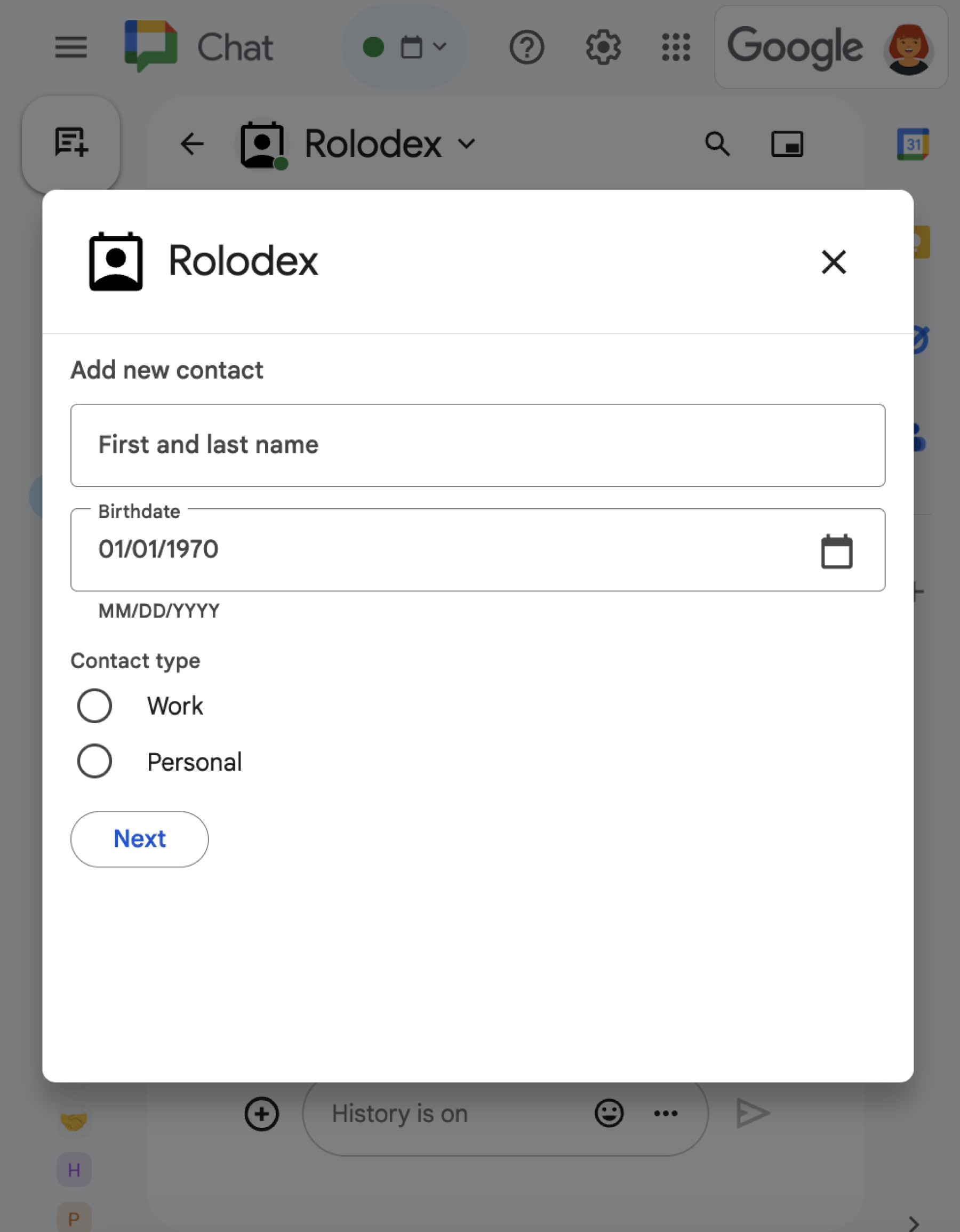
Per scoprire come aprire, aggiornare e chiudere le finestre di dialogo utilizzando RenderActions
(pushCard, updateCard e endNavigation: "CLOSE_DIALOG"), consulta
Aprire finestre di dialogo interattive.
Argomenti correlati
- Ricevere e rispondere alle interazioni degli utenti
- Aprire finestre di dialogo interattive
- Leggere i dati inseriti dagli utenti nei moduli sulle schede
- Visualizzare esempi di app di chat
App di chat che non sono componenti aggiuntivi: crea una home page per un'app di chat
Se gestisci un'app Chat che non è un
componente aggiuntivo di Google Workspace, Chat invia un
APP_HOMEevento di interazione
quando un utente apre la scheda Home e invia eventi di interazione CARD_CLICKED o SUBMIT_FORM
quando un utente interagisce con i widget nella scheda Home dell'app.
Per eseguire l'upgrade di un'app di Chat che non è un componente aggiuntivo al framework dei componenti aggiuntivi di Google Workspace, consulta Convertire un'app di Google Chat in un componente aggiuntivo di Google Workspace.
Creare una scheda della home page dell'app in un'app di chat che non sia un componente aggiuntivo
In un'app di chat che non è un
componente aggiuntivo, gestisci l'evento di interazione APP_HOME restituendo
una risposta contenente un campo renderActions di primo livello con
pushCard navigazione:
Node.js
Python
Java
Apps Script
Questo esempio invia un messaggio della scheda restituendo JSON della scheda. Puoi anche utilizzare il servizio di schede Apps Script.
Rispondere alle interazioni di App Home in un'app di chat che non è un componente aggiuntivo
In un'app di chat che non è un
componente aggiuntivo, gestisci gli eventi di interazione CARD_CLICKED o SUBMIT_FORM
da una scheda della home page dell'app restituendo una risposta contenente un
campo renderActions di primo livello con la navigazione updateCard:
Node.js
Python
Java
Apps Script
Questo esempio invia un messaggio della scheda restituendo JSON della scheda. Puoi anche utilizzare il servizio di schede Apps Script.