

이 가이드에서는 Google Chat 앱이 카드 기반 인터페이스에서 양식 입력을 빌드하여 사용자로부터 정보를 수집하고 처리하는 방법을 설명합니다.
채팅 앱은 다음과 같은 방법으로 Chat 내부 또는 외부에서 작업을 실행하기 위해 사용자에게 정보를 요청합니다.
- 설정을 구성합니다. 예를 들어 사용자가 알림 설정을 맞춤설정하거나 하나 이상의 스페이스에 채팅 앱을 구성하고 추가할 수 있습니다.
- 다른 Google Workspace 애플리케이션에서 정보를 만들거나 업데이트합니다. 예를 들어 사용자가 Google Calendar 일정을 만들 수 있도록 합니다.
- 사용자가 다른 앱 또는 웹 서비스의 리소스에 액세스하고 업데이트할 수 있도록 합니다. 예를 들어 Chat 앱을 사용하면 사용자가 Chat 스페이스에서 직접 지원 티켓의 상태를 업데이트할 수 있습니다.
기본 요건
HTTP
사용자 상호작용을 수신하고 이에 응답하는 Google Chat 앱 하나를 빌드하려면 HTTP 빠른 시작을 완료하세요.
Apps Script
사용자 상호작용을 수신하고 이에 응답하는 Google Chat 앱 하나를 빌드하려면 Apps Script 빠른 시작을 완료하세요.
카드를 사용하여 양식 빌드
정보를 수집하기 위해 Chat 앱은 양식과 입력을 설계하고 이를 카드에 빌드합니다. 사용자에게 카드를 표시하기 위해 채팅 앱은 다음 채팅 인터페이스를 사용할 수 있습니다.
채팅 앱은 다음 위젯을 사용하여 카드를 빌드할 수 있습니다.
사용자에게 정보를 요청하는 양식 입력 위젯입니다. 선택적으로 유효성 검사를 양식 입력 위젯에 추가하여 사용자가 정보를 올바르게 입력하고 형식을 지정하도록 할 수 있습니다. 채팅 앱은 다음 양식 입력 위젯을 사용할 수 있습니다.
- 자유 형식 또는 추천 텍스트를 위한 텍스트 입력(
textInput) - 선택 입력(
selectionInput)은 체크박스, 라디오 버튼, 드롭다운 메뉴와 같이 선택 가능한 UI 요소입니다. 선택 입력 위젯은 Google Workspace 데이터 (예: Chat 스페이스) 또는 동적 데이터 소스의 항목을 채우고 제안할 수도 있습니다. 자세한 내용은 다음 섹션 드롭다운 메뉴 추가하기 및 다중 선택 메뉴 추가하기를 참고하세요. - 날짜 및 시간 항목을 위한 날짜 시간 선택 도구(
dateTimePicker)
- 자유 형식 또는 추천 텍스트를 위한 텍스트 입력(
사용자가 카드에 입력한 값을 제출할 수 있도록 버튼 위젯 사용자가 버튼을 클릭하면 Chat 앱이 수신한 정보를 처리할 수 있습니다.
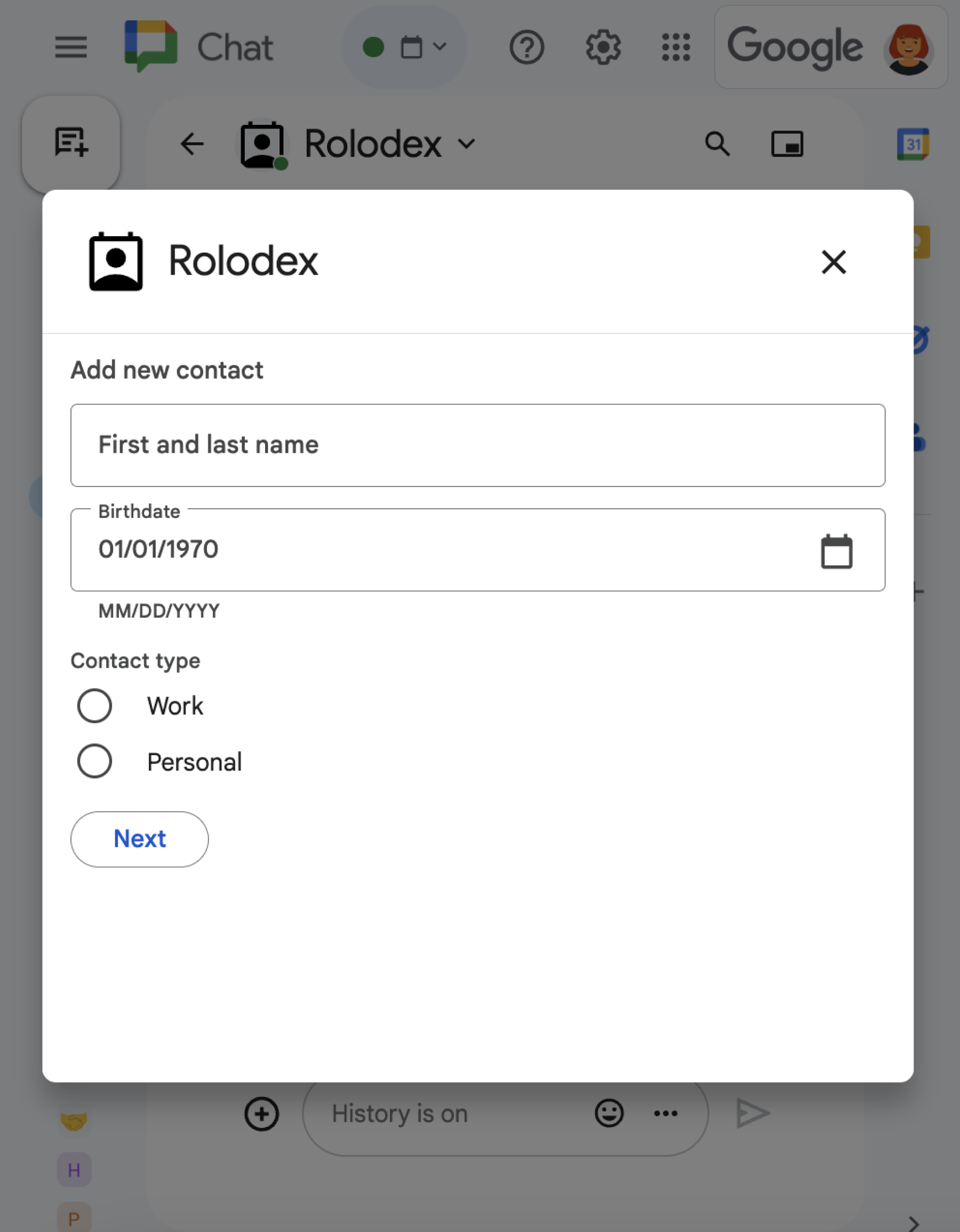
다음 예에서는 카드에서 텍스트 입력, 날짜 시간 선택기, 선택 입력을 사용하여 연락처 정보를 수집합니다.
정보를 수집하는 데 사용할 수 있는 대화형 위젯의 예를 더 보려면 대화형 카드 또는 대화상자 디자인을 참고하세요.
드롭다운 메뉴 추가
선택 항목을 맞춤설정하거나 사용자가 동적 데이터 소스에서 단일 항목을 선택하도록 하려면 채팅 앱에서 SelectionInput 위젯 유형인 드롭다운 메뉴를 사용할 수 있습니다. 예를 들어 다음 카드는 사용자가 연락처 목록에서 동적으로 선택할 수 있는 드롭다운 메뉴를 표시합니다.
다음 데이터 소스에서 드롭다운 메뉴의 항목을 채울 수 있습니다.
- Google Workspace 데이터(사용자 또는 Chat 스페이스 포함)
- 외부 데이터 소스(예: 관계형 데이터베이스)
Google Workspace 데이터 소스에서 항목 채우기
Google Workspace 사용자 등 Google Workspace 데이터 소스의 항목을 채우려면 DataSourceConfig 객체 내에서 platformDataSource 필드를 지정하세요. 다른 선택 입력 유형과 달리 이러한 선택 항목은 Google Workspace에서 동적으로 가져오므로 SelectionItem 객체를 생략합니다.
다음 코드는 Google Workspace 사용자의 드롭다운 메뉴를 보여줍니다.
JSON
{
  "sections": [
    {
      "header": "Section Header",
      "widgets": [
        {
          "selectionInput": {
            "name": "contacts",
            "type": "DROPDOWN",
            "label": "Select contact from organization",
            "data_source_configs": [
              {
                "platformDataSource": {
                  "commonDataSource": "USER"
                },
                "min_characters_trigger": 1
              }
            ]
          }
        }
      ]
    }
  ]
}
외부 데이터 소스에서 항목 채우기
드롭다운 메뉴는 서드 파티 또는 외부 데이터 소스의 항목을 채울 수도 있습니다. 외부 데이터 소스를 사용하려면 데이터 소스에서 항목을 쿼리하고 반환하는 함수가 포함된 DataSourceConfig 객체 내에서 remoteDataSource 필드를 지정합니다.
외부 데이터 소스에 대한 요청을 줄이려면 사용자가 메뉴를 입력하기 전에 드롭다운 메뉴에 표시되는 추천 항목을 포함하면 됩니다. 외부 데이터 소스에서 추천 항목을 채우려면 정적 SelectionItem 객체를 지정합니다.
다음 코드는 외부 데이터 소스에서 항목을 쿼리하고 채우는 드롭다운 메뉴를 보여줍니다.
JSON
{
  "sections": [
    {
      "header": "Section Header",
      "widgets": [
        {
          "selectionInput": {
            "name": "crm_leads",
            "type": "DROPDOWN",
            "label": "Select CRM Lead",
            "data_source_configs": [
              {
                "remoteDataSource": {
                  "function": "getCrmLeads"
                },
                "min_characters_trigger": 2
              }
            ],
            "items": [
              {
                "text": "Suggested Lead 1",
                "value": "lead-1"
              }
            ]
          }
        }
      ]
    }
  ]
}
추천 상품을 반환하는 방법을 보여주는 전체 예시는 선택 항목 추천 섹션을 참고하세요.
다중 선택 메뉴 추가
선택 항목을 맞춤설정하거나 사용자가 동적 데이터 소스에서 항목을 선택하도록 하려면 Chat 앱에서 SelectionInput 위젯의 한 유형인 다중 선택 메뉴를 사용하면 됩니다. 예를 들어 다음 카드에는 사용자가 연락처 목록에서 동적으로 선택할 수 있는 다중 선택 메뉴가 표시됩니다.
다음 데이터 소스에서 다중 선택 메뉴의 항목을 채울 수 있습니다.
- Google Workspace 데이터(사용자 또는 사용자가 회원인 Chat 스페이스 포함) 메뉴에는 동일한 Google Workspace 조직의 항목만 표시됩니다.
- 관계형 데이터베이스와 같은 외부 데이터 소스 예를 들어 다중 선택 메뉴를 사용하여 사용자가 고객 관계 관리 (CRM) 시스템의 영업 리드 목록에서 선택할 수 있습니다.
Google Workspace 데이터 소스에서 항목 채우기
Google Workspace 데이터 소스를 사용하려면 SelectionInput 위젯에서 platformDataSource 필드를 지정하세요. 다른 선택 입력 유형과 달리 이러한 선택 항목은 Google Workspace에서 동적으로 가져오므로 SelectionItem 객체를 생략합니다.
다음 코드는 Google Workspace 사용자의 다중 선택 메뉴를 보여줍니다.
사용자를 채우기 위해 선택 입력은 commonDataSource을 USER로 설정합니다.
JSON
{
  "selectionInput": {
    "name": "contacts",
    "type": "MULTI_SELECT",
    "label": "Selected contacts",
    "multiSelectMaxSelectedItems": 5,
    "multiSelectMinQueryLength": 1,
    "platformDataSource": {
      "commonDataSource": "USER"
    }
  }
}
다음 코드는 채팅 스페이스의 다중 선택 메뉴를 보여줍니다. 스페이스를 채우기 위해 선택 입력은 hostAppDataSource 필드를 지정합니다. 다중 선택 메뉴는 defaultToCurrentSpace을 true으로 설정하여 현재 스페이스를 메뉴의 기본 선택으로 만듭니다.
JSON
{
  "selectionInput": {
    "name": "spaces",
    "type": "MULTI_SELECT",
    "label": "Selected contacts",
    "multiSelectMaxSelectedItems": 3,
    "multiSelectMinQueryLength": 1,
    "platformDataSource": {
      "hostAppDataSource": {
        "chatDataSource": {
          "spaceDataSource": {
            "defaultToCurrentSpace": true
          }
        }
      }
    }
  }
}
외부 데이터 소스에서 항목 채우기
다중 선택 메뉴는 서드 파티 또는 외부 데이터 소스의 항목을 채울 수도 있습니다. 외부 데이터 소스를 사용하려면 데이터 소스에서 항목을 쿼리하고 반환하는 함수가 포함된 SelectionInput 위젯에서 externalDataSource 필드를 지정합니다.
외부 데이터 소스에 대한 요청을 줄이려면 사용자가 메뉴에 입력하기 전에 다중 선택 메뉴에 표시되는 추천 항목을 포함하면 됩니다. 예를 들어 사용자가 최근에 검색한 연락처를 채울 수 있습니다. 외부 데이터 소스에서 추천 항목을 채우려면 정적 SelectionItem 객체를 지정합니다.
다음 코드 샘플은 외부 데이터 소스에서 항목을 쿼리하고 채우는 다중 선택 메뉴를 보여줍니다.
Node.js
FUNCTION_URL를 외부 데이터 소스를 쿼리하는 HTTP 엔드포인트로 바꿉니다.
Python
FUNCTION_URL를 외부 데이터 소스를 쿼리하는 HTTP 엔드포인트로 바꿉니다.
자바
FUNCTION_URL를 외부 데이터 소스를 쿼리하는 HTTP 엔드포인트로 바꿉니다.
Apps Script
이 예에서는 카드 JSON을 반환하여 카드 메시지를 전송합니다. Apps Script 카드 서비스를 사용할 수도 있습니다.
추천 상품을 반환하는 방법을 보여주는 전체 예시는 선택 항목 추천 섹션을 참고하세요.
양방향 위젯에서 데이터 수신
사용자가 버튼을 클릭할 때마다 상호작용에 관한 정보와 함께 Chat 앱의 작업이 트리거됩니다. 이벤트 페이로드의 commonEventObject에서 formInputs 객체에는 사용자가 입력한 값이 포함됩니다.
event.commonEventObject.formInputs.WIDGET_NAME 객체에서 값을 가져올 수 있습니다. 여기서 WIDGET_NAME은 위젯에 지정한 name 필드입니다.
값은 위젯의 특정 데이터 유형으로 반환됩니다.
다음은 사용자가 각 위젯에 값을 입력한 이벤트 객체의 일부를 보여줍니다.
{
  "commonEventObject": { "formInputs": {
    "contactName": { "stringInputs": {
      "value": ["Kai 0"]
    }},
    "contactBirthdate": { "dateInput": {
      "msSinceEpoch": 1000425600000
    }},
    "contactType": { "stringInputs": {
      "value": ["Personal"]
    }}
  }}
}
데이터를 수신하려면 Chat 앱이 이벤트 객체를 처리하여 사용자가 위젯에 입력한 값을 가져옵니다. 다음 표에서는 지정된 양식 입력 위젯의 값을 가져오는 방법을 보여줍니다. 각 위젯의 경우 표에 위젯에서 허용하는 데이터 유형, 값이 이벤트 객체에 저장되는 위치, 예시 값이 표시됩니다.
| 양식 입력 위젯 | 입력 데이터 유형 | 이벤트 객체의 입력 값 | 예시 값 |
|---|---|---|---|
textInput |
stringInputs |
event.commonEventObject.formInputs.contactName.stringInputs.value[0] |
Kai O |
selectionInput |
stringInputs |
첫 번째 값 또는 유일한 값을 가져오려면 event.commonEventObject.formInputs.contactType.stringInputs.value[0] |
Personal |
날짜만 허용하는 dateTimePicker |
dateInput |
event.commonEventObject.formInputs.contactBirthdate.dateInput.msSinceEpoch. |
1000425600000 |
Chat 앱이 데이터를 수신한 후 다음 중 하나를 수행할 수 있습니다.
- 다중 선택 메뉴가 포함된 카드의 경우 사용자가 메뉴에 입력한 내용을 기반으로 항목을 채우거나 제안합니다.
- 사용자가 정보를 검토하거나 양식의 다음 섹션으로 계속 진행할 수 있도록 다른 카드로 데이터를 전송합니다.
- 사용자에게 응답하여 사용자가 양식을 완료했음을 확인합니다.
선택 항목 제안
카드에 외부 데이터 소스에서 항목을 채우는 다중 선택 메뉴 또는 드롭다운 메뉴가 포함된 경우 Chat 앱은 사용자가 메뉴에 입력한 내용을 기반으로 추천 항목을 반환할 수 있습니다. 예를 들어 사용자가 미국 도시를 채우는 메뉴에 Atl를 입력하기 시작하면 사용자가 입력을 완료하기 전에 Chat 앱에서 Atlanta을 자동 추천할 수 있습니다. Chat 앱은 최대 100개의 항목을 제안할 수 있습니다.
선택 입력에서 항목을 제안하고 동적으로 채우려면 카드에 있는 SelectionInput 위젯이 외부 데이터 소스를 쿼리하는 함수를 지정해야 합니다. 다중 선택 메뉴의 경우 externalDataSource 필드를 지정합니다. 드롭다운 메뉴의 경우 DataSourceConfig 객체 내에서 remoteDataSource 필드를 지정합니다.
메뉴에서 추천을 반환하기 전에 사용자가 입력하는 문자 수를 구성할 수도 있습니다. 다중 선택 메뉴의 경우 multiSelectMinQueryLength 필드를 설정합니다. 드롭다운 메뉴의 경우 DataSourceConfig 내에서 min_characters_trigger 필드를 설정합니다.
추천 상품을 반환하려면 함수가 다음을 수행해야 합니다.
- 사용자가 메뉴에 입력할 때 Chat 앱이 수신하는 이벤트 객체를 처리합니다.
- 이벤트 객체에서 사용자가 입력한 값을 가져옵니다. 이 값은
event.commonEventObject.parameters["autocomplete_widget_query"]필드에 표시됩니다. - 사용자 입력 값을 사용하여 데이터 소스를 쿼리하여 사용자에게 제안할 하나 이상의
SelectionItems를 가져옵니다. modifyCard객체와 함께RenderActions작업을 반환하여 추천 항목을 반환합니다.
다음 코드 샘플은 Chat 앱이 카드에서 다중 선택 메뉴의 항목을 동적으로 제안하는 방법을 보여줍니다. 사용자가 메뉴에 입력하면 위젯의 externalDataSource 필드에 제공된 함수 또는 엔드포인트가 외부 데이터 소스를 쿼리하고 사용자가 선택할 수 있는 항목을 제안합니다.
Node.js
FUNCTION_URL를 외부 데이터 소스를 쿼리하는 HTTP 엔드포인트로 바꿉니다.
Python
FUNCTION_URL를 외부 데이터 소스를 쿼리하는 HTTP 엔드포인트로 바꿉니다.
자바
FUNCTION_URL를 외부 데이터 소스를 쿼리하는 HTTP 엔드포인트로 바꿉니다.
Apps Script
이 예에서는 카드 JSON을 반환하여 카드 메시지를 전송합니다. Apps Script 카드 서비스를 사용할 수도 있습니다.
다른 카드로 데이터 전송
사용자가 카드 정보를 제출한 후 다음 작업을 실행하려면 추가 카드를 반환해야 할 수 있습니다.
- 명확한 섹션을 만들어 사용자가 긴 양식을 작성할 수 있도록 지원합니다.
- 사용자가 제출하기 전에 답변을 검토할 수 있도록 초기 카드에서 정보를 미리 보고 확인할 수 있도록 합니다.
- 양식의 나머지 부분을 동적으로 채웁니다. 예를 들어 사용자가 약속을 만들도록 유도하기 위해 Chat 앱은 약속 이유를 묻는 초기 카드를 표시한 다음 약속 유형에 따라 사용 가능한 시간을 제공하는 다른 카드를 채울 수 있습니다.
초기 카드에서 입력된 데이터를 전송하려면 다음 예와 같이 위젯의 name와 사용자가 입력한 값을 포함하는 actionParameters로 button 위젯을 빌드하면 됩니다.
Node.js
FUNCTION_URL를 버튼 클릭을 처리하는 HTTP 엔드포인트로 바꿉니다.
Python
FUNCTION_URL를 버튼 클릭을 처리하는 HTTP 엔드포인트로 바꿉니다.
자바
FUNCTION_URL를 버튼 클릭을 처리하는 HTTP 엔드포인트로 바꿉니다.
Apps Script
이 예에서는 카드 JSON을 반환하여 카드 메시지를 전송합니다. Apps Script 카드 서비스를 사용할 수도 있습니다.
사용자가 버튼을 클릭하면 Chat 앱이 데이터를 수신할 수 있는 이벤트 객체를 수신합니다.
양식 제출에 응답하기
카드 메시지 또는 대화상자에서 데이터를 수신한 후 Chat 앱은 수신을 확인하거나 오류를 반환하여 응답합니다.
다음 예에서 Chat 앱은 카드 메시지에서 제출된 양식을 성공적으로 수신했음을 확인하는 텍스트 메시지를 전송합니다.
Node.js
Python
자바
Apps Script
이 예에서는 카드 JSON을 반환하여 카드 메시지를 전송합니다. Apps Script 카드 서비스를 사용할 수도 있습니다.
대화상자를 처리하고 닫으려면 확인 메시지를 전송할지, 원래 메시지나 카드를 업데이트할지, 아니면 대화상자만 닫을지를 지정하는 RenderActions 객체를 반환합니다. 단계는 대화상자 닫기를 참고하세요.
문제 해결
이 섹션에서는 Chat에서 대화상자와 상호작용할 때 발생하는 특정 오류 코드 및 런타임 동작에 대한 문제 해결 단계를 제공합니다.
대화상자 상호작용에서 '부가기능을 호출하는 명시되지 않은 오류'가 반환됨
대화상자와 상호작용할 때 '부가기능을 호출하는 중 지정되지 않은 오류가 발생했습니다'라는 메시지와 코드 13이 포함된 오류 로그가 표시되면 일반적으로 내부 오류가 발생했거나 Chat 앱의 HTTP 엔드포인트가 요청을 처리하거나 유효한 응답을 반환하지 못한 것입니다.
이 오류를 해결하려면 다음 단계를 따르세요.
- 처리되지 않은 예외나 비정상 종료가 있는지 HTTP 엔드포인트의 로그를 확인합니다.
- 엔드포인트가 30초 이내에 요청에 응답하는지 확인합니다. 엔드포인트가 실행되는 데 30초 이상 걸리면 채팅에서 응답을 처리할 수 없으며 상호작용이 실패합니다. 자세한 내용은 속도 제한 및 권장사항을 참고하세요.
- 엔드포인트가 유효한 응답을 반환하는지 확인하세요. 대화상자 제출의 경우 엔드포인트는 올바른 JSON 형식으로
RenderActions객체를 반환해야 합니다. 대답의 형식이 잘못되었거나 필수 필드가 포함되어 있지 않으면 대화상자 상호작용이 실패할 수 있습니다.
Google Chat 앱 또는 카드에서 오류가 반환되면 Chat 인터페이스에 '문제가 발생했습니다.'라는 메시지가 표시됩니다. 또는 '요청을 처리할 수 없습니다.' Chat UI에 오류 메시지가 표시되지 않지만 Chat 앱이나 카드에서 예상치 못한 결과가 생성되는 경우가 있습니다. 예를 들어 카드 메시지가 표시되지 않을 수 있습니다.
채팅 UI에 오류 메시지가 표시되지 않을 수 있지만, 채팅 앱의 오류 로깅이 사용 설정된 경우 오류를 수정하는 데 도움이 되는 설명이 포함된 오류 메시지와 로그 데이터를 사용할 수 있습니다. 오류를 확인하고 디버깅하고 수정하는 데 도움이 필요하면 Google Chat 오류 문제 해결 및 수정을 참고하세요.
관련 주제
- 연락처 관리자 샘플 보기: 카드 메시지와 대화상자에서 사용자에게 문의 양식을 작성하라는 메시지를 표시하는 Chat 앱입니다.
- 대화형 대화상자 열기
부가기능이 아닌 Chat 앱: 카드에서 사용자가 입력한 양식 데이터 읽기
다음 문서는 Google Workspace 부가기능이 아닌 Chat 앱에 적용됩니다. 부가기능이 아닌 Chat 앱을 이전하려면 Google Chat 앱을 Google Workspace 부가기능으로 변환하기를 참고하세요.
카드를 사용하여 양식 빌드
텍스트 입력, 날짜 시간 선택기, 선택 입력이 있는 연락처 양식을 사용하는 부가기능이 아닌 Chat 앱의 예는 다음 코드를 참고하세요.
Node.js
Python
자바
Apps Script
양방향 위젯에서 데이터 수신
사용자가 버튼을 클릭할 때마다 부가기능이 아닌 Chat 앱은 버튼의 위치에 따라 상호작용 이벤트를 수신합니다.
버튼이 메시지 또는 대화상자에 있는 경우 애드온이 아닌 Chat 앱은 상호작용에 관한 정보가 포함된
CARD_CLICKED상호작용 이벤트를 수신합니다.CARD_CLICKED상호작용 이벤트의 페이로드에는 사용자가 입력한 값이 포함된common.formInputs객체 (event.common.formInputs)가 포함됩니다.common.formInputs.WIDGET_NAME객체에서 값을 가져올 수 있습니다. 여기서 WIDGET_NAME은 위젯에 지정한name필드입니다. 값은 위젯의 특정 데이터 유형으로 반환됩니다 (Inputs객체로 표시됨).다음은 사용자가 각 위젯에 값을 입력한
CARD_CLICKED상호작용 이벤트의 일부를 보여줍니다.HTTP
{
  "type": "CARD_CLICKED",
  "common": { "formInputs": {
    "contactName": { "stringInputs": {
      "value": ["Kai 0"]
    }},
    "contactBirthdate": { "dateInput": {
      "msSinceEpoch": 1000425600000
    }},
    "contactType": { "stringInputs": {
      "value": ["Personal"]
    }}
  }}
}
Apps Script
{
  "type": "CARD_CLICKED",
  "common": { "formInputs": {
    "contactName": { "": { "stringInputs": {
      "value": ["Kai 0"]
    }}},
    "contactBirthdate": { "": { "dateInput": {
      "msSinceEpoch": 1000425600000
    }}},
      "contactType": { "": { "stringInputs": {
      "value": ["Personal"]
    }}}
  }}
}
버튼이 홈페이지에 있는 경우 부가기능이 아닌 Chat 앱은
SUBMIT_FORM상호작용 이벤트를 수신합니다. 상호작용 이벤트의 페이로드에는 사용자가 입력한 값이 포함된commonEventObject.formInputs객체 (event.commonEventObject.formInputs)가 포함됩니다.commonEventObject.formInputs.WIDGET_NAME객체에서 값을 가져올 수 있습니다. 여기서 WIDGET_NAME은 위젯에 지정한name필드입니다. 값은 위젯의 특정 데이터 유형으로 반환됩니다 (Inputs객체로 표시됨).다음은 사용자가 각 위젯에 값을 입력한
SUBMIT_FORM상호작용 이벤트의 일부를 보여줍니다.HTTP
{
  "type": "SUBMIT_FORM",
  "commonEventObject": { "formInputs": {
    "contactName": { "stringInputs": {
      "value": ["Kai 0"]
    }},
    "contactBirthdate": { "dateInput": {
      "msSinceEpoch": 1000425600000
    }},
    "contactType": { "stringInputs": {
      "value": ["Personal"]
    }}
  }}
}
Apps Script
{
  "type": "SUBMIT_FORM",
  "commonEventObject": { "formInputs": {
    "contactName": { "": { "stringInputs": {
      "value": ["Kai 0"]
    }}},
    "contactBirthdate": { "": { "dateInput": {
      "msSinceEpoch": 1000425600000
    }}},
      "contactType": { "": { "stringInputs": {
      "value": ["Personal"]
    }}}
  }}
}
데이터를 수신하기 위해 부가기능이 아닌 채팅 앱은 상호작용 이벤트를 처리하여 사용자가 위젯에 입력한 값을 가져옵니다. 다음 표는 지정된 양식 입력 위젯의 값을 가져오는 방법을 보여줍니다. 각 위젯에 대해 표에는 위젯에서 허용하는 데이터 유형, 값이 상호작용 이벤트에 저장되는 위치, 예시 값이 표시됩니다.
| 양식 입력 위젯 | 입력 데이터 유형 | 상호작용 이벤트의 입력 값 | 예시 값 |
|---|---|---|---|
textInput |
stringInputs |
event.common.formInputs.contactName.stringInputs.value[0] |
Kai O |
selectionInput |
stringInputs |
첫 번째 값 또는 유일한 값을 가져오려면 event.common.formInputs.contactType.stringInputs.value[0] |
Personal |
날짜만 허용하는 dateTimePicker |
dateInput |
event.common.formInputs.contactBirthdate.dateInput.msSinceEpoch. |
1000425600000 |
다른 카드로 데이터 전송
부가기능이 아닌 채팅 앱의 초기 카드에서 입력된 데이터를 전송하려면 다음 예와 같이 위젯의 name와 사용자가 입력한 값을 포함하는 actionParameters로 button 위젯을 빌드합니다.
Node.js
Python
자바
Apps Script
사용자가 버튼을 클릭하면 부가기능이 아닌 Chat 앱이 CARD_CLICKED 상호작용 이벤트를 수신하며, 이 이벤트에서 데이터를 수신할 수 있습니다.
양식 제출에 응답하기
다음 예에서는 부가기능이 아닌 Chat 앱이 대화상자 또는 카드 메시지에서 제출된 양식을 성공적으로 수신했음을 확인하는 문자 메시지를 전송합니다.
Node.js
Python
자바
Apps Script
부가기능이 아닌 Chat 앱에서 대화상자를 처리하고 닫으려면 확인 메시지를 전송할지, 원래 메시지나 카드를 업데이트할지, 아니면 대화상자만 닫을지를 지정하는 ActionResponse 객체를 반환합니다. 단계는 대화상자 닫기를 참고하세요.