

Ce guide explique comment les applications Google Chat peuvent collecter et traiter les informations des utilisateurs en créant des entrées de formulaire dans des interfaces basées sur des fiches.
Les applications Chat demandent des informations aux utilisateurs pour effectuer des actions dans Chat ou en dehors, y compris de la manière suivante :
- Configurer les paramètres. Par exemple, pour permettre aux utilisateurs de personnaliser les paramètres de notification ou de configurer et d'ajouter l'application Chat à un ou plusieurs espaces.
- Créer ou mettre à jour des informations dans d'autres applications Google Workspace. Par exemple, permettre aux utilisateurs de créer un événement Google Agenda.
- Permettre aux utilisateurs d'accéder à des ressources et de les mettre à jour dans d'autres applications ou services Web. Par exemple, une application Chat peut aider les utilisateurs à mettre à jour l'état d'un ticket d'assistance directement depuis un espace Chat.
Prérequis
Node.js
Une application Google Chat qui reçoit des événements d'interaction et y répond. Pour créer une application Chat interactive à l'aide d'un service HTTP, suivez ce guide de démarrage rapide.
Python
Une application Google Chat qui reçoit des événements d'interaction et y répond. Pour créer une application Chat interactive à l'aide d'un service HTTP, suivez ce guide de démarrage rapide.
Java
Une application Google Chat qui reçoit des événements d'interaction et y répond. Pour créer une application Chat interactive à l'aide d'un service HTTP, suivez ce guide de démarrage rapide.
Apps Script
Une application Google Chat qui reçoit des événements d'interaction et y répond. Pour créer une application Chat interactive dans Apps Script, suivez ce guide de démarrage rapide.
Créer des formulaires à l'aide de fiches
Pour collecter des informations, les applications Chat conçoivent des formulaires et leurs entrées, puis les intègrent dans des fiches. Pour afficher des fiches aux utilisateurs, les applications Chat peuvent utiliser les interfaces Chat suivantes :
- Messages contenant une ou plusieurs fiches.
- Pages d'accueil, qui sont des fiches qui s'affichent dans l'onglet Accueil des messages privés avec l'application Chat.
- Boîtes de dialogue, qui sont des fiches qui s'ouvrent dans une nouvelle fenêtre à partir de messages et de pages d'accueil.
Les applications Chat peuvent créer des fiches à l'aide des widgets suivants :
Widgets d'entrée de formulaire qui demandent des informations aux utilisateurs. Vous pouvez également ajouter une validation aux widgets d'entrée de formulaire pour vous assurer que les utilisateurs saisissent et mettent en forme les informations correctement. Les applications Chat peuvent utiliser les widgets d'entrée de formulaire suivants :
- Entrées de texte
(
textInput) pour le texte libre ou suggéré. - Les entrées de sélection
(
selectionInput) sont des éléments d'interface utilisateur sélectionnables tels que des cases à cocher, cases d'option et menus déroulants. Les widgets d'entrée de sélection peuvent également remplir des éléments à partir de sources de données statiques ou dynamiques. Par exemple, les utilisateurs peuvent choisir parmi une liste d'espaces Chat dont ils sont membres. - Sélecteurs de date et d'heure
(
dateTimePicker) pour les entrées de date et d'heure.
- Entrées de texte
(
Un widget bouton permettant aux utilisateurs d'envoyer les valeurs qu'ils ont saisies dans la fiche. Une fois qu'un utilisateur a cliqué sur le bouton, l'application Chat peut alors traiter les informations qu'elle reçoit.
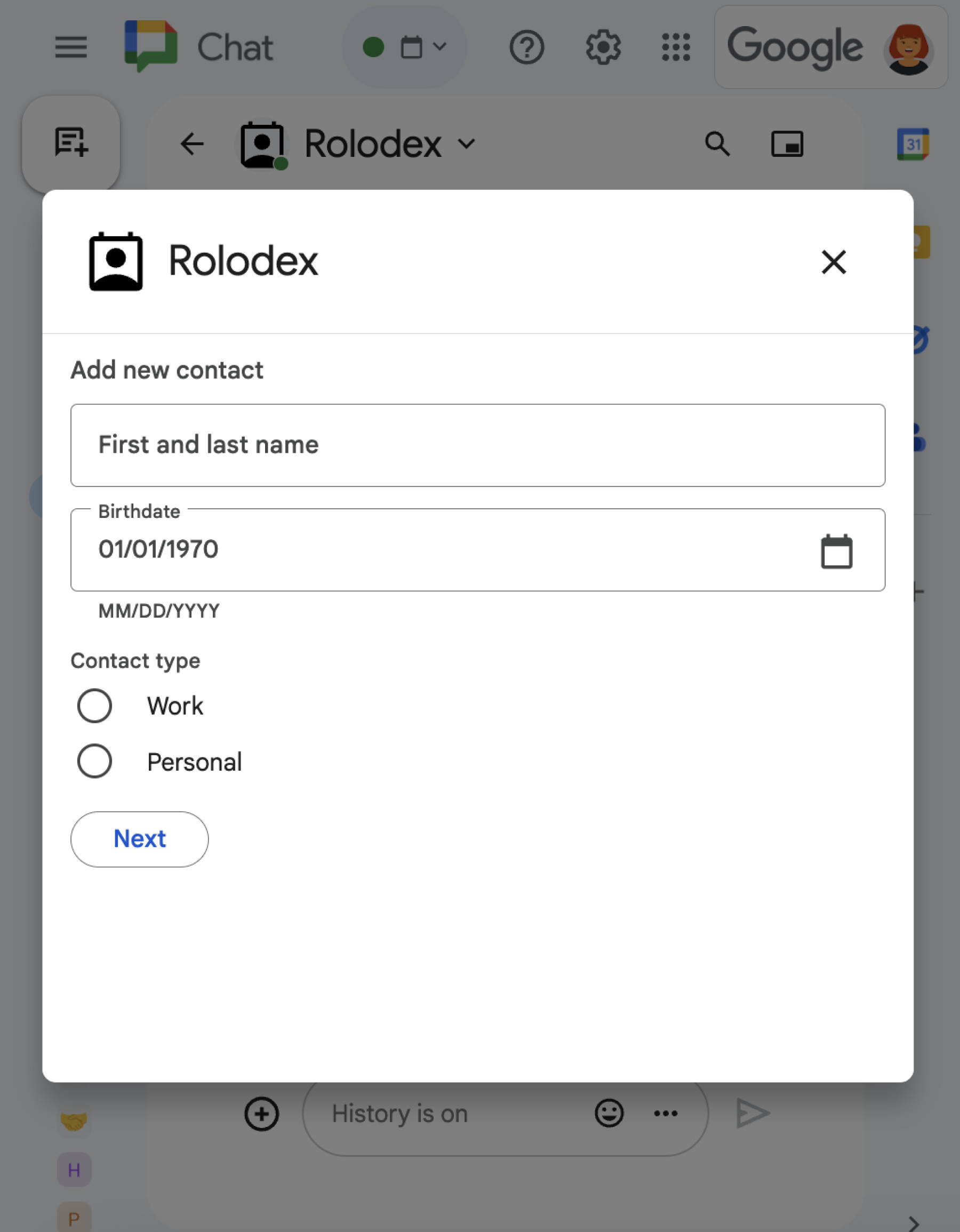
Dans l'exemple suivant, une fiche collecte des coordonnées à l'aide d'une entrée de texte, d'un sélecteur de date et d'heure, et d'une entrée de sélection :
Pour obtenir un exemple d'application Chat qui utilise ce formulaire de contact, consultez le code suivant :
Node.js
Python
Java
Apps Script
Pour obtenir d'autres exemples de widgets interactifs que vous pouvez utiliser pour collecter des informations, consultez Concevoir une fiche ou une boîte de dialogue interactive.
Recevoir des données à partir de widgets interactifs
Chaque fois que les utilisateurs cliquent sur un bouton, les applications Chat reçoivent un événement d'interaction en fonction de l'emplacement du bouton :
Si le bouton se trouve dans un message ou une boîte de dialogue, les applications Chat reçoivent un
CARD_CLICKEDévénement d'interaction contenant des informations sur l'interaction. La charge utile desCARD_CLICKEDévénements d'interaction contient uncommon.formInputsobjet avec toutes les valeurs saisies par l'utilisateur.Vous pouvez récupérer les valeurs de l'objet
common.formInputs.WIDGET_NAME, où WIDGET_NAME est lenamechamp que vous avez spécifié pour le widget. Les valeurs sont renvoyées en tant que type de données spécifique pour le widget (représenté sous la forme d'un objetInputs).L'exemple suivant montre une partie d'un événement d'interaction
CARD_CLICKEDdans lequel un utilisateur a saisi des valeurs pour chaque widget :HTTP
{
  "type": "CARD_CLICKED",
  "common": { "formInputs": {
    "contactName": { "stringInputs": {
      "value": ["Kai 0"]
    }},
    "contactBirthdate": { "dateInput": {
      "msSinceEpoch": 1000425600000
    }},
    "contactType": { "stringInputs": {
      "value": ["Personal"]
    }}
  }}
}
Apps Script
{
  "type": "CARD_CLICKED",
  "common": { "formInputs": {
    "contactName": { "": { "stringInputs": {
      "value": ["Kai 0"]
    }}},
    "contactBirthdate": { "": { "dateInput": {
      "msSinceEpoch": 1000425600000
    }}},
      "contactType": { "": { "stringInputs": {
      "value": ["Personal"]
    }}}
  }}
}
Si le bouton se trouve sur une page d'accueil, les applications Chat reçoivent un
SUBMIT_FORMévénement d'interaction. La charge utile de l'événement d'interaction contient uncommonEventObject.formInputsobjet avec toutes les valeurs saisies par l'utilisateur.Vous pouvez récupérer les valeurs de l'objet
commonEventObject.formInputs.WIDGET_NAME, où WIDGET_NAME est lenamechamp que vous avez spécifié pour le widget. Les valeurs sont renvoyées en tant que type de données spécifique pour le widget (représenté sous la forme d'un objetInputs).L'exemple suivant montre une partie d'un événement d'interaction
SUBMIT_FORMdans lequel un utilisateur a saisi des valeurs pour chaque widget :HTTP
{
  "type": "SUBMIT_FORM",
  "commonEventObject": { "formInputs": {
    "contactName": { "stringInputs": {
      "value": ["Kai 0"]
    }},
    "contactBirthdate": { "dateInput": {
      "msSinceEpoch": 1000425600000
    }},
    "contactType": { "stringInputs": {
      "value": ["Personal"]
    }}
  }}
}
Apps Script
{
  "type": "SUBMIT_FORM",
  "commonEventObject": { "formInputs": {
    "contactName": { "": { "stringInputs": {
      "value": ["Kai 0"]
    }}},
    "contactBirthdate": { "": { "dateInput": {
      "msSinceEpoch": 1000425600000
    }}},
      "contactType": { "": { "stringInputs": {
      "value": ["Personal"]
    }}}
  }}
}
Pour recevoir les données, votre application Chat gère l'événement d'interaction afin d'obtenir les valeurs que les utilisateurs saisissent dans les widgets. Le tableau suivant montre comment obtenir la valeur d'un widget d'entrée de formulaire donné. Pour chaque widget, le tableau indique le type de données que le widget accepte, l'endroit où la valeur est stockée dans l'événement d'interaction et un exemple de valeur.
| Widget d'entrée de formulaire | Type de données d'entrée | Valeur d'entrée de l'événement d'interaction | Exemple de valeur |
|---|---|---|---|
textInput |
stringInputs |
event.common.formInputs.contactName.stringInputs.value[0] |
Kai O |
selectionInput |
stringInputs |
Pour obtenir la première ou la seule valeur, event.common.formInputs.contactType.stringInputs.value[0] |
Personal |
dateTimePicker qui n'accepte que les dates. |
dateInput |
event.common.formInputs.contactBirthdate.dateInput.msSinceEpoch. |
1000425600000 |
Transférer des données vers une autre fiche
Une fois qu'un utilisateur a envoyé des informations à partir d'une fiche, vous devrez peut-être renvoyer des fiches supplémentaires pour effectuer l'une des opérations suivantes :
- Aider les utilisateurs à remplir des formulaires plus longs en créant des sections distinctes.
- Permettre aux utilisateurs de prévisualiser et de confirmer les informations de la fiche initiale afin qu'ils puissent vérifier leurs réponses avant de les envoyer.
- Remplir dynamiquement les parties restantes du formulaire. Par exemple, pour inviter les utilisateurs à créer un rendez-vous, une application Chat peut afficher une fiche initiale qui demande le motif du rendez-vous, puis remplir une autre fiche qui indique les horaires disponibles en fonction du type de rendez-vous.
Pour transférer les données saisies à partir de la fiche initiale, vous pouvez créer le button
widget avec actionParameters
qui contiennent le name du widget et la valeur saisie par l'utilisateur, comme illustré
dans l'exemple suivant :
Node.js
Python
Java
Apps Script
Lorsqu'un utilisateur clique sur le bouton, votre application Chat reçoit un
CARD_CLICKED événement d'interaction à partir duquel vous pouvez
recevoir des données.
Répondre à un envoi de formulaire
Après avoir reçu les données d'un message de fiche ou d'une boîte de dialogue, l'application Chat répond en accusant réception ou en renvoyant une erreur.
Dans l'exemple suivant, une application Chat envoie un message texte pour confirmer qu'elle a bien reçu un formulaire envoyé à partir d'une boîte de dialogue ou d'un message de fiche.
Node.js
Python
Java
Apps Script
Pour traiter et fermer une boîte de dialogue, vous renvoyez un
ActionResponse
objet qui spécifie si vous souhaitez envoyer un message de confirmation, mettre à jour
le message ou la fiche d'origine, ou simplement fermer la boîte de dialogue. Pour connaître la procédure à suivre, consultez
Fermer une boîte de dialogue.
Résoudre les problèmes
Lorsqu'une application ou fiche Google Chat renvoie une erreur, l'interface Chat affiche un message indiquant "Un problème est survenu." ou "Impossible de traiter votre demande." Parfois, l'interface utilisateur Chat n'affiche aucun message d'erreur, mais l'application ou la fiche Chat produit un résultat inattendu. Par exemple, un message de fiche peut ne pas s'afficher.
Bien qu'un message d'erreur ne s'affiche pas dans l'interface utilisateur Chat, des messages d'erreur descriptifs et des données de journal sont disponibles pour vous aider à corriger les erreurs lorsque la journalisation des erreurs pour les applications Chat est activée. Pour obtenir de l'aide sur l'affichage, le débogage et la correction des erreurs, consultez Résoudre et corriger les erreurs Google Chat.
Articles associés
- Consultez l'exemple de gestionnaire de contacts, qui est une application Chat invitant les utilisateurs à remplir un formulaire de contact à partir de messages de fiche et de boîtes de dialogue.
- Ouvrir des boîtes de dialogue interactives