สร้างแอป HTTP สำหรับ Google Chat

หน้านี้อธิบายวิธีสร้างแอป Chat แบบ HTTP โดยคุณสามารถใช้สถาปัตยกรรมนี้ได้หลายวิธี ใน Google Cloud คุณสามารถใช้ Cloud Run และ App Engine ได้ ในการเริ่มต้นอย่างรวดเร็วนี้ คุณจะได้เขียนและทำให้ฟังก์ชัน Cloud Run ใช้งานได้ ซึ่งแอป Chat จะใช้ฟังก์ชันนี้เพื่อตอบกลับข้อความของผู้ใช้

สถาปัตยกรรมนี้ช่วยให้คุณกำหนดค่า Chat เพื่อผสานรวมกับ Google Cloud หรือเซิร์ฟเวอร์ภายในองค์กรโดยใช้ HTTP ดังที่แสดงในแผนภาพต่อไปนี้
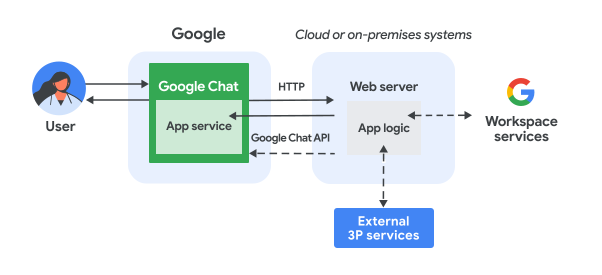
สถาปัตยกรรมของแอป Chat ที่ใช้บริการเว็บในเซิร์ฟเวอร์ภายในองค์กร

ในแผนภาพก่อนหน้า ผู้ใช้ที่โต้ตอบกับแอป Chat แบบ HTTP จะมีโฟลว์ข้อมูลดังนี้

  1. ผู้ใช้ส่งข้อความใน Chat ไปยังแอป Chat ไม่ว่าจะเป็นในข้อความส่วนตัวหรือในพื้นที่ทำงานใน Chat
  2. ระบบจะส่งคำขอ HTTP ไปยังเว็บเซิร์ฟเวอร์ซึ่งเป็นระบบคลาวด์หรือระบบภายในองค์กรที่มีตรรกะของแอป Chat
  3. ไม่บังคับ: ตรรกะของแอป Chat สามารถผสานรวมกับบริการ Google Workspace (เช่น ปฏิทินและชีต), บริการอื่นๆ ของ Google (เช่น Maps, YouTube และ Vertex AI) หรือบริการเว็บอื่นๆ (เช่น ระบบการจัดการโปรเจ็กต์หรือเครื่องมือออกตั๋ว) ได้
  4. เว็บเซิร์ฟเวอร์จะส่งการตอบกลับ HTTP กลับไปยังบริการแอปใน Chat ใน Chat
  5. ระบบจะส่งการตอบสนองไปยังผู้ใช้
  6. ไม่บังคับ: แอป Chat สามารถเรียก Chat API เพื่อโพสต์ข้อความแบบไม่พร้อมกันหรือดำเนินการอื่นๆ ได้

สถาปัตยกรรมนี้ช่วยให้คุณมีความยืดหยุ่นในการใช้ไลบรารีและคอมโพเนนต์ที่มีอยู่แล้วในระบบ เนื่องจากแอป Chat เหล่านี้สามารถออกแบบโดยใช้ภาษาโปรแกรมต่างๆ ได้

วัตถุประสงค์

  • ตั้งค่าสภาพแวดล้อม
  • สร้างและทำให้ฟังก์ชัน Cloud Run ใช้งานได้
  • เผยแพร่แอปไปยัง Chat
  • ทดสอบแอป

ข้อกำหนดเบื้องต้น

ตั้งค่าสภาพแวดล้อม

ก่อนใช้ Google API คุณต้องเปิด API เหล่านั้นในโปรเจ็กต์ที่อยู่ในระบบคลาวด์ของ Google คุณสามารถเปิด API อย่างน้อย 1 รายการในโปรเจ็กต์ Google Cloud เดียวได้
  • ในคอนโซล Google API ให้เปิดใช้ Google Chat API, Cloud Build API, Cloud Functions API, Cloud Pub/Sub API, Cloud Logging API, Artifact Registry API และ Cloud Run API

    เปิดใช้ API

สร้างและทำให้ฟังก์ชัน Cloud Run ใช้งานได้

สร้างและทำให้ฟังก์ชัน Cloud Run ใช้งานได้ ซึ่งจะสร้างการ์ด Chat ที่มีชื่อที่แสดงและรูปโปรไฟล์ของผู้ส่ง เมื่อแอป Chat ได้รับข้อความ แอปจะเรียกใช้ฟังก์ชันและตอบกลับด้วยการ์ด

หากต้องการสร้างและทำให้ฟังก์ชันสำหรับแอป Chat ใช้งานได้ ให้ทำตามขั้นตอนต่อไปนี้

Node.js

  1. ในคอนโซล Google API ให้ไปที่หน้า Cloud Run

    ไปที่ Cloud Run

    ตรวจสอบว่าได้เลือกโปรเจ็กต์สำหรับแอป Chat แล้ว

  2. คลิกเขียนฟังก์ชัน

  3. ในหน้าสร้างบริการ ให้ตั้งค่าฟังก์ชันดังนี้

    1. ป้อน quickstartchatapp ในช่องชื่อบริการ
    2. เลือกภูมิภาคในรายการภูมิภาค
    3. เลือก Node.js เวอร์ชันล่าสุดในรายการรันไทม์
    4. เลือกต้องมีการตรวจสอบสิทธิ์ ในส่วนการตรวจสอบสิทธิ์
    5. คลิกสร้าง แล้วรอให้ Cloud Run สร้างบริการ คอนโซลจะเปลี่ยนเส้นทางคุณไปยังแท็บแหล่งที่มา
  4. ในแท็บแหล่งที่มา ให้ทำดังนี้

    1. ในจุดเริ่มต้น ให้ลบข้อความเริ่มต้นแล้วป้อน avatarApp
    2. แทนที่เนื้อหาของ index.js ด้วยโค้ดต่อไปนี้

      node/avatar-app/index.js
      const functions = require('@google-cloud/functions-framework');
      
      // Command IDs (configure these in Google Chat API)
      const ABOUT_COMMAND_ID = 1; // ID for the "/about" slash command
      const HELP_COMMAND_ID = 2; // ID for the "Help" quick command
      
      /**
       * Google Cloud Function that handles HTTP requests from Google Chat.
       *
       * @param {Object} req - The HTTP request object sent from Google Chat.
       * @param {Object} res - The HTTP response object.
       */
      functions.http('avatarApp', (req, res) => {
        const event = req.body;
      
        if (event.appCommandMetadata) {
          handleAppCommands(event, res);
        } else {
          handleRegularMessage(event, res);
        }
      });
      
      /**
       * Handles slash and quick commands.
       *
       * @param {Object} event - The Google Chat event.
       * @param {Object} res - The HTTP response object.
       */
      function handleAppCommands(event, res) {
        const {appCommandId, appCommandType} = event.appCommandMetadata;
      
        switch (appCommandId) {
          case ABOUT_COMMAND_ID:
            return res.send({
              privateMessageViewer: event.user,
              text: 'The Avatar app replies to Google Chat messages.'
            });
          case HELP_COMMAND_ID:
            return res.send({
              privateMessageViewer: event.user,
              text: 'The Avatar app replies to Google Chat messages.'
            });
        }
      }
      
      /**
       * Handles regular messages (not commands).
       *
       * @param {Object} event - The Google Chat event.
       * @param {Object} res - The HTTP response object.
       */
      function handleRegularMessage(event, res) {
        const messageData = createMessage(event.user);
        res.send(messageData);
      }
      
      /**
       * Creates a card message with the user's avatar.
       *
       * @param {Object} user - The user who sent the message.
       * @param {string} user.displayName - The user's display name.
       * @param {string} user.avatarUrl - The URL of the user's avatar.
       * @return {Object} - The card message object.
       */
      function createMessage({displayName, avatarUrl}) {
        return {
          text: 'Here\'s your avatar',
          cardsV2: [{
            cardId: 'avatarCard',
            card: {
              name: 'Avatar Card',
              header: {
                title: `Hello ${displayName}!`,
              },
              sections: [{
                widgets: [
                  {textParagraph: {text: 'Your avatar picture:'}},
                  {image: {imageUrl: avatarUrl}},
                ],
              }],
            },
          }],
        };
      }

    3. คลิกบันทึกและทำให้ใช้งานได้อีกครั้ง

Python

  1. ในคอนโซล Google API ให้ไปที่หน้า Cloud Run

    ไปที่ Cloud Run

    ตรวจสอบว่าได้เลือกโปรเจ็กต์สำหรับแอป Chat แล้ว

  2. คลิกเขียนฟังก์ชัน

  3. ในหน้าสร้างบริการ ให้ตั้งค่าฟังก์ชันดังนี้

    1. ป้อน quickstartchatapp ในช่องชื่อบริการ
    2. เลือกภูมิภาคในรายการภูมิภาค
    3. เลือก Python เวอร์ชันล่าสุดในรายการรันไทม์
    4. เลือกต้องมีการตรวจสอบสิทธิ์ ในส่วนการตรวจสอบสิทธิ์
    5. คลิกสร้าง แล้วรอให้ Cloud Run สร้างบริการ คอนโซลจะเปลี่ยนเส้นทางคุณไปยังแท็บแหล่งที่มา
  4. ในแท็บแหล่งที่มา ให้ทำดังนี้

    1. ในจุดเริ่มต้น ให้ลบข้อความเริ่มต้นแล้วป้อน avatar_app
    2. แทนที่เนื้อหาของ main.py ด้วยโค้ดต่อไปนี้

      python/avatar-app/main.py
      from typing import Any, Mapping
      
      import flask
      import functions_framework
      
      # Command IDs (configure these in Google Chat API)
      ABOUT_COMMAND_ID = 1  # ID for the "/about" slash command
      HELP_COMMAND_ID = 2  # ID for the "Help" quick command
      
      
      @functions_framework.http
      def avatar_app(req: flask.Request) -> Mapping[str, Any]:
          """Google Cloud Function that handles HTTP requests from Google Chat.
      
          Args:
              flask.Request: the request
      
          Returns:
              Mapping[str, Any]: the response
          """
          event = req.get_json(silent=True)
      
          if event and "appCommandMetadata" in event:
              return handle_app_commands(event)
          else:
              return handle_regular_message(event)
      
      
      def handle_app_commands(event: Mapping[str, Any]) -> Mapping[str, Any]:
          """Handles slash and quick commands.
      
          Args:
              Mapping[str, Any] event: The Google Chat event.
      
          Returns:
              Mapping[str, Any]: the response
          """
          app_command_id = event["appCommandMetadata"]["appCommandId"]
      
          if app_command_id == ABOUT_COMMAND_ID:
              return {
                  "privateMessageViewer": event["user"],
                  "text": "The Avatar app replies to Google Chat messages.",
              }
          elif app_command_id == HELP_COMMAND_ID:
              return {
                  "privateMessageViewer": event["user"],
                  "text": "The Avatar app replies to Google Chat messages.",
              }
          return {}


      def handle_regular_message(event: Mapping[str, Any]) -> Mapping[str, Any]:
          """Handles regular messages (not commands).
      
          Args:
              Mapping[str, Any] event: The Google Chat event.
      
          Returns:
              Mapping[str, Any]: the response
          """
      
          if not event or "user" not in event:
              return "Invalid request."
      
          message_data = create_message(event["user"])
          return message_data
      
      
      def create_message(user: Mapping[str, Any]) -> Mapping[str, Any]:
          """Creates a card message with the user's avatar.
      
          Args:
              Mapping[str, Any] user: The user who sent the message.
      
          Returns:
              Mapping[str, Any]: a card with the user's avatar.
          """
          display_name = user.get("displayName", "")
          avatar_url = user.get("avatarUrl", "")
      
          return {
              "text": "Here's your avatar",
              "cardsV2": [
                  {
                      "cardId": "avatarCard",
                      "card": {
                          "name": "Avatar Card",
                          "header": {"title": f"Hello {display_name}!"},
                          "sections": [
                              {
                                  "widgets": [
                                      {"textParagraph": {"text": "Your avatar picture:"}},
                                      {"image": {"imageUrl": avatar_url}},
                                  ]
                              }
                          ],
                      },
                  }
              ],
          }

    3. คลิกบันทึกและทำให้ใช้งานได้อีกครั้ง

Java

  1. ในคอนโซล Google API ให้ไปที่หน้า Cloud Run

    ไปที่ Cloud Run

    ตรวจสอบว่าได้เลือกโปรเจ็กต์สำหรับแอป Chat แล้ว

  2. คลิกเขียนฟังก์ชัน

  3. ในหน้าสร้างบริการ ให้ตั้งค่าฟังก์ชันดังนี้

    1. ป้อน quickstartchatapp ในช่องชื่อบริการ
    2. เลือกภูมิภาคในรายการภูมิภาค
    3. เลือก Java เวอร์ชันล่าสุดในรายการรันไทม์
    4. เลือกต้องมีการตรวจสอบสิทธิ์ ในส่วนการตรวจสอบสิทธิ์
    5. คลิกสร้าง แล้วรอให้ Cloud Run สร้างบริการ คอนโซลจะเปลี่ยนเส้นทางคุณไปยังแท็บแหล่งที่มา
  4. ในแท็บแหล่งที่มา ให้ทำดังนี้

    1. ในจุดเริ่มต้น ให้ลบข้อความเริ่มต้นแล้วป้อน App
    2. เปลี่ยนชื่อ src/main/java/com/example/Example.java เป็น src/main/java/AvatarApp.java
    3. แทนที่เนื้อหาของ AvatarApp.java ด้วยโค้ดต่อไปนี้

      java/avatar-app/src/main/java/AvatarApp.java
      import com.google.api.services.chat.v1.model.CardWithId;
      import com.google.api.services.chat.v1.model.GoogleAppsCardV1Card;
      import com.google.api.services.chat.v1.model.GoogleAppsCardV1CardHeader;
      import com.google.api.services.chat.v1.model.GoogleAppsCardV1Image;
      import com.google.api.services.chat.v1.model.GoogleAppsCardV1Section;
      import com.google.api.services.chat.v1.model.GoogleAppsCardV1TextParagraph;
      import com.google.api.services.chat.v1.model.GoogleAppsCardV1Widget;
      import com.google.api.services.chat.v1.model.Message;
      import com.google.api.services.chat.v1.model.User;
      import com.google.cloud.functions.HttpFunction;
      import com.google.cloud.functions.HttpRequest;
      import com.google.cloud.functions.HttpResponse;
      import com.google.gson.Gson;
      import com.google.gson.JsonObject;
      import java.util.List;
      
      public class AvatarApp implements HttpFunction {
        private static final Gson gson = new Gson();
      
        // Command IDs (configure these in Google Chat API)
        private static final int ABOUT_COMMAND_ID = 1; // ID for the "/about" slash command
        private static final int HELP_COMMAND_ID = 2; // ID for the "Help" quick command
      
        @Override
        public void service(HttpRequest request, HttpResponse response) throws Exception {
          JsonObject event = gson.fromJson(request.getReader(), JsonObject.class);
      
          if (event.has("appCommandMetadata")) {
            handleAppCommands(event, response);
          } else {
            handleRegularMessage(event, response);
          }
        }
      
        /**
         * Handles slash and quick commands.
         *
         * @param event    The Google Chat event.
         * @param response The HTTP response object.
         */
        private void handleAppCommands(JsonObject event, HttpResponse response) throws Exception {
          int appCommandId = event.getAsJsonObject("appCommandMetadata").get("appCommandId").getAsInt();
      
          switch (appCommandId) {
            case ABOUT_COMMAND_ID:
              Message aboutMessage = new Message();
              aboutMessage.setText("The Avatar app replies to Google Chat messages.");
              aboutMessage.setPrivateMessageViewer(new User()
                  .setName(event.getAsJsonObject("user").get("name").getAsString()));
              response.getWriter().write(gson.toJson(aboutMessage));
              return;
            case HELP_COMMAND_ID:
              Message helpMessage = new Message();
              helpMessage.setText("The Avatar app replies to Google Chat messages.");
              helpMessage.setPrivateMessageViewer(new User()
                  .setName(event.getAsJsonObject("user").get("name").getAsString()));
              response.getWriter().write(gson.toJson(helpMessage));
              return;
          }
        }
      
        /**
         * Handles regular messages (not commands).
         *
         * @param event    The Google Chat event.
         * @param response The HTTP response object.
         */
        private void handleRegularMessage(JsonObject event, HttpResponse response) throws Exception {
      
          if (!event.has("user")) {
            response.getWriter().write("Invalid request.");
            return;
          }
      
          JsonObject user = event.getAsJsonObject("user");
          String displayName = user.has("displayName") ? user.get("displayName").getAsString() : "";
          String avatarUrl = user.has("avatarUrl") ? user.get("avatarUrl").getAsString() : "";
          Message message = createMessage(displayName, avatarUrl);
          response.getWriter().write(gson.toJson(message));
        }
      
        /**
         * Creates a card message with the user's avatar.
         *
         * @param displayName The user's display name.
         * @param avatarUrl   The URL of the user's avatar.
         * @return The card message object.
         */
        private Message createMessage(String displayName, String avatarUrl) {
          return new Message()
              .setText("Here's your avatar")
              .setCardsV2(List.of(new CardWithId()
                  .setCardId("avatarCard")
                  .setCard(new GoogleAppsCardV1Card()
                      .setName("Avatar Card")
                      .setHeader(new GoogleAppsCardV1CardHeader()
                          .setTitle(String.format("Hello %s!", displayName)))
                      .setSections(List.of(new GoogleAppsCardV1Section().setWidgets(List.of(
                          new GoogleAppsCardV1Widget()
                              .setTextParagraph(new GoogleAppsCardV1TextParagraph()
                                  .setText("Your avatar picture:")),
                          new GoogleAppsCardV1Widget()
                              .setImage(new GoogleAppsCardV1Image().setImageUrl(avatarUrl)))))))));
        }
      }

    4. แทนที่เนื้อหาของ pom.xml ด้วยโค้ดต่อไปนี้

      java/avatar-app/pom.xml
      <project xmlns="http://maven.apache.org/POM/4.0.0"
        xmlns:xsi="http://www.w3.org/2001/XMLSchema-instance"
        xsi:schemaLocation="http://maven.apache.org/POM/4.0.0 http://maven.apache.org/maven-v4_0_0.xsd">
        <modelVersion>4.0.0</modelVersion>
      
        <groupId>gcfv2</groupId>
        <artifactId>avatar-app</artifactId>
        <version>0.0.1</version>
        <name>Avatar App</name>
      
        <properties>
          <maven.compiler.release>21</maven.compiler.release>
        </properties>
      
        <dependencies>
          <dependency>
            <groupId>com.google.cloud.functions</groupId>
            <artifactId>functions-framework-api</artifactId>
            <version>1.1.4</version>
          </dependency>
      
          <!-- https://mvnrepository.com/artifact/com.google.code.gson/gson -->
          <dependency>
            <groupId>com.google.code.gson</groupId>
            <artifactId>gson</artifactId>
            <version>2.12.1</version>
          </dependency>
      
          <!-- https://mvnrepository.com/artifact/com.google.apis/google-api-services-chat -->
          <dependency>
            <groupId>com.google.apis</groupId>
            <artifactId>google-api-services-chat</artifactId>
            <version>v1-rev20250116-2.0.0</version>
          </dependency>
      
        </dependencies>
      
      </project>

    5. คลิกบันทึกและทำให้ใช้งานได้อีกครั้ง

ให้สิทธิ์ Google Chat ในการเรียกใช้ฟังก์ชัน

หากต้องการให้สิทธิ์ Google Chat ในการเรียกใช้ฟังก์ชัน ให้เพิ่มบัญชีบริการ Google Chat ที่มีบทบาทผู้เรียกใช้ Cloud Run

  1. ในคอนโซล Google API ให้ไปที่หน้า Cloud Run

    ไปที่ Cloud Run

  2. ในรายการบริการ Cloud Run ให้เลือกช่องทำเครื่องหมายข้างฟังก์ชันที่รับ (อย่าคลิกฟังก์ชันเอง)

  3. คลิกสิทธิ์ แผงสิทธิ์ จะเปิดขึ้น

  4. คลิกเพิ่ม Principal

  5. ป้อน chat@system.gserviceaccount.com ใน Principal ใหม่

  6. ในเลือกบทบาท ให้เลือก Cloud Run > ผู้เรียกใช้ Cloud Run

  7. คลิกบันทึก

กำหนดค่าแอป Chat

หลังจากทำให้ฟังก์ชัน Cloud Run ใช้งานได้แล้ว ให้ทำตามขั้นตอนต่อไปนี้เพื่อเปลี่ยนฟังก์ชันให้เป็นแอป Google Chat

  1. ในคอนโซล Google API ให้ไปที่หน้า Cloud Run

    ไปที่ Cloud Run

    ตรวจสอบว่าได้เลือกโปรเจ็กต์ที่เปิดใช้ Cloud Run แล้ว

  2. คลิก quickstartchatapp ในรายการบริการ

  3. ในหน้ารายละเอียดบริการ ให้คัดลอก URL ของฟังก์ชัน

  4. ค้นหา "Google Chat API" แล้วคลิก Google Chat API จากนั้นคลิก จัดการ

    ไปที่ Chat API

  5. คลิกการกำหนดค่า แล้วตั้งค่าแอป Google Chat ดังนี้

    1. ยกเลิกการเลือกสร้างแอป Chat นี้เป็นส่วนเสริมของ Google Workspace กล่องโต้ตอบจะเปิดขึ้นเพื่อขอให้คุณยืนยัน ในกล่องโต้ตอบ ให้คลิกปิดใช้
    2. ป้อน Quickstart App ในชื่อแอป
    3. ป้อน https://developers.google.com/chat/images/quickstart-app-avatar.pngใน URL ของรูปโปรไฟล์
    4. ป้อน Quickstart app ใน คำอธิบาย
    5. เลือกเข้าร่วมพื้นที่ทำงานและการสนทนากลุ่ม ในส่วนฟังก์ชันการทำงาน
    6. เลือก URL ปลายทาง HTTP ในส่วนการตั้งค่าการเชื่อมต่อ
    7. เลือกใช้ URL ปลายทาง HTTP ทั่วไปสำหรับ ทริกเกอร์ทั้งหมด ในส่วนทริกเกอร์ แล้ววาง URL สำหรับทริกเกอร์ฟังก์ชัน Cloud Run ลงใน ช่อง
    8. เลือก ทำให้แอป Chat นี้พร้อมใช้งานสำหรับบุคคลและ กลุ่มที่เฉพาะเจาะจง ในโดเมนของคุณ แล้วป้อนอีเมลของคุณในส่วนการมองเห็น
    9. เลือกบันทึกข้อผิดพลาดไปยัง Logging ในส่วนบันทึก
  6. คลิกบันทึก

แอป Chat พร้อมรับและตอบกลับข้อความใน Chat แล้ว

ทดสอบแอป Chat

หากต้องการทดสอบแอป Chat ให้เปิดพื้นที่ทำงานข้อความส่วนตัวที่มีแอป Chat แล้วส่งข้อความ

  1. เปิด Google Chat โดยใช้บัญชี Google Workspace ที่คุณ ระบุไว้เมื่อเพิ่มตัวเองเป็นผู้ทดสอบที่เชื่อถือได้

    ไปที่ Google Chat

  2. คลิก แชทใหม่
  3. พิมพ์ชื่อแอป Chat ในช่องเพิ่มบุคคลอย่างน้อย 1 คน
  4. เลือกแอป Chat จากผลการค้นหา ข้อความส่วนตัว จะเปิดขึ้น

  5. ในข้อความส่วนตัวใหม่ที่มีแอป ให้พิมพ์ Hello แล้วกด enter

การตอบกลับของแอป Chat จะมี ข้อความการ์ดที่ แสดงชื่อและรูปโปรไฟล์ของผู้ส่ง ดังที่แสดงใน รูปภาพต่อไปนี้
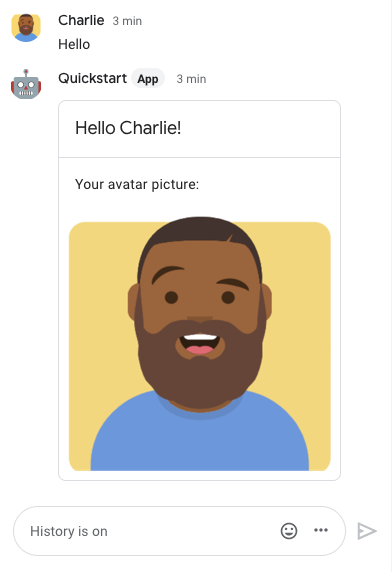
แอปแชทตอบกลับด้วยการ์ดที่มีชื่อที่แสดงและรูปโปรไฟล์ของผู้ส่ง
รูปภาพ

หากต้องการเพิ่มผู้ทดสอบที่เชื่อถือได้และดูข้อมูลเพิ่มเติมเกี่ยวกับการทดสอบฟีเจอร์แบบอินเทอร์แอกทีฟ โปรดดู ทดสอบฟีเจอร์แบบอินเทอร์แอกทีฟสำหรับ แอป Google Chat

แก้ปัญหา

เมื่อแอปหรือ การ์ด Google Chat แสดงข้อผิดพลาด อินเทอร์เฟซ Chat จะแสดงข้อความว่า "เกิดข้อผิดพลาด" หรือ "ไม่สามารถดำเนินการตามคำขอของคุณ" บางครั้ง UI ของ Chat จะไม่แสดงข้อความแสดงข้อผิดพลาด แต่แอปหรือ การ์ด Chat จะให้ผลลัพธ์ที่ไม่คาดคิด เช่น ข้อความการ์ดอาจไม่ ปรากฏขึ้น

แม้ว่าข้อความแสดงข้อผิดพลาดอาจไม่แสดงใน UI ของ Chat ข้อความแสดงข้อผิดพลาดที่อธิบายรายละเอียดและข้อมูลบันทึกจะพร้อมให้คุณใช้งานเพื่อช่วยแก้ไขข้อผิดพลาด เมื่อเปิดการบันทึกข้อผิดพลาดสำหรับแอป Chat หากต้องการความช่วยเหลือในการดู แก้จุดบกพร่อง และแก้ไขข้อผิดพลาด โปรดดู แก้ปัญหาและแก้ไขข้อผิดพลาดของ Google Chat

ล้างข้อมูล

เราขอแนะนำให้คุณลบโปรเจ็กต์ที่อยู่ในระบบคลาวด์ เพื่อหลีกเลี่ยงการเรียกเก็บเงินจากบัญชี Google Cloud สำหรับทรัพยากรที่ใช้ในบทแนะนำนี้

  1. ในคอนโซล Google API ให้ไปที่หน้าจัดการทรัพยากร คลิก เมนู > IAM และผู้ดูแลระบบ > จัดการทรัพยากร.

    ไปที่ Resource Manager

  2. ในรายการโปรเจ็กต์ ให้เลือกโปรเจ็กต์ที่ต้องการลบ แล้วคลิก ลบ .
  3. ในกล่องโต้ตอบ ให้พิมพ์รหัสโปรเจ็กต์ แล้วคลิกปิด เพื่อลบ โปรเจ็กต์