

Bu sayfada, Google Apps Komut Dosyası kullanarak Google Chat uygulaması oluşturma adımları açıklanmaktadır. Chat uygulaması, doğrudan mesaj göndermenize olanak tanır ve mesajlarınızı tekrarlayarak yanıt verir.
Aşağıdaki şemada mimari ve mesajlaşma kalıbı gösterilmektedir:
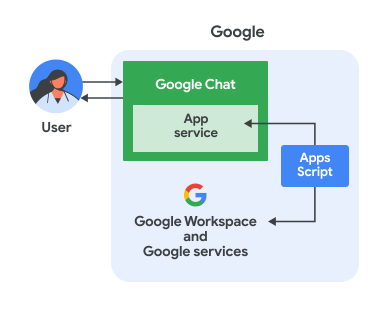
Yukarıdaki şemada, Apps Komut Dosyası Chat uygulamasıyla etkileşimde bulunan bir kullanıcının bilgi akışı gösterilmektedir:
- Kullanıcı, bir Chat uygulamasına doğrudan mesaj yoluyla ya da bir Chat alanında mesaj gönderir.
- Google Cloud'da bulunan Apps Komut Dosyası'nda uygulanan Chat uygulaması mantığı, mesajı alır ve işler.
- İsteğe bağlı olarak Chat uygulaması mantığı, Takvim veya E-Tablolar gibi Google Workspace hizmetleriyle ya da Google Haritalar veya YouTube gibi diğer Google hizmetleriyle entegre edilebilir.
- Chat uygulaması mantığı, Chat'teki Chat uygulaması hizmetine bir yanıt gönderir.
- Yanıt kullanıcıya iletilir.
Hedefler
- Ortamınızı ayarlayın.
- Komut dosyasını ayarlayın.
- Chat uygulamasını yapılandırın.
- Chat uygulamasını test edin.
Ön koşullar
- Google Chat'e erişimi olan bir Business veya Enterprise Google Workspace hesabı.
- Google Cloud projesi Proje oluşturmak için Google Cloud projesi oluşturma bölümüne bakın.
Ortamınızı ayarlama
Cloud projenizi Google Cloud Console'da açma
Henüz açık değilse bu örnek için kullanmayı planladığınız Cloud projesini açın:
- Google Cloud Console'da Proje seçin sayfasına gidin.
- Kullanmak istediğiniz Google Cloud projesini seçin. Alternatif olarak, Proje oluştur'u tıklayıp ekrandaki talimatları uygulayın. Google Cloud projesi oluşturursanız proje için faturalandırmayı etkinleştirmeniz gerekebilir.
Chat API'yi etkinleştirme
Google API'lerini kullanmadan önce bir Google Cloud projesinde etkinleştirmeniz gerekir. Tek bir Google Cloud projesinde bir veya daha fazla API'yi etkinleştirebilirsiniz.Google Cloud Console'da Google Chat API'yi etkinleştirin.
OAuth kullanıcı rızası ekranını yapılandırma
OAuth 2.0 kullanan tüm uygulamalar için kullanıcı rızası ekranı yapılandırması gerekir. Uygulamanızın OAuth kullanıcı rızası ekranını yapılandırarak kullanıcılara ve uygulama inceleme uzmanlarına nelerin gösterileceğini tanımlar ve uygulamanızı daha sonra yayınlayabilmek için kaydetmiş olursunuz.
- Google API Konsolu'nda Menü > Google Auth platform > Markalama'ya gidin.
- Google Auth platformunu daha önce yapılandırdıysanız Markalama, Kitle ve Veri Erişimi bölümlerinde aşağıdaki OAuth kullanıcı rızası ekranı ayarlarını yapılandırabilirsiniz. Google Auth platform not configured yet (Google Auth platformu henüz yapılandırılmadı) mesajını görürseniz Get Started'ı (Başlayın) tıklayın:
- Uygulama Bilgileri bölümündeki Uygulama adı alanına uygulama için bir ad girin.
- Kullanıcı destek e-postası bölümünde, kullanıcıların izinleriyle ilgili soruları olduğunda sizinle iletişime geçebilecekleri bir destek e-posta adresi seçin.
- İleri'yi tıklayın.
- Kitle bölümünde Şirket içi'ni seçin.
- İleri'yi tıklayın.
- İletişim Bilgileri bölümünde, projenizle ilgili değişiklikler hakkında bildirim alabileceğiniz bir E-posta adresi girin.
- İleri'yi tıklayın.
- Bitir bölümünde Google API Hizmetleri Kullanıcı Verileri Politikası'nı inceleyin ve kabul ediyorsanız Google API Hizmetleri: Kullanıcı Verileri Politikası'nı kabul ediyorum'u seçin.
- Devam'ı tıklayın.
- Oluştur'u tıklayın.
- Şimdilik kapsam ekleme adımını atlayabilirsiniz. Gelecekte Google Workspace kuruluşunuzun dışında kullanılacak bir uygulama oluşturduğunuzda Kullanıcı türü'nü Harici olarak değiştirmeniz gerekir. Ardından, uygulamanızın gerektirdiği yetkilendirme kapsamlarını ekleyin. Daha fazla bilgi edinmek için OAuth iznini yapılandırma kılavuzunun tamamını inceleyin.
Komut dosyasını ayarlama
Komut dosyasını ayarlamak için Apps Komut Dosyası Başlangıç sayfasındaki Chat uygulaması şablonunu kullanın.
Apps Komut Dosyası projesini oluşturma
Apps Komut Dosyası'nın Başlangıç sayfasında Google Workspace eklenti başlangıçları'na gidin ve Chat uygulaması şablonunu tıklayın:
Açılan yeni Apps Komut Dosyası projesinde projeye bir ad verin:
Adsız proje'yi tıklayın.
Proje başlığı alanına
Quickstart appyazın.Yeniden adlandır'ı tıklayın.
Gelecekte belirli Google API'lerini kullanmak veya uygulamanızı yayınlamak isterseniz Cloud projenizi Apps Komut Dosyası projenizle ilişkilendirmeniz gerekir. Bu kılavuz için bunu yapmanız gerekmez. Daha fazla bilgi edinmek için Google Cloud projeleri kılavuzunu inceleyin.
Test dağıtımı oluşturma
Bir sonraki adımda kullanabilmek için bu Apps Komut Dosyası projesinin dağıtım kimliğine ihtiyacınız vardır.
Head dağıtım kimliğini almak için aşağıdakileri yapın:
- Chat uygulaması Apps Komut Dosyası projesinde Dağıt > Dağıtımları test et'i tıklayın.
- Daha sonraki bir adımda kullanmak üzere Head deployment ID'yi (Baş dağıtım kimliği) kopyalayın ve Done'ı (Bitti) tıklayın.
Chat uygulamasını yapılandırma
Google Chat uygulamasını yapılandırmak için aşağıdaki adımları uygulayın:
- API Konsolu'nda
Google Chat APIifadesini arayın ve Google Chat API'yi tıklayın. - Yönet'i tıklayın.
Configuration'ı (Yapılandırma) tıklayın ve Chat uygulamasını ayarlayın:
- Uygulama adı alanına
Quickstart appyazın. - Avatar URL (Avatar URL'si) alanına
https://developers.google.com/workspace/chat/images/quickstart-app-avatar.pngdeğerini girin. - Açıklama alanına
Quickstart appyazın. - İşlev bölümünde Alanlara ve grup görüşmelerine katılma'yı seçin.
- Bağlantı ayarları bölümünde Apps Komut Dosyası projesi'ni seçin.
- Dağıtım kimliği alanına, daha önce kopyaladığınız ana dağıtım kimliğini yapıştırın.
- Görünürlük bölümünde Alanınızdaki belirli kişiler ve gruplar'ı seçin ve e-posta adresinizi girin.
- Uygulama adı alanına
Kaydet'i tıklayın.
Chat uygulaması mesajlara yanıt vermeye hazırdır.
Chat uygulamasını test etme
Chat uygulamanızı test etmek için Chat uygulamasıyla doğrudan mesaj alanı açın ve mesaj gönderin:
Kendinizi güvenilir test kullanıcısı olarak eklerken belirttiğiniz Google Workspace hesabını kullanarak Google Chat'i açın.
- Yeni sohbet'i tıklayın.
- 1 veya daha fazla kişi ekleyin alanına Chat uygulamanızın adını yazın.
Sonuçlardan Chat uygulamanızı seçin. Doğrudan mesaj açılır.
Uygulamayla olan yeni doğrudan mesajda
Helloyazın veentertuşuna basın.Chat uygulaması, kendisini eklediğiniz için teşekkür eder ve mesajınızı tekrarlar.
Güvenilir Test Kullanıcıları eklemek ve etkileşimli özellikleri test etme hakkında daha fazla bilgi edinmek için Google Chat uygulamaları için etkileşimli özellikleri test etme başlıklı makaleyi inceleyin.
Sorun giderme
Bir Google Chat uygulaması veya kartı hata döndürdüğünde Chat arayüzünde "Bir hata oluştu" veya "İsteğiniz işlenemiyor" mesajı gösterilir. Bazen Chat kullanıcı arayüzünde hata mesajı gösterilmez ancak Chat uygulaması veya kartı beklenmedik bir sonuç üretir. Örneğin, kart mesajı görünmeyebilir.
Chat kullanıcı arayüzünde hata mesajı gösterilmeyebilir ancak Chat uygulamaları için hata günlüğü etkinleştirildiğinde hataları düzeltmenize yardımcı olacak açıklayıcı hata mesajları ve günlük verileri kullanılabilir. Hataları görüntüleme, hata ayıklama ve düzeltme konusunda yardım için Google Chat hatalarını giderme ve düzeltme başlıklı makaleyi inceleyin.
Temizleme
Bu eğitimde kullanılan kaynaklar için Google Cloud hesabınızdan ücret alınmasını önlemek amacıyla Cloud projesini silmenizi öneririz.
- Google API Konsolu'nda Kaynakları yönet sayfasına gidin. Menü > IAM ve Yönetici > Kaynakları Yönetin'i tıklayın.
- Proje listesinde, silmek istediğiniz projeyi seçin ve Sil'i tıklayın.
- İletişim kutusuna proje kimliğini yazın ve projeyi silmek için Kapat'ı tıklayın.
Sonraki adımlar
- Etkileşimli kartlar oluşturma: Kart mesajları, tanımlı bir düzeni, düğmeler gibi etkileşimli kullanıcı arayüzü öğelerini ve resimler gibi rich media'yı destekler. Ayrıntılı bilgi sunmak, kullanıcılardan bilgi toplamak ve kullanıcıları bir sonraki adımı atmaya yönlendirmek için kart mesajlarını kullanın.
- Komutlara yanıt verme: Komutlar, kullanıcıların Chat uygulamanızın temel özelliklerini keşfetmesine ve kullanmasına yardımcı olur.
- İletişim kutularını başlatma: İletişim kutuları, uygulamanızın kullanıcıyla etkileşim kurmak için açabileceği pencereli, kart tabanlı arayüzlerdir. Birden fazla kart sıralı olarak birbirine bağlanabilir. Bu, kullanıcıların form verilerini doldurma gibi çok adımlı işlemleri tamamlamasına yardımcı olur.
- Codelab: Daha gelişmiş bir Chat uygulaması oluşturmaya hazır mısınız? Gemini ile Google Chat için uygulama geliştirme codelab'indeki geri bildirim Chat uygulamasına bakın.
Eklenti olmayan Chat uygulamaları: Google Apps Komut Dosyası ile Google Chat uygulaması oluşturma
Apps Komut Dosyası ile Google Workspace eklentisi olmayan bir Chat uygulaması oluşturmak için aşağıdaki adımları uygulayarak şablondan komut dosyasını oluşturun ve eklenti olmayan Chat uygulamasını yapılandırın.
Şablondan senaryo oluşturma
- Chat uygulaması şablonunu açma
Untitled project'i (Adsız proje) tıklayın,
Quickstart appyazın ve Rename'i (Yeniden adlandır) tıklayın.Gelecekte belirli Google API'lerini kullanmak veya uygulamanızı yayınlamak isterseniz Cloud projenizi Apps Komut Dosyası projenizle ilişkilendirmeniz gerekir. Bu kılavuz için bunu yapmanız gerekmez. Daha fazla bilgi edinmek için Google Cloud projeleri kılavuzuna bakın.
Chat uygulaması Apps Komut Dosyası projesinde Dağıt > Dağıtımları test et'i tıklayın.
Sonraki adımda kullanmak için Head deployment ID'yi (Baş dağıtım kimliği) kopyalayın ve Done'ı (Bitti) tıklayın.
Eklenti olmayan Chat uygulamasını yapılandırma
Eklenti olmayan Chat uygulamasını API Console'dan yapılandırın:
- API Konsolu'nda
Google Chat APIiçin arama yapın ve Google Chat API'yi tıklayın. - Yönet'i tıklayın.
Yapılandırma'yı tıklayın ve eklenti olmayan Chat uygulamasını ayarlayın:
- Bu Chat uygulamasını Google Workspace eklentisi olarak oluştur seçeneğinin işaretini kaldırın. Onaylamanızı isteyen bir iletişim kutusu açılır. İletişim kutusunda Devre dışı bırak'ı tıklayın.
- Uygulama adı alanına
Quickstart appyazın. - Avatar URL (Avatar URL'si) alanına
https://developers.google.com/workspace/chat/images/quickstart-app-avatar.pngdeğerini girin. - Açıklama alanına
Quickstart appyazın. - İşlev bölümünde Alanlara ve grup görüşmelerine katılma'yı seçin.
- Bağlantı ayarları bölümünde Apps Komut Dosyası'nı seçin.
- Dağıtım kimliği alanına, daha önce kopyaladığınız ana dağıtım kimliğini yapıştırın.
- Görünürlük bölümünde Alanınızdaki belirli kişiler ve gruplar'ı seçin ve e-posta adresinizi girin.
Kaydet'i tıklayın.