

На этой странице рассказывается, как создать приложение Google Chat, которое взаимодействует с ИИ-агентом Gemini Enterprise.
ИИ-агенты самостоятельно воспринимают окружающую среду, рассуждают и выполняют сложные многоэтапные действия для достижения определенной цели. В этом руководстве вы будете использовать агента для генерации идей, который по умолчанию предоставляется Google и помогает корпоративным пользователям решать проблемы и находить инновационные решения.
На диаграмме ниже показана архитектура и шаблон обмена сообщениями.

На приведенной выше схеме пользователь, взаимодействующий с приложением Chat, реализованным с помощью ИИ-агента Gemini Enterprise, получает информацию следующим образом:
- Пользователь отправляет сообщение приложению Chat в чате или чат-группе.
- Логика приложения Chat, реализованная в Apps Script или в виде веб-сервера с конечными точками HTTP, получает и обрабатывает сообщение.
- ИИ-агент Gemini Enterprise получает и обрабатывает запрос.
- Приложение Chat или ИИ-агент можно интегрировать с сервисами Google Workspace, такими как Календарь или Таблицы, или другими сервисами Google, например Картами или YouTube.
- Приложение Chat асинхронно отправляет ответы, используя Google Chat API, чтобы сообщать о прогрессе ИИ-агента.
- Ответы будут отправлены пользователю.
Цели
- Настройте среду.
- Разверните приложение Chat.
- Настройте приложение Chat.
- Проверьте приложение Chat.
Требования
- Аккаунт Google Workspace версии Business или Enterprise с доступом к Google Chat.
- Проект Google Cloud с включенной оплатой. Чтобы проверить, включены ли платежные функции для существующего проекта, следуйте инструкциям в разделе Как проверить статус платежей для проектов. Чтобы создать проект и настроить оплату, ознакомьтесь со статьей Как создать проект Google Cloud.
- Приложение Gemini Enterprise, в котором в качестве поставщика идентификационной информации используется Google Identity.
Как настроить среду
Как включить Chat API
Прежде чем использовать API Google, их нужно включить в облачном проекте Google Cloud. В одном облачном проекте Google Cloud можно включить один или несколько API.Включите Google Chat API в консоли Google Cloud.
Как настроить окно запроса доступа OAuth
Для всех приложений, использующих OAuth 2.0, требуется настроить окно запроса доступа. Настройте окно запроса доступа OAuth для своего приложения. Это позволит вам определить, что будет показываться пользователям и проверяющим, а также зарегистрировать приложение, чтобы опубликовать его позже.
- В консоли API Google нажмите на значок меню > Платформа аутентификации Google > Брендинг.
- Если вы уже настроили платформу аутентификации Google, вы можете задать следующие настройки окна запроса доступа OAuth в разделах Брендинг, Аудитория и Доступ к данным. Если вы видите сообщение Google Auth platform not configured yet (Платформа Google Auth ещё не настроена), нажмите Get Started (Начать):
- В разделе Информация о приложении в поле Название приложения введите название приложения.
- В поле Электронный адрес службы поддержки укажите адрес, по которому пользователи смогут обращаться с вопросами о согласии.
- Нажмите Далее.
- В разделе Аудитория выберите Внутренние.
- Нажмите Далее.
- В разделе Контактная информация укажите адрес электронной почты, на который вы хотите получать уведомления об изменениях в проекте.
- Нажмите Далее.
- В разделе Завершение ознакомьтесь с Правилами в отношении пользовательских данных сервисов API Google и, если вы согласны с ними, выберите Я принимаю Правила в отношении пользовательских данных сервисов API Google.
- Нажмите Продолжить.
- Нажмите Создать.
- Пока вы можете пропустить добавление областей действия. В будущем, когда вы будете создавать приложение для использования за пределами организации Google Workspace, вам нужно будет изменить Тип пользователя на Внешний. Затем добавьте области авторизации, необходимые вашему приложению. Подробнее о том, как настроить согласие OAuth…
Как создать сервисный аккаунт в консоли Google Cloud
Создайте сервисный аккаунт с ролью Discovery Engine User, выполнив следующие действия:
Google Cloud Console
-
В консоли Google Cloud нажмите на значок меню
> IAM и администрирование
> Сервисные аккаунты.
Перейти на страницу сервисных аккаунтов
Остальные действия выполняются в консоли Google Cloud.
- Выберите проект Google Cloud.
- Нажмите Создать сервисный аккаунт.
- Введите название сервисного аккаунта, которое будет показываться в консоли Google Cloud.
- Если вы не хотите настраивать контроль доступа сейчас, нажмите Готово, чтобы завершить создание сервисного аккаунта. Чтобы настроить контроль доступа сейчас, нажмите Создать и продолжить и перейдите к следующему шагу.
- Необязательно: назначьте сервисному аккаунту роли, чтобы предоставить доступ к ресурсам проекта Google Cloud в дополнение к ресурсам Google Workspace. Подробнее об управлении доступом к проектам, папкам и организациям…
- Нажмите Продолжить.
- Необязательно: укажите пользователей или группы, которые могут управлять этим сервисным аккаунтом и выполнять с ним действия. Подробнее о представлении сервисного аккаунта…
- Нажмите Готово, чтобы завершить создание сервисного аккаунта.
Запишите адрес электронной почты сервисного аккаунта.
gcloud CLI
- Создайте сервисный аккаунт:
gcloud iam service-accounts createSERVICE_ACCOUNT_NAME\ --display-name="SERVICE_ACCOUNT_NAME" - Необязательно: назначьте сервисному аккаунту роли, чтобы предоставить доступ к ресурсам проекта Google Cloud в дополнение к ресурсам Google Workspace. Подробнее об управлении доступом к проектам, папкам и организациям…
Сервисный аккаунт появится на странице сервисных аккаунтов.
Как создать закрытый ключ
Чтобы создать и скачать закрытый ключ для сервисного аккаунта, выполните следующие действия:
-
В консоли Google Cloud перейдите в меню
> IAM и администрирование
> Сервисные аккаунты.
Перейти на страницу сервисных аккаунтов
Остальные действия выполняются в консоли Google Cloud.
- Выберите проект Google Cloud.
- Нажмите на адрес электронной почты сервисного аккаунта, для которого вы хотите создать ключ.
- Откройте вкладку Ключи.
- Нажмите на раскрывающееся меню Добавить ключ и выберите Создать ключ.
- В качестве типа ключа выберите JSON и нажмите Создать.
Будет сгенерирована новая пара открытого и закрытого ключей, которая будет скачана на ваш компьютер в виде файла ключа сервисного аккаунта. Сохраните скачанный JSON-файл как
credentials.jsonв рабочем каталоге. Этот файл – единственная копия ключа. После того как вы скачаете файл ключа, повторно скачать его будет нельзя. Информацию о том, как безопасно хранить ключ, можно найти в статье Рекомендации по управлению ключами сервисных аккаунтов.
Подробнее о сервисных аккаунтах в документации по Google Cloud IAM…
Как создать и настроить проект приложения Chat
В Google API Console нажмите на значок меню > IAM и администрирование > Настройки.
Запишите значения полей Номер проекта и Идентификатор проекта.
Перейдите на страницу Gemini Enterprise:
Запишите местоположение и идентификатор приложения.
Нажмите кнопку ниже, чтобы открыть проект Apps Script GE AI Agent Quickstart.
Нажмите Обзор >
 Создать копию.
В проекте Apps Script нажмите
 Настройки проекта
> Изменить свойства скрипта > Добавить свойство скрипта, чтобы добавить следующие свойства скрипта:
Настройки проекта
> Изменить свойства скрипта > Добавить свойство скрипта, чтобы добавить следующие свойства скрипта:REASONING_ENGINE_RESOURCE_NAMEс ресурсом приложения Gemini Enterprise, составленным на основе информации, указанной на предыдущих шагах.projects/PROJECT_ID/locations/APP_LOCATION/collections/default_collection/engines/APP_IDSERVICE_ACCOUNT_KEYс ключом JSON из сервисного аккаунта, скачанным на предыдущих этапах, например{ ... }.
Нажмите Сохранить свойства скрипта.
В проекте Apps Script нажмите
Настройки проекта.В разделе Проект Google Cloud Platform (GCP) нажмите Изменить проект.
В поле Номер проекта GCP вставьте номер облачного проекта Google Cloud, который вы записали на предыдущих шагах.
Нажмите Настроить проект. Облачный проект и проект Apps Script теперь связаны.
Как создать тестовое развертывание
Вам понадобится идентификатор развертывания для этого проекта Apps Script, чтобы использовать его на следующем шаге.
Чтобы получить идентификатор развертывания HEAD, выполните следующие действия:
- В проекте Apps Script для приложения Chat нажмите Развернуть > Тестовые развертывания.
- В разделе Идентификатор развертывания головного устройства нажмите
Копировать.
- Нажмите Готово.
Как настроить приложение Chat
Чтобы развернуть приложение Google Chat для тестирования с помощью развертывания Apps Script, выполните следующие действия:
- В API Console выполните поиск по запросу
Google Chat APIи нажмите Google Chat API. - Нажмите Настроить.
Нажмите Настройки и настройте приложение Chat:
- В поле Название приложения введите
GE Quickstart. - В поле Avatar URL (URL аватара) введите
https://developers.google.com/workspace/chat/images/quickstart-app-avatar.png. - В поле Description (Описание) введите
GE Quickstart. - В разделе Функциональность выберите Присоединяться к чат-группам и групповым чатам.
- В разделе "Настройки подключения" выберите Проект Apps Script.
- В поле Deployment ID (Идентификатор развертывания) вставьте идентификатор развертывания Head, скопированный ранее.
- В разделе "Видимость" выберите Определенные пользователи и группы в вашем домене и введите свой адрес электронной почты.
- В поле Название приложения введите
Нажмите Сохранить.
Приложение Chat готово отвечать на сообщения.
Как протестировать приложение Chat
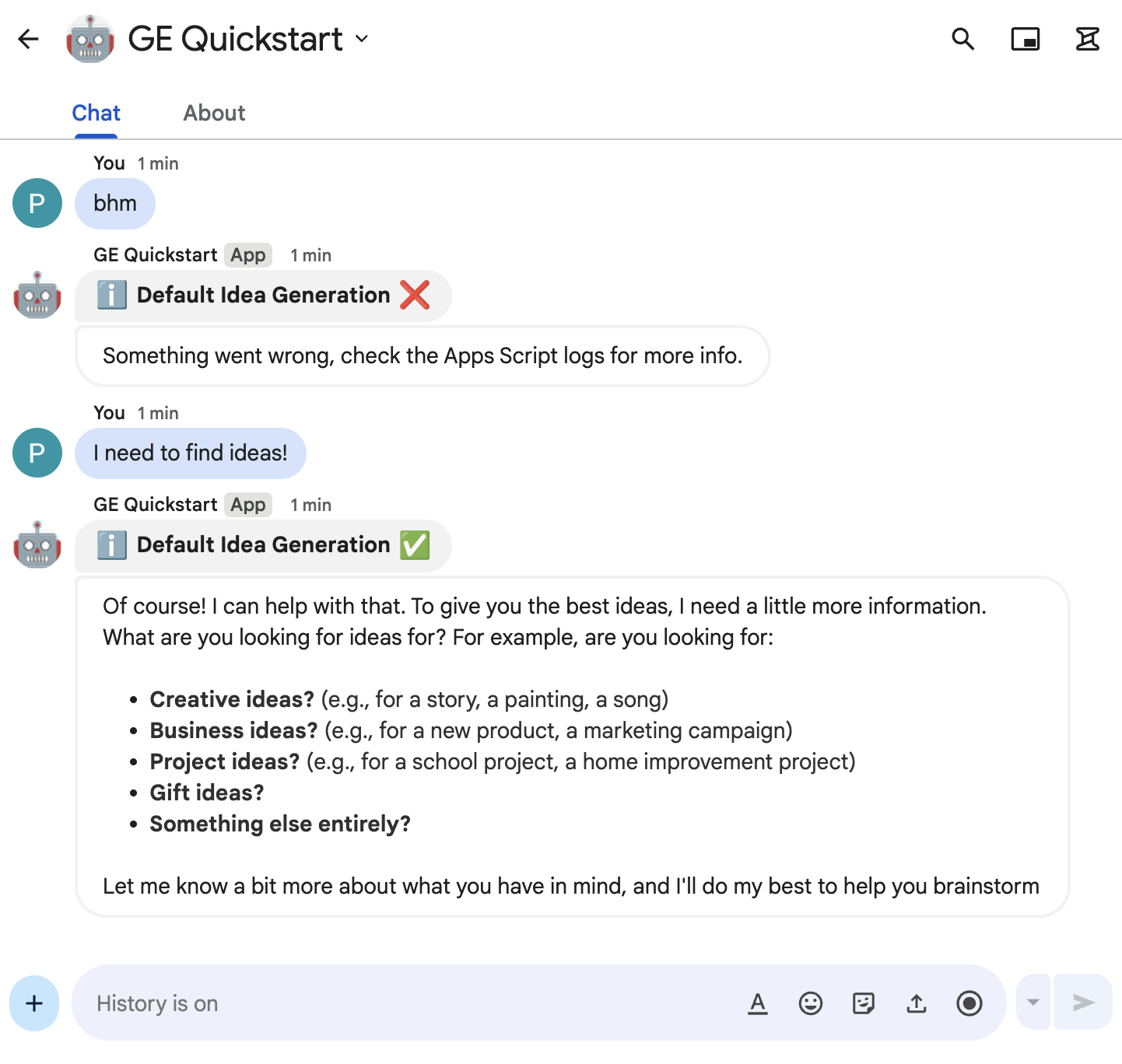
Чтобы протестировать приложение Chat, откройте прямую переписку с ним и отправьте сообщение:
Откройте Google Chat, используя аккаунт Google Workspace, который вы указали, когда добавляли себя в качестве доверенного тестировщика.
- Нажмите Новый чат.
- В поле Добавьте одного или нескольких пользователей введите название приложения Chat.
Выберите приложение Chat в результатах поиска. Откроется прямая переписка.
В новой прямой переписке с приложением введите
I need to find ideas!и нажмитеenter.Приложение Chat ответит сообщением агента Default Idea Generation.
Чтобы добавить доверенных тестировщиков и узнать больше о тестировании интерактивных функций, ознакомьтесь со статьей Как тестировать интерактивные функции приложений для Google Chat.
Устранение неполадок
Если приложение Google Chat или карточка возвращает ошибку, в интерфейсе Chat появляется сообщение "Что-то пошло не так". или "Не удалось обработать запрос". Иногда в интерфейсе Chat не показывается сообщение об ошибке, но приложение Chat или карточка выдает неожиданный результат, например не появляется сообщение на карточке.
Хотя в интерфейсе Chat может не показываться сообщение об ошибке, при включенном ведении журнала ошибок для приложений Chat вам будут доступны подробные сообщения об ошибках и данные журнала, которые помогут устранить неполадки. Чтобы узнать, как просматривать, отлаживать и исправлять ошибки, ознакомьтесь с разделом Устранение неполадок в Google Chat.
Организовать
Чтобы избежать списания средств с аккаунта Google Cloud за ресурсы, использованные в этом руководстве, рекомендуем удалить облачный проект.
- В Google API Console перейдите на страницу Управление ресурсами. Нажмите Меню > IAM и администрирование > Управление ресурсами.
- В списке проектов выберите проект, который хотите удалить, и нажмите Удалить .
- В диалоговом окне введите идентификатор проекта и нажмите Закрыть, чтобы удалить проект.
Статьи по теме
- Создавайте агентов Gemini Enterprise, тесно интегрированных с хранилищами данных Workspace, API и приложениями Chat
- Создание ИИ-агентов Vertex AI, тесно интегрированных с хранилищами данных Workspace, API и приложениями Chat
- Как создать приложение Google Chat с ИИ-агентом ADK
- Как создать приложение Google Chat с ИИ-агентом на основе ADK, доступным через A2A
- Как создать приложение Google Chat с ИИ-агентом ADK, доступным через A2UI
- Как проверить факты с помощью ИИ-агента ADK и модели Gemini
- Планируйте поездки с помощью ИИ-агента, доступного в Google Workspace
- Интеграция основных концепций ИИ в приложения Chat
- Ответы на вопросы на основе чатов с ИИ-приложением Gemini
- Как реагировать на инциденты с помощью Google Chat, Vertex AI, Apps Script и аутентификации пользователей
- Управляйте проектами с помощью Google Chat, Vertex AI и Firestore