

এই পৃষ্ঠায় কীভাবে Google Chat অ্যাপ তৈরি করতে হয় তা ব্যাখ্যা করা হয়েছে, যা Dialogflow ES ব্যবহার করে ন্যাচারাল ল্যাঙ্গুয়েজ বুঝতে এবং উত্তর দিতে পারে। এছাড়াও, আপনি Dialogflow CX ব্যবহার করতে পারেন, যেটি Google Chat-এর সাথে সরাসরি ইন্টিগ্রেট করা আছে। এর মাধ্যমে, আপনি Dialogflow CX Google Chat গাইড অনুসরণ করে Dialogflow CX Google Chat অ্যাপ তৈরি করতে পারবেন।
উদ্দেশ্য
- আপনার এনভায়রনমেন্ট সেট-আপ করুন।
- Dialogflow ES এজেন্ট তৈরি ও ডিপ্লয় করুন।
- Dialogflow ES এজেন্ট দ্বারা পরিচালিত চ্যাট অ্যাপ তৈরি ও ডিপ্লয় করা।
- Chat অ্যাপ পরীক্ষা করুন।
পূর্বশর্ত
- Business বা Enterprise Google Workspace অ্যাকাউন্ট, যার Google Chat-এ অ্যাক্সেস আছে।
- বিলিং চালু করা আছে এমন একটি Google Cloud প্রোজেক্ট। আগে থেকে থাকা প্রোজেক্টে বিলিং চালু আছে কিনা তা চেক করতে, আপনার প্রোজেক্টের বিলিং স্ট্যাটাস যাচাই করুন। প্রোজেক্ট তৈরি ও বিলিং সেট-আপ করতে, Google Cloud প্রোজেক্ট তৈরি করুন দেখুন।
আর্কিটেকচার
নিচের ডায়াগ্রামে Dialogflow-এর সাহায্যে তৈরি করা চ্যাট অ্যাপের আর্কিটেকচার দেখানো হয়েছে:
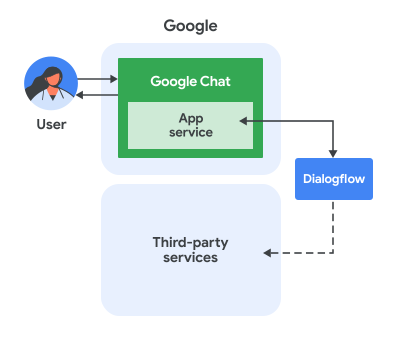
আগের ডায়াগ্রামে, Dialogflow Chat অ্যাপের সাথে ইন্টার্যাক্ট করা ব্যবহারকারীর ক্ষেত্রে তথ্যের ফ্লো নিচে দেওয়া হল:
- কোনও ব্যবহারকারী Chat অ্যাপকে সরাসরি মেসেজ বা Chat স্পেসে মেসেজ পাঠান।
- Dialogflow ভার্চুয়াল এজেন্ট, যা -এ থাকে, সেটি মেসেজ পায় এবং উত্তর দেওয়ার জন্য সেটি প্রসেস করে।
- বিকল্প হিসেবে, একটি Dialogflow ওয়েবহুক ব্যবহার করে, Dialogflow এজেন্ট এক্সটার্নাল থার্ড-পার্টি পরিষেবার সাথে ইন্টার্যাক্ট করতে পারে, যেমন প্রজেক্ট ম্যানেজমেন্ট সিস্টেম বা টিকিটিং টুল।
- Dialogflow এজেন্ট Chat-এ Chat অ্যাপ পরিষেবায় উত্তর পাঠায়।
- উত্তরটি Chat স্পেসে ডেলিভার করা হয়।
এনভায়রনমেন্ট সেট-আপ করা
Google API ব্যবহার করার আগে, আপনাকে Google Cloud প্রোজেক্টে সেগুলি চালু করতে হবে। আপনি একটি Google Cloud প্রোজেক্টে এক বা একাধিক API চালু করতে পারবেন।Google API কনসোলে, Google Chat API ও Dialogflow API চালু করুন।
আপনি সঠিক Cloud প্রোজেক্টে API চালু করছেন কিনা তা কনফার্ম করুন, তারপর পরবর্তী বোতামে ক্লিক করুন।
আপনি সঠিক API চালু করছেন কিনা তা কনফার্ম করুন, তারপর চালু করুন বিকল্পে ক্লিক করুন।
Dialogflow ES এজেন্ট তৈরি করা
আপনার কাছে আগে থেকে থাকা কোনও Dialogflow ES এজেন্ট না থাকলে:
- Dialogflow ES Console-এ যান।
- এজেন্ট তৈরি করুন বিকল্পে ক্লিক করুন।
- সেটির একটি নাম দিন, ডিফল্ট ভাষা ও টাইম জোন বেছে নিন।
- আপনার ক্লাউড প্রোজেক্টের সাথে এটি অ্যাসোসিয়েট করুন।
- তৈরি করুন বিকল্পে ক্লিক করুন।
- আপনার Chat অ্যাপের কথোপকথনের ফ্লোয়ের জন্য প্রয়োজনীয় ইনটেন্ট ও এনটিটি তৈরি করুন। আপনি অভিবাদন ইনটেন্ট দিয়ে শুরু করতে পারেন।
- আপনার প্রোজেক্ট আইডি নোট করে রাখুন।
বিস্তারিত নির্দেশিকার জন্য, এজেন্ট তৈরি করুন দেখুন।
একটি চ্যাট অ্যাপ তৈরি করে Dialogflow এজেন্টের সাথে কানেক্ট করা
Dialogflow ES এজেন্ট তৈরি করার পরে, এটিকে চ্যাট অ্যাপে পরিণত করতে এইসব ধাপ অনুসরণ করুন:
Google API কনসোলে, Google Chat API-তে যান। "Google Chat API" লিখে সার্চ করুন এবং Google Chat API বিকল্পে ক্লিক করুন, তারপর ম্যানেজ করুন বিকল্পে ক্লিক করুন।
কনফিগারেশন বিকল্পে ক্লিক করে Chat অ্যাপ সেট-আপ করুন:
- অ্যাপের নাম বিকল্পে
Dialogflow Appলিখুন। - অবতার URL-এ গিয়ে
https://developers.google.com/workspace/chat/images/quickstart-app-avatar.pngলিখুন। - বিবরণ বিভাগে,
Responds to real human conversationলিখুন। - কার্যকারিতা বিকল্পের মধ্যে, স্পেস ও গ্রুপ কথোপকথনে যোগ দিন বিকল্প বেছে নিন।
- কানেকশন সেটিংস বিকল্পের মধ্যে, Dialogflow বেছে নিন।
- Dialogflow সেটিংস-এর মধ্যে, Dialogflow ES বেছে নিন।
- আপনার ডোমেনে নির্দিষ্ট লোকজন ও গ্রুপের জন্য এই Chat অ্যাপ উপলভ্য করুন এবং আপনার ইমেল আইডি লিখুন।
- লগ বিকল্পের মধ্যে, লগিংয়ে লগ সংক্রান্ত সমস্যা বিকল্প বেছে নিন।
- অ্যাপের নাম বিকল্পে
সেভ করুন বিকল্পে ক্লিক করুন।
Chat অ্যাপ, Chat-এ মেসেজ গ্রহণ করতে ও উত্তর দিতে প্রস্তুত।
Chat অ্যাপ পরীক্ষা করা
Google Chat-এ মেসেজ পাঠিয়ে Dialogflow ES Chat অ্যাপটি টেস্ট করুন।
আপনি বিশ্বস্ত পরীক্ষক হিসেবে নিজেকে যোগ করার সময় যে Google Workspace অ্যাকাউন্ট প্রদান করেছিলেন সেটি ব্যবহার করে Google Chat খুলুন।
- নতুন চ্যাট বিকল্পে ক্লিক করুন।
- ১ বা একাধিক লোকজনকে যোগ করুন ফিল্ডে, আপনার Chat অ্যাপের নাম টাইপ করুন।
ফলাফল থেকে আপনার Chat অ্যাপ বেছে নিন। সরাসরি মেসেজ খুলে যায়।
পৃষ্ঠার দৃশ্যমানতা সেটিংসে আপনার Google Workspace অ্যাকাউন্ট যোগ করেছেন।অ্যাপের সাথে নতুন সরাসরি মেসেজে,
Helloটাইপ করেenterপ্রেস করুন।Dialogflow Chat অ্যাপ একটি অভিবাদনমূলক মেসেজ দিয়ে উত্তর দেয়।
টেক্সট মেসেজের উত্তর
টেক্সট উত্তর Google Chat-এ টেক্সট মেসেজ হিসেবে পাঠানো হয়। এই ফর্ম্যাটিংয়ের সাহায্যে, আপনি নির্দিষ্ট (মার্কডাউন লাইট) চিহ্ন দিয়ে টেক্সটকে মোড়ানোর মাধ্যমে টেক্সটকে বোল্ড বা ইটালিক করতে পারবেন।
টেক্সট মেসেজ উত্তরটি, Dialogflow কনসোলে ডিফল্ট টেক্সট উত্তরের মতো একই রকম দেখতে। তবে, API-এর কাঁচা উত্তরটি কিছুটা আলাদা দেখাবে। এছাড়াও, এটি প্ল্যাটফর্ম কনফিগারেশনকে GOOGLE_HANGOUTS হিসেবে সেট করে, যা একাধিক ইন্টিগ্রেশনের জন্য এজেন্ট তৈরি করার সময় গুরুত্বপূর্ণ হতে পারে।
"fulfillmentMessages": [
{
   "text": {
   "text": [
        "This is a test."
   ]
},
  "platform": "GOOGLE_HANGOUTS"
},
কার্ড
কার্ডের উত্তর Google Chat-এ কার্ড মেসেজ হিসেবে পাঠানো হয়।
ছবি
ছবির মাধ্যমে দেওয়া উত্তর Google Chat-এ Google Chat ছবি উইজেট হিসেবে পাঠানো হয়।
কাস্টম পেলোড
অন্যান্য ধরনের Google Chat মেসেজ পাঠাতে, আপনি কাস্টম পেলোড ব্যবহার করতে পারেন।
Google Chat কাস্টম পেলোড আপনাকে আরও উন্নত কার্ড তৈরি করতে দেয়। একটি কার্ডে এক বা একাধিক বিভাগ থাকতে পারে। প্রতিটি বিভাগে একটি করে হেডার থাকতে পারে। আপনি এই কার্ডের মাধ্যমে তৈরি করতে পারেন এমন কিছু কম্বিনেশন দেখতে কার্ড মেসেজ গাইড দেখুন। তবে, কাস্টম পেলোড ব্যবহার করার অর্থ হল যে আপনাকে JSON ফর্ম্যাট প্রদান করতে হবে।
কার্ড সহ মেসেজ তৈরি করার জন্য কাস্টম পেলোডের একটি উদাহরণ এখানে দেওয়া হল:
{ "hangouts": { "hostAppDataAction": { "chatDataAction": {
  "createMessageAction": { "message": { "cardsV2": [{
    "cardId": "pizza",
    "card": {
      "header": {
        "title": "Pizza Delivery Customer Support",
        "subtitle": "pizzadelivery@example.com",
        "imageUrl": "https://goo.gl/aeDtrS"
      },
      "sections": [{ "widgets": [{ "textParagraph": {
        "text": " Your pizza is here!"
      }}]}]
    }
  }]}}
}}}}
সীমা ও বিবেচ্য বিষয়
- Dialogflow-এর সাথে Google Chat অ্যাপ ব্যবহার করার সময়,
চ্যাট ইভেন্ট অবজেক্টে
নিম্নলিখিত সীমাবদ্ধতা ও বিবেচ্য বিষয় থাকে:
- অ্যাপ হোম ইভেন্ট:
APP_HOMEইভেন্টের জন্য সহায়তা এখনও উপলভ্য নেই। - Dialogflow কোয়েরি ইনপুট: Dialogflow এজেন্টে কোয়েরি ইনপুট হিসেবে পাঠানো টেক্সট
ইভেন্টের ধরনের উপর নির্ভর করে:
MESSAGE: চ্যাট মেসেজ থেকেargumentTextফিল্ডের ভ্যালু।APP_COMMAND: স্ট্রিং"APP_COMMAND_PAYLOAD"।ADDED_TO_SPACE: একটি ডিফল্ট স্বাগত ইভেন্ট পাঠানো হয়।REMOVED_FROM_SPACE: স্ট্রিং"REMOVED_FROM_SPACE_PAYLOAD"।CARD_CLICKED: স্ট্রিং"BUTTON_CLICKED_PAYLOAD"।WIDGET_UPDATED: স্ট্রিং"WIDGET_UPDATED_PAYLOAD"(অটোমেটিক সম্পূর্ণ করার জন্য ব্যবহৃত)।
- সম্পূর্ণ ইভেন্ট পেলোড: চ্যাট ইন্ট্যার্যাকশন ইভেন্টের সম্পূর্ণ JSON পেলোড
WebhookRequest.payloadফিল্ডের মধ্যে Dialogflow-তে পাঠানো হয়। আপনি এটি Dialogflow ওয়েব হুকে অ্যাক্সেস করতে পারবেন। আরও তথ্যের জন্য, Dialogflow ES ওয়েব হুক অনুরোধ সংক্রান্ত ডকুমেন্টেশন দেখুন।
- অ্যাপ হোম ইভেন্ট:
-
কমান্ডের উত্তর দেওয়া এবং
কার্ড বা ডায়ালগ থেকে ডেটা পাওয়ার ক্ষেত্রে বিবেচ্য বিষয়:
- Dialogflow এজেন্টকে যদি চ্যাট ইন্ট্যার্যাকশন ইভেন্ট JSON পেলোড প্রসেস করতে হয়, তাহলে কোয়েরি প্যারামিটারে কাস্টম পেলোড চেক করার জন্য Dialogflow ওয়েব হুক ব্যবহার করে এটি করতে পারে।
- Dialogflow এজেন্ট থেকে ডায়ালগ দেখাতে, নেভিগেশন
pushCardসহ একটিRenderActionsঅবজেক্ট থাকা সিঙ্গেল কাস্টম JSON পেলোড দিয়ে উত্তর দিন। - কার্ড থেকে লেখা ডেটা প্রসেস করতে, আপনি একটি Dialogflow ওয়েবহুক ব্যবহার করতে পারেন এবং উপযুক্ত অ্যাকশন সহ একটি কাস্টম JSON পেলোড দিয়ে উত্তর দিতে পারেন।
- লিঙ্ক প্রিভিউ কাজ করে না।
- Dialogflow এজেন্ট যদি একটি মাত্র মেসেজ দিয়ে উত্তর দেয়, তাহলে সেই মেসেজটি
Google Chat-এ সিঙ্ক্রোনাস পদ্ধতিতে পাঠানো হয়। Dialogflow এজেন্ট একাধিক মেসেজ দিয়ে উত্তর দিলে, Chat API-তে
spaces.messagesরিসোর্সে প্রতিটি মেসেজের জন্য একবার করেcreateমেথড কল করে Chat-এ সব মেসেজ অ্যাসিঙ্ক্রোনাসভাবে পাঠানো হয়। - Chat-এর সাথে Dialogflow ES ইন্টিগ্রেশন ব্যবহার করার সময়, Dialogflow এজেন্ট ও Chat অ্যাপ একই Google Cloud প্রোজেক্টে সেট-আপ করতে হবে।
সমস্যার সমাধান করুন
আপনার Chat অ্যাপ ডিবাগ করতে, প্রথমে ত্রুটি লগ পর্যালোচনা করুন। এই অ্যাপ যেহেতু Dialogflow ব্যবহার করে, তাই আপনার কাছে লগিং ও সমস্যা সমাধানের জন্য একাধিক রিসোর্স উপলভ্য আছে:
Google Workspace অ্যাড-অন লগ: Chat-এর সাথে ইন্টার্যাকশন সহ Chat অ্যাপের আচরণ সম্পর্কে বিস্তারিত তথ্য পেতে কোয়েরি লগ। Google Workspace অ্যাড-অনের জন্য কোয়েরি লগ দেখুন।
Google Chat অ্যাপ সংক্রান্ত সমস্যা: Chat অ্যাপ সংক্রান্ত সাধারণ সমস্যার মেসেজ ও তার সমাধান সম্পর্কে জানতে, Chat অ্যাপ সংক্রান্ত সমস্যার সমাধান করা দেখুন।
Dialogflow ES কথোপকথনের ইতিহাস: ইতিহাস | Dialogflow ES
Dialogflow সংক্রান্ত সাধারণ সমস্যার সমাধান: সমস্যার সমাধান | Dialogflow
অপ্রয়োজনীয়গুলি মুছুন
এই টিউটোরিয়ালে ব্যবহৃত রিসোর্সের জন্য আপনার অ্যাকাউন্টকে চার্জ করা এড়াতে, আমরা সাজেস্ট করি যে আপনি Cloud প্রোজেক্টটি মুছে দিন।
- Google API কনসোলে, রিসোর্স ম্যানেজ করুন পৃষ্ঠায় যান। মেনু > IAM ও অ্যাডমিন > রিসোর্স ম্যানেজ করুন বিকল্পে ক্লিক করুন।
- প্রোজেক্টের তালিকা থেকে, যে প্রোজেক্টটি মুছতে চান সেটি বেছে নিন এবং তারপরে মুছুন বিকল্পে ক্লিক করুন।
- ডায়ালগে, প্রোজেক্ট আইডি টাইপ করুন এবং তারপর প্রোজেক্ট মুছে দিতে বন্ধ করুন বিকল্পে ক্লিক করুন ।
সম্পর্কিত বিষয়
- Dialogflow CX হল Chat অ্যাপের সাথে Dialogflow ব্যবহার করার আরেকটি উপায়।