

এই পৃষ্ঠায় ব্যাখ্যা করা হয়েছে যে কীভাবে এমন একটি Google Chat অ্যাপ তৈরি করতে হয় যা এজেন্ট-টু-এজেন্ট (A2A) প্রোটোকল ব্যবহার করে এমন একটি AI এজেন্টের সাথে ইন্টারফেস করে। আপনি Agent Development Kit (ADK) ব্যবহার করে এজেন্ট ডেভেলপ করেন এবং Vertex AI Agent Engine-এ এটি হোস্ট করেন।
AI এজেন্টরা তাদের পরিবেশ, যুক্তি ও জটিল, একাধিক ধাপের অ্যাকশনকে স্বতন্ত্রভাবে উপলব্ধি করে এবং একটি নির্দিষ্ট লক্ষ্য অর্জন করে। এই টিউটোরিয়ালে, আপনি LLM অডিটর মাল্টি-এজেন্ট স্যাম্পেল ডেপ্লয় করবেন যা Gemini ও Google Search গ্রাউন্ডিং ব্যবহার করে ফ্যাক্ট মূল্যায়ন ও সংশোধন করে।
নিচের ডায়াগ্রামে আর্কিটেকচার ও মেসেজিং প্যাটার্ন দেখানো হয়েছে:
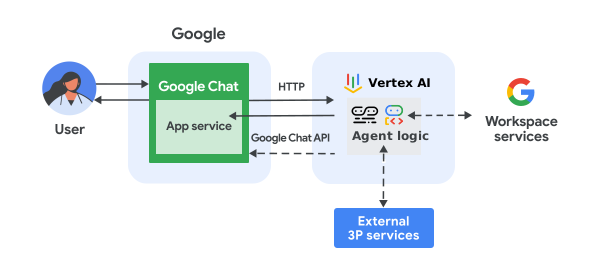
ডায়াগ্রামে, A2A এজেন্ট প্রয়োগ করা চ্যাট অ্যাপের সাথে ইন্টার্যাক্ট করা ব্যবহারকারীর কাছে তথ্যের নিম্নলিখিত ফ্লো থাকে:
- কোনও ব্যবহারকারী Chat অ্যাপে মেসেজ পাঠান, সেটি সরাসরি মেসেজ বা Chat স্পেস হতে পারে।
- Apps Script-এ অথবা HTTP এন্ডপয়েন্ট সহ ওয়েব সার্ভার হিসেবে ইমপ্লিমেন্ট করা Chat অ্যাপের লজিক মেসেজ পায় ও প্রসেস করে।
- Vertex AI Agent Engine-এ হোস্ট করা A2A এজেন্ট ইন্টার্যাকশন গ্রহণ ও প্রসেস করে।
- ঐচ্ছিকভাবে, Chat অ্যাপ বা AI এজেন্ট Google Workspace পরিষেবার সাথে ইন্টিগ্রেট করতে পারে, যেমন Calendar বা Sheets অথবা অন্যান্য Google পরিষেবা, যেমন Google Maps বা YouTube.
- AI এজেন্টের প্রগ্রেস সম্পর্কে জানাতে, Google Chat API ব্যবহার করে Chat অ্যাপ অ্যাসিঙ্ক্রোনাস উত্তর পাঠায়।
- উত্তর ব্যবহারকারীকে ডেলিভার করা হয়।
উদ্দেশ্য
- আপনার এনভায়রনমেন্ট সেট-আপ করুন।
- A2A এজেন্ট ডিপ্লয় করুন।
- Chat অ্যাপ ডেপ্লয় করুন।
- Chat অ্যাপ কনফিগার করুন।
- Chat অ্যাপ পরীক্ষা করুন।
পূর্বশর্ত
- Business বা Enterprise Google Workspace অ্যাকাউন্ট, যার Google Chat-এ অ্যাক্সেস আছে।
- বিলিং চালু করা আছে এমন একটি Google Cloud প্রোজেক্ট। আগে থেকে থাকা প্রোজেক্টে বিলিং চালু আছে কিনা তা চেক করতে, আপনার প্রোজেক্টের বিলিং স্ট্যাটাস যাচাই করুন। প্রোজেক্ট তৈরি ও বিলিং সেট-আপ করতে, Google Cloud প্রোজেক্ট তৈরি করুন দেখুন।
- LLM অডিটর ADK এজেন্টের পূর্বশর্ত
- Python 3.11+: ইনস্টল করার জন্য, অফিসিয়াল Python ওয়েবসাইটে দেওয়া নির্দেশাবলী অনুসরণ করুন।
- Python Poetry: ইনস্টল করার জন্য, অফিসিয়াল Poetry ওয়েবসাইটে দেওয়া নির্দেশাবলী অনুসরণ করুন।
- Google Cloud CLI: ইনস্টল করার জন্য, অফিসিয়াল Google Cloud ওয়েবসাইটে দেওয়া নির্দেশাবলী অনুসরণ করুন।
আপনার পরিবেশ সেট-আপ করা
Google Cloud API চালু করুন
Google API ব্যবহার করার আগে, আপনাকে Google Cloud প্রোজেক্টে সেগুলি চালু করতে হবে। আপনি একটি Google Cloud প্রোজেক্টে এক বা একাধিক API চালু করতে পারবেন।Google Cloud কনসোলে, Google Chat, Vertex AI এবং Cloud Resource Manager API চালু করুন।
OAuth-এর সম্মতি সংক্রান্ত স্ক্রিন কনফিগার করা
OAuth 2.0 ব্যবহার করা সব অ্যাপের জন্য সম্মতি স্ক্রিন কনফিগারেশন প্রয়োজন। আপনার অ্যাপের OAuth সম্মতি স্ক্রিন কনফিগার করা হলে, ব্যবহারকারী ও অ্যাপ পর্যালোচকদের কী দেখানো হবে তা নির্ধারণ করা হয় এবং আপনার অ্যাপ রেজিস্টার করা হয় যাতে আপনি পরে এটি প্রকাশ করতে পারেন।
- Google API Console-এ, 'মেনু > Google Auth প্ল্যাটফর্ম > ব্র্যান্ডিং' বিকল্পে যান।
- আপনি যদি আগে থেকেই Google Auth প্ল্যাটফর্ম কনফিগার করে থাকেন, তাহলে ব্র্যান্ডিং, দর্শক এবং ডেটা অ্যাক্সেস বিকল্পে গিয়ে নিম্নলিখিত OAuth-এর সম্মতি সংক্রান্ত স্ক্রিন সেটিংস কনফিগার করতে পারবেন। আপনি যদি Google Auth প্ল্যাটফর্ম এখনও কনফিগার করা হয়নি লেখা মেসেজ দেখতে পান, তাহলে শুরু করুন বিকল্পে ক্লিক করুন:
- অ্যাপ সম্পর্কিত তথ্য বিকল্পের মধ্যে, অ্যাপের নাম বিকল্পে অ্যাপের নাম লিখুন।
- ব্যবহারকারীর সহায়তা সংক্রান্ত ইমেল বিকল্পে, এমন একটি সহায়তা ইমেল আইডি বেছে নিন যেখানে ব্যবহারকারীরা তাদের সম্মতি সম্পর্কে প্রশ্ন থাকলে আপনার সাথে যোগাযোগ করতে পারবেন।
- পরবর্তী বিকল্পে ক্লিক করুন।
- দর্শক বিকল্পের মধ্যে, ইন্টার্নাল বিকল্প বেছে নিন।
- পরবর্তী বিকল্পে ক্লিক করুন।
- যোগাযোগের তথ্য বিকল্পের মধ্যে, এমন একটি ইমেল আইডি লিখুন যেখানে আপনার প্রোজেক্টে কোনও পরিবর্তন হলে আপনাকে জানানো যাবে।
- পরবর্তী বিকল্পে ক্লিক করুন।
- সম্পূর্ণ করুন বিকল্পের মধ্যে, Google API পরিষেবা সংক্রান্ত ব্যবহারকারীর ডেটা নীতি পর্যালোচনা করুন এবং আপনি সম্মতি জানালে, আমি Google API পরিষেবা সংক্রান্ত ব্যবহারকারীর ডেটা নীতিতে সম্মতি জানাচ্ছি বিকল্প বেছে নিন।
- চালিয়ে যান বিকল্পে ক্লিক করুন।
- তৈরি করুন বিকল্পে ক্লিক করুন।
- আপাতত, আপনি স্কোপ যোগ করা এড়িয়ে যেতে পারেন। ভবিষ্যতে, আপনার Google Workspace সংস্থার বাইরে ব্যবহারের জন্য কোনও অ্যাপ তৈরি করলে, আপনাকে অবশ্যই ব্যবহারকারীর ধরন পরিবর্তন করে এক্সটার্নাল করতে হবে। তারপরে আপনার অ্যাপের প্রয়োজনীয় অনুমোদনের স্কোপ যোগ করুন। আরও জানতে, সম্পূর্ণ OAuth সম্মতি কনফিগার করুন গাইড দেখুন।
Google Cloud Console-এ পরিষেবা অ্যাকাউন্ট তৈরি করা
এইসব ধাপ অনুসরণ করে Vertex AI User ভূমিকা সহ একটি নতুন পরিষেবা অ্যাকাউন্ট তৈরি করুন:
Google Cloud Console
-
Google Cloud Console-এ, 'মেনু
> IAM ও অ্যাডমিন
> পরিষেবা অ্যাকাউন্ট' বিকল্পে যান।
বাকি ধাপগুলি Google Cloud Console-এ দেখা যাবে।
- Google Cloud প্রোজেক্ট বেছে নিন।
- পরিষেবার অ্যাকাউন্ট তৈরি করুন-এ ক্লিক করুন।
- Google Cloud Console-এ দেখানোর জন্য একটি পরিষেবা অ্যাকাউন্টের নাম লিখুন।
- আপনি এখন অ্যাক্সেস কন্ট্রোল সেট করতে না চাইলে, পরিষেবা অ্যাকাউন্ট তৈরি করা সম্পূর্ণ করতে হয়ে গেছে বিকল্পে ক্লিক করুন। এখনই অ্যাক্সেস কন্ট্রোল সেট করতে, তৈরি করুন ও চালিয়ে যান বিকল্পে ক্লিক করে পরবর্তী ধাপে যান।
- ঐচ্ছিক: Google Workspace রিসোর্স ছাড়াও আপনার Google Cloud প্রোজেক্টের রিসোর্সে অ্যাক্সেস দিতে, আপনার পরিষেবা অ্যাকাউন্টে ভূমিকা অ্যাসাইন করুন। আরও বিবরণের জন্য, প্রোজেক্ট, ফোল্ডার ও সংস্থার অ্যাক্সেস ম্যানেজ করা দেখুন।
- চালিয়ে যান বিকল্পে ক্লিক করুন।
- ঐচ্ছিক: এই পরিষেবা অ্যাকাউন্ট ম্যানেজ করতে ও অ্যাকশন পারফর্ম করতে পারবেন এমন ব্যবহারকারী বা গ্রুপ লিখুন। আরও বিবরণের জন্য, পরিষেবা অ্যাকাউন্টের ছদ্মবেশীতা দেখুন।
- পরিষেবা অ্যাকাউন্ট তৈরি করা সম্পূর্ণ করতে হয়ে গেছে বিকল্পে ক্লিক করুন।
পরিষেবা অ্যাকাউন্টের ইমেল আইডি লিখে রাখুন।
gcloud CLI
- পরিষেবা অ্যাকাউন্ট তৈরি করুন:
gcloud iam service-accounts createSERVICE_ACCOUNT_NAME\ --display-name="SERVICE_ACCOUNT_NAME" - ঐচ্ছিক: Google Workspace রিসোর্স ছাড়াও আপনার Google Cloud প্রোজেক্টের রিসোর্সে অ্যাক্সেস দিতে, আপনার পরিষেবা অ্যাকাউন্টে ভূমিকা অ্যাসাইন করুন। আরও বিবরণের জন্য, প্রোজেক্ট, ফোল্ডার ও সংস্থার অ্যাক্সেস ম্যানেজ করা দেখুন।
পরিষেবা অ্যাকাউন্টের পৃষ্ঠায় পরিষেবা অ্যাকাউন্টটি দেখা যাবে।
প্রাইভেট কী তৈরি করা
পরিষেবা অ্যাকাউন্টের জন্য ব্যক্তিগত কী তৈরি ও ডাউনলোড করতে, এইসব ধাপ অনুসরণ করুন:
-
Google Cloud Console-এ, 'মেনু
> IAM ও অ্যাডমিন
> পরিষেবা অ্যাকাউন্ট' বিকল্পে যান।
বাকি ধাপগুলি Google Cloud Console-এ দেখা যাবে।
- Google Cloud প্রোজেক্ট বেছে নিন।
- আপনি যে পরিষেবা অ্যাকাউন্টের জন্য কী তৈরি করতে চান সেটির ইমেল আইডিতে ক্লিক করুন।
- কী ট্যাবে ক্লিক করুন।
- কী যোগ করুন ড্রপ-ডাউন মেনুতে ক্লিক করে নতুন কী তৈরি করুন বিকল্প বেছে নিন।
- কীয়ের ধরন হিসেবে JSON বেছে নিন এবং তৈরি করুন বিকল্পে ক্লিক করুন।
আপনার নতুন পাবলিক/প্রাইভেট কী পেয়ার তৈরি করা হয় এবং আপনার মেশিনে পরিষেবা অ্যাকাউন্ট কী ফাইল হিসেবে ডাউনলোড করা হয়। ডাউনলোড করা JSON ফাইলটি আপনার ওয়ার্কিং ডিরেক্টরিতে
credentials.jsonহিসেবে সেভ করুন। এই ফাইলটিই হল এই কী-এর একমাত্র কপি। আপনি কী ফাইল ডাউনলোড করার পরে সেটি আর ডাউনলোড করতে পারবেন না। আপনার কী নিরাপদে স্টোর করার পদ্ধতি সম্পর্কে তথ্য পেতে, পরিষেবা অ্যাকাউন্টের কী ম্যানেজ করার পেশাদার পদ্ধতি দেখুন।
পরিষেবা অ্যাকাউন্ট সম্পর্কে আরও জানতে, Google Cloud IAM ডকুমেন্টেশনে পরিষেবা অ্যাকাউন্ট দেখুন।
A2A এজেন্ট ডিপ্লয় করা
আপনি এটি না করে থাকলে, আপনার Google Cloud অ্যাকাউন্টের মাধ্যমে যাচাই করিয়ে নিন এবং আপনার Google Cloud প্রোজেক্ট ব্যবহার করার জন্য Google Cloud CLI কনফিগার করুন।
gcloud auth application-default logingcloud config set project PROJECT_IDgcloud auth application-default set-quota-project PROJECT_IDআপনার Cloud প্রোজেক্টের আইডি দিয়ে PROJECT_ID পাল্টে দিন।
এই বোতামটি ব্যবহার করে ADK স্যাম্পেল GitHub রিপোজিটরি ডাউনলোড করুন:
আপনার পছন্দের লোকাল ডেভেলপমেন্ট এনভায়রনমেন্টে, ডাউনলোড করা আর্কাইভ ফাইল এক্সট্র্যাক্ট করুন এবং
adk-samples/python/agents/llm-auditorডিরেক্টরি খুলুন।unzip adk-samples-main.zipcd adk-samples-main/python/agents/llm-auditorA2A রিমোট এজেন্ট হিসেবে ADK এজেন্ট ডিপ্লয় করতে ইমপ্লিমেন্টেশন আপডেট করুন:
pyproject.toml: ডিপ্লয়মেন্ট গ্রুপে ADK ও A2A SDK নির্ভরতা যোগ করুন।
deployment/deploy.py: ADK অ্যাপ ডিপ্লয়মেন্টের জায়গায় A2A এজেন্ট ও কার্ড ব্যবহার করুন।
ADK এজেন্টের জন্য একটি নতুন Cloud Storage বাকেট তৈরি করুন।
gcloud storage buckets create gs://CLOUD_STORAGE_BUCKET_NAME --project=PROJECT_ID --location=PROJECT_LOCATIONনিম্নলিখিত বিষয়গুলি পরিবর্তন করুন:
- CLOUD_STORAGE_BUCKET_NAME অনন্য বাকেট নামের সাথে যা আপনি ব্যবহার করতে চান।
- PROJECT_ID আপনার ক্লাউড প্রোজেক্টের আইডি সহ।
- আপনার Cloud প্রোজেক্টের লোকেশন সহ PROJECT_LOCATION।
নিম্নলিখিত এনভায়রনমেন্ট ভেরিয়েবল সেট করুন:
export GOOGLE_GENAI_USE_VERTEXAI=trueexport GOOGLE_CLOUD_PROJECT=PROJECT_IDexport GOOGLE_CLOUD_LOCATION=PROJECT_LOCATIONexport GOOGLE_CLOUD_STORAGE_BUCKET=CLOUD_STORAGE_BUCKET_NAMEনিম্নলিখিত বিষয়গুলি পরিবর্তন করুন:
- CLOUD_STORAGE_BUCKET_NAME আপনার তৈরি করা বাকেটের নাম সহ।
- PROJECT_ID আপনার ক্লাউড প্রোজেক্টের আইডি সহ।
- আপনার Cloud প্রোজেক্টের লোকেশন সহ PROJECT_LOCATION।
ভার্চুয়াল এনভায়রনমেন্ট থেকে ADK এজেন্ট ইনস্টল ও ডিপ্লয় করুন।
python3 -m venv myenvsource myenv/bin/activatepoetry install --with deploymentpython3 deployment/deploy.py --createএজেন্ট আইডি রিট্রিভ করুন। আপনি পরে এটি ব্যবহার করতে পারবেন, যখন Chat অ্যাপ কনফিগার করবেন।
python3 deployment/deploy.py --list
Chat অ্যাপ প্রোজেক্ট তৈরি ও কনফিগার করা
A2A AI এজেন্ট কুইকস্টার্ট অ্যাপ স্ক্রিপ্ট প্রজেক্ট খুলতে, নিম্নলিখিত বোতামে ক্লিক করুন।
ওভারভিউ >
 কপি তৈরি করুন বিকল্পে ক্লিক করুন।
আপনার Apps স্ক্রিপ্ট প্রোজেক্টে, নিম্নলিখিত স্ক্রিপ্ট প্রপার্টি যোগ করতে,
 প্রোজেক্ট সেটিংস
> স্ক্রিপ্ট প্রপার্টি এডিট করুন > স্ক্রিপ্ট প্রপার্টি যোগ করুন
বিকল্পে ক্লিক করুন:
প্রোজেক্ট সেটিংস
> স্ক্রিপ্ট প্রপার্টি এডিট করুন > স্ক্রিপ্ট প্রপার্টি যোগ করুন
বিকল্পে ক্লিক করুন:REASONING_ENGINE_RESOURCE_NAMEVertex AI এজেন্ট রিসোর্স নামের সাথে যা আগের ধাপে কপি করা হয়েছে।SERVICE_ACCOUNT_KEY-এর সাথে পরিষেবা অ্যাকাউন্ট থেকে JSON কী ডাউনলোড করা হয়েছে, যেমন{ ... }।
স্ক্রিপ্ট প্রপার্টি সেভ করুন বিকল্পে ক্লিক করুন।
Google API কনসোলে, 'মেনু > IAM ও অ্যাডমিন > সেটিংস' বিকল্পে যান।
প্রোজেক্ট নম্বর ফিল্ডে, ভ্যালু কপি করুন।
আপনার Apps স্ক্রিপ্ট প্রোজেক্টে,
প্রোজেক্ট সেটিংস বিকল্পে ক্লিক করুন।Google Cloud Platform (GCP) প্রোজেক্ট বিকল্পের মধ্যে, প্রোজেক্ট পরিবর্তন করুন বিকল্পে ক্লিক করুন।
GCP প্রোজেক্ট নম্বরে, আগের ধাপে কপি করা Google Cloud প্রোজেক্ট নম্বর পেস্ট করুন।
প্রোজেক্ট সেট করুন বিকল্পে ক্লিক করুন। Cloud প্রোজেক্ট ও Apps Script প্রোজেক্ট এখন কানেক্ট করা হয়েছে।
টেস্ট ডিপ্লয়মেন্ট তৈরি করা
এই Apps Script প্রোজেক্টের জন্য আপনার একটি ডিপ্লয়মেন্ট আইডি প্রয়োজন, যাতে আপনি এটি পরবর্তী ধাপে ব্যবহার করতে পারেন।
হেড ডিপ্লয়মেন্ট আইডি পেতে, নিম্নলিখিত ধাপগুলি অনুসরণ করুন:
- Chat অ্যাপের Apps স্ক্রিপ্ট প্রোজেক্টে, ডিপ্লয় করুন > ডিপ্লয়মেন্ট পরীক্ষা করুন বিকল্পে ক্লিক করুন।
- হেড ডিপ্লয়মেন্ট ID-এর অধীনে,
কপি করুন বিকল্পে ক্লিক করুন।
- হয়ে গেছে বিকল্পে ক্লিক করুন।
Chat অ্যাপ কনফিগার করা
আপনার Apps Script ডিপ্লয়মেন্ট ব্যবহার করে, পরীক্ষা করার জন্য Google Chat অ্যাপ ডিপ্লয় করতে এইসব ধাপ অনুসরণ করুন:
- API কনসোলে,
Google Chat API-এর জন্য সার্চ করুন এবং Google Chat API-তে ক্লিক করুন। - ম্যানেজ করুন বিকল্পে ক্লিক করুন।
কনফিগারেশন বিকল্পে ক্লিক করে Chat অ্যাপ সেট-আপ করুন:
- অ্যাপের নাম ফিল্ডে,
A2A Quickstartলিখুন। - অবতার URL ফিল্ডে,
https://developers.google.com/workspace/chat/images/quickstart-app-avatar.pngলিখুন। - বিবরণ ফিল্ডে,
A2A Quickstartলিখুন। - কার্যকারিতা বিকল্পের মধ্যে, স্পেস ও গ্রুপ কথোপকথনে যোগ দিন বিকল্প বেছে নিন।
- কানেকশন সেটিংসের মধ্যে, Apps Script প্রোজেক্ট বিকল্প বেছে নিন।
- ডেপ্লয়মেন্ট আইডি ফিল্ডে, হেড ডেপ্লয়মেন্ট আইডি পেস্ট করুন যেটি আপনি আগে কপি করেছিলেন।
- দৃশ্যমানতা বিকল্পের মধ্যে, আপনার ডোমেনের নির্দিষ্ট লোকজন ও গ্রুপ বিকল্প বেছে নিন এবং আপনার ইমেল আইডি লিখুন।
- অ্যাপের নাম ফিল্ডে,
সেভ করুন বিকল্পে ক্লিক করুন।
Chat অ্যাপ মেসেজের উত্তর দেওয়ার জন্য প্রস্তুত।
Chat অ্যাপ পরীক্ষা করা
আপনার Chat অ্যাপ পরীক্ষা করতে, Chat অ্যাপের মাধ্যমে সরাসরি মেসেজ স্পেস খুলুন এবং একটি মেসেজ পাঠান:
আপনি বিশ্বস্ত পরীক্ষক হিসেবে নিজেকে যোগ করার সময় যে Google Workspace অ্যাকাউন্ট প্রদান করেছিলেন সেটি ব্যবহার করে Google Chat খুলুন।
- নতুন চ্যাট বিকল্পে ক্লিক করুন।
- ১ বা একাধিক লোকজনকে যোগ করুন ফিল্ডে, আপনার Chat অ্যাপের নাম টাইপ করুন।
ফলাফল থেকে আপনার Chat অ্যাপ বেছে নিন। সরাসরি মেসেজ খুলে যায়।
পৃষ্ঠার দৃশ্যমানতা সেটিংসে আপনার Google Workspace অ্যাকাউন্ট যোগ করেছেন।অ্যাপের সাথে নতুন সরাসরি মেসেজে,
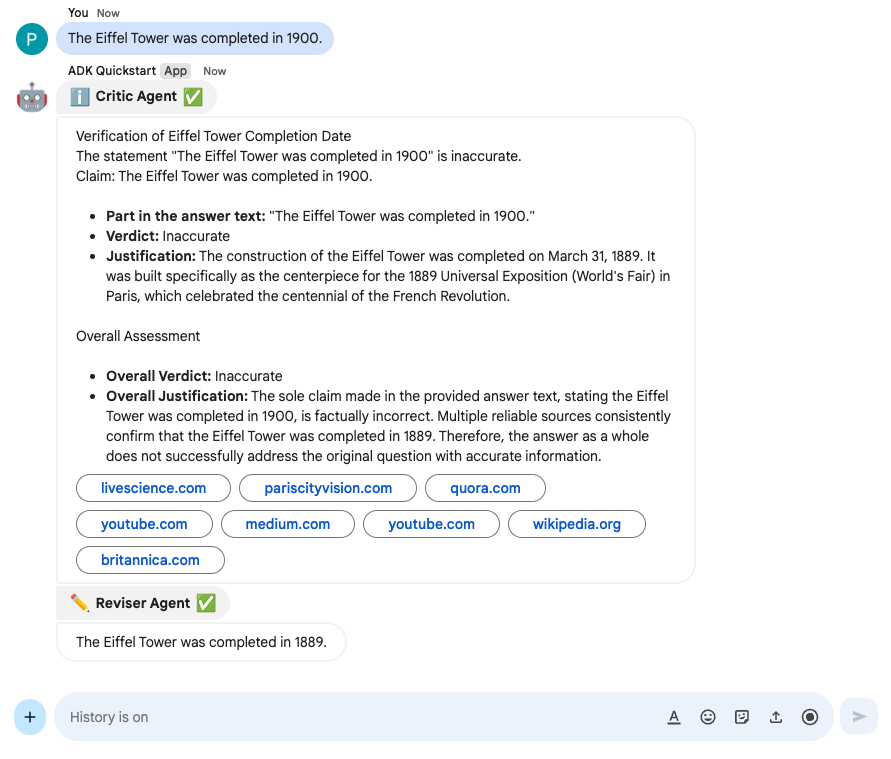
The Eiffel Tower was completed in 1900টাইপ করেenterপ্রেস করুন।Chat অ্যাপ সমালোচক ও সংশোধনকারী সাব-এজেন্টের উত্তর দেয়।
বিশ্বস্ত পরীক্ষক যোগ করতে এবং ইন্ট্যার্যাক্টিভ ফিচার পরীক্ষা করা সম্পর্কে আরও জানতে, Google Chat অ্যাপের জন্য ইন্ট্যার্যাক্টিভ ফিচার পরীক্ষা করুন দেখুন।
সমস্যার সমাধান করুন
Google Chat অ্যাপ বা কার্ড কোনও সমস্যার মেসেজ দেখালে, Chat ইন্টারফেস "কিছু সমস্যা হয়েছে" লেখা মেসেজ দেখায়। অথবা "আপনার অনুরোধ প্রসেস করা যায়নি" কখনও কখনও Chat UI কোনও সমস্যার মেসেজ না দেখালেও, Chat অ্যাপ বা কার্ড অপ্রত্যাশিত ফলাফল দেয়; যেমন, কার্ড মেসেজ দেখানো নাও হতে পারে।
যদিও Chat UI-তে কোনও সমস্যার মেসেজ নাও দেখাতে পারে, Chat অ্যাপের জন্য সমস্যা লগ করার সুবিধা চালু করা থাকলে, সমস্যার বিবরণ সহ মেসেজ ও লগ ডেটা আপনাকে সমস্যা সমাধান করতে সাহায্য করার জন্য উপলভ্য থাকে। দেখতে, ডিবাগ করতে এবং সমস্যার সমাধান করতে সাহায্য পেতে, Google Chat সংক্রান্ত সমস্যার সমাধান ও তা ঠিক করা দেখুন।
অপ্রয়োজনীয়গুলি মুছুন
এই টিউটোরিয়ালে ব্যবহৃত রিসোর্সের জন্য আপনার Google Cloud অ্যাকাউন্টে চার্জ যাতে না লাগে, তার জন্য আমরা Cloud প্রোজেক্টটি মুছে দেওয়ার সাজেস্ট করি।
- Google API কনসোলে, রিসোর্স ম্যানেজ করুন পৃষ্ঠায় যান। মেনু > IAM ও অ্যাডমিন > রিসোর্স ম্যানেজ করুন বিকল্পে ক্লিক করুন।
- প্রোজেক্টের তালিকা থেকে, যে প্রোজেক্টটি মুছতে চান সেটি বেছে নিন এবং তারপরে মুছুন বিকল্পে ক্লিক করুন।
- ডায়ালগে, প্রোজেক্ট আইডি টাইপ করুন এবং তারপর প্রোজেক্ট মুছে দিতে বন্ধ করুন বিকল্পে ক্লিক করুন ।
সম্পর্কিত বিষয়
- ADK AI এজেন্টের সাহায্যে Google Chat অ্যাপ তৈরি করা
- Gemini Enterprise AI এজেন্টের সাহায্যে Google Chat অ্যাপ তৈরি করা
- Agent2UI এজেন্টের সাহায্যে Google Chat অ্যাপ তৈরি করা
- Workspace ডেটা স্টোর, API ও Chat অ্যাপের সাথে গভীরভাবে ইন্টিগ্রেট করা Gemini Enterprise এজেন্ট তৈরি করা
- Workspace ডেটা স্টোর, API ও চ্যাট অ্যাপের সাথে গভীরভাবে ইন্টিগ্রেট করা Vertex AI এজেন্ট তৈরি করুন
- ADK AI এজেন্ট ও Gemini মডেলের সাহায্যে বিবৃতি ফ্যাক্ট-চেক করা
- Google Workspace জুড়ে অ্যাক্সেস করা যায় এমন AI এজেন্টের সাহায্যে ভ্রমণের পরিকল্পনা করা
- Chat অ্যাপে ফান্ডামেন্টাল AI কনসেপ্ট ইন্টিগ্রেট করা
- Gemini AI Chat অ্যাপের সাথে চ্যাট কথোপকথনের উপর ভিত্তি করে প্রশ্নের উত্তর দেওয়া
- Google Chat, Vertex AI, Apps Script ও ব্যবহারকারী যাচাইকরণ ব্যবহার করে ঘটনার উত্তর দেওয়া
- Google Chat, Vertex AI ও Firestore-এর সাহায্যে প্রোজেক্ট ম্যানেজ করা