

本頁面說明 Google Chat 應用程式如何設定文字格式,傳送含有下列內容的訊息:
- 包含超連結或在 Chat 空間中 @提及一或多位使用者的 RTF 格式文字。
- 資訊卡介面中顯示的文字,包括段落文字或與圖示並排顯示的 UI 文字,例如按鈕。
設定訊息格式
在 Google Chat 中,你可以為文字訊息加上基本格式,包括粗體、斜體和刪除線。簡訊的文字格式與資訊卡訊息不同,因為簡訊的格式與 Chat 使用者使用的語法相同。
如果是透過 Chat API 傳送的訊息,您可以繼續使用原始的 Chat 語法,也可以使用標準 Markdown 語法 (在要求主體中指定 markup_syntax 即可支援)。
如要設定訊息格式,請使用下列語法:
| 格式 | MARKUP_SYNTAX_CHAT | MARKUP_SYNTAX_MARKDOWN | 語法範例 | Google Chat 中顯示的文字 |
|---|---|---|---|---|
| 粗體 | * |
** |
或:
|
你好 |
| 斜體 | _ (底線) |
* |
或:
|
你好 |
| 刪除線 | ~ |
~~ |
或:
|
|
| 等寬 | ` (反引號) | ` (反引號) | `hello` | hello |
| 等寬字型區塊 | ` ` ` (三個倒引號) | ` ` ` (三個倒引號) | ``` Hello World ``` |
Hello |
| 項目符號清單 | * 或 - (連字號) 後面加上空格 | * 或 - (連字號) 後面加上空格 | * 這是清單中的第一個項目。 * 這是清單中的第二個項目。 |
|
| 巢狀清單 | * 或 - (連字號) 後面加上空格,每個巢狀層級前面加上四個空格 | * 或 - (連字號) 後面加上空格,每個巢狀層級前面加上四個空格 | * 這是清單中巢狀深度為一的項目。 * 這是清單中巢狀深度為 2 的項目。 * 這是清單中巢狀深度為三的項目。 |
|
| 編號清單 | 不支援 | 1. (數字後方加上句號和空格) | 1. 這是清單中的第一個項目。 2. 這是清單中的第二個項目。 |
|
| 區塊引述 | > (大於符號) | > (大於符號) | >hello |
|
| 超連結 | <hyperlink|display text> |
[display text](hyperlink) |
或:
|
如要進一步瞭解超連結,請參閱「設定連結格式」。 |
| 提及使用者 | <users/{user}>,其中 {user} 是使用者 ID。 |
或:
|
或:
|
@Mahan S 如要進一步瞭解如何提及使用者,請參閱「在訊息中提及使用者」。 |
| Custom Emoji |
或:
|
或:
|
或:
或:
或:
|
🐱 (笑臉貓自訂表情符號) |
| 引用內容 | 不支援 | <chat-citation data-id="{id}">{text}</chat-citation> 其中 {id} 是訊息 elements 中定義的引用 ID。 |
<chat-citation data-id="cite_1">cited text</chat-citation> |
引用的文字 如要進一步瞭解引用資料,請參閱「在訊息中加入引用資料」。 |
 你好
你好
舉例來說,請看以下 JSON:
    {
      "text": "Your pizza delivery *has arrived*!\nThank you for using _Cymbal Pizza!_"
    }
這則格式化文字訊息會在 Chat 空間中顯示下列內容:
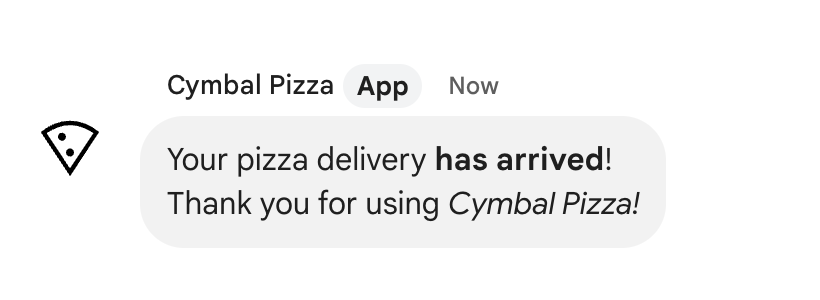
查看訊息中傳送的文字格式
使用者傳送訊息時,訊息的純文字內文會顯示在 text 欄位中。使用 Markdown 語法套用至訊息的格式,會顯示在 text 欄位中。其他格式設定位於僅供輸出的 formattedText 欄位,包括下列項目:
- 文字的額外 Markdown 語法
- 使用者提及
- 自訂超連結
- 自訂表情符號
舉例來說,假設使用者傳送以下文字:
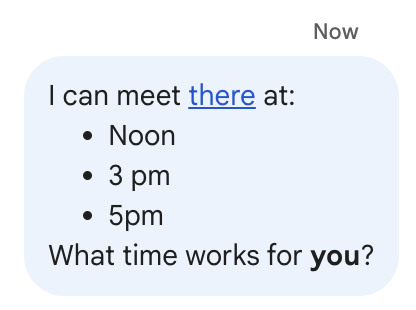
如果訊息是透過 Chat 使用者介面的「格式」選單設定格式,則 text 欄位只會包含文字,而 formattedText 欄位則會包含標記、文字和超連結。以下範例顯示文字訊息草稿,其中包含超連結字詞、清單中的項目,以及一個粗體字:
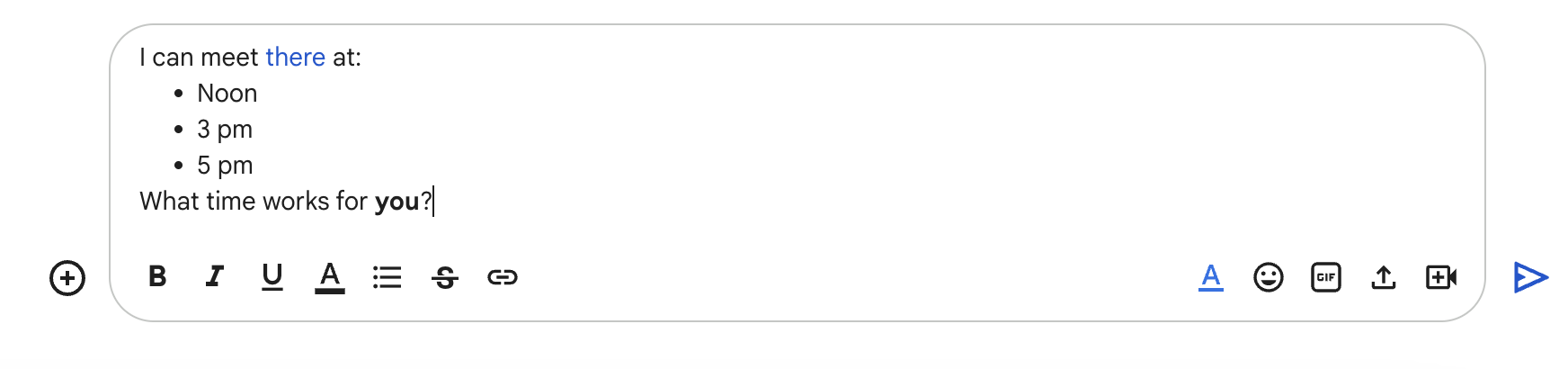
訊息的格式如下:
    {
      "text": "I can meet there at:\nNoon\n3 pm\n5 pm\nWhat time works for you?",
      "formattedText": "I can meet <http://example.com|there> at:\n* Noon\n* 3 pm\n* 5 pm\nWhat time works for *you*?",
    }
設定連結格式
如果在訊息文字中加入純文字連結網址 (例如 http://www.example.com/),Google Chat 會將該網址做為連結文字,並自動將該文字超連結至指定網址。
如要為連結提供替代連結文字,請使用下列語法:
如要為以 Markdown 設定的 API 訊息建立連結,請使用標準 Markdown 連結語法:
語法範例 Google Chat 中顯示的文字 [Example website](https://example.com)如為標準純文字訊息,請使用管道語法:
語法範例 Google Chat 中顯示的文字 <https://example.com|Example website>直立線和連結文字為選用項目,因此
<https://example.com>和https://example.com是等效的。
在訊息中使用自訂表情符號
即時通訊應用程式可以傳送含有自訂表情符號的訊息,讓訊息更具個人風格。自訂表情符號僅適用於 Google Workspace 機構,且管理員必須為機構啟用自訂表情符號。詳情請參閱「瞭解 Google Chat 中的自訂表情符號」和「管理自訂表情符號權限」。
如要建立含有自訂表情符號的訊息,應用程式必須使用使用者驗證。透過 Webhook 建立的訊息或透過應用程式驗證建立的訊息,都不支援自訂表情符號。
如要在訊息文字中新增自訂表情符號,請指定 customEmoji 資源的 name 或 emoji_name:
{
    "text": "Hello <customEmojis/CUSTOM_EMOJI_ID>."
}
如要使用這個範例,請將 CUSTOM_EMOJI_ID 替換為自訂表情符號的 ID。您可以在 customEmoji 資源的 name 或 emoji_name 欄位中找到這個 ID。
如果應用程式使用 Markdown 語法傳送訊息,您可以透過自訂表情符號 ID,以 HTML 標記格式指定自訂表情符號:
{
  "text": "Hello <chat-emoji data-custom-emoji=\"customEmojis/CUSTOM_EMOJI_ID\">."
}
或者,您也可以指定自訂表情符號名稱:
{
  "text": "Hello <chat-emoji data-emoji-name=\"CUSTOM_EMOJI_NAME\">."
}
如要使用這些範例,請將 CUSTOM_EMOJI_ID 替換為自訂表情符號 ID,並將 CUSTOM_EMOJI_NAME 替換為自訂表情符號簡碼名稱。
在訊息中提及使用者
Chat 擴充應用程式可以傳送文字訊息,並在訊息中 @提及 Chat 聊天室中的一位或所有使用者。Chat 應用程式也可以提及尚未加入聊天室的使用者,或是處於匯入模式的聊天室成員。
無聲訊息不支援提及使用者。在無聲訊息中提及使用者會傳回錯誤。
使用 @ 提及特定使用者
如要 @提及特定使用者,請在簡訊中加入 <users/{user}>,其中 {user} 是使用者的 ID。舉例來說,假設下列簡訊中,123456789012345678901 代表使用者 Mahan S. 的 ID:
{
    "text": "A customer has reported an issue. Assigning ticket #942 to <users/123456789012345678901>."
}
如果應用程式使用 Markdown 語法傳送訊息,請使用 chat-user HTML 代碼格式指定使用者 ID:
{
  "text": "Assigning ticket #942 to <chat-user data-user=\"users/123456789012345678901\">."
}
或透過電子郵件指定:
{
  "text": "Assigning ticket #942 to <chat-user data-email=\"mahan@example.com\">."
}
簡訊內容如下:

您可以透過下列方式指定 users/{user} 值:
- 如果 Google Chat 應用程式要回覆使用者傳送的訊息,可以使用
MESSAGE互動事件的message.sender.name欄位。 如果 Google Chat 應用程式要建立非同步文字訊息,可以透過下列方式指定
users/{user}的值:- 使用 Google Chat
User資源的name欄位,例如users/123456789012345678901。 - 使用者的電子郵件地址會做為
{user}值的別名。舉例來說,如果電子郵件地址是mahan@example.com,您可以將使用者指定為users/mahan@example.com。如要使用電子郵件別名,Google Chat 應用程式必須以使用者身分進行驗證。
- 使用 Google Chat
如果您使用 People API,也可以使用
people.get方法來識別使用者 ID。
使用 @ 提及所有使用者
如要建立訊息並在其中使用 @提及聊天室中的所有人,請將 {user}
取代為 all。下列 JSON 範例會在訊息中提及所有使用者:
{
    "text": "Important message for <users/all>: Code freeze starts at midnight tonight!"
}
如果應用程式使用 Markdown 語法傳送訊息,請使用 chat-user HTML 標記格式指定提及內容:
{
  "text": "Important message for <chat-user data-user=\"users/all\">: Code freeze starts at midnight tonight!"
}
在訊息中加入引用資料
Chat 擴充應用程式可以在訊息中加入引用內容,向使用者提供詳細的來源資訊。提供來源的方式有兩種:
- 內嵌引用:新增互動式資訊卡,使用者將指標懸停在訊息文字的特定部分時,就會顯示這些資訊卡。
- 頁尾來源:在郵件底部顯示來源清單,做為頁尾連結。
只有在郵件的 markupSyntax 設為 MARKUP_SYNTAX_MARKDOWN 時,系統才會支援引用內容。這項功能僅支援透過 Chat API 建立非同步訊息。
如要在訊息中加入內文引用:
- 在訊息
elements的citations清單中提供來源,並為每個Citation物件指派專屬的id。 - 在訊息文字中,使用
chat-citationHTML 標記格式<chat-citation data-id="{id}">{text}</chat-citation>,將要引用的文字加上引號。請確認{id}與您在elements中定義的 ID 相符。系統會忽略未參照的引文 (沒有相符標記的引文)。
{
  "text": "This is a <chat-citation data-id=\"cite_1\">cited</chat-citation> text.",
  "markupSyntax": "MARKUP_SYNTAX_MARKDOWN",
  "elements": {
    "citations": [
      {
        "id": "cite_1",
        "citedSources": [
          {
            "title": "Example Source",
            "uri": "https://example.com"
          }
        ]
      }
    ]
  }
}
如要在郵件中加入註腳來源,請在郵件 citedSources 的 elements 清單中提供來源。這裡提供的任何來源都會自動顯示在訊息下方做為頁尾連結,且訊息文字中不需要任何內嵌標記。
{
  "text": "This is a message with a footer source.",
  "markupSyntax": "MARKUP_SYNTAX_MARKDOWN",
  "elements": {
    "citedSources": [
      {
        "title": "Example Source",
        "uri": "https://example.com"
      }
    ]
  }
}
設定資訊卡中顯示的文字格式
在資訊卡中,大多數文字欄位都支援使用一小部分的 HTML 標記進行基本文字格式設定。在訊息中設定文字格式時,資訊卡訊息和文字訊息的格式設定方式不同,因為文字訊息的格式設定語法與 Chat 使用者相同。
使用資訊卡建構工具設計及預覽即時通訊應用程式的訊息和使用者介面:
開啟「資訊卡建立工具」設定段落文字格式
下表列出支援的標記及其用途:
| 格式 | 範例 | 顯示的結果 |
|---|---|---|
| 粗體 | "This is <b>bold</b>." |
這是粗體。 |
| 斜體 | "This is <i>italics</i>." |
這是斜體。 |
| 底線 | "This is <u>underline</u>." |
這是底線。 |
| 刪除線 | "This is <s>strikethrough</s>." |
這是 |
| 字型顏色 | "This is <font color=\"#FF0000\">red font</font>." |
這是紅色字型。 |
| 超連結 | "This is a <a href=\"https://www.google.com\">hyperlink</a>." |
這是超連結。 |
| 時間 | "This is a time format: <time>2023-02-16 15:00</time>." |
時間格式為 。 |
| 換行字元 | "This is the first line. <br> This is a new line." |
這是第一行。 這是新的一行。 |
如要定義清單和程式碼區塊,請使用下列標記:
| 格式 | 範例 | 顯示的結果 |
|---|---|---|
| 換行 | "Line 1<br>Line 2" |
第 1 行 第 2 行 |
| 等寬 | "This is an <code>inline code</code>." |
這是 inline code。 |
| 等寬字型區塊 | "<pre><code>This a code block.</code></pre>" |
|
| 項目符號清單 | "<ul><li>List item 1</li><li>List item 2</li></ul>" |
|
| 已排序的清單 | "<ol><li>List item 1</li><li>List item 2</li></ol>" |
|
Markdown
開啟 Markdown 語法後,即可使用下列語法:
| 格式 | 範例 | 顯示的結果 |
|---|---|---|
| 粗體 | **hello** 或 __hello__ | 你好 |
| 斜體 | *hello* 或 _hello_ | 你好 |
| 刪除線 | ~hello~ | |
| 等寬 | `hello` | hello |
| 等寬字型區塊 | ``` Hello World ``` |
Hello |
| 項目符號清單 | - 這是清單中的第一個項目 - 這是清單中的第二個項目 |
|
|
* 這是清單中的第一個項目 * 這是清單中的第二個項目 |
|
|
| 已排序的清單 | 1. 這是清單中的第一個項目 2. 這是清單中的第二個項目 |
|
| 超連結 | [範例網站](https://example.com) | 範例網站 |
在文字中加入圖示
如要在資訊卡中顯示文字旁的圖示,可以使用
DecoratedText
和
ButtonList
小工具。
以下章節說明如何在裝飾文字或按鈕中使用內建圖示、Google Material 圖示或自訂圖示。
使用 Chat 的圖示
如要使用 Chat 內建的圖示,請指定下列其中一項:
下表列出可供資訊卡訊息使用的內建圖示:
| AIRPLANE | BOOKMARK | ||
| BUS | CAR | ||
| 時鐘 | CONFIRMATION_NUMBER_ICON | ||
| DESCRIPTION | DOLLAR | ||
| 電子郵件 | EVENT_SEAT | ||
| FLIGHT_ARRIVAL | FLIGHT_DEPARTURE | ||
| HOTEL | HOTEL_ROOM_TYPE | ||
| 邀請 | MAP_PIN | ||
| 會員 | MULTIPLE_PEOPLE | ||
| PERSON | 電話 | ||
| RESTAURANT_ICON | SHOPPING_CART | ||
| STAR | STORE | ||
| TICKET | TRAIN | ||
| VIDEO_CAMERA | VIDEO_PLAY |
以下是附有電子郵件圖示的資訊卡範例:
使用 Google Material 圖示
您可以透過 Google Material 圖示,從超過 2500 種圖示選項中選取所需圖示,並自訂圖示的粗細、填滿和等級。
以下是含有 Google Material Design 圖示的資訊卡範例:
使用自訂圖示
如要新增自訂圖示,請加入 iconUrl 欄位,並指定圖示的對應網址。
自訂圖示範例如下: