

作为 Google Chat 应用开发者,您可能需要调试代码,以测试更改效果或排查复杂的问题。调试 Chat 应用可以通过多种不同的方式完成,具体取决于您应用的架构、用途、部署方式以及您自己的偏好。
本页介绍了如何使用 ngrok 调试 HTTP Chat 应用。ngrok 是一个统一的 Ingress 平台,可用于测试本地开发环境。在本指南中,您将在本地环境中测试代码更改,并排查远程环境中的问题。
通过本地开发环境进行调试
在本部分中,您将与在本地环境中执行的 Chat 应用互动。
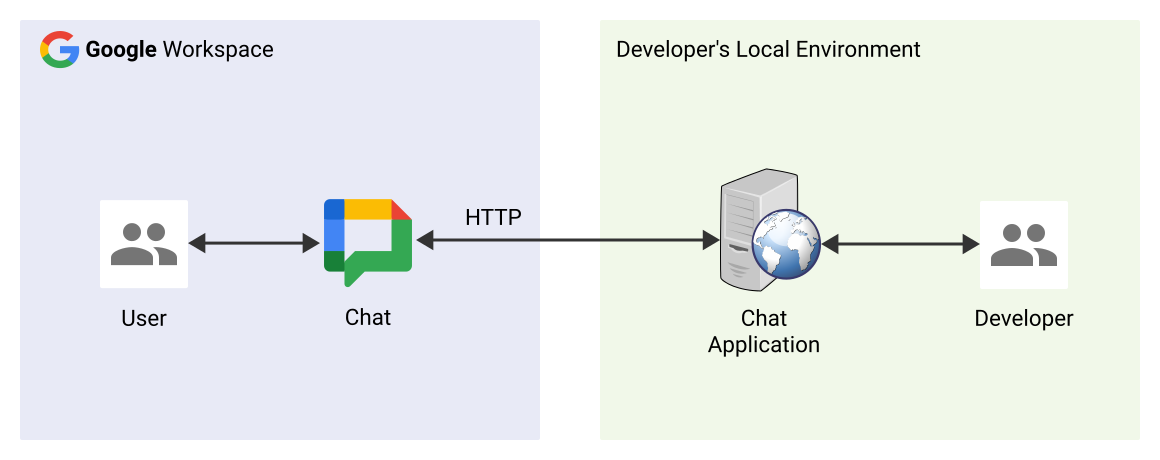
图 1. 在本地开发环境中进行调试。
研讨会
Node.js
Python
Java
前提条件
Node.js
- 在本地环境中安装了最新版本的
node和npminstalled 。 在本地 环境中
nodemon安装了最新版本的 ,它用于自动重新加载:npm install -g nodemon已配置为即时通讯的 HTTP Chat 应用。您可以按照 快速入门指南中的 前提条件、 设置 环境和 将应用发布到 Google Chat部分进行操作。唯一的区别是,您需要将应用名称 设置为
Debug App,并将 HTTP 端点网址 设置为任意网址,例如http://example.com。在本地环境中设置了可以调试的 IDE。在本指南中,我们使用
Visual Studio CodeIDE及其默认 调试功能进行说明。Git安装了 在本地环境中。一个
ngrok账号。
Python
- 在本地环境中安装了最新版本的
python3installed 。 - 在您的
本地环境中安装了最新版本的
pip和virtualenv,它们分别用于管理 Python 软件包和虚拟 环境。 - 已配置为即时通讯的 HTTP Chat 应用。您可以按照
快速入门指南中的
前提条件、
设置
环境和
将应用发布到 Google
Chat部分进行操作。唯一的区别是,您需要将应用名称 设置为
Debug App,并将 HTTP 端点网址 设置为任意网址,例如http://example.com。 - 在本地环境中设置了可以调试的 IDE。在本指南中,我们使用
Visual Studio CodeIDE及其默认 调试功能进行说明。 Git安装了 在本地环境中。- 一个
ngrok账号。 - 在本地环境中安装并初始化了最新版本的
gcloudgcloud 。
Java
- 在本地环境中安装了
Java SE 11's JDK的最新稳定版本。 - 在本地环境中安装了最新版本的
Apache Maven, 它用于管理 Java 项目。 - 已配置为即时通讯的 HTTP Chat 应用。您可以按照
快速入门指南中的
前提条件、
设置
环境和
将应用发布到 Google
Chat部分进行操作。唯一的区别是,您需要将应用名称 设置为
Debug App,并将 HTTP 端点网址 设置为任意网址,例如http://example.com。 - 在本地环境中设置了可以调试的 IDE。在本指南中,我们使用
Visual Studio CodeIDE及其默认 调试功能进行说明。 Git安装了 在本地环境中。- 一个
ngrok账号。 - 在本地环境中安装并初始化了最新版本的
gcloudgcloud 。
公开提供 localhost 服务
您需要将本地环境连接到互联网,以便 Chat 应用可以访问它。ngrok 应用用于将对公共网址发出的 HTTP 请求重定向到您的本地环境。
- 在本地环境的浏览器中,登录您的
ngrok账号。 - 安装该应用并在本地环境中设置
authtoken。 - 在
ngrok账号中创建一个静态网域,在本指南的说明中,该网域称为NGROK_STATIC_DOMAIN。
配置 Chat 应用
配置 Chat 应用,以将其所有 HTTP 请求发送到您的静态网域。
在 Google API 控制台中,打开 Google Chat API 页面:
点击配置 标签页。
依次前往互动功能 > 连接设置 ,并将文本字段 HTTP 端点网址 的值设置为:
https://NGROK_STATIC_DOMAIN将
NGROK_STATIC_DOMAIN替换为ngrok账号中的静态网域。点击保存 。
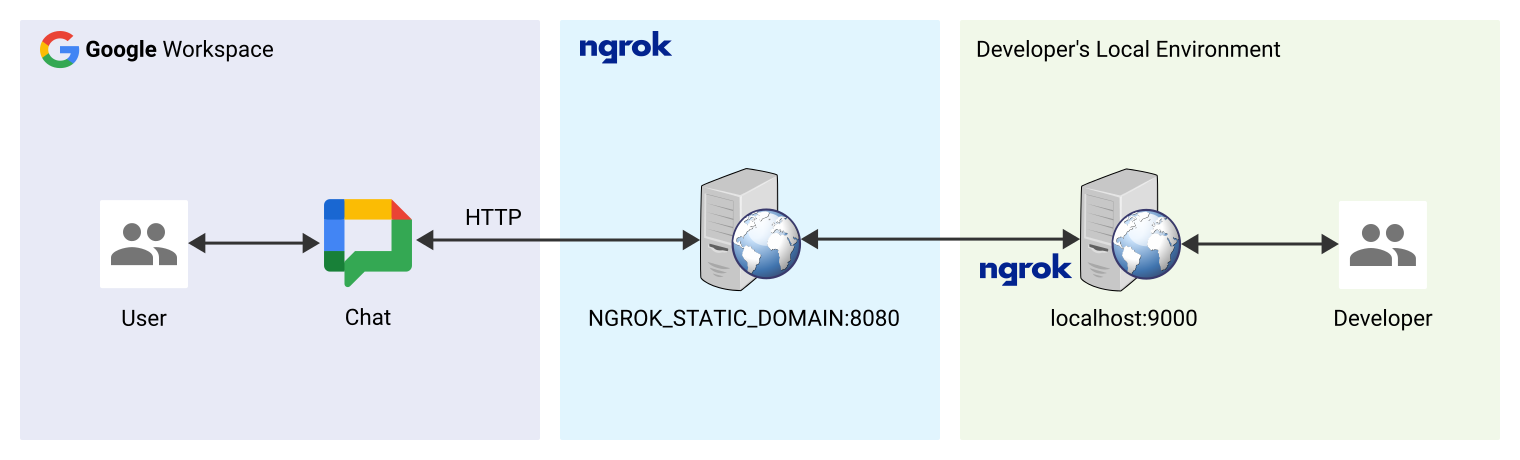
图 2. Chat 应用将其所有 HTTP 请求发送到静态网域。ngrok 公共服务充当 Chat 应用与在本地执行的应用代码之间的桥梁。
测试 Chat 应用
您可以在本地部署、配置、测试、调试和自动重新加载 Chat 应用。
Node.js
将
googleworkspace/google-chat-samples代码库从 GitHub 克隆到本地环境,其中包含要执行的应用的代码:git clone https://github.com/googleworkspace/google-chat-samples.git在本地环境中安装的
Visual Studio CodeIDE 中,执行以下操作:- 在新窗口中,打开文件夹
google-chat-samples/node/basic-app。 通过在
package.json文件中添加两个脚本,将应用配置为自动重新加载调试:{ ... "scripts": { ... "debug": "node --inspect index.js", "debug-watch": "nodemon --watch ./ --exec npm run debug" } ... }在根目录中,安装应用:
npm install通过在根目录中创建文件
.vscode/launch.json,创建并配置名为Debug Watch的启动,以触发脚本debug-watch:{ "version": "0.2.0", "configurations": [{ "type": "node", "request": "launch", "name": "Debug Watch", "cwd": "${workspaceRoot}", "runtimeExecutable": "npm", "runtimeArgs": ["run-script", "debug-watch"] }] }添加一个断点,以暂停
index.js文件中的 HTTP 请求处理,并使用之前添加的Debug Watch配置 开始运行和调试。应用现在正在运行,并监听端口9000上的 HTTP 请求。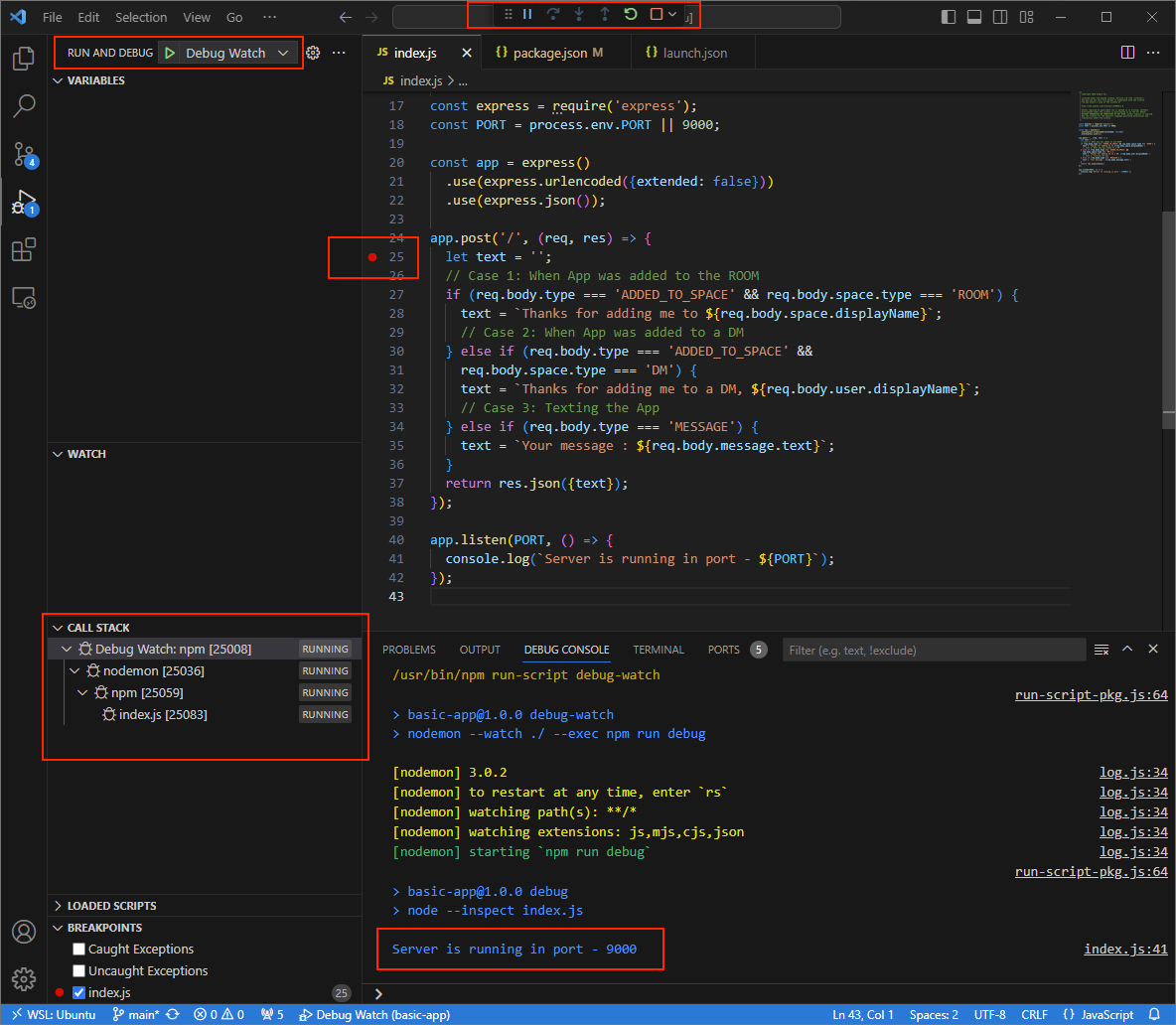
图 3. 应用正在运行,并监听端口
9000上的 HTTP 请求。
- 在新窗口中,打开文件夹
在本地环境中启动
ngrok应用:ngrok http --domain=NGROK_STATIC_DOMAIN 9000将
NGROK_STATIC_DOMAIN替换为ngrok账号中的静态网域。现在,所有请求都会重定向到您的本地环境和应用使用的端口。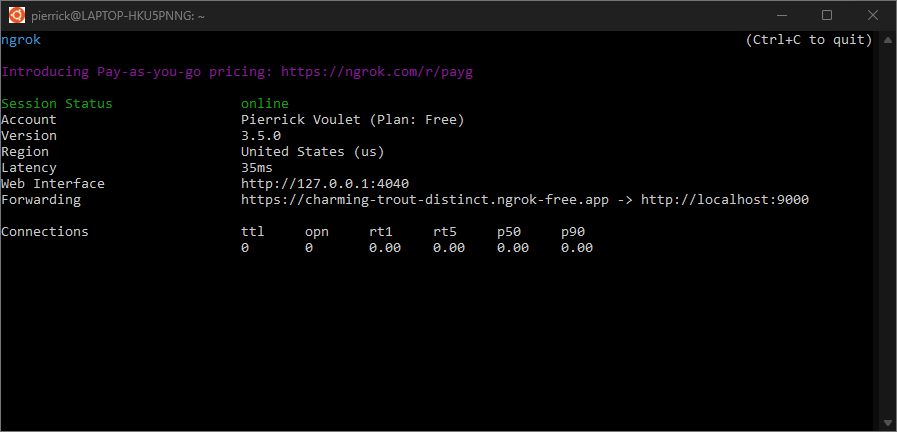
图 4. 运行并重定向
ngrok服务器的终端。ngrok应用也会在 localhost 上启动一个 Web 界面,您可以在浏览器中打开该界面来监控所有活动。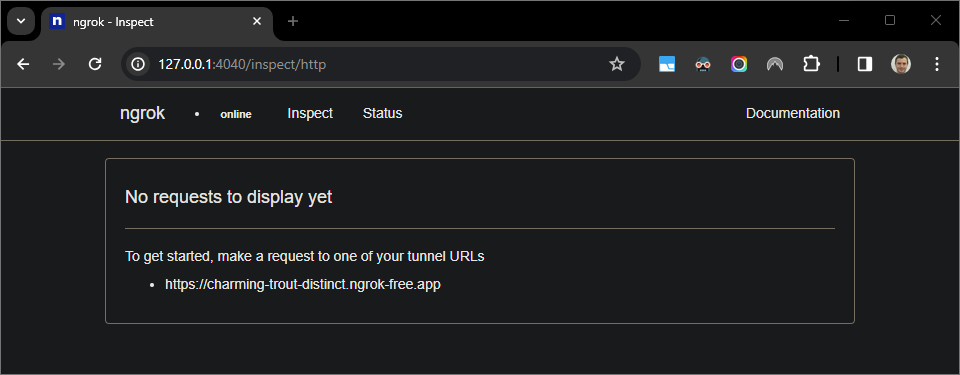
图 5.
ngrok应用托管的 Web 界面,其中未显示任何 HTTP 请求。向 Chat 应用发送私信来测试该应用:
打开 Google Chat。
点击发起新聊天 。
在对话框中,输入 Chat 应用的名称。
在搜索结果中,找到您的 Chat 应用, 点击 添加 > Chat。
在私信空间中,输入
Hello并按enter。您的 Chat 应用不会回复,因为它正在被积极调试。
在本地环境中的
Visual Studio Code中,您可以看到执行在设置的断点处暂停。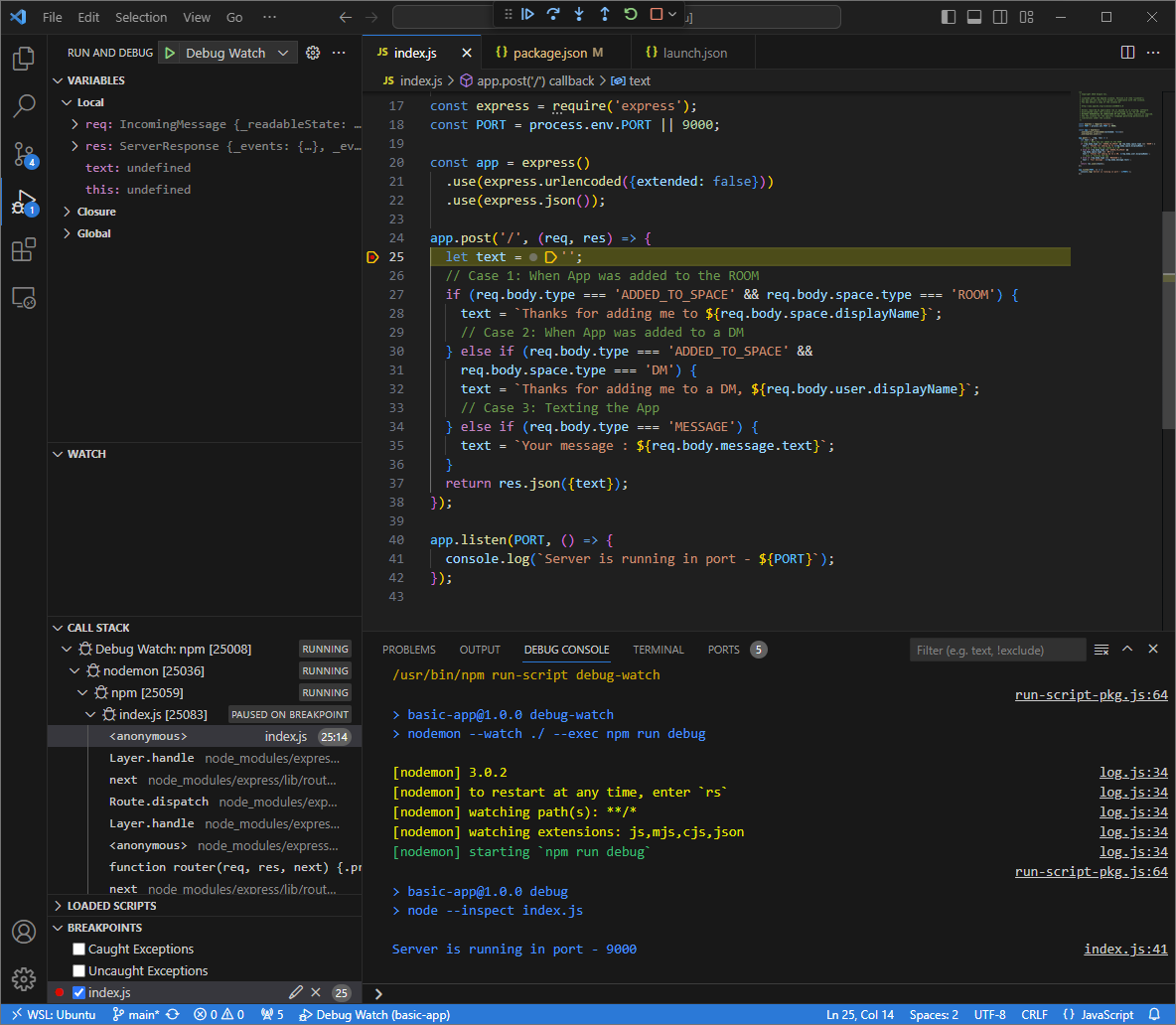
图 6. 执行在设置的断点处暂停。
当您从
Visual Studio Code的调试器恢复执行时,在 Google Chat 超时之前,Chat 应用会回复Your message : Hello。您可以在本地环境中
ngrok应用托管的 Web 界面中查看 HTTP 请求和响应日志。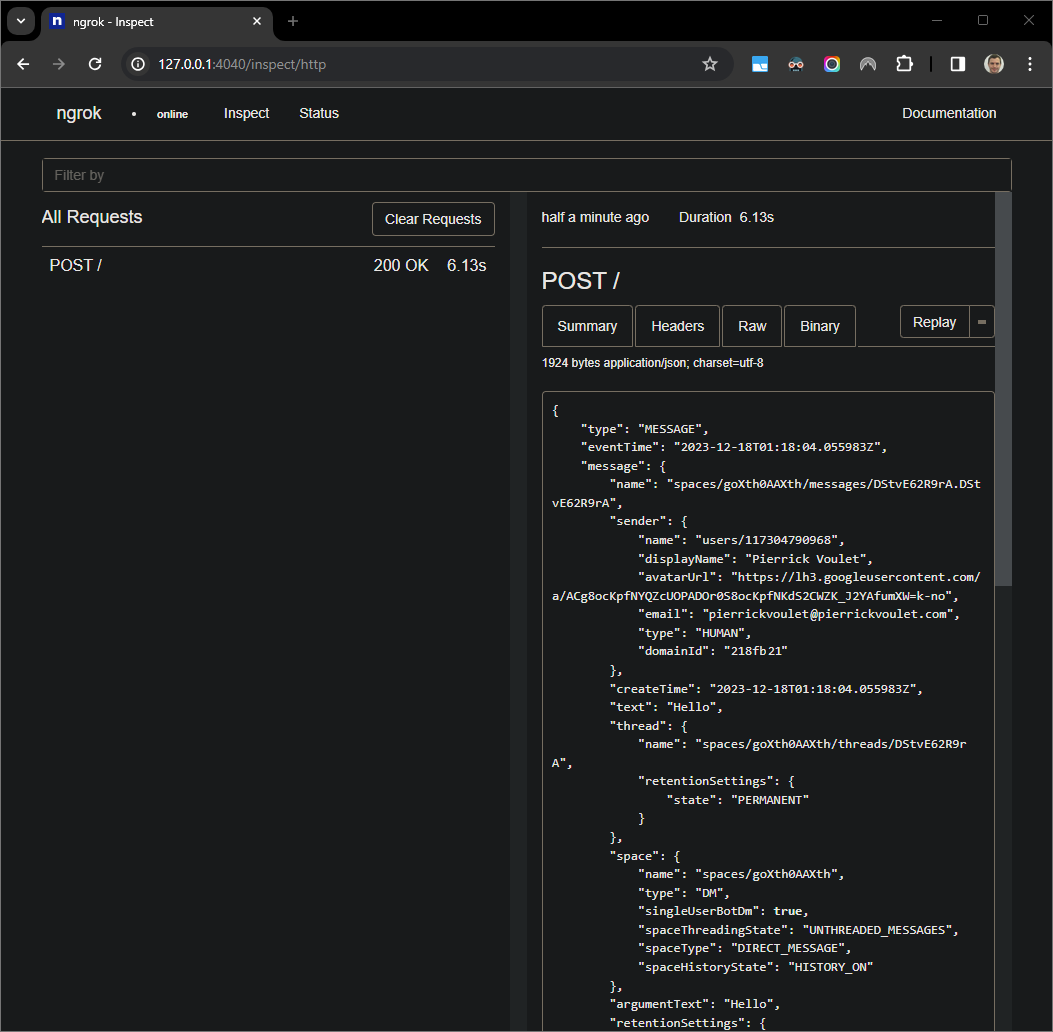
图 7.
ngrok应用托管的 Web 界面中的 HTTP 请求。如需更改应用行为,请将
index.json的第35行中的Your message替换为Here was your message。保存文件后,nodemon会使用更新后的源代码自动重新加载应用,并且Visual Studio Code仍处于调试模式。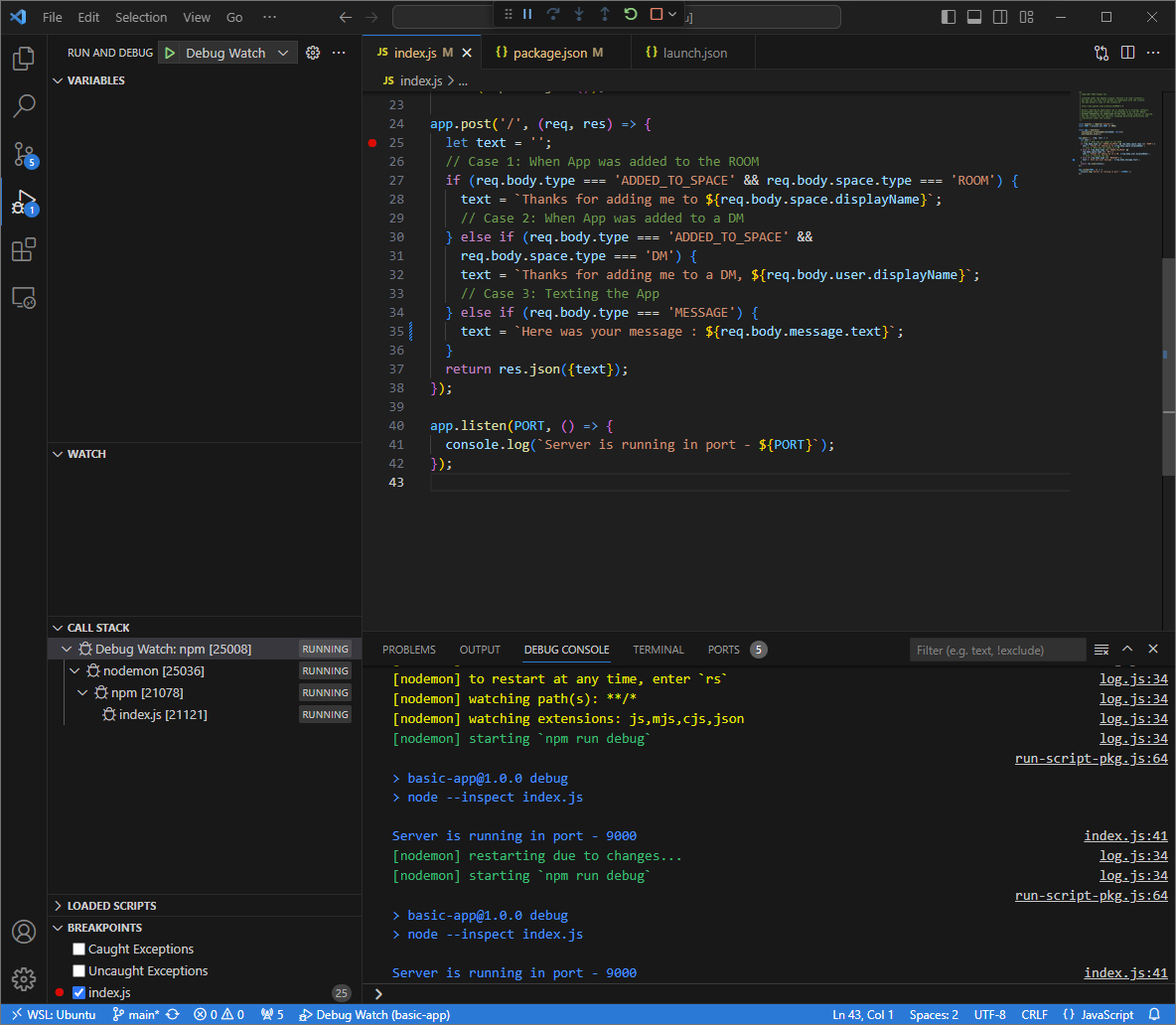
图 8. 应用正在运行,并监听端口
9000上的 HTTP 请求,并且已加载代码更改。这次,您无需在空间中发送第二条消息
Hello,而是可以选择本地环境中ngrok应用托管的 Web 界面上记录的最后一个 HTTP 请求,然后点击Replay。 与上次一样,您的 Chat 应用不会回复,因为它正在被积极调试。当您从
Visual Studio Code的调试器恢复执行时,您可以在本地环境中ngrok应用托管的 Web 界面中看到,应用会生成包含更新后的消息版本Here was your message : Hello的响应。
Python
获取新的用户凭据,以用于 应用默认 凭据:
gcloud config set project PROJECT_IDgcloud auth application-default login将
PROJECT_ID替换为应用的 云项目 的 项目 ID 。将
googleworkspace/google-chat-samples代码库从 GitHub 克隆到本地环境,其中包含应用代码:git clone https://github.com/googleworkspace/google-chat-samples.git在本地环境中安装的
Visual Studio CodeIDE 中,执行以下操作:- 在新窗口中,打开文件夹
google-chat-samples/python/avatar-app。 为 Python
env创建新的虚拟环境并将其激活:virtualenv envsource env/bin/activate在虚拟环境中使用
pip安装所有项目依赖项:pip install -r requirements.txt在根目录中创建文件
.vscode/launch.json,并配置名为Debug Watch的启动,以在虚拟环境env中以调试模式从模块functions-framework在端口9000上触发应用:{ "version": "0.2.0", "configurations": [{ "type": "python", "request": "launch", "name": "Debug Watch", "python": "${workspaceFolder}/env/bin/python3", "module": "functions_framework", "args": [ "--target", "avatar_app", "--port", "9000", "--debug" ] }] }添加一个断点,以暂停
main.py文件中的 HTTP 请求处理,并使用之前添加的Debug Watch配置 开始运行和调试。应用现在正在运行,并监听端口9000上的 HTTP 请求。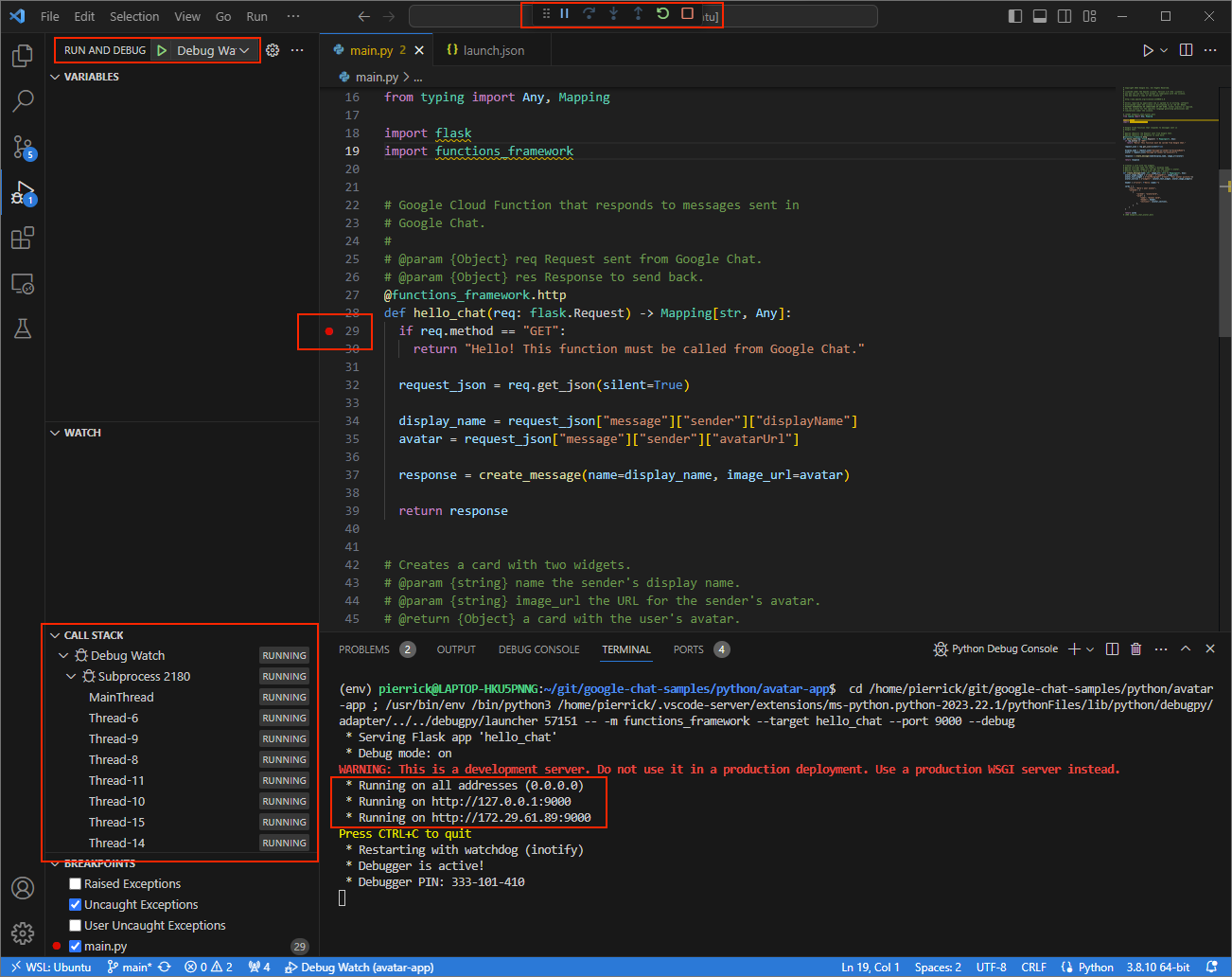
图 3. 应用正在运行,并监听端口
9000上的 HTTP 请求。
- 在新窗口中,打开文件夹
在本地环境中启动
ngrok应用:ngrok http --domain=NGROK_STATIC_DOMAIN 9000将
NGROK_STATIC_DOMAIN替换为ngrok账号中的静态网域。现在,所有请求都会重定向到您的本地环境和应用使用的端口。图 4. 运行并重定向
ngrok服务器的终端。ngrok应用也会在 localhost 上启动一个 Web 界面,您可以在浏览器中打开该界面来监控所有活动。图 5.
ngrok应用托管的 Web 界面,其中未显示任何 HTTP 请求。向 Chat 应用发送私信来测试该应用:
打开 Google Chat。
点击发起新聊天 。
在对话框中,输入 Chat 应用的名称。
在搜索结果中,找到您的 Chat 应用, 点击 添加 > Chat。
在私信空间中,输入
Hey!并按enter。您的 Chat 应用不会回复,因为它正在被积极调试。
在本地环境中的
Visual Studio Code中,您可以看到执行在设置的断点处暂停。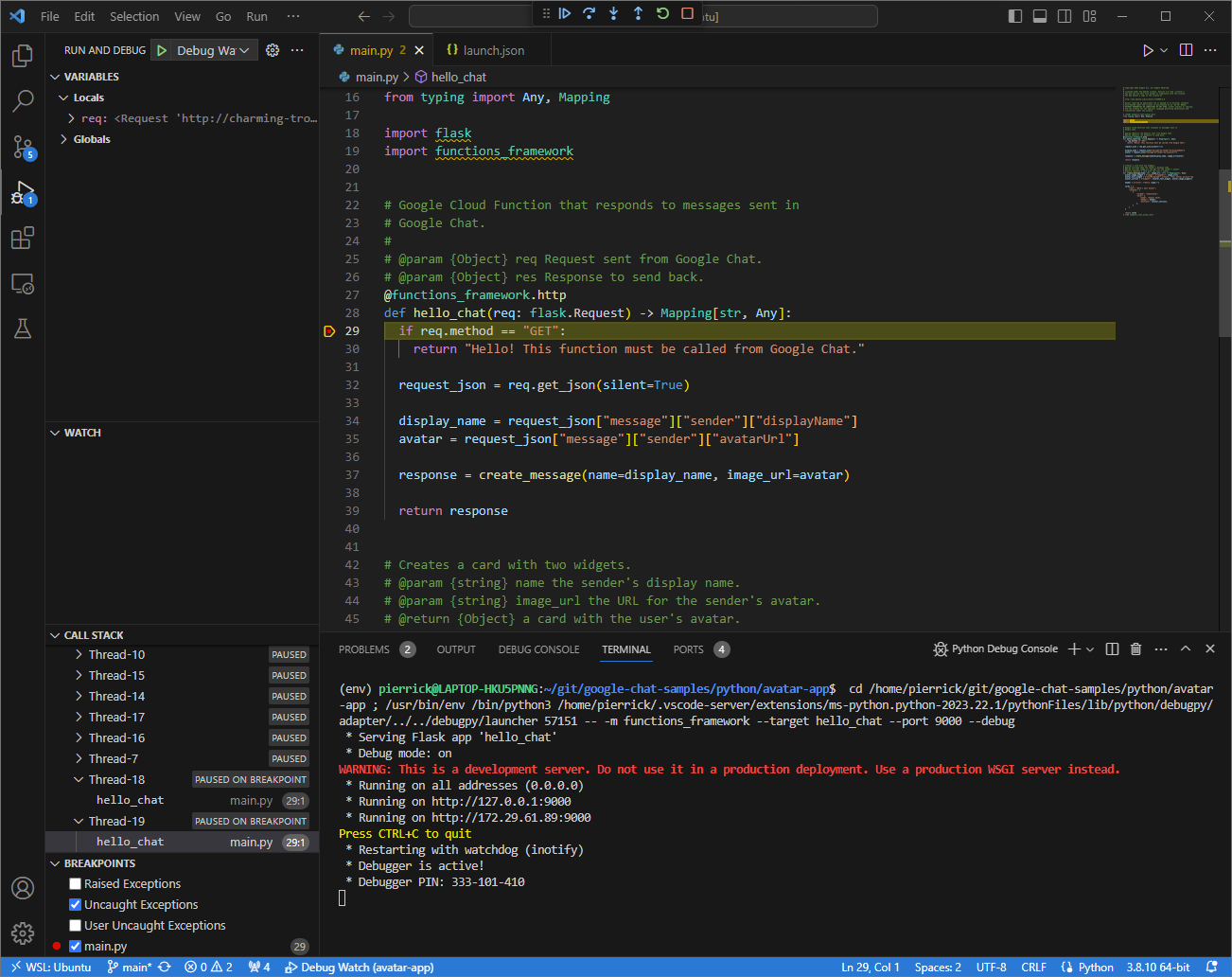
图 6. 执行在设置的断点处暂停。
当您从
Visual Studio Code的调试器恢复执行时,在 Google Chat 超时之前,Chat 应用会在消息中回复您的姓名和头像图片。您可以在本地环境中
ngrok应用托管的 Web 界面中查看 HTTP 请求和响应日志。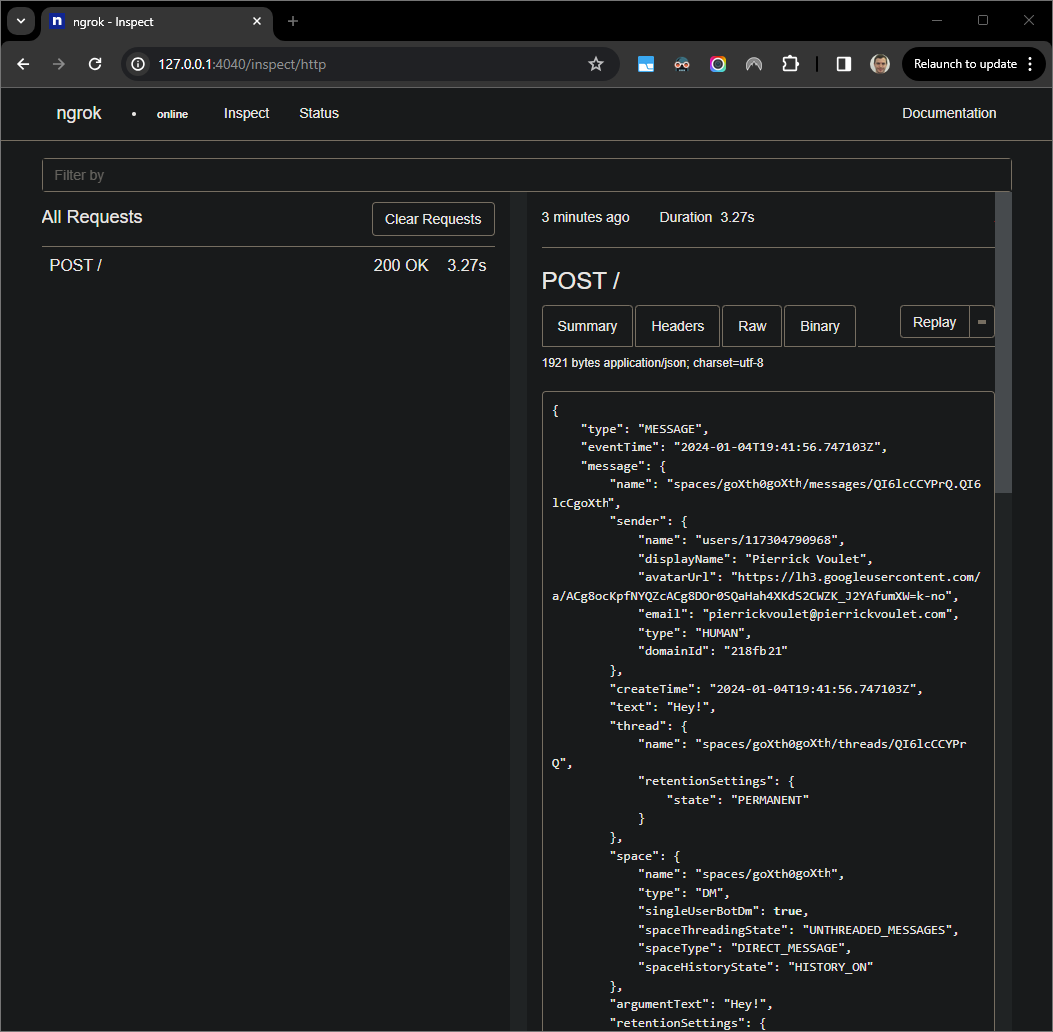
图 7.
ngrok应用托管的 Web 界面中的 HTTP 请求。如需更改应用行为,请将
main.py文件的第51行中的Hello替换为Hey。保存文件后,Visual Studio Code会使用更新后的源代码自动重新加载应用,并且仍处于调试模式。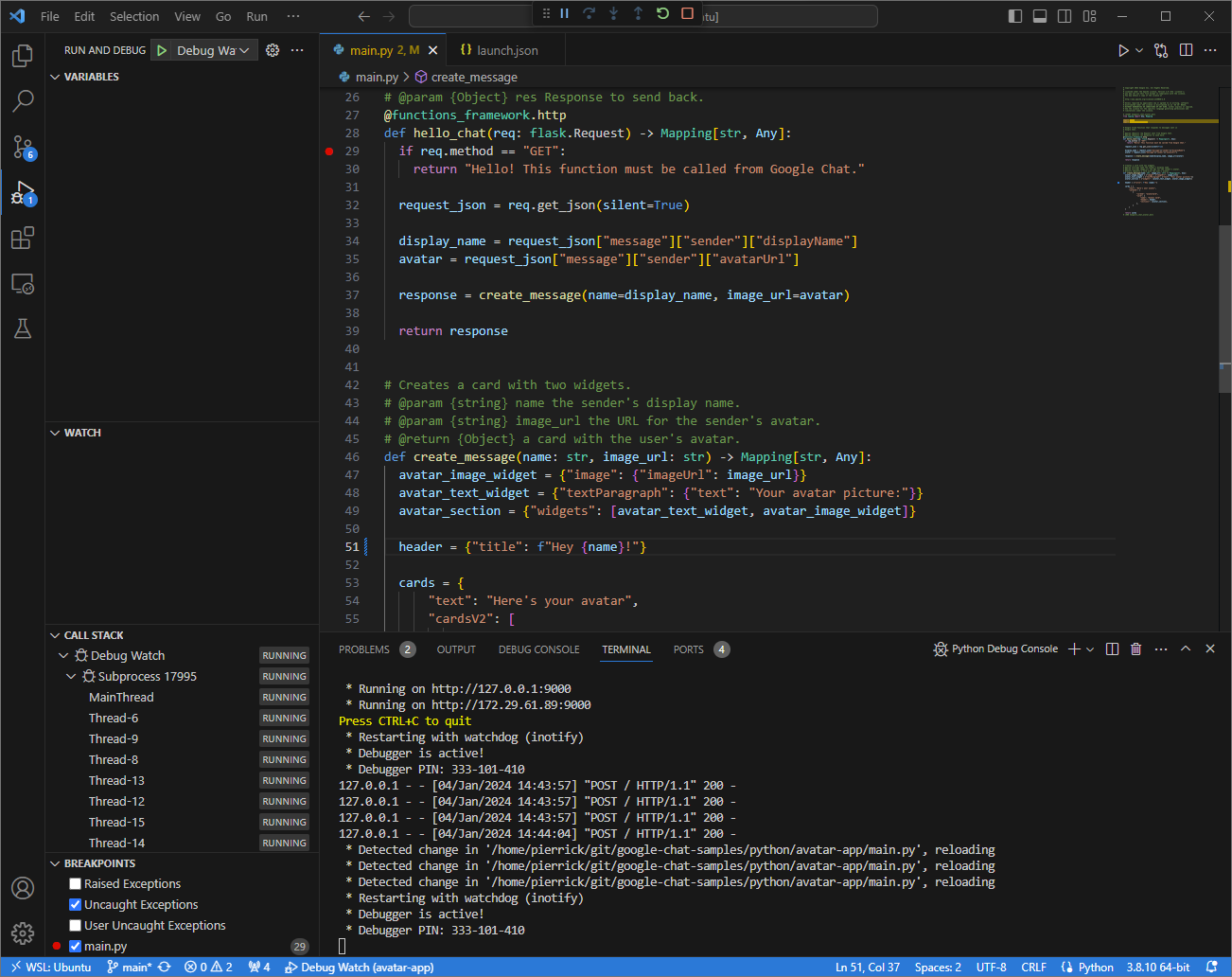
图 8. 应用正在运行,并监听端口
9000上的 HTTP 请求,并且已加载代码更改。这次,您无需在空间中发送第二条消息
Hey!,而是可以选择本地环境中ngrok应用托管的 Web 界面上记录的最后一个 HTTP 请求,然后点击Replay。 与上次一样,您的 Chat 应用不会回复,因为它正在被积极调试。当您从
Visual Studio Code的调试器恢复执行时,您可以在本地环境中ngrok应用托管的 Web 界面中看到,应用会生成包含更新后的消息版本的响应。
Java
获取新的用户凭据,以用于 应用默认 凭据:
gcloud config set project PROJECT_IDgcloud auth application-default login将
PROJECT_ID替换为应用的 云项目 的 项目 ID 。将
googleworkspace/google-chat-samples代码库从 GitHub 克隆到本地环境,其中包含应用代码:git clone https://github.com/googleworkspace/google-chat-samples.git在本地环境中安装的
Visual Studio CodeIDE 中,执行以下操作:- 在新窗口中,打开文件夹
google-chat-samples/java/avatar-app。 通过在
pom.xml文件中添加 Google Cloud Functions 框架 build 插件function-maven-plugin,将 Maven 项目配置为在本地端口9000上运行应用App:... <plugin> <groupId>com.google.cloud.functions</groupId> <artifactId>function-maven-plugin</artifactId> <version>0.11.0</version> <configuration> <functionTarget>App</functionTarget> <port>9000</port> </configuration> </plugin> ...您现在可以在本地以调试模式启动它:
mvnDebug function:run
Preparing to execute Maven in debug mode
Listening for transport dt_socket at address: 8000
在根目录中创建文件
.vscode/launch.json,并配置名为Remote Debug Watch的启动,以附加到之前使用端口8000启动的应用:{ "version": "0.2.0", "configurations": [{ "type": "java", "request": "attach", "name": "Remote Debug Watch", "projectName": "http-function", "hostName": "localhost", "port": 8000 }] }添加一个断点,以暂停
App.java文件中的 HTTP 请求处理,并 使用之前添加的Remote Debug Watch配置开始附加和 调试。应用现在正在运行,并监听端口9000上的 HTTP 请求。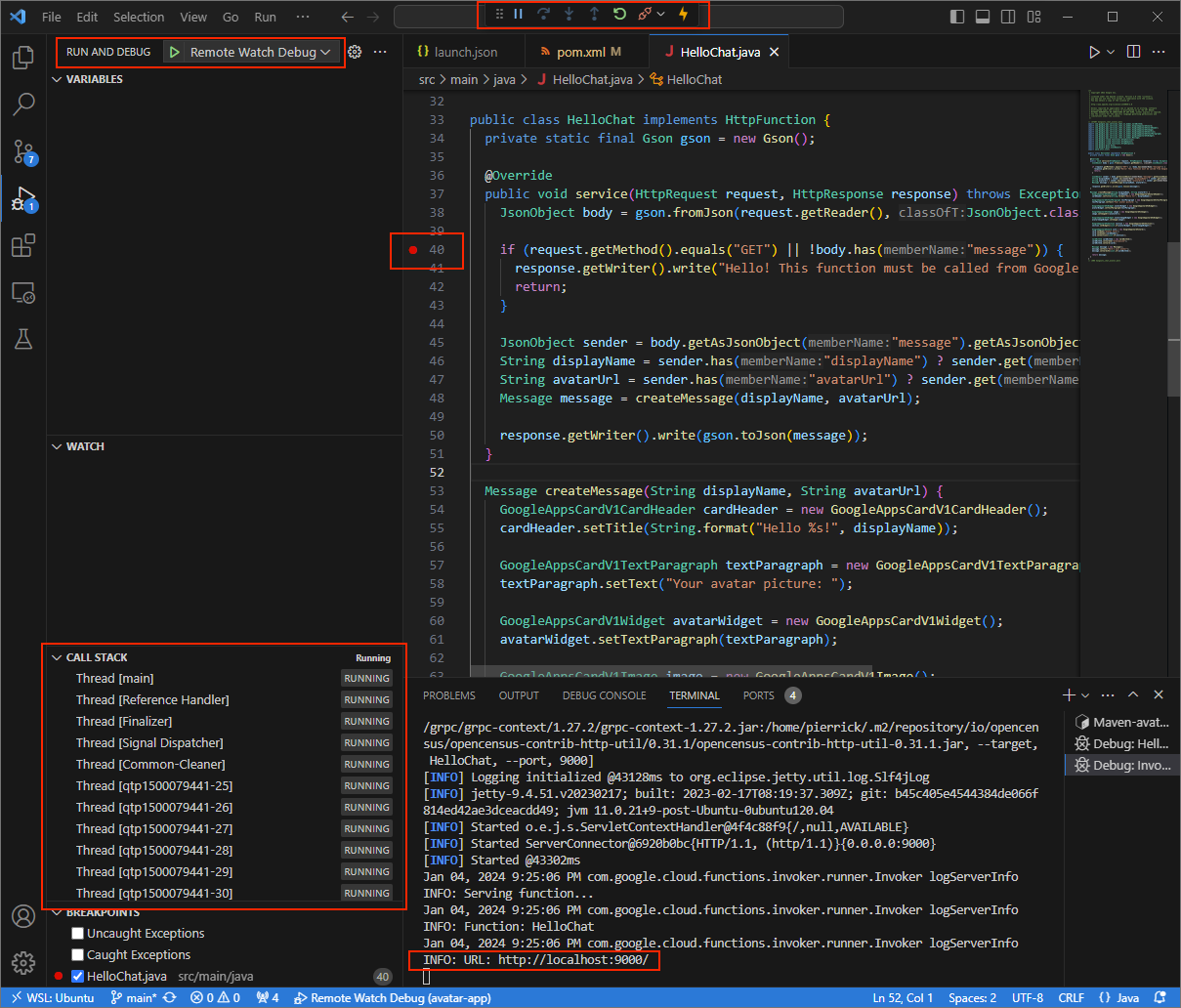
图 3. 应用正在运行,并监听端口
9000上的 HTTP 请求。
- 在新窗口中,打开文件夹
在本地环境中启动
ngrok应用:ngrok http --domain=NGROK_STATIC_DOMAIN 9000将
NGROK_STATIC_DOMAIN替换为ngrok账号中的静态网域。现在,所有请求都会重定向到您的本地环境和应用使用的端口。图 4. 运行并重定向
ngrok服务器的终端。ngrok应用也会在 localhost 上启动一个 Web 界面,您可以在浏览器中打开该界面来监控所有活动。图 5.
ngrok应用托管的 Web 界面,其中未显示任何 HTTP 请求。向 Chat 应用发送私信来测试该应用:
打开 Google Chat。
点击发起新聊天 。
在对话框中,输入 Chat 应用的名称。
在搜索结果中,找到您的 Chat 应用, 点击 添加 > Chat。
在私信空间中,输入
Hey!并按enter。您的 Chat 应用不会回复,因为它正在被积极调试。
在本地环境中的
Visual Studio Code中,您可以看到执行在设置的断点处暂停。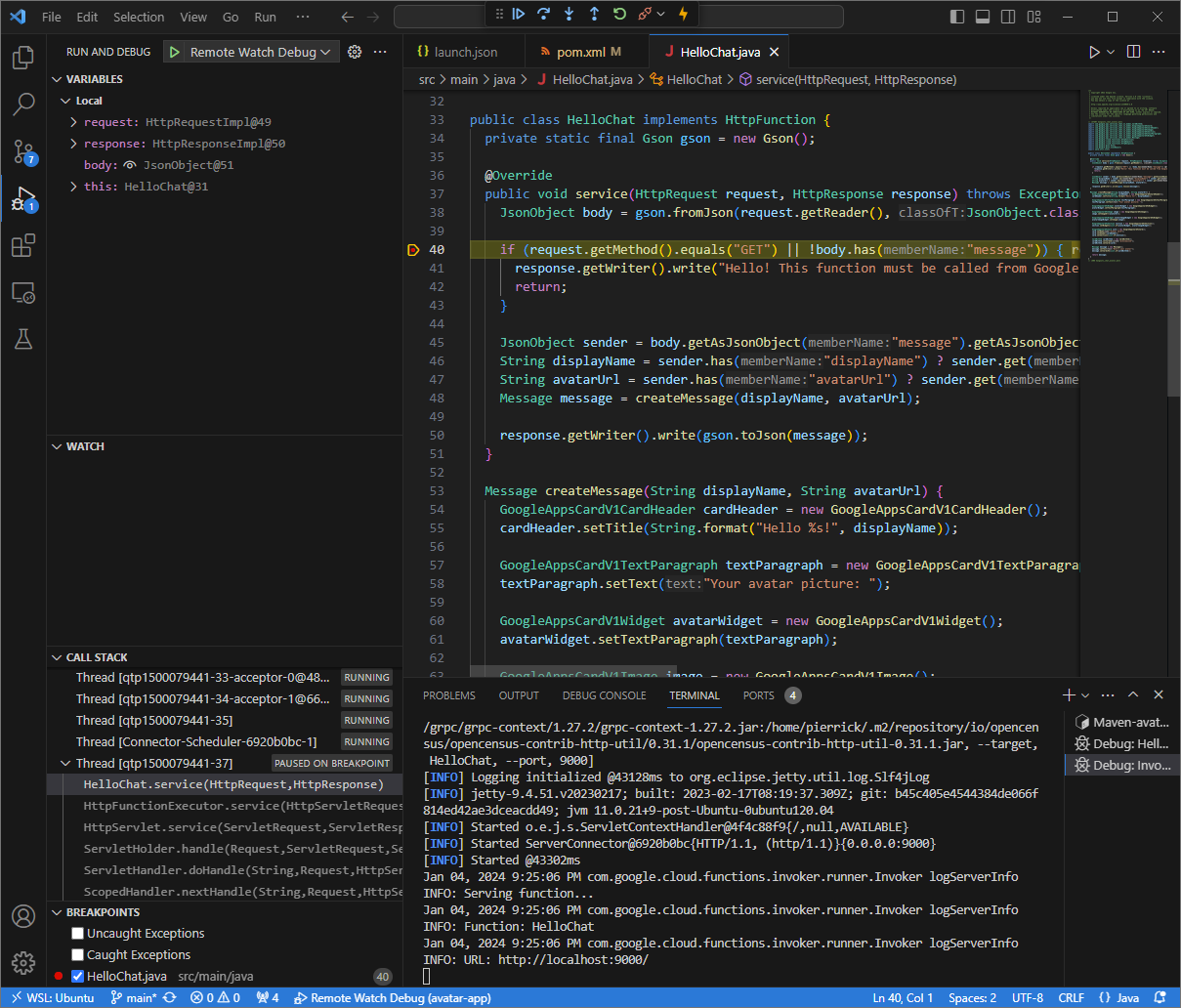
图 6. 执行在设置的断点处暂停。
当您从
Visual Studio Code的调试器恢复执行时,在 Google Chat 超时之前,Chat 应用会在消息中回复您的姓名和头像图片。您可以在本地环境中
ngrok应用托管的 Web 界面中查看 HTTP 请求和响应日志。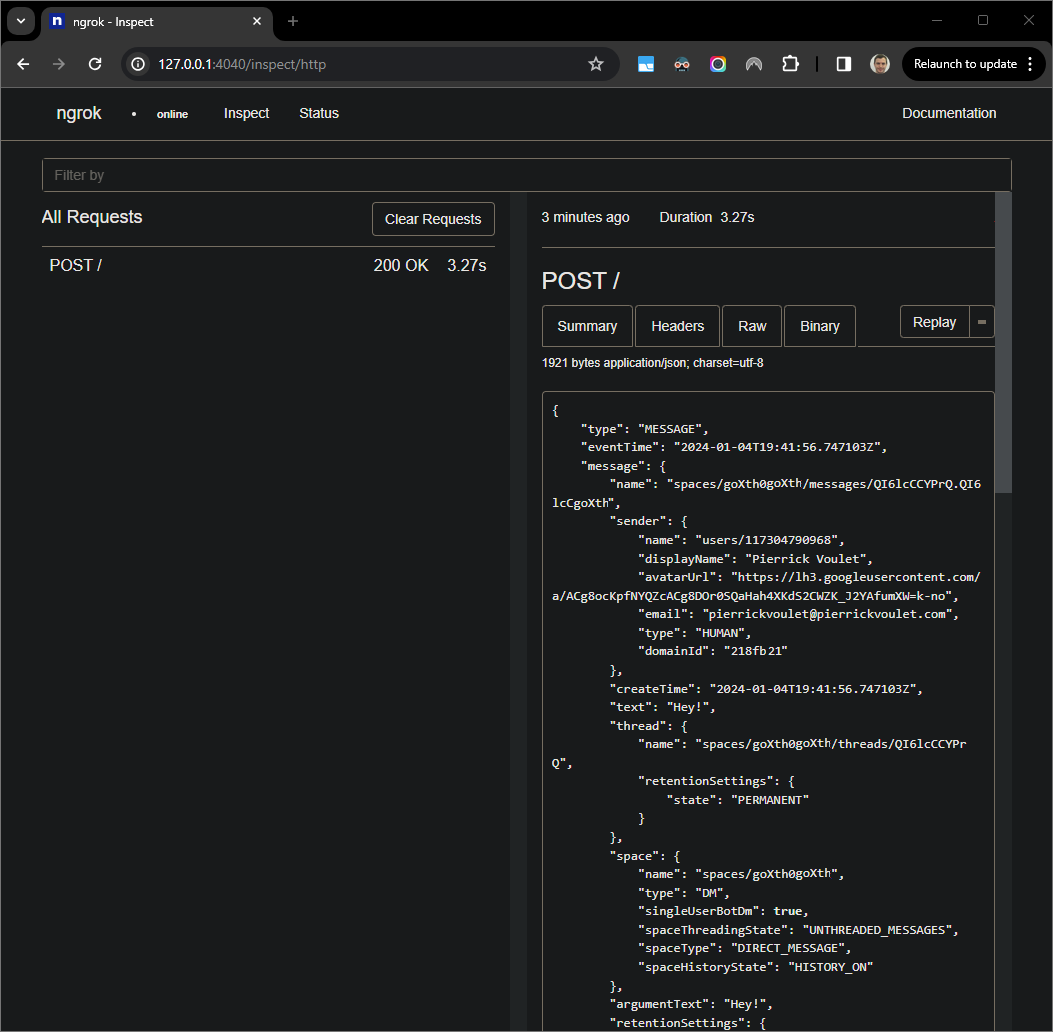
图 7.
ngrok应用托管的 Web 界面中的 HTTP 请求。如需更改应用行为,请将
Hello替换为Hey,将App.java文件的第55行中的mvnDebug进程重启,然后 重新启动Remote Debug Watch以重新附加并重启 调试。这次,您无需在空间中发送第二条消息
Hey!,而是可以选择本地环境中ngrok应用托管的 Web 界面上记录的最后一个 HTTP 请求,然后点击Replay。 与上次一样,您的 Chat 应用不会回复,因为它正在被积极调试。当您从
Visual Studio Code的调试器恢复执行时,您可以在本地环境中ngrok应用托管的 Web 界面中看到,应用会生成包含更新后的消息版本的响应。
通过远程环境进行调试
在本部分中,您将与在远程环境中执行的 Chat 应用互动。
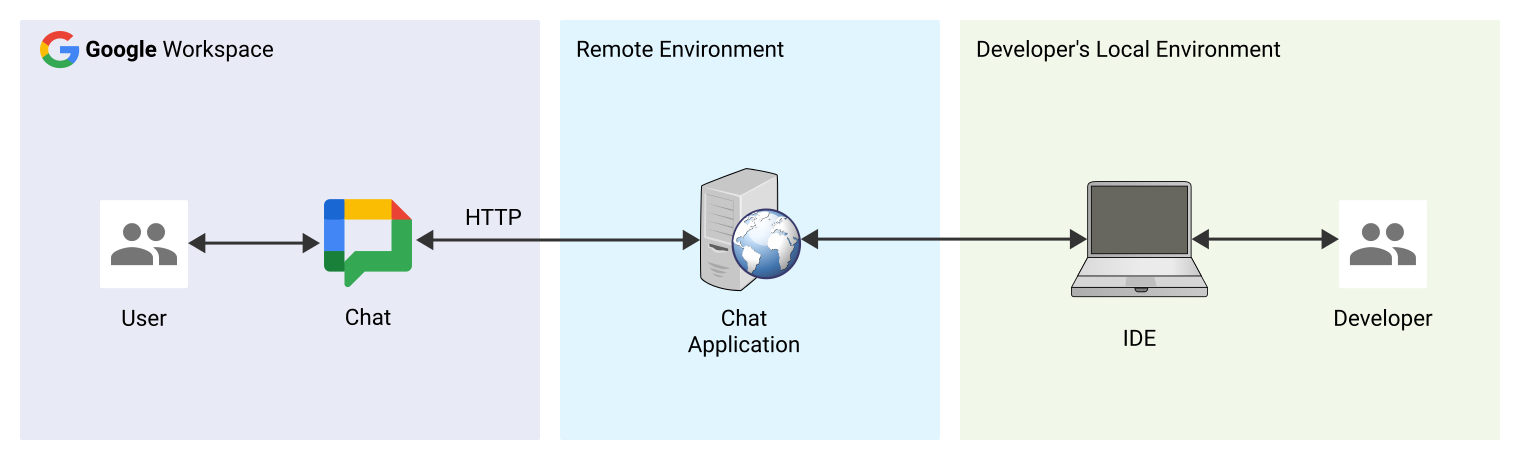
图 9. 通过远程环境进行调试。
前提条件
- 与 Chat 应用的私信空间。您可以 按照 测试 Chat 应用部分 快速入门指南中的说明进行操作,并搜索您的 Chat 应用以启动一个。
- 您的应用在远程环境中运行,并在给定端口上启用了调试器。在本指南的说明中,该端口称为
REMOTE_DEBUG_PORT。 - 您的本地环境可以
ssh到远程环境。 - 在本地环境中设置了可以调试的 IDE。在本
指南中,我们使用
Visual Studio CodeIDE及其默认 调试功能进行说明。
连接本地环境和远程环境
在要从中启动调试客户端连接的本地环境中,设置 SSH 隧道:
ssh -L LOCAL_DEBUG_PORT:localhost:REMOTE_DEBUG_PORT REMOTE_USERNAME@REMOTE_ADDRESS替换以下内容:
LOCAL_DEBUG_PORT:本地环境中的调试端口。REMOTE_USERNAME:远程环境中的用户名。REMOTE_ADDRESS:远程环境的地址。REMOTE_DEBUG_PORT:远程环境中的调试端口。
本地环境中的调试端口现在已链接到远程环境中的调试端口。
开始调试
在本地环境中安装的 Visual Studio Code IDE 中,执行以下操作:
- 在新窗口中,打开应用的源代码。
在根目录中创建文件
.vscode/launch.json,并配置名为Debug Remote的启动,以附加到本地环境中的调试端口:Node.js
{
    "version": "0.2.0",
    "configurations": [{
        "type": "node",
        "request": "attach",
        "name": "Debug Remote",
        "address": "127.0.0.1",
        "port": LOCAL_DEBUG_PORT
    }]
}
Python
{
    "version": "0.2.0",
    "configurations": [{
        "type": "python",
        "request": "attach",
        "name": "Debug Remote",
        "connect": {
            "host": "127.0.0.1",
            "port": LOCAL_DEBUG_PORT
        }
    }]
}
Java
{
    "version": "0.2.0",
    "configurations": [{
        "type": "java",
        "request": "attach",
        "name": "Debug Remote",
        "hostName": "127.0.0.1",
        "port": LOCAL_DEBUG_PORT
    }]
}
将
LOCAL_DEBUG_PORT替换为本地环境中的调试端口。在应用的源代码中添加一个断点,以暂停 HTTP 请求 处理,并使用之前添加的
Debug Remote配置开始运行和调试。
在与 Chat 应用的私信空间中,输入您要测试的任何内容,然后按 enter。您的
Chat 应用不会回复,因为它正在被积极
调试
在 Visual Studio Code IDE 中。
相关主题
- 了解如何启用和 查询错误日志。
- 了解如何修复 Google Chat 应用 错误,例如“应用无响应”“只有 Google Workspace 用户可以使用 Google Chat API ”或“用户可以从聊天室中排除 ”。
- 了解如何修复卡片错误,例如卡片消息、 对话框或链接预览未按预期呈现或运行。