

Cada app do Google Chat criado precisa de um projeto na nuvem do Google com a API Chat ativada e configurada.
Para fazer chamadas de API somente leitura com autenticação do usuário, como receber espaços e listar mensagens, basta ativar a API e criar um cliente OAuth.
Para fazer chamadas de API de criação, atualização e exclusão ou implantar e testar um app interativo do Chat (criado como um complemento do Google Workspace que estende o Chat), também é necessário configurar a API Chat. As configurações de configuração da API Chat são onde você especifica todos os detalhes sobre o app Chat, incluindo nome de exibição, avatar, endpoints de implantação e recursos interativos.
Pré-requisitos
- Uma conta do Google Workspace Business ou Enterprise com acesso ao Google Chat.
- Crie um projeto do Google Cloud.
- Configure a tela de permissão OAuth.
- Ative a API Google Chat.
Escolher um nome de exibição, um avatar e uma descrição para seu app Chat
Ao ativar a API Chat, você configura os detalhes sobre o app Chat que aparecem para os usuários no Chat, incluindo um nome de exibição, avatar e descrição. Esses detalhes aparecem apenas no Chat. Para publicar seu app do Chat no Marketplace, você também precisa especificar os detalhes que aparecem na página do Marketplace do app.
Antes de configurar um app do Chat, prepare as seguintes informações:
| Campo | Descrição | Formato |
|---|---|---|
| Nome do app | O nome de exibição do app Chat. | Até 25 caracteres alfanuméricos |
| URL do avatar | A imagem que aparece como avatar do seu app do Chat. | Um URL HTTPS que aponta para uma imagem gráfica quadrada (PNG ou JPEG). O tamanho recomendado é de 256 x 256 pixels ou mais. |
| Descrição | Uma breve descrição da finalidade do app Chat. | Até 40 caracteres alfanuméricos |
O nome, o avatar e a descrição do app do Chat são mostrados aos usuários na interface do Chat. Para algumas solicitações de gravação da API Chat, o Chat usa essas informações para atribuir as ações que um app do Chat realiza no Chat.
Por exemplo, se você chamar o método spaces.create(), o Chat incluirá o nome do app do Chat na descrição de quem criou o espaço, conforme mostrado na imagem a seguir:
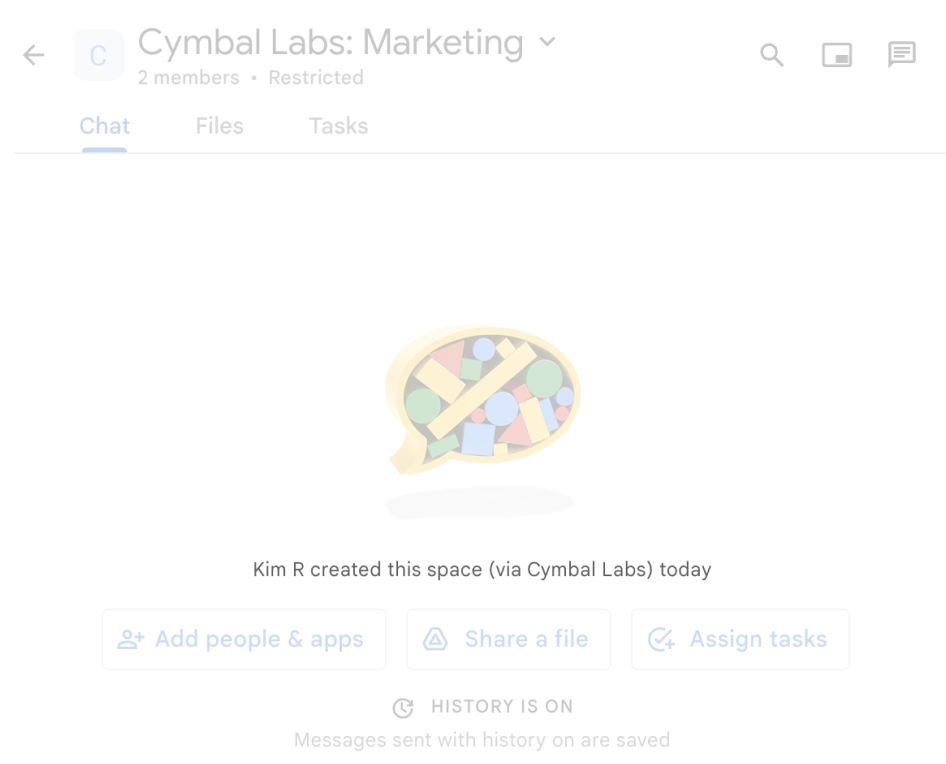
spaces.create() é usado para criar um
espaço em nome de um usuário.
Para interagir com os apps do Chat, os usuários também veem ou usam essas informações das seguintes maneiras:
- @mencione o app do Chat para adicioná-lo a um espaço ou enviar uma mensagem.
- Encontre e inicie uma mensagem direta com o app Chat. No menu Apps, as mensagens diretas mostram o nome e o avatar do app Chat.
- Na barra de escrita, os usuários podem navegar pelos apps do Chat e ver o nome, o avatar e a descrição deles.
Configurar o app do Chat no console do Google Cloud
Quando tiver os detalhes do app do Chat, abra seu projeto na nuvem e configure a API Chat:
No console do Google Cloud, acesse a página da API Chat e clique em Configuração:
Em Informações do aplicativo, preencha os campos Nome do app, URL do avatar e Descrição.
Em Recursos interativos, configure se o app de chat responde às interações do usuário:
Para criar um app do Chat interativo, ative a opção Ativar recursos interativos e faça o seguinte:
- Em Funcionalidade:
- Opcional: selecione Página inicial do app de suporte para mostrar um card da página inicial na guia Início das mensagens diretas individuais com o app Chat.
- Selecione Participar de espaços e conversas em grupo para disponibilizar o app Chat para instalação e uso. Por padrão, os usuários podem instalar e enviar mensagens com o app Chat em um espaço dedicado entre o usuário e o app. Eles também podem adicionar e interagir com o app em espaços com várias pessoas.
Em Configurações de conexão, selecione a arquitetura que você quer usar para receber objetos de evento do Chat:
- Para usar um serviço HTTP, selecione URL do endpoint HTTP e forneça um URL.
- Para usar um projeto do Google Apps Script, selecione Apps Script e forneça um ID de implantação para o projeto.
- Para usar um agente do Dialogflow, selecione Dialogflow, Dialogflow CX ou Dialogflow ES e forneça o nome do recurso do agente.
- Para usar o Pub/Sub, selecione Cloud Pub/Sub e insira o nome do tópico.
Opcional: para encaminhar objetos de evento a endpoints ou funções específicas, acesse Configurações de conexão > Acionadores e forneça ou atualize os endpoints ou funções de callback para os seguintes Acionadores de chat:
- Página inicial do app (se a opção Página inicial do app de suporte estiver ativada): um usuário abre a guia Início em uma mensagem direta individual com o app Chat.
- Adicionado ao espaço: um usuário adiciona o app do Chat a uma conversa em grupo ou espaço ou instala o app do Chat para mensagens individuais.
- Mensagem: um usuário envia uma mensagem para o app Chat. Por exemplo, um usuário envia uma mensagem direta para o app Chat ou @menciona o app Chat em um espaço com várias pessoas.
- Removido do espaço: um usuário desinstala ou remove o app Chat de um espaço.
- Comando de app: um usuário invoca um comando rápido, um comando de barra ou uma ação de mensagem no app Chat.
Opcional: adicione outros recursos interativos, como comandos iniciais, comandos (comandos rápidos, comandos de barra e ações de mensagem) ou prévia de links.
Em Visibilidade, especifique seu endereço de e-mail para poder instalar e testar o app do Chat antes de publicar no Google Workspace Marketplace. É possível especificar até cinco pessoas ou um ou mais Grupos do Google da sua organização do Google Workspace.
- Em Funcionalidade:
Opcional: em Registros, marque a caixa de seleção Registrar erros no Logging para usar o Google Cloud Logging. Para mais informações, consulte Consultar registros de erros de consultas para apps do Chat.
Clique em Salvar.
Depois de salvar a configuração, qualquer pessoa especificada na configuração de Visibilidade da API Chat poderá instalar, testar ou usar o app Chat. Para começar a testar e depurar seu app Chat, consulte Testar recursos interativos para apps do Google Chat.
Considerações sobre os complementos do Google Workspace
Os apps do Chat exigem uma configuração diferente dos complementos do Google Workspace que estendem outros aplicativos do Google Workspace. Se o complemento estender outros aplicativos do Google Workspace, considere os seguintes requisitos para configurar o app do Chat:
- Tanto pessoas físicas quanto administradores do Google Workspace precisam conseguir instalar seu complemento no Marketplace. Você configura essas opções de instalação no SDK do Google Workspace Marketplace.
- Os apps de chat não usam o nome e o logotipo configurados
para outros aplicativos do Google Workspace no objeto
addons.commondo manifesto. - Para complementos publicados no Google Workspace Marketplace, não é possível salvar um rascunho de mudanças nas configurações de configuração da API Google Chat. Depois de atualizar e salvar as configurações de configuração da API Chat, o app Chat atualizado fica disponível imediatamente para todos os usuários. Para atualizar suas informações do produto no Marketplace, você pode criar um rascunho antes de enviar qualquer mudança.
- Se você criou o complemento usando o
Apps Script:
- Use o mesmo ID de implantação do Apps Script que você usa para o restante da configuração do complemento.
- Não é possível usar o editor de script do Apps Script para instalar implantações de teste no Chat. Em vez disso, instale-os diretamente na interface do Chat.
- Se você criou o complemento usando um serviço HTTP, omita os detalhes de configuração do app de chat no manifesto e nas implantações criadas com a API de complementos do Google Workspace. As implantações HTTP especificadas no SDK do Google Workspace Marketplace são usadas apenas para outros aplicativos do Google Workspace.
Conceder a outras pessoas permissão para configurar a API Chat
É possível conceder acesso a usuários específicos à página de configuração do app Chat concedendo a eles o papel do IAM do Google Cloud de Proprietário de apps de chat ou Leitor de apps de chat. Os usuários com essas funções não podem acessar a página de configuração dos apps do Chat usando o painel APIs e serviços, mas podem acessar a página de configuração navegando até o console do Google Cloud para o projeto na nuvem host do app do Chat da seguinte maneira:
https://console.developers.google.com/apis/api/chat.googleapis.com/hangouts-chat?project=PROJECT_ID
Em que PROJECT_ID é o ID do projeto na nuvem do Google Cloud que hospeda o app Chat.
Temas relacionados
- Escolher uma arquitetura de app do Chat
- Receber e responder a interações do usuário
- Testar recursos interativos para apps do Google Chat
Apps do Chat que não são complementos: configurar a API Google Chat
Se você mantém um app do Chat que não é um complemento do Google Workspace, sua configuração usa um único endpoint para todos os eventos de interação em vez de acionadores por evento:
No console do Google Cloud, acesse a página Configuração da API Chat:
Em Recursos interativos, ative a opção Ativar recursos interativos.
Desmarque Criar este app do Chat como um complemento do Google Workspace. Uma caixa de diálogo vai pedir para você confirmar. Na caixa de diálogo, clique em Desativar.
Em Funcionalidade, selecione Suporte à página inicial do app ou Participar de espaços e conversas em grupo, conforme necessário.
Em Configurações de conexão, especifique um único endpoint para seu app de chat (URL do endpoint HTTP, ID de implantação do Apps Script, nome do tópico do Cloud Pub/Sub ou Dialogflow).
Configure os Comandos, Prévias de links, Visibilidade e Registros opcionais e clique em Salvar.
Para fazer upgrade de um app do Chat que não é um complemento para um complemento do Google Workspace que estende o Google Chat, consulte Converter um app do Google Chat em um complemento do Google Workspace.