

আপনার তৈরি করা প্রতিটি Google Chat অ্যাপের জন্য Chat API চালু ও কনফিগার করা নিজস্ব Google Cloud প্রোজেক্ট প্রয়োজন।
ব্যবহারকারী যাচাইকরণ সহ শুধু-পঠনযোগ্য API কল করতে, যেমন স্পেস পাওয়া ও মেসেজ তালিকাভুক্ত করা, আপনাকে শুধু API চালু করতে এবং OAuth ক্লায়েন্ট তৈরি করতে হবে।
API কল তৈরি, আপডেট ও মুছে দিতে অথবা ইন্টারেক্টিভ চ্যাট অ্যাপ (যা Chat-এর এক্সটেনশন হিসেবে Google Workspace অ্যাড-অন হিসেবে তৈরি করা হয়েছে) ডিপ্লয় ও পরীক্ষা করতে, আপনাকে অবশ্যই Chat API কনফিগার করতে হবে। Chat API কনফিগারেশন সেটিংস হল সেই জায়গা যেখানে আপনি Chat অ্যাপের ডিসপ্লে নাম, অবতার, ডেপ্লয়মেন্ট এন্ডপয়েন্ট ও ইন্ট্যার্যাক্টিভ ফিচার সহ সব বিবরণ নির্দিষ্ট করেন।
পূর্বশর্ত
- Business বা Enterprise Google Workspace অ্যাকাউন্ট, যার Google Chat-এ অ্যাক্সেস আছে।
- Google Cloud প্রোজেক্ট তৈরি করুন।
- OAuth-এর সম্মতি সংক্রান্ত স্ক্রিন কনফিগার করুন।
- Google Chat API চালু করুন।
আপনার Chat অ্যাপের জন্য ডিসপ্লে নাম, অবতার ও বিবরণ বেছে নিন
আপনি Chat API চালু করলে, আপনার Chat অ্যাপের সেইসব বিবরণ কনফিগার করেন যা Chat-এ ব্যবহারকারীদের দেখানো হয়, এর মধ্যে ডিসপ্লে নাম, অবতার ও বিবরণ অন্তর্ভুক্ত। এইসব বিবরণ শুধুমাত্র Chat-এ দেখা যায়। Marketplace-এ আপনার Chat অ্যাপ প্রকাশ করতে হলে, আপনাকে অবশ্যই সেইসব বিবরণও উল্লেখ করতে হবে যেগুলি আপনার Chat অ্যাপের Marketplace তালিকায় দেখা যায়।
Chat অ্যাপ কনফিগার করার আগে, নিম্নলিখিত তথ্য প্রস্তুত রাখুন:
| ফিল্ড | বিবরণ | ফর্ম্যাট |
|---|---|---|
| অ্যাপের নাম | Chat অ্যাপের ডিসপ্লে নাম। | সর্বাধিক ২৫টি বর্ণসাংখ্যিক অক্ষর |
| অবতার URL | আপনার Chat অ্যাপের অবতার হিসেবে দেখানো ছবি। | বর্গাকার গ্রাফিক্স ইমেজ (PNG বা JPEG)-এর দিকে পয়েন্ট করা একটি HTTPS URL। সাজেস্ট করা সাইজ হল ২৫৬ x ২৫৬ পিক্সেল বা তার বেশি। |
| বিবরণ | Chat অ্যাপের উদ্দেশ্যের সংক্ষিপ্ত বিবরণ। | ৪০টি বর্ণসাংখ্যিক অক্ষর পর্যন্ত |
Chat UI-তে ব্যবহারকারীদের Chat অ্যাপের নাম, অবতার ও বিবরণ দেখানো হয়। কিছু Chat API রাইট অনুরোধের জন্য, Chat এই তথ্য ব্যবহার করে Chat-এ Chat অ্যাপের নেওয়া অ্যাকশনকে অ্যাট্রিবিউট করে।
যেমন, আপনি যদি spaces.create() মেথড কল করেন, তাহলে Chat
স্পেস কে তৈরি করেছেন তার বিবরণে
Chat অ্যাপের নাম অন্তর্ভুক্ত করে, যেমনটি নিম্নলিখিত ছবিতে দেখানো হয়েছে:
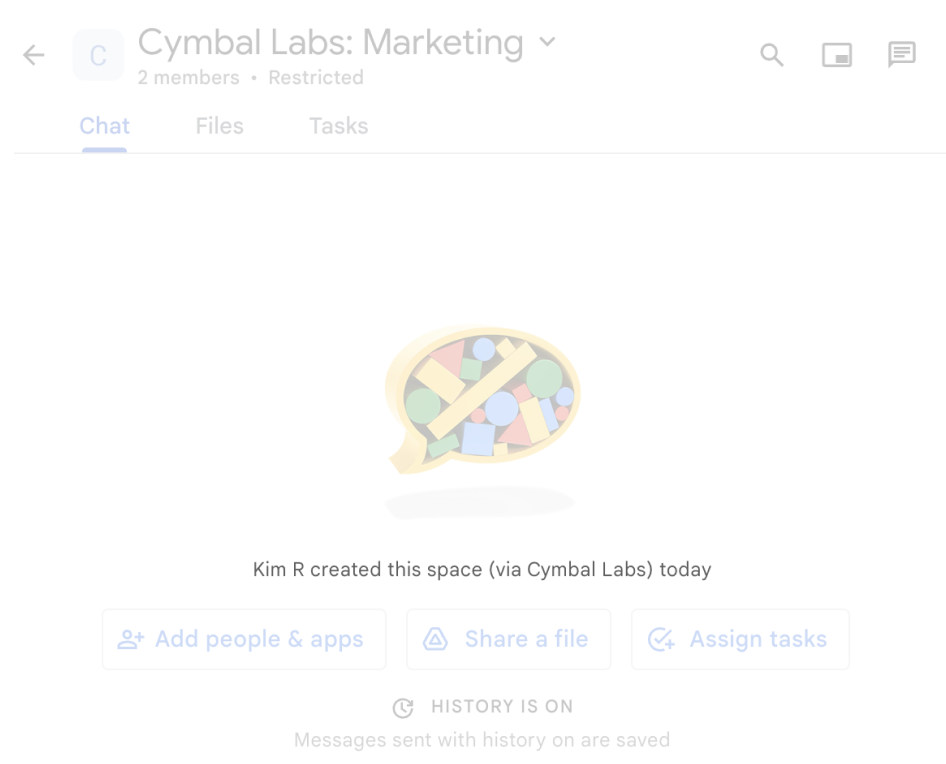
spaces.create() পদ্ধতি ব্যবহার করা হলে Chat
যে অ্যাট্রিবিউশন মেসেজ দেখায়।
এছাড়াও, Chat অ্যাপের সাথে ইন্টার্যাক্ট করতে, ব্যবহারকারীরা নিম্নলিখিত উপায়ে এই তথ্য দেখতে বা ব্যবহার করতে পারেন:
- কোনও স্পেসে Chat অ্যাপ যোগ করতে অথবা সেটিতে মেসেজ পাঠাতে সেটিকে @mention করুন।
- Chat অ্যাপের মাধ্যমে সরাসরি মেসেজ খুঁজে নিন ও পাঠানো শুরু করুন। অ্যাপ মেনুতে, সরাসরি মেসেজে Chat অ্যাপের নাম ও অবতার দেখানো হয়।
- কম্পোজ বার থেকে, ব্যবহারকারীরা Chat অ্যাপ ব্রাউজ করতে এবং তাদের নাম, অবতার ও বিবরণ দেখতে পারবেন।
Google Cloud কনসোলে আপনার Chat অ্যাপ কনফিগার করা
আপনার Chat অ্যাপের বিবরণ পাওয়ার পরে, আপনার ক্লাউড প্রোজেক্ট খুলুন এবং Chat API কনফিগার করুন:
Google Cloud কনসোলে, Chat API পৃষ্ঠায় যান এবং কনফিগারেশন পৃষ্ঠায় ক্লিক করুন:
আবেদন সংক্রান্ত তথ্য বিকল্পের মধ্যে, অ্যাপের নাম, অবতার URL, এবং বিবরণ ফিল্ড পূরণ করুন।
ইন্টার্যাক্টিভ ফিচার বিকল্পের মধ্যে, আপনার Chat অ্যাপ ব্যবহারকারীর ইন্টার্যাকশনের উত্তর দেবে কিনা তা কনফিগার করুন:
ইন্টার্যাক্টিভ চ্যাট অ্যাপ তৈরি করতে, ইন্টার্যাক্টিভ ফিচার চালু করুন এবং নিম্নলিখিত ধাপগুলি সম্পূর্ণ করুন:
- কার্যকারিতা:
- ঐচ্ছিক: সহায়তা অ্যাপের হোম বিকল্প বেছে নিয়ে চ্যাট অ্যাপের মাধ্যমে ১:১ ডাইরেক্ট মেসেজে হোম ট্যাবে একটি হোমপেজ কার্ড দেখুন।
- আপনার Chat অ্যাপ ইনস্টল ও ব্যবহার করার জন্য উপলভ্য করতে, স্পেস ও গ্রুপ কথোপকথনে যোগ দিন বিকল্প বেছে নিন। ডিফল্ট হিসেবে, ব্যবহারকারী ও Chat অ্যাপের মধ্যে ডেডিকেটেড স্পেসে ব্যবহারকারী Chat অ্যাপ ইনস্টল করতে ও মেসেজ করতে পারবেন। এছাড়াও, ব্যবহারকারী একাধিক ব্যক্তির সাথে স্পেসে Chat অ্যাপ যোগ করতে ও ইন্টার্যাক্ট করতে পারবেন।
কানেকশন সেটিংস বিকল্পের মধ্যে, Chat থেকে ইভেন্ট অবজেক্ট পাওয়ার জন্য আপনি যে আর্কিটেকচার ব্যবহার করতে চান সেটি বেছে নিন:
- HTTP পরিষেবা ব্যবহার করতে, HTTP এন্ডপয়েন্ট URL বেছে নিন এবং একটি URL দিন।
- Google অ্যাপ্স স্ক্রিপ্ট প্রোজেক্ট ব্যবহার করতে, অ্যাপ্স স্ক্রিপ্ট বেছে নিন এবং প্রোজেক্টের জন্য ডেপ্লয়মেন্ট আইডি দিন।
- Dialogflow এজেন্ট ব্যবহার করতে, Dialogflow বেছে নিন, তারপরে Dialogflow CX বা Dialogflow ES বেছে নিন এবং এজেন্টের রিসোর্স নাম দিন।
- Pub/Sub ব্যবহার করতে, Cloud Pub/Sub বেছে নিন এবং টপিকের নাম লিখুন।
ঐচ্ছিক: ইভেন্ট অবজেক্টকে নির্দিষ্ট এন্ডপয়েন্ট বা ফাংশনে রাউট করতে, কানেকশন সেটিংস > ট্রিগার বিকল্পে যান এবং নিম্নলিখিত চ্যাট ট্রিগারের জন্য কলব্যাক এন্ডপয়েন্ট বা ফাংশন প্রদান বা আপডেট করুন:
- অ্যাপ হোম (অ্যাপ হোম সাপোর্ট করে চালু থাকলে): কোনও ব্যবহারকারী Chat অ্যাপের সাথে ১:১ ডাইরেক্ট মেসেজে হোম ট্যাব খোলেন।
- স্পেসে যোগ করা হয়েছে: কোনও ব্যবহারকারী গ্রুপ কথোপকথন বা স্পেসে Chat অ্যাপ যোগ করলে অথবা ১:১ মেসেজের জন্য Chat অ্যাপ ইনস্টল করলে।
- মেসেজ: কোনও ব্যবহারকারী Chat অ্যাপে মেসেজ পাঠান। যেমন, কোনও ব্যবহারকারী Chat অ্যাপে সরাসরি মেসেজ পাঠান অথবা একাধিক ব্যক্তির সাথে স্পেসে Chat অ্যাপকে @উল্লেখ করেন।
- স্পেস থেকে সরানো হয়েছে: কোনও ব্যবহারকারী স্পেস থেকে Chat অ্যাপ আনইনস্টল বা সরিয়ে দেন।
- অ্যাপ কমান্ড: কোনও ব্যবহারকারী Chat অ্যাপ থেকে দ্রুত কমান্ড, স্ল্যাশ কমান্ড বা মেসেজ অ্যাকশন ইনভোক করেন।
ঐচ্ছিক: অন্যান্য ইন্ট্যার্যাক্টিভ ফিচার যোগ করুন, যেমন স্টার্টার প্রম্পট, কমান্ড (দ্রুত কমান্ড, স্ল্যাশ কমান্ড, এবং মেসেজ অ্যাকশন) অথবা লিঙ্ক প্রিভিউ।
দৃশ্যমানতা বিকল্পের অধীনে, আপনার ইমেল আইডি উল্লেখ করুন যাতে আপনি Google Workspace Marketplace-এ প্রকাশ করার আগে Chat অ্যাপ ইনস্টল ও পরীক্ষা করতে পারেন। আপনি সর্বাধিক পাঁচজন ব্যক্তি বা আপনার Google Workspace সংস্থা থেকে এক বা একাধিক Google গ্রুপ নির্দিষ্ট করতে পারবেন।
- কার্যকারিতা:
ঐচ্ছিক: লগ বিকল্পের মধ্যে, Google Cloud Logging ব্যবহার করতে, Logging-এ সমস্যার লগ করুন চেকবক্স বেছে নিন। আরও তথ্যের জন্য, চ্যাট অ্যাপের জন্য কোয়েরি সংক্রান্ত সমস্যার লগ দেখুন।
সেভ করুন বিকল্পে ক্লিক করুন।
আপনি কনফিগারেশন সেভ করার পরে, Chat API-এর দৃশ্যমানতা সেটিংসে আপনি যাদের উল্লেখ করেছেন তারা সবাই Chat অ্যাপ ইনস্টল, টেস্ট বা ব্যবহার করতে পারবেন। আপনার Chat অ্যাপ টেস্ট ও ডিবাগ করা শুরু করতে, Google Chat অ্যাপের জন্য ইন্ট্যার্যাক্টিভ ফিচার টেস্ট করুন দেখুন।
আগে থেকে থাকা Google Workspace অ্যাড-অন সংক্রান্ত বিবেচ্য বিষয়
অন্যান্য Google Workspace অ্যাপ্লিকেশনকে এক্সটেন্ড করা Google Workspace অ্যাড-অনের তুলনায় চ্যাট অ্যাপের জন্য আলাদা কনফিগারেশন প্রয়োজন। আপনার অ্যাড-অন যদি অন্য Google Workspace অ্যাপ্লিকেশনকে এক্সটেন্ড করে, তাহলে Chat অ্যাপ কনফিগার করার জন্য নিম্নলিখিত প্রয়োজনীয়তা বিবেচনা করুন:
- ব্যক্তিগত ব্যবহারকারী ও Google Workspace অ্যাডমিনিস্ট্রেটর, দু'জনকেই মার্কেটপ্লেস থেকে আপনার অ্যাড-অন ইনস্টল করতে হবে। Google Workspace Marketplace SDK-তে আপনি এইসব ইনস্টলেশন সেটিংস কনফিগার করেন।
- আপনি মেনিফেস্ট-এর
addons.commonঅবজেক্টে অন্যান্য Google Workspace অ্যাপ্লিকেশনের জন্য যে নাম ও লোগো কনফিগার করেন, চ্যাট অ্যাপ তা ব্যবহার করে না। - Google Workspace Marketplace-এ প্রকাশিত অ্যাড-অনের ক্ষেত্রে, আপনি Google Chat API কনফিগারেশন সেটিংসের কোনও পরিবর্তনের ড্রাফ্ট সেভ করতে পারবেন না। আপনি Chat API কনফিগারেশন সেটিংস আপডেট ও সেভ করার পরে, আপডেট করা Chat অ্যাপটি অবিলম্বে সব বর্তমান ব্যবহারকারীদের জন্য উপলভ্য হয়ে যায়। আপনার Marketplace তালিকা আপডেট করতে, কোনও পরিবর্তন জমা দেওয়ার আগে আপনি একটি ড্রাফ্ট তৈরি করতে পারেন।
- আপনি যদি Apps স্ক্রিপ্ট ব্যবহার করে
আপনার অ্যাড-অন তৈরি করে থাকেন:
- আপনার অ্যাড-অনের বাকি কনফিগারেশনের জন্য আপনি যে Apps Script ডেপ্লয়মেন্ট আইডি ব্যবহার করেন, সেটিই ব্যবহার করতে হবে।
- আপনি Chat-এ টেস্ট ডিপ্লয়মেন্ট ইনস্টল করার জন্য Apps Script এডিটর ব্যবহার করতে পারবেন না। পরিবর্তে, আপনাকে অবশ্যই Chat UI থেকে সরাসরি সেগুলি ইনস্টল করতে হবে।
- আপনি যদি HTTP পরিষেবা ব্যবহার করে আপনার অ্যাড-অন তৈরি করে থাকেন, তাহলে Google Workspace অ্যাড-অন API ব্যবহার করে আপনার তৈরি করা ম্যানিফেস্ট ও ডিপ্লয়মেন্টে কোনও Chat অ্যাপ কনফিগারেশন সংক্রান্ত বিবরণ বাদ দিন। Google Workspace Marketplace SDK-তে আপনি যেসব HTTP ডেপ্লয়মেন্ট নির্দিষ্ট করেন সেগুলি শুধুমাত্র অন্যান্য Google Workspace অ্যাপ্লিকেশনের জন্য ব্যবহার করা হয়।
Chat API কনফিগার করার জন্য অন্য লোকজনকে অনুমতি দেওয়া
আপনি Chat অ্যাপের মালিক বা Chat অ্যাপের দর্শক Google Cloud Identity Access Management (IAM) ভূমিকা প্রদান করে Chat অ্যাপের কনফিগারেশন পৃষ্ঠায় নির্দিষ্ট ব্যবহারকারীদের অ্যাক্সেস দিতে পারবেন। এইসব ভূমিকা থাকা ব্যবহারকারীরা API ও পরিষেবা ড্যাশবোর্ড ব্যবহার করে Chat অ্যাপের কনফিগারেশন পৃষ্ঠায় যেতে না পারলেও, নিম্নলিখিত উপায়ে Chat অ্যাপের হোস্ট Cloud প্রোজেক্টের জন্য Google Cloud Console-এ গিয়ে কনফিগারেশন পৃষ্ঠা অ্যাক্সেস করতে পারবেন:
https://console.developers.google.com/apis/api/chat.googleapis.com/hangouts-chat?project=PROJECT_ID
যেখানে PROJECT_ID হল Chat অ্যাপ হোস্ট করা
Google Cloud প্রোজেক্টের প্রোজেক্ট আইডি।
সম্পর্কিত বিষয়
- Chat অ্যাপ আর্কিটেকচার বেছে নিন
- ব্যবহারকারীর ইন্টার্যাকশন রিসিভ করা ও উত্তর দেওয়া
- Google Chat অ্যাপের ইন্ট্যার্যাক্টিভ ফিচার পরীক্ষা করা
অ্যাড-অন নয় এমন চ্যাট অ্যাপ: Google Chat API কনফিগার করা
আপনি যদি এমন একটি Chat অ্যাপ ম্যানেজ করেন যা Google Workspace অ্যাড-অন নয়, তাহলে আপনার কনফিগারেশন সমস্ত ইন্টার্যাকশন ইভেন্টের জন্য একটি এন্ডপয়েন্ট ব্যবহার করে, ইভেন্ট-পিছু ট্রিগার নয়:
Google Cloud Console-এ, Chat API কনফিগারেশন পৃষ্ঠায় যান:
ইন্টার্যাক্টিভ ফিচার বিকল্পের মধ্যে, ইন্টার্যাক্টিভ ফিচার চালু করুন বিকল্প চালু করুন।
এই চ্যাট অ্যাপকে Google Workspace অ্যাড-অন হিসেবে তৈরি করো বিকল্পটি বাতিল করো। আপনাকে কনফার্ম করতে বলে একটি ডায়ালগ খুলবে। ডায়ালগে, বন্ধ করুন বিকল্পে ক্লিক করুন।
কার্যকারিতা বিকল্পের মধ্যে থেকে, প্রয়োজন অনুযায়ী অ্যাপ হোম সাপোর্ট করে অথবা স্পেসে যোগ দিন এবং গ্রুপ কথোপকথন করুন বিকল্প বেছে নিন।
কানেকশন সেটিংস-এর অধীনে, আপনার Chat অ্যাপের জন্য একটি এন্ডপয়েন্ট নির্দিষ্ট করুন (HTTP এন্ডপয়েন্ট URL, Apps Script ডিপ্লয়মেন্ট আইডি, Cloud Pub/Sub টপিকের নাম, অথবা Dialogflow)।
ঐচ্ছিক কমান্ড, লিঙ্ক প্রিভিউ, দৃশ্যমানতা ও লগ কনফিগার করে সেভ করুন বিকল্পে ক্লিক করুন।
Google Chat-এর কার্যকারিতা বাড়ায় এমন Google Workspace অ্যাড-অনে অ্যাড-অন নয় এমন Chat অ্যাপ আপগ্রেড করতে, Google Chat অ্যাপকে Google Workspace অ্যাড-অনে কনভার্ট করুন লিঙ্কে দেখুন।