

Для каждого создаваемого вами приложения Google Chat требуется собственный проект Google Cloud с включенным API чата.
Для выполнения вызовов API только для чтения с аутентификацией пользователя , например, получения пробелов и отображения сообщений, достаточно включить API и создать клиент OAuth .
Для выполнения вызовов API создания, обновления и удаления необходимо также настроить API чата. На этой странице показано, как настроить API чата, создав приложение Google Chat.
Предварительные требования
- Корпоративный аккаунт Google Workspace с доступом к Google Chat .
- Создайте проект в Google Cloud .
- Настройте экран согласия OAuth .
- Включите API чата Google .
Выберите отображаемое имя, аватар и описание для вашего приложения чата.
При включении API чата вы настраиваете параметры вашего приложения чата, которые отображаются пользователям в чате, включая отображаемое имя, аватар и описание. Эти данные отображаются только в чате. Чтобы опубликовать ваше приложение чата на Marketplace, необходимо также указать параметры, которые отображаются в описании вашего приложения чата на Marketplace .
Для настройки API чата необходимо создать приложение Google Chat, указав следующие данные:
| Поле | Описание | Формат |
|---|---|---|
| Название приложения | Отображаемое имя для приложения «Чат». | До 25 буквенно-цифровых символов |
| URL аватара | Изображение, которое отображается в качестве аватара в вашем приложении для чата. | URL-адрес HTTPS, указывающий на квадратное графическое изображение (PNG или JPEG). Рекомендуемый размер — 256 на 256 пикселей или больше. |
| Описание | Краткое описание назначения приложения «Чат». | До 40 буквенно-цифровых символов |
В пользовательском интерфейсе чата пользователям отображаются имя, аватар и описание приложения чата. Для некоторых запросов на запись в API чата эта информация используется для определения действий, которые приложение чата совершает в чате.
Например, если вы вызовете метод spaces.create() , Chat добавит название приложения Chat в описание того, кто создал пространство, как показано на следующем изображении:
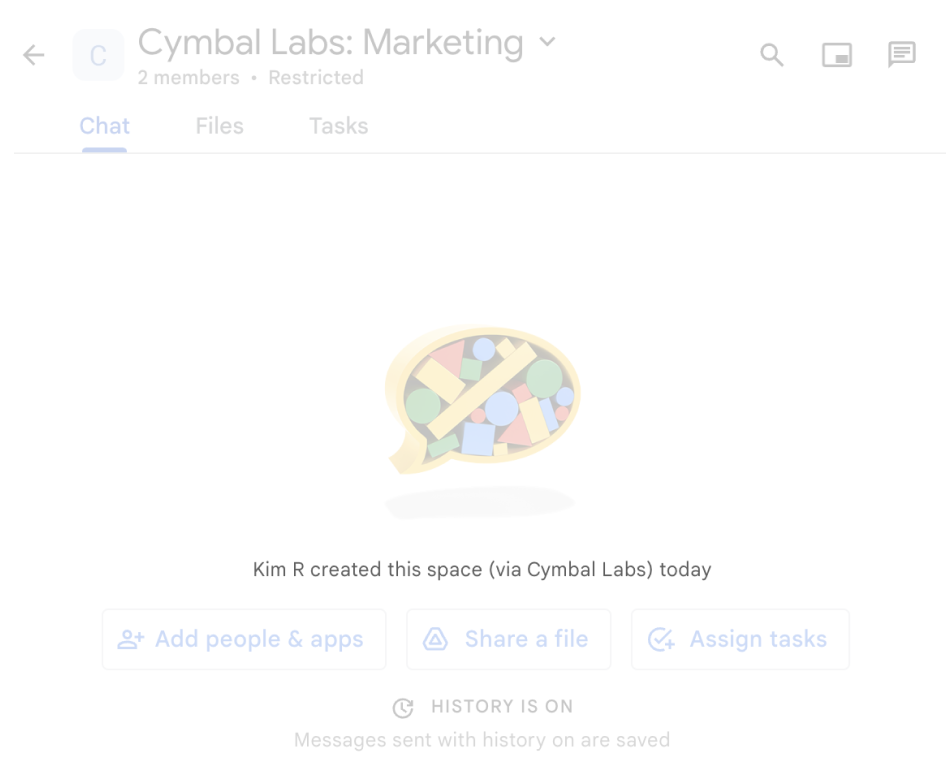
spaces.create() для создания пространства от имени пользователя.
Для взаимодействия с чат-приложениями пользователи также могут просматривать или использовать эту информацию следующими способами:
- Вызовите приложение «Чат», упомянув его название с помощью символа @.
- Найдите и начните личное сообщение в приложении «Чат». В меню «Приложения» в личных сообщениях отображается название и аватар приложения «Чат».
- С помощью панели создания сообщения пользователи могут просматривать приложения чата и видеть свое имя, аватар и описание.
Настройте приложение «Чат» в консоли Google Cloud.
Получив данные о своем приложении «Чат», откройте свой облачный проект и настройте API чата:
В консоли Google Cloud перейдите на страницу Chat API и нажмите на страницу «Конфигурация» :
В разделе «Информация о приложении» заполните поля «Название приложения» , «URL-адрес аватара» и «Описание» .
В разделе «Интерактивные функции» переведите переключатель « Включить интерактивные функции» в положение «Выкл.», чтобы отключить интерактивные функции для приложения «Чат». Вы можете настроить это позже. Чтобы узнать о настройке и создании интерактивных функций, см. раздел «Получение и обработка взаимодействий с пользователями» .
Необязательно: в разделе «Журналы» установите флажок « Записывать ошибки в журналы», чтобы использовать Google Cloud Logging. Дополнительную информацию см. в разделе «Запрос журналов ошибок для приложений чата» .
Нажмите « Сохранить ».
Предоставьте другим пользователям разрешение на настройку API чата.
You can give specific users access to the Chat app configuration page by granting them the Chat apps Owner or Chat apps Viewer Google Cloud Identity Access Management (IAM) role . Users with these roles can't navigate to the Chat apps configuration page by using the APIs & Services dashboard, but can access the configuration page by navigating to the Google Cloud console for the Chat app's host Cloud project as follows:
https://console.developers.google.com/apis/api/chat.googleapis.com/hangouts-chat?project=PROJECT_ID
Где PROJECT_ID — это идентификатор проекта Google Cloud, в котором размещено приложение чата.
Связанные темы
- Выберите архитектуру приложения для чата.
- Чтобы настроить приложение чата для интерактивных функций, см. раздел «Получение и обработка взаимодействий с пользователями».