

Ogni app Google Chat che crei richiede il proprio progetto Google Cloud con l'API Chat abilitata.
Per eseguire chiamate API di sola lettura con l'autenticazione utente, ad esempio per recuperare spazi ed elencare messaggi, devi solo abilitare l'API e creare un client OAuth.
Per eseguire chiamate API di creazione, aggiornamento ed eliminazione, devi anche configurare l'API Chat. Questa pagina spiega come configurare l'API Chat configurando un'app Google Chat.
Prerequisiti
- Un account Google Workspace Business o Enterprise con accesso a Google Chat.
- Crea un progetto Google Cloud.
- Configura la schermata per il consenso OAuth.
- Abilita l'API Google Chat.
Scegli un nome visualizzato, un avatar e una descrizione per la tua app Chat
Quando abiliti l'API Chat, configuri i dettagli della tua app Chat che vengono visualizzati dagli utenti in Chat, inclusi un nome visualizzato, un avatar e una descrizione. Questi dettagli vengono visualizzati solo in Chat. Per pubblicare la tua app Chat su Marketplace, devi anche specificare i dettagli che vengono visualizzati nella scheda di Marketplace della tua app Chat .
Per configurare l'API Chat, devi configurare un'app Google Chat con le seguenti informazioni:
| Campo | Descrizione | Formato |
|---|---|---|
| Nome dell'app | Il nome visualizzato dell'app Chat. | Fino a 25 caratteri alfanumerici |
| URL avatar | L'immagine visualizzata come avatar dell'app Chat avatar. | Un URL HTTPS che rimanda a un'immagine grafica quadrata (PNG o JPEG). Le dimensioni consigliate sono 256 x 256 pixel o superiori. |
| Descrizione | Una breve descrizione dello scopo dell' app Chat. | Fino a 40 caratteri alfanumerici |
Il nome, l'avatar e la descrizione dell'app Chat vengono visualizzati agli utenti nell'interfaccia utente di Chat. Per alcune richieste di scrittura dell'API Chat, Chat utilizza queste informazioni per attribuire le azioni eseguite da un'app Chat in Chat.
Ad esempio, se chiami il metodo spaces.create(), Chat include il nome dell'app Chat nella descrizione di chi ha creato lo spazio, come mostrato nell'immagine seguente:
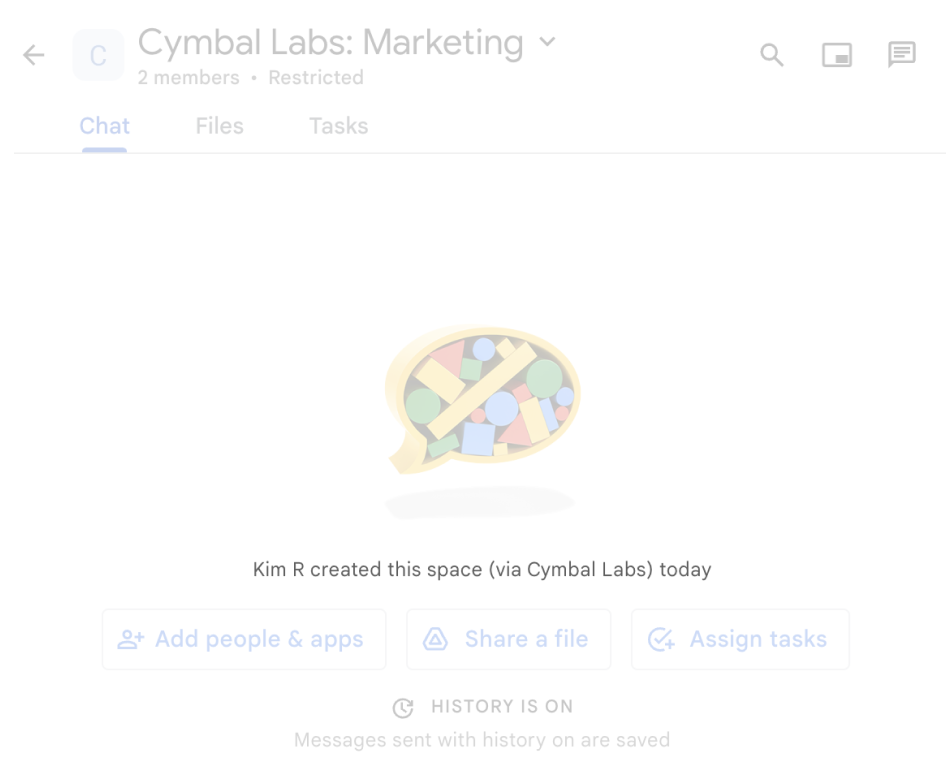
spaces.create() viene utilizzato per creare uno
spazio per conto di un utente.
Per interagire con le app Chat, gli utenti possono anche visualizzare o utilizzare queste informazioni nei seguenti modi:
- Richiama l'app Chat menzionandone il nome con @.
- Trova e avvia un messaggio diretto con l'app Chat. Nel menu App, i messaggi diretti mostrano il nome e l'avatar dell'app Chat.
- Dalla barra di scrittura, gli utenti possono sfogliare le app Chat e visualizzarne il nome, l'avatar e la descrizione.
Configura l'app Chat nella console Google Cloud
Quando hai i dettagli dell'app Chat, apri il progetto Cloud e configura l'API Chat:
Nella console Google Cloud, vai alla pagina dell'API Chat e fai clic sulla pagina Configurazione:
In Informazioni sull'applicazione, compila i campi Nome dell'app, URL avatar, e Descrizione.
In Funzionalità interattive, fai clic sul pulsante di attivazione/disattivazione Abilita funzionalità interattive per disabilitare le funzionalità interattive per l'app Chat. Puoi configurarle in un secondo momento. Per scoprire come configurare e creare funzionalità interattive, consulta Ricevere e rispondere alle interazioni degli utenti.
(Facoltativo) In Log, seleziona la casella di controllo Registra gli errori in Logging per utilizzare Google Cloud Logging. Per maggiori informazioni, consulta Eseguire query sui log degli errori per le app Chat.
Fai clic su Salva.
Concedi ad altre persone l'autorizzazione a configurare l'API Chat
Puoi concedere a utenti specifici l'accesso alla pagina di configurazione dell'app Chat concedendo loro il ruolo Proprietario app Chat o Visualizzatore app Chat Google Cloud Identity Access Management (IAM). Gli utenti con questi ruoli non possono accedere alla pagina di configurazione delle app Chat utilizzando la dashboard API e servizi, ma possono accedere alla pagina di configurazione accedendo alla console Google Cloud per il progetto Cloud host dell'app Chat come segue:
https://console.developers.google.com/apis/api/chat.googleapis.com/hangouts-chat?project=PROJECT_ID
Dove PROJECT_ID è l'ID del progetto Google Cloud che ospita l'app Chat.
Argomenti correlati
- Scegliere un'architettura dell'app Chat
- Per configurare l'app Chat per le funzionalità interattive, consulta Ricevere e rispondere alle interazioni degli utenti