

আপনার তৈরি করা প্রতিটি গুগল চ্যাট অ্যাপের জন্য চ্যাট এপিআই সক্রিয় করা নিজস্ব একটি গুগল ক্লাউড প্রজেক্ট প্রয়োজন।
ব্যবহারকারীর প্রমাণীকরণের মাধ্যমে শুধুমাত্র পঠনযোগ্য এপিআই কল (যেমন স্পেস পাওয়া এবং বার্তা তালিকাভুক্ত করা) করার জন্য, আপনাকে কেবল এপিআই সক্রিয় করতে হবে এবং একটি OAuth ক্লায়েন্ট তৈরি করতে হবে ।
তৈরি, আপডেট এবং ডিলিট এপিআই কলগুলো সম্পাদন করতে, আপনাকে অবশ্যই চ্যাট এপিআই কনফিগার করতে হবে। এই পৃষ্ঠাটি একটি গুগল চ্যাট অ্যাপ সেট আপ করার মাধ্যমে চ্যাট এপিআই কনফিগার করার পদ্ধতি দেখায়।
পূর্বশর্ত
- গুগল চ্যাট ব্যবহারের সুবিধাসহ একটি ব্যবসায়িক বা এন্টারপ্রাইজ গুগল ওয়ার্কস্পেস অ্যাকাউন্ট।
- একটি গুগল ক্লাউড প্রজেক্ট তৈরি করুন ।
- OAuth সম্মতি স্ক্রিনটি কনফিগার করুন ।
- গুগল চ্যাট এপিআই সক্রিয় করুন ।
আপনার চ্যাট অ্যাপের জন্য একটি প্রদর্শনের নাম, অবতার এবং বিবরণ বেছে নিন।
আপনি যখন চ্যাট এপিআই (Chat API) সক্রিয় করেন, তখন আপনি আপনার চ্যাট অ্যাপের সেইসব বিবরণ কনফিগার করেন যা চ্যাটে ব্যবহারকারীদের কাছে প্রদর্শিত হয়, যার মধ্যে রয়েছে একটি ডিসপ্লে নাম, অ্যাভাটার এবং বিবরণ। এই বিবরণগুলো শুধুমাত্র চ্যাটেই দেখা যায়। আপনার চ্যাট অ্যাপটি মার্কেটপ্লেসে প্রকাশ করতে হলে, আপনাকে অবশ্যই সেই বিবরণগুলোও নির্দিষ্ট করতে হবে যা আপনার চ্যাট অ্যাপের মার্কেটপ্লেস তালিকায় প্রদর্শিত হবে।
চ্যাট এপিআই কনফিগার করতে, আপনাকে নিম্নলিখিত তথ্য দিয়ে একটি গুগল চ্যাট অ্যাপ সেট আপ করতে হবে:
| মাঠ | বর্ণনা | ফর্ম্যাট |
|---|---|---|
| অ্যাপের নাম | চ্যাট অ্যাপটির প্রদর্শিত নাম। | ২৫টি পর্যন্ত আলফানিউমেরিক অক্ষর |
| অবতার ইউআরএল | যে ছবিটি আপনার চ্যাট অ্যাপের অ্যাভাটার হিসেবে প্রদর্শিত হয়। | একটি HTTPS URL যা একটি বর্গাকার গ্রাফিক্স ইমেজ (PNG বা JPEG) নির্দেশ করে। প্রস্তাবিত আকার হলো ২৫৬ বাই ২৫৬ পিক্সেল বা তার বেশি। |
| বর্ণনা | চ্যাট অ্যাপটির উদ্দেশ্যের একটি সংক্ষিপ্ত বিবরণ। | ৪০টি পর্যন্ত আলফানিউমেরিক অক্ষর |
চ্যাট অ্যাপের নাম, অ্যাভাটার এবং বিবরণ চ্যাট UI-তে ব্যবহারকারীদের কাছে প্রদর্শিত হয়। কিছু চ্যাট এপিআই রাইট রিকোয়েস্টের ক্ষেত্রে, চ্যাট অ্যাপের দ্বারা গৃহীত পদক্ষেপগুলো নির্ধারণ করতে চ্যাট এই তথ্য ব্যবহার করে।
উদাহরণস্বরূপ, আপনি যদি spaces.create() মেথডটি কল করেন, তাহলে Chat অ্যাপটি স্পেসটি কে তৈরি করেছে তার বিবরণে Chat অ্যাপটির নাম অন্তর্ভুক্ত করে, যেমনটি নিচের ছবিতে দেখানো হয়েছে:
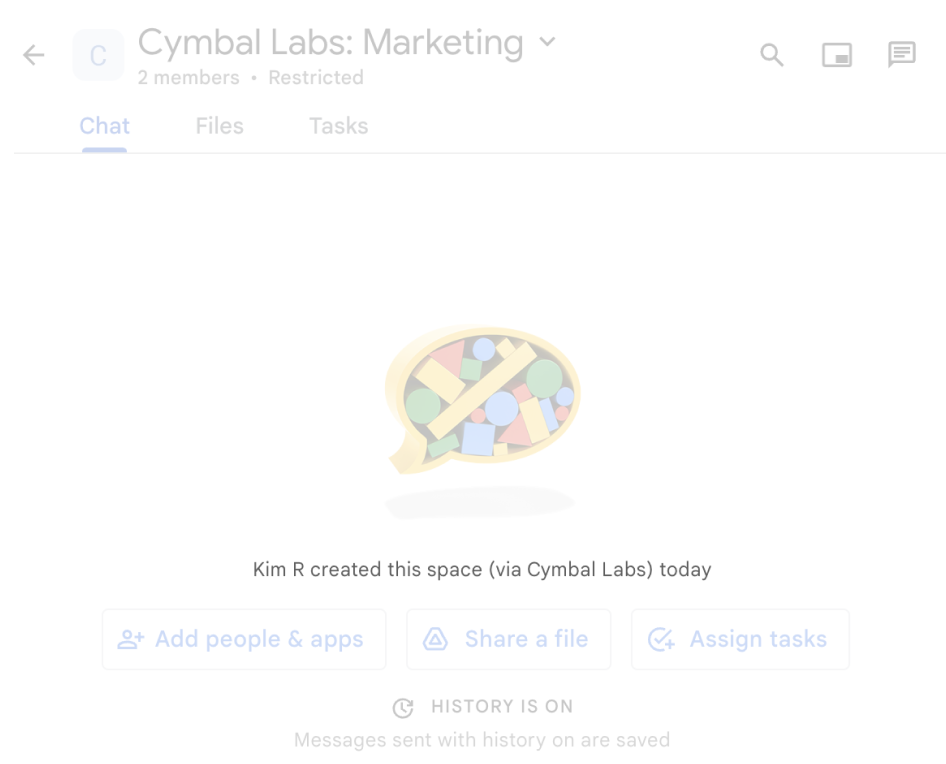
spaces.create() মেথড ব্যবহার করা হলে চ্যাট যে অ্যাট্রিবিউশন বার্তাটি প্রদর্শন করে।
চ্যাট অ্যাপের সাথে যোগাযোগ করার জন্য, ব্যবহারকারীরা নিম্নলিখিত উপায়েও এই তথ্য দেখতে বা ব্যবহার করতে পারেন:
- চ্যাট অ্যাপটির নাম @মেনশন করে সেটি চালু করুন।
- চ্যাট অ্যাপটি খুঁজুন এবং এর সাথে একটি সরাসরি বার্তা শুরু করুন। অ্যাপস মেনুতে, সরাসরি বার্তাগুলোতে চ্যাট অ্যাপটির নাম এবং অ্যাভাটার দেখা যায়।
- কম্পোজ বার থেকে ব্যবহারকারীরা চ্যাট অ্যাপগুলো ব্রাউজ করতে এবং তাদের নাম, অ্যাভাটার ও বিবরণ দেখতে পারেন।
গুগল ক্লাউড কনসোলে আপনার চ্যাট অ্যাপটি কনফিগার করুন।
আপনার চ্যাট অ্যাপের বিবরণ হাতে পেলে, আপনার ক্লাউড প্রজেক্টটি খুলুন এবং চ্যাট এপিআই কনফিগার করুন:
গুগল ক্লাউড কনসোলে, চ্যাট এপিআই (Chat API) পৃষ্ঠায় যান এবং কনফিগারেশন (Configuration) পৃষ্ঠায় ক্লিক করুন:
অ্যাপ্লিকেশন তথ্যের অধীনে, অ্যাপের নাম , অ্যাভাটার ইউআরএল এবং বিবরণ ক্ষেত্রগুলি পূরণ করুন।
ইন্টারেক্টিভ ফিচারস-এর অধীনে, চ্যাট অ্যাপের জন্য ইন্টারেক্টিভ ফিচারগুলো নিষ্ক্রিয় করতে ‘Enable interactive features’ টগলটি অফ অবস্থানে ক্লিক করুন। আপনি এটি পরে সেট আপ করতে পারেন। ইন্টারেক্টিভ ফিচারগুলো কনফিগার করা এবং তৈরি করা সম্পর্কে জানতে, ‘Receive and respond to user interactions’ দেখুন।
ঐচ্ছিক: গুগল ক্লাউড লগিং ব্যবহার করতে, ‘লগস’-এর অধীনে ‘ লগিং-এ ত্রুটি লগ করুন’ চেকবক্সটি নির্বাচন করুন। আরও তথ্যের জন্য, ‘চ্যাট অ্যাপের জন্য ত্রুটির লগ অনুসন্ধান করুন’ দেখুন।
সংরক্ষণ করুন- এ ক্লিক করুন।
অন্যদের চ্যাট এপিআই কনফিগার করার অনুমতি দিন।
আপনি নির্দিষ্ট ব্যবহারকারীদের ‘ চ্যাট অ্যাপস ওনার’ বা ‘চ্যাট অ্যাপস ভিউয়ার’ গুগল ক্লাউড আইডেন্টিটি অ্যাক্সেস ম্যানেজমেন্ট (IAM) রোল প্রদান করার মাধ্যমে চ্যাট অ্যাপ কনফিগারেশন পেজে অ্যাক্সেস দিতে পারেন। এই রোল থাকা ব্যবহারকারীরা ‘এপিআই অ্যান্ড সার্ভিসেস’ ড্যাশবোর্ড ব্যবহার করে চ্যাট অ্যাপ কনফিগারেশন পেজে যেতে পারেন না, কিন্তু নিম্নলিখিত উপায়ে চ্যাট অ্যাপের হোস্ট ক্লাউড প্রজেক্টের গুগল ক্লাউড কনসোলে গিয়ে কনফিগারেশন পেজটি অ্যাক্সেস করতে পারেন:
https://console.developers.google.com/apis/api/chat.googleapis.com/hangouts-chat?project=PROJECT_ID
যেখানে PROJECT_ID হলো চ্যাট অ্যাপটি হোস্টকারী গুগল ক্লাউড প্রজেক্টের প্রজেক্ট আইডি।
সম্পর্কিত বিষয়
- একটি চ্যাট অ্যাপ আর্কিটেকচার বেছে নিন
- আপনার চ্যাট অ্যাপে ইন্টারেক্টিভ ফিচার যুক্ত করতে, ‘ব্যবহারকারীর মিথস্ক্রিয়া গ্রহণ ও তার উত্তর দেওয়া’ দেখুন।