

توضّح هذه الصفحة كيفية إعداد الأوامر والردّ عليها بصفتك تطبيقًا على Google Chat.
تساعد الأوامر المستخدمين في استكشاف الميزات الرئيسية لتطبيق Chat واستخدامها، ويمكن لتطبيقات Chat فقط الاطّلاع على محتوى الأمر. على سبيل المثال، إذا أرسل مستخدم رسالة تتضمّن أمرًا يبدأ بشرطة مائلة، لن تظهر الرسالة إلا للمستخدم ولتطبيق Chat.
لتحديد ما إذا كان عليك إنشاء أوامر، وللتعرّف على كيفية تصميم تفاعلات المستخدمين، راجِع مقالة تحديد جميع رحلات المستخدمين.
أنواع أوامر تطبيق Chat
يمكنك إنشاء أوامر لتطبيق Chat على شكل أوامر تبدأ بشرطة مائلة أو أوامر سريعة أو إجراءات رسائل. لاستخدام كل نوع من أنواع الأوامر، يمكن للمستخدمين اتّباع الخطوات التالية:-
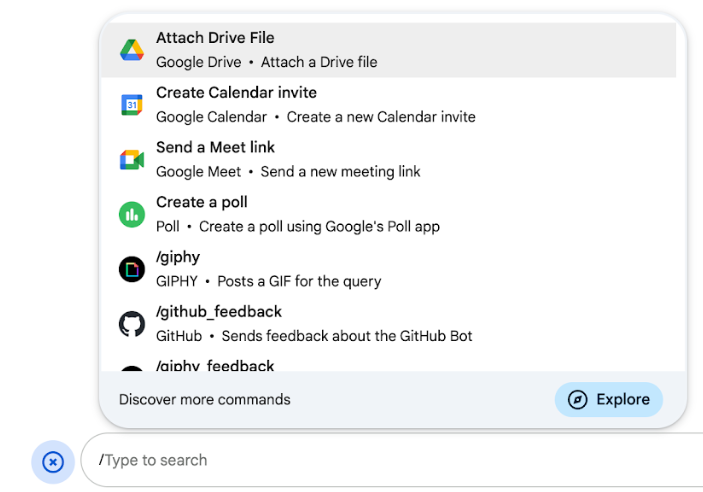
الأوامر التي تبدأ بشرطة مائلة: يمكن للمستخدمين اختيار أمر يبدأ بشرطة مائلة من القائمة أو كتابة شرطة مائلة (
/) ثم نص محدّد مسبقًا، مثل/about. تتطلّب تطبيقات المحادثة عادةً نص وسيطة للأمر الذي يبدأ بشرطة مائلة.أنشئ أمرًا يبدأ بشرطة مائلة إذا كان تطبيق Chat يتطلّب إدخال معلومات إضافية من المستخدم. على سبيل المثال، يمكنك إنشاء أمر يبدأ بشرطة مائلة باسم
/searchيتم تنفيذه بعد أن يُدخل المستخدم عبارة للبحث عنها، مثل/search receipts. -
الأوامر السريعة: يستخدم المستخدمون الأوامر من خلال فتح القائمة من قسم الرد في رسالة محادثة. لاستخدام أمر، ينقرون على إضافة
 ثم
يختارون أمرًا من القائمة.
ثم
يختارون أمرًا من القائمة.
أنشئ أمرًا سريعًا إذا كان تطبيق Chat يمكنه الرد على المستخدم على الفور، بدون انتظار إدخال إضافي. على سبيل المثال، يمكنك إنشاء أمر سريع باسم صورة عشوائية يستجيب فورًا بعرض صورة.
-
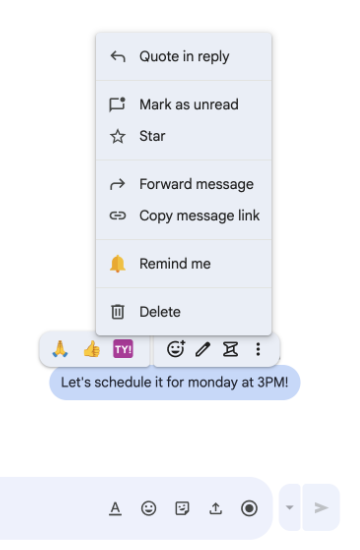
إجراءات الرسائل: يستخدم المستخدمون إجراءات الرسائل من خلال تمرير مؤشر الماوس فوق رسالة والنقر على قائمة الخيارات الإضافية. لاستخدام أمر، يفتح المستخدم قائمة النقاط الثلاث ويختار أمرًا من القائمة.
أنشئ إجراء مقترح إذا كان تطبيق Chat يمكنه تنفيذ إجراءات استنادًا إلى سياق الرسالة.
تعرض الصور التالية كيفية عثور المستخدمين على قائمة الأوامر التي تبدأ بشرطة مائلة والأوامر السريعة وإجراءات الرسائل:
المتطلبات الأساسية
Node.js
تطبيق Google Chat يتلقّى أحداث التفاعل ويردّ عليها. لإنشاء تطبيق تفاعلي على Chat باستخدام خدمة HTTP، أكمِل هذا الدليل السريع.
برمجة التطبيقات
تطبيق Google Chat يتلقّى أحداث التفاعل ويردّ عليها. لإنشاء تطبيق تفاعلي في Chat باستخدام "برمجة تطبيقات Google"، عليك إكمال هذا البدء السريع.
Python
تطبيق Google Chat يتلقّى أحداث التفاعل ويردّ عليها. لإنشاء تطبيق تفاعلي على Chat باستخدام خدمة HTTP، أكمِل هذا الدليل السريع.
جافا
تطبيق Google Chat يتلقّى أحداث التفاعل ويردّ عليها. لإنشاء تطبيق تفاعلي على Chat باستخدام خدمة HTTP، أكمِل هذا الدليل السريع.
إعداد الأمر
يوضّح هذا القسم كيفية إكمال الخطوات التالية لإعداد الأمر:
- أنشئ اسمًا ووصفًا للأمر.
- ضبط الأمر في Google Cloud Console
تسمية الأمر ووصفه
اسم الأمر هو ما يكتبه المستخدمون أو يختارونه لتنفيذ تطبيق Chat. يظهر أيضًا وصف موجز أسفل الاسم لتوجيه المستخدمين بشكل أكبر بشأن كيفية استخدام الأمر:
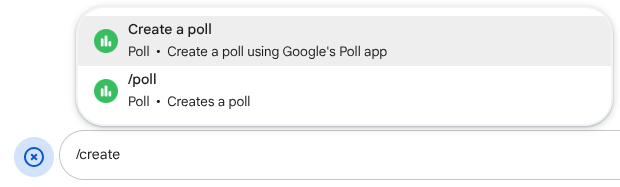
عند اختيار اسم ووصف للأمر، ضع في اعتبارك الاقتراحات التالية:
لتسمية أمر، اتّبِع الخطوات التالية:
- استخدِم كلمات أو عبارات قصيرة وواضحة وقابلة للتنفيذ لتوضيح الأوامر للمستخدم. على سبيل المثال، بدلاً من الاسم
Create a reminder، استخدِمRemind me. - ننصحك باستخدام اسم فريد أو شائع للأمر. إذا كان الأمر يصف تفاعلاً أو ميزة نموذجية، يمكنك استخدام اسم شائع يعرفه المستخدمون ويتوقعونه، مثل
SettingsأوFeedback. بخلاف ذلك، حاوِل استخدام أسماء أوامر فريدة، لأنّه إذا كان اسم الأمر هو نفسه في تطبيقات Chat الأخرى، على المستخدم فلترة الأوامر المشابهة للعثور على الأمر الذي يخصّك واستخدامه.
لوصف أمر:
- يجب أن يكون الوصف موجزًا وواضحًا ليعرف المستخدمون ما يمكن توقّعه عند استخدام الأمر.
- أخبِر المستخدمين إذا كانت هناك أي متطلبات تنسيق للأمر. على سبيل المثال، إذا أنشأت أمرًا يبدأ بشرطة مائلة ويتطلّب نص وسيطة، اضبط الوصف على شيء مثل
Remind me to do [something] at [time]. - أخبِر المستخدمين ما إذا كان تطبيق Chat يردّ على الجميع في المساحة أو بشكل خاص على المستخدم الذي يستدعي الأمر. على سبيل المثال، يمكنك وصف الأمر السريع
Aboutعلى النحو التالي:Learn about this app (Only visible to you).
ضبط الأمر في Google Cloud Console
لإنشاء أمر يبدأ بشرطة مائلة أو أمر سريع أو إجراء رسالة، عليك تحديد معلومات حول الأمر أو الإجراء في إعدادات تطبيق Chat لواجهة Google Chat API.
لضبط أمر في Google Chat API، أكمِل الخطوات التالية:
في "وحدة تحكّم Google Cloud"، انقر على "القائمة" > واجهات برمجة التطبيقات والخدمات > واجهات برمجة التطبيقات والخدمات المفعَّلة > Google Chat API.
انقر على الإعداد.
ضمن الأوامر، انقر على إضافة أمر.
أدخِل معرّف الأمر ووصفه ونوعه واسمه:
- رقم تعريف الأمر: هو رقم يتراوح بين 1 و1000 يستخدمه تطبيق Chat للتعرّف على الأمر وعرض ردّ.
- الوصف: النص الذي يصف وظيفة الأمر يمكن أن يصل طول الأوصاف إلى 50 حرفًا ويمكن أن تتضمّن أحرفًا خاصة.
- نوع الأمر: اختَر أمر سريع أو أمر يبدأ بشرطة مائلة أو إجراء مقترح.
- حدِّد اسمًا للأمر:
- اسم الأمر السريع: هو الاسم المعروض الذي يختاره المستخدمون من القائمة لتنفيذ الأمر. يمكن أن يصل طولها إلى 50 حرفًا وأن تتضمّن أحرفًا خاصة. مثلاً:
Remind me - اسم الأمر الذي يبدأ بشرطة مائلة: النص الذي يكتبه المستخدمون لتنفيذ الأمر في رسالة. يجب أن يبدأ بشرطة مائلة، وأن يحتوي على نص فقط، وألا يتجاوز 50 حرفًا. مثلاً:
/remindMe - اسم الإجراء المقترح: هو الاسم المعروض الذي يختاره المستخدمون من القائمة لتنفيذ الإجراء المقترح. يمكن أن يصل طولها إلى 50 حرفًا وأن تتضمّن أحرفًا خاصة. مثلاً:
Remind me
- اسم الأمر السريع: هو الاسم المعروض الذي يختاره المستخدمون من القائمة لتنفيذ الأمر. يمكن أن يصل طولها إلى 50 حرفًا وأن تتضمّن أحرفًا خاصة. مثلاً:
اختياري: رسالة الإشعار أثناء التحميل: رسالة إشعار مؤقتة يتم عرضها للمستخدم أثناء تنفيذ إجراء الرسالة. لا يتوفّر هذا الخيار إلا لإجراءات الرسائل التي لا تفتح مربّعات حوار.
اختياري: إذا أردت أن يردّ تطبيق Chat على الأمر باستخدام مربّع حوار، ضَع علامة في مربّع الاختيار فتح مربّع حوار.
انقر على حفظ.
تم الآن إعداد الأمر لتطبيق Chat.
ربط أوامر الخريطة بالاقتراحات الأوّلية
يمكنك عرض أوامرك على شكل طلبات بدء ليراها المستخدمون على شكل شرائح تفاعلية عند بدء رسالة مباشرة على الخاص فارغة مع تطبيق Chat.
لربط أمر بطلب أوّلي:
- تأكَّد من أنّ طلبك لا يتطلّب وسيطات مخصّصة إضافية (لا تتوفّر سوى الطلبات التي تتضمّن بدون وسيطات أو وسيطات أساسية كطلبات بدء).
- في Google Cloud Console، انتقِل إلى صفحة الإعداد الخاصة بواجهة برمجة تطبيقات Chat.
- ضمن الميزات التفاعلية > طلبات بدء المحادثة، انقروا على إضافة طلب.
- اضبط الترتيب (من 1 إلى 3) لتحديد ترتيب العرض.
- ضمن اختيار النوع، اختَر موجه الأوامر، ثم اختَر الأمر من القائمة المنسدلة.
- انقر على تم، ثم انقر على حفظ.
الردّ على أمر
عندما يستخدم المستخدِمون أمرًا، يتلقّى تطبيق Chat حدث تفاعل. تحتوي حمولة الحدث على بيانات وصفية تتضمّن تفاصيل حول الأمر الذي تم استدعاؤه (بما في ذلك معرّف الأمر ونوعه)، وذلك حتى تتمكّن من عرض ردّ مناسب.

/help لشرح كيفية الحصول على الدعم.للردّ على كل نوع من أنواع الأوامر، عليك التعامل مع أنواع الأحداث المختلفة وكائنات البيانات الوصفية في حمولة الحدث:
| نوع الأمر | نوع الحدث | البيانات الوصفية للأوامر |
|---|---|---|
| أمر يبدأ بشرطة مائلة | MESSAGE |
message.slashCommand
أو message.annotation.slashCommand |
| الأمر السريع | APP_COMMAND |
appCommandMetadata
|
| إجراء مقترح للرسالة | APP_COMMAND |
appCommandMetadata
|
للتعرّف على كيفية الردّ على طلب باستخدام رسالة، يُرجى الاطّلاع على الأقسام التالية.
الردّ على أمر يبدأ بشرطة مائلة
يعرض الرمز التالي مثالاً على تطبيق Chat يردّ على أمر يبدأ بشرطة مائلة /about. يتعامل تطبيق Chat مع أحداث التفاعل MESSAGE، ويرصد ما إذا كان حدث التفاعل يتضمّن رقم تعريف الأمر المطابق، ويعرض رسالة خاصة:
Node.js
برمجة التطبيقات
Python
جافا
استبدِل ABOUT_COMMAND_ID بمعرّف الأمر الذي حدّدته عند إعداد الأمر في وحدة تحكّم Google Cloud.
الردّ على طلب سريع
يعرض الرمز التالي مثالاً على تطبيق Chat يردّ على الأمر السريع Help. يتعامل تطبيق Chat مع أحداث التفاعل APP_COMMAND، ويرصد ما إذا كان حدث التفاعل يتضمّن رقم تعريف الأمر المطابق، ويعرض رسالة خاصة:
Node.js
برمجة التطبيقات
Python
جافا
استبدِل HELP_COMMAND_ID بمعرّف الأمر الذي حدّدته عند إعداد الأمر في وحدة تحكّم Google Cloud.
الردّ على إجراء مقترح
يوضّح الرمز التالي مثالاً على تطبيق Chat يردّ على إجراء مقترح ذكّرني. يتعامل تطبيق Chat مع أحداث التفاعل APP_COMMAND، ويرصد ما إذا كان حدث التفاعل يتضمّن رقم تعريف الأمر المطابق، ويعرض رسالة خاصة:
Node.js
/**
 * Responds to an APP_COMMAND interaction event from Google Chat.
 *
 * @param {Object} event The interaction event from Google Chat.
 * @param {Object} res The HTTP response object.
 * @return {Object} The JSON response message with a confirmation.
 */
function handleAppCommand(event, res) {
  // Collect the command ID and type from the event metadata.
  const {appCommandId, appCommandType} = event.appCommandMetadata;

  // Use appCommandType to detect message actions.
  if (appCommandType === 'MESSAGE_ACTION' &&
      appCommandId === REMIND_ME_COMMAND_ID) {

    // Message actions can access the context of the message they were
    // invoked on, such as the text or sender of that message.
    const messageText = event.message.text;

    // Return a response that includes details from the original message.
    return res.send({
      text: `Setting a reminder for this message: "${messageText}"`
    });
  }
}
برمجة التطبيقات
/**
 * Responds to an APP_COMMAND interaction event in Google Chat.
 *
 * @param {Object} event The interaction event from Google Chat.
 * @return {Object} The JSON response message with a confirmation.
 */
function onAppCommand(event) {
  // Collect the command ID and type from the event metadata.
  const {appCommandId, appCommandType} = event.appCommandMetadata;

  if (appCommandType === 'MESSAGE_ACTION' &&
      appCommandId === REMIND_ME_COMMAND_ID) {

    // Message actions can access the context of the message they were
    // invoked on, such as the text or sender of that message.
    const messageText = event.message.text;

    // Return a response that includes details from the original message.
    return { "text": "Setting a reminder for message: " + messageText };
  }
}
Python
def handle_app_command(event):
    """Responds to an APP_COMMAND interaction event from Google Chat.

    Args:
        event (dict): The interaction event from Google Chat.

    Returns:
        dict: The JSON response message with a confirmation.
    """
    # Collect the command ID and type from the event metadata.
    metadata = event.get('appCommandMetadata', {})
    if metadata.get('appCommandType') == 'MESSAGE_ACTION' and \
       metadata.get('appCommandId') == REMIND_ME_COMMAND_ID:

        # Message actions can access the context of the message they were
        # invoked on, such as the text or sender of that message.
        message_text = event.get('message', {}).get('text')

        # Return a response that includes details from the original message.
        return {
            "text": f'Setting a reminder for message: "{message_text}"'
        }
جافا
/**
 * Responds to an APP_COMMAND interaction event from Google Chat.
 *
 * @param event The interaction event from Google Chat.
 * @param response The HTTP response object.
 */
void handleAppCommand(JsonObject event, HttpResponse response) throws Exception {
  // Collect the command ID and type from the event metadata.
  JsonObject metadata = event.getAsJsonObject("appCommandMetadata");
  String appCommandType = metadata.get("appCommandType").getAsString();

  if (appCommandType.equals("MESSAGE_ACTION")) {
    int commandId = metadata.get("appCommandId").getAsInt();
    if (commandId == REMIND_ME_COMMAND_ID) {
      // Message actions can access the context of the message they were
      // invoked on, such as the text or sender of that message.
      String messageText = event.getAsJsonObject("message").get("text").getAsString();

      // Return a response that includes details from the original message.
      JsonObject responseMessage = new JsonObject();
      responseMessage.addProperty("text", "Setting a reminder for message: " + messageText);
      response.getWriter().write(responseMessage.toString());
    }
  }
}
استبدِل REMIND_ME_COMMAND_ID بمعرّف الأمر الذي حدّدته عند إعداد الأمر في وحدة تحكّم Google Cloud.
اختبار الأمر
لاختبار الأمر والرمز، اطّلِع على اختبار الميزات التفاعلية لتطبيقات Google Chat.
لمعرفة كيفية اختبار الأمر واستخدامه في واجهة مستخدم Chat، راجِع مقالة استخدام التطبيقات في Google Chat في مستندات "مساعدة Google Chat".
المواضيع ذات الصلة
- عرض أمثلة على تطبيقات Chat تستخدم الأوامر
- إرسال رسالة
- فتح مربّعات الحوار التفاعلية