

Trang này giải thích cách tạo một ứng dụng Google Chat có thể vừa hiểu vừa phản hồi bằng ngôn ngữ tự nhiên thông qua Dialogflow. Hướng dẫn này sử dụng Dialogflow CX, có tính năng tích hợp trực tiếp với Google Chat. Bạn cũng có thể sử dụng Dialogflow ES để tạo một ứng dụng Google Chat Dialogflow ES bằng cách làm theo hướng dẫn về Google Chat Dialogflow ES.
Ví dụ: hãy xem xét một ứng dụng Chat giúp mọi người thuê ô tô. Người dùng có thể viết "Tôi muốn thuê một chiếc ô tô". Ứng dụng Chat có thể phản hồi bằng một câu hỏi như "Bạn muốn nhận xe ở đâu?". Câu hỏi này sẽ bắt đầu một cuộc trò chuyện giống như con người với người dùng, trong đó ứng dụng Chat vừa hiểu vừa phản hồi bằng lời nói của con người trong khi đặt dịch vụ cho thuê xe.
Đây chỉ là một ví dụ. Các ứng dụng Chat của Dialogflow rất hữu ích trong mọi loại hình tương tác. Nếu cần có giọng nói tự nhiên của con người, thì bạn cần có một ứng dụng Dialogflow Chat. Các đặc vụ được tạo sẵn giúp bạn bắt đầu nhanh chóng và cho thấy những việc mà Dialogflow có thể làm, chẳng hạn như:
- Đặt vé máy bay
- Đặt lịch hẹn gặp bác sĩ
- Đặt đồ ăn giao tận nơi
- Trả lời các câu hỏi về danh mục sản phẩm bán lẻ, chẳng hạn như liệu mặt hàng có màu khác hay không
-

Hình 1. Chọn một tác nhân được tạo sẵn cho ứng dụng Chat trên Dialogflow. -

Hình 2. Kiểm thử tác nhân trong Dialogflow CX để đảm bảo logic và cấu hình của tác nhân hoạt động như dự kiến. Sơ đồ này cho thấy một tập hợp tuần tự các trang theo chủ đề liên quan đến các bước cụ thể trong cuộc trò chuyện, chẳng hạn như thiết lập vị trí nhận và trả xe cho xe cho thuê, đồng thời định cấu hình logic kết nối các trang đó. Cuộc trò chuyện được kiểm thử trong một trình mô phỏng. -

Hình 3. Định cấu hình một ứng dụng Chat để xử lý các phản hồi bằng cách sử dụng tác nhân Dialogflow CX trên trang cấu hình Chat API trong Google Cloud Console. -

Hình 4. Trò chuyện về việc đặt xe cho thuê với ứng dụng Chat của Dialogflow trong Google Chat.
Mục tiêu
- Thiết lập môi trường.
- Tạo và triển khai một tác nhân Dialogflow CX.
- Tạo và triển khai một ứng dụng Chat dựa trên tác nhân Dialogflow CX.
- Kiểm thử ứng dụng Chat.
Điều kiện tiên quyết
- Tài khoản Google Workspace dành cho doanh nghiệp có quyền truy cập vào Google Chat.
- Một dự án trên Google Cloud đã bật tính năng thanh toán. Để kiểm tra xem một dự án hiện có đã bật tính năng thanh toán hay chưa, hãy xem phần Xác minh trạng thái thanh toán của dự án. Để tạo dự án và thiết lập thông tin thanh toán, hãy xem phần Tạo dự án trên Google Cloud.
Kiến trúc
Sơ đồ sau đây cho thấy cấu trúc của một ứng dụng trò chuyện được xây dựng bằng Dialogflow:
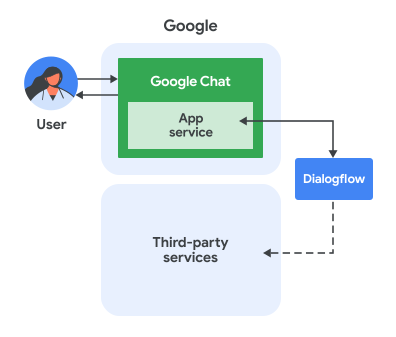
Trong sơ đồ trước, một người dùng tương tác với ứng dụng trò chuyện Dialogflow sẽ có luồng thông tin như sau:
- Người dùng gửi tin nhắn trong Chat cho một ứng dụng Chat, có thể là trong tin nhắn trực tiếp hoặc trong một không gian Chat.
- Một trợ lý ảo Dialogflow (nằm trong Google Cloud) sẽ nhận và xử lý tin nhắn để tạo ra câu trả lời.
- Nếu muốn, bằng cách sử dụng webhook Dialogflow, tác nhân Dialogflow có thể tương tác với các dịch vụ bên ngoài của bên thứ ba, chẳng hạn như hệ thống quản lý dự án hoặc công cụ bán vé.
- Tác nhân Dialogflow gửi phản hồi trở lại dịch vụ ứng dụng Chat trong Chat.
- Phản hồi sẽ được gửi đến phòng Chat.
Thiết lập môi trường
Trước khi sử dụng API của Google, bạn cần bật các API đó trong một dự án trên Google Cloud. Bạn có thể bật một hoặc nhiều API trong một dự án trên Google Cloud.Trong bảng điều khiển Google Cloud, hãy bật Google Chat API và Dialogflow API.
Xác nhận rằng bạn đang bật các API trong dự án trên đám mây chính xác, rồi nhấp vào Tiếp theo.
Xác nhận rằng bạn đang bật đúng API, sau đó nhấp vào Bật.
Tạo một tác nhân Dialogflow CX
Nhân viên hỗ trợ Dialogflow CX là một nhân viên hỗ trợ ảo xử lý các cuộc trò chuyện đồng thời với người dùng cuối. Đây là một mô-đun hiểu ngôn ngữ tự nhiên, có khả năng hiểu các sắc thái của ngôn ngữ con người. Dialogflow dịch văn bản của người dùng cuối trong cuộc trò chuyện thành dữ liệu có cấu trúc mà các ứng dụng và dịch vụ của bạn có thể hiểu được. Bạn thiết kế và tạo một tác nhân Dialogflow để xử lý các loại cuộc trò chuyện cần thiết cho hệ thống của mình.
Nhân viên hỗ trợ dự án Dialogflow giống như nhân viên tổng đài. Bạn huấn luyện cả hai để xử lý các tình huống trò chuyện dự kiến và bạn không cần huấn luyện quá rõ ràng.
Sau đây là cách tạo tác nhân Dialogflow CX:
Trong bảng điều khiển Dialogflow CX, hãy mở Bảng điều khiển Dialogflow CX. Nhấp vào biểu tượng Trình đơn > Dialogflow CX.
Chọn một dự án trên Google Cloud. Để tìm dự án, bạn có thể phải nhấp vào Tất cả rồi tìm dự án đó.
Giờ đây, bạn có thể chọn một tác nhân được tạo sẵn hoặc tự tạo tác nhân. Nếu bạn muốn tìm hiểu chi tiết về cách tuỳ chỉnh tác nhân sau này, hãy chọn một trong các tác nhân được tạo sẵn. Các tác nhân này cũng hữu ích để tìm hiểu về những việc mà tác nhân có thể làm.
Để chọn một tác nhân được tạo sẵn, hãy làm theo các bước sau:
- Nhấp vào Sử dụng các đặc vụ được tạo sẵn.
Chọn một tác nhân được tạo sẵn. Đối với hướng dẫn này, hãy chọn Du lịch: thuê xe.
Nhân viên hỗ trợ được đánh giá là người mới bắt đầu, người có trình độ trung bình hoặc người có trình độ nâng cao dựa trên số lượng tính năng mà nhân viên hỗ trợ sử dụng và mức độ phức tạp của logic trò chuyện. Việc chọn một tác nhân trung gian hoặc nâng cao có thể yêu cầu các chế độ cài đặt và tuỳ chỉnh dành riêng cho tác nhân, bao gồm cả việc bật các tính năng và API trong Google Cloud Console.
Nhấp vào Nhập dưới dạng nhân viên hỗ trợ.
Để tạo tác nhân của riêng bạn, hãy làm theo các bước sau:
- Nhấp vào Tạo trợ lý ảo.
- Chọn Tự động tạo để tạo tác nhân lưu trữ dữ liệu hoặc chọn Tự xây dựng để tạo các loại tác nhân khác.
Để xem hướng dẫn chi tiết về quy trình xây dựng tác nhân, hãy xem bài viết Tạo tác nhân Dialogflow CX.
Định cấu hình các chế độ cài đặt cơ bản của tác nhân:
- Trong phần Tên hiển thị, hãy nhập tên hiển thị.
- Chọn vị trí bạn muốn. Nếu bạn muốn thay đổi chế độ cài đặt vị trí nâng cao, hãy nhấp vào Chỉnh sửa.
- Chọn múi giờ bạn muốn.
- Chọn ngôn ngữ mặc định cho trợ lý ảo. Bạn không thể thay đổi ngôn ngữ mặc định cho một nhân viên hỗ trợ sau khi tạo.
Nhấp vào Tạo. Dialogflow CX bắt đầu tạo tác nhân, sau đó hiển thị quy trình bắt đầu mặc định của tác nhân.
Bạn có thể tuỳ chỉnh tác nhân (không bắt buộc). Để xem hướng dẫn chi tiết về quy trình tuỳ chỉnh tác nhân, hãy xem bài viết Tạo tác nhân Dialogflow CX.
Tốt nhất là bạn nên kiểm thử tác nhân:
- Nhấp vào Kiểm thử tác nhân.
- Chọn Test agent in environment (Kiểm thử tác nhân trong môi trường).
- Trong phần Môi trường, hãy chọn Bản nháp.
- Trong Flow, hãy chọn Default Start Flow (Luồng bắt đầu mặc định).
- Trong Page (Trang), hãy chọn Start Page (Trang bắt đầu).
- Trong thanh soạn tin nhắn Nói chuyện với nhân viên hỗ trợ, hãy nhập
Hellorồi nhấn phím Enter. Tác nhân sẽ tự giới thiệu khi phản hồi. - Hoàn tất quy trình kiểm thử bằng cách thực hiện cuộc trò chuyện kiểm thử mẫu.
Tác nhân Dialogflow CX được tạo. Quay lại bảng điều khiển Dialogflow CX. Nhấp vào Trình đơn > Dialogflow CX.
Trong mục Agents (Nhân viên), hãy nhấp vào biểu tượng > Copy name (Sao chép tên). Lưu tên này vì bạn sẽ dùng tên này khi định cấu hình ứng dụng Chat.
Tạo một ứng dụng Chat và kết nối ứng dụng đó với tác nhân Dialogflow
Sau khi tạo một tác nhân Dialogflow CX, hãy làm theo các bước sau để biến tác nhân đó thành một ứng dụng trò chuyện:
Trong bảng điều khiển Google Cloud, hãy chuyển đến Google Chat API. Tìm "Google Chat API" rồi nhấp vào Google Chat API, sau đó nhấp vào Quản lý.
Nhấp vào Cấu hình rồi thiết lập ứng dụng Chat:
- Trong phần Tên ứng dụng, hãy nhập
Dialogflow App. - Trong URL của hình đại diện, hãy nhập
https://developers.google.com/workspace/chat/images/quickstart-app-avatar.png. - Trong phần Description (Nội dung mô tả), hãy nhập
Responds to real human conversation. - Trong phần Chức năng, hãy chọn Tham gia không gian và cuộc trò chuyện nhóm.
- Trong phần Connection settings (Chế độ cài đặt kết nối), hãy chọn Dialogflow.
- Trong phần Dialogflow settings (Cài đặt Dialogflow), hãy chọn Dialogflow CX.
- Trong Agent or Environment resource name (Tên tài nguyên Nhân viên hỗ trợ hoặc Môi trường), hãy dán tên nhân viên hỗ trợ Dialogflow CX mà bạn đã sao chép ở cuối phần Tạo nhân viên hỗ trợ Dialogflow CX.
- Cung cấp ứng dụng Chat này cho một số người và nhóm cụ thể trong miền của bạn rồi nhập địa chỉ email của bạn.
- Trong phần Nhật ký, hãy chọn Ghi lỗi vào Nhật ký.
- Trong phần Tên ứng dụng, hãy nhập
Nhấp vào Lưu.
Ứng dụng Chat đã sẵn sàng nhận và trả lời tin nhắn trên Chat.
Kiểm thử ứng dụng Chat
Kiểm thử ứng dụng Chat Dialogflow CX bằng cách nhắn tin cho ứng dụng này trong Google Chat.
Mở Google Chat bằng tài khoản Google Workspace mà bạn đã cung cấp khi thêm chính mình làm người thử nghiệm đáng tin cậy.
- Nhấp vào biểu tượng Cuộc trò chuyện mới.
- Trong trường Thêm một hoặc nhiều người, hãy nhập tên ứng dụng Chat của bạn.
Chọn ứng dụng Chat trong kết quả. Một tin nhắn trực tiếp sẽ mở ra.
Trong tin nhắn trực tiếp mới với ứng dụng, hãy nhập
Hellorồi nhấnenter.Ứng dụng Chat Dialogflow sẽ phản hồi bằng cách tự giới thiệu.
- Hoàn tất quy trình kiểm thử bằng cách thực hiện cuộc trò chuyện kiểm thử mẫu.
Hội thoại kiểm thử mẫu
Để kiểm thử ứng dụng Chat Dialogflow CX trong bảng điều khiển Dialogflow CX hoặc trong Google Chat, hãy thực hiện cuộc trò chuyện sau. Phần giải thích này giúp bạn hiểu cách tác nhân Dialogflow CX diễn giải ngôn ngữ tự nhiên của người dùng và tạo ra phản hồi bằng ngôn ngữ tự nhiên của riêng mình ở mỗi bước trong cuộc trò chuyện. Cuộc trò chuyện mẫu này dựa trên tác nhân được tạo sẵn có tên là Du lịch: thuê ô tô.
| Hộp thoại | Giải thích |
|---|---|
|
Người dùng cuối: Xin chào Nhân viên hỗ trợ: Xin chào! Tôi là nhân viên cho thuê ô tô ảo. Tôi có thể giúp bạn bắt đầu đặt chỗ thuê xe mới. Hôm nay tôi có thể hỗ trợ gì cho bạn? |
|
|
Người dùng cuối: Tôi muốn thuê ô tô. Nhân viên hỗ trợ: Bạn muốn đến lấy xe ở đâu? |
|
|
Người dùng cuối: Las Vegas Nhân viên hỗ trợ: Vâng, bạn sẽ đến lấy hàng ở Las Vegas. Nhân viên hỗ trợ: Địa điểm trả khách có khác với địa điểm đón khách không? |
|
|
Người dùng cuối: Có. Tôi sẽ trả xe ở Los Angeles. Nhân viên hỗ trợ: Vâng, bạn sẽ trả xe ở Los Angeles. Nhân viên hỗ trợ: Bạn muốn đến lấy xe vào ngày và giờ nào? |
|
|
Người dùng cuối: Tôi muốn đến lấy xe vào trưa ngày 5 tháng 3. Nhân viên hỗ trợ: Bạn muốn đến lấy xe vào ngày và giờ nào? |
|
|
Người dùng cuối: 12 giờ trưa ngày 15 tháng 3. Nhân viên hỗ trợ: Để xác nhận: Bạn sẽ nhận xe ở Las Vegas vào lúc 12:00:00 ngày 5 tháng 3 năm 2024 và trả xe ở Los Angeles vào lúc 12:00:00 ngày 15 tháng 3 năm 2024 Thông tin này có đúng không? |
|
|
Người dùng cuối: Vâng, cảm ơn bạn. Nhân viên hỗ trợ: Tuyệt vời! Bây giờ, hãy chọn một chiếc xe. Nhân viên hỗ trợ: Bạn muốn thuê xe hạng phổ thông hay hạng sang? |
|
|
Người dùng cuối: Tôi muốn gói tiết kiệm. Nhân viên: Bạn muốn chiếc xe Cymbal hay xe tải Cymbal? |
|
|
Người dùng cuối: Cymbal Truck. Nhân viên hỗ trợ: Xe Cymbal Truck có giá 50,33 USD mỗi ngày. Xe này có thể chở 4 người và có đài AM/FM. Bạn có muốn chuyển sang bước thanh toán không? Người dùng cuối: Vâng, vui lòng cho phép. |
|
|
Nhân viên hỗ trợ: Bạn sẽ sử dụng loại thẻ nào? Người dùng cuối: Altostrat Nhân viên hỗ trợ: Vui lòng nhập số thẻ. Người dùng cuối: 1234 1234 1234 1234 Nhân viên hỗ trợ: Tên trên thẻ là gì? Người dùng cuối: Charlie Nhân viên hỗ trợ: Địa chỉ đường phố để thanh toán là gì? Người dùng cuối: 1800 Amphibious Blvd. Mountain View, CA Nhân viên hỗ trợ: Mã ZIP thanh toán là gì? Người dùng cuối: 94045 Nhân viên: Bạn sẽ nhận chiếc xe Cymbal ở Las Vegas vào lúc 12:00:00 ngày 5 tháng 3 năm 2024 và trả xe vào lúc 12:00:00 ngày 15 tháng 3 năm 2024. Tổng chi phí cho chuyến đi này là 175,38 USD. Nhân viên hỗ trợ: Cảm ơn bạn đã thuê xe của chúng tôi và chúc bạn một ngày tốt lành! |
|
Gửi thông báo dạng thẻ từ Dialogflow
Dialogflow có thể phản hồi bằng tin nhắn văn bản hoặc thẻ. Để phản hồi bằng một thông báo dạng thẻ, hãy chỉ định thông báo đó là một tải trọng tuỳ chỉnh trong hoạt động thực hiện.
JSON sau đây cho biết cách gửi một thông báo thẻ dưới dạng tải trọng tuỳ chỉnh trong quá trình thực hiện:
json
{ "hostAppDataAction": { "chatDataAction": { "createMessageAction": {
  "message": { "cardsV2": [{
    "cardId": "createCardMessage",
    "card": {
      "header": {
        "title": "A card message!",
        "subtitle": "Sent from Dialogflow",
        "imageUrl": "https://developers.google.com/chat/images/chat-product-icon.png",
        "imageType": "CIRCLE"
      },
      "sections": [{ "widgets": [{ "buttonList": { "buttons": [{
        "text": "Read the docs!",
        "onClick": { "openLink": {
          "url": "https://developers.google.com/workspace/chat"
        }}
      }]}}]}]
    }
  }]}
}}}}
Hạn mức và lưu ý
- Khi sử dụng các ứng dụng Google Chat với Dialogflow, các đối tượng sự kiện Chat có những hạn chế và điểm cần cân nhắc sau:
- Sự kiện trên trang chủ của ứng dụng: Chúng tôi hiện chưa hỗ trợ sự kiện
APP_HOME. - Đầu vào truy vấn Dialogflow: Văn bản được gửi dưới dạng đầu vào truy vấn đến tác nhân Dialogflow tuỳ thuộc vào loại sự kiện:
MESSAGE: Giá trị của trườngargumentTexttrong tin nhắn trò chuyện.APP_COMMAND: Chuỗi"APP_COMMAND_PAYLOAD".ADDED_TO_SPACE: Chuỗi"ADDED_TO_SPACE_PAYLOAD".REMOVED_FROM_SPACE: Chuỗi"REMOVED_FROM_SPACE_PAYLOAD".CARD_CLICKED: Chuỗi"BUTTON_CLICKED_PAYLOAD".WIDGET_UPDATED: Chuỗi"WIDGET_UPDATED_PAYLOAD"(dùng cho tính năng tự động hoàn thành).
- Tải trọng sự kiện đầy đủ: Tải trọng JSON đầy đủ của sự kiện Tương tác qua tin nhắn được gửi đến Dialogflow trong trường
WebhookRequest.payload. Bạn có thể truy cập vào phần này trong webhook Dialogflow. Để biết thêm thông tin, hãy xem tài liệu về yêu cầu webhook của Dialogflow CX.
- Sự kiện trên trang chủ của ứng dụng: Chúng tôi hiện chưa hỗ trợ sự kiện
- Những điểm cần lưu ý khi phản hồi lệnh và nhận dữ liệu từ thẻ hoặc hộp thoại:
- Nếu cần xử lý tải trọng JSON của sự kiện Tương tác qua Chat, thì tác nhân Dialogflow có thể làm như vậy bằng cách sử dụng webhook Dialogflow để kiểm tra tải trọng tuỳ chỉnh trong tham số truy vấn.
- Để hiển thị một hộp thoại từ Dialogflow Agent, hãy phản hồi bằng một tải trọng JSON tuỳ chỉnh duy nhất chứa một đối tượng
RenderActionscópushCardđiều hướng. - Để xử lý dữ liệu được nhập từ thẻ, bạn có thể sử dụng webhook Dialogflow và phản hồi bằng một tải trọng JSON tuỳ chỉnh duy nhất chứa thao tác thích hợp.
- Không hỗ trợ bản xem trước đường liên kết.
- Nếu tác nhân Dialogflow chỉ phản hồi bằng một tin nhắn, thì tin nhắn đó sẽ được gửi đến Google Chat một cách đồng bộ. Nếu nhân viên hỗ trợ Dialogflow phản hồi bằng nhiều tin nhắn, thì tất cả tin nhắn sẽ được gửi đến Chat một cách không đồng bộ bằng cách gọi phương thức
createtrên tài nguyênspaces.messagestrong Chat API một lần cho mỗi tin nhắn. - Khi sử dụng chế độ tích hợp Dialogflow CX với Chat, bạn phải thiết lập tác nhân Dialogflow và ứng dụng Chat trong cùng một dự án trên Google Cloud. Nếu cần thiết lập Dialogflow và Chat trong các dự án trên đám mây khác nhau, thì bạn có thể thiết lập một máy chủ trung gian để tạo điều kiện thuận lợi cho việc kết nối. Để tìm hiểu cách thực hiện, hãy xem Ví dụ về tính năng tích hợp Chat cho Dialogflow CX này trên GitHub.
Khắc phục sự cố
Để gỡ lỗi ứng dụng Chat, hãy bắt đầu bằng cách xem xét nhật ký lỗi. Vì ứng dụng này sử dụng Dialogflow, nên bạn có thể sử dụng một số tài nguyên ghi nhật ký và khắc phục sự cố:
Nhật ký về tiện ích bổ sung của Google Workspace: Nhật ký truy vấn để biết thông tin chi tiết về hành vi của ứng dụng Chat, bao gồm cả các hoạt động tương tác của ứng dụng này với Chat. Xem Nhật ký truy vấn cho Tiện ích bổ sung Google Workspace.
Lỗi ứng dụng Google Chat: Để biết thông tin chung về thông báo lỗi và cách khắc phục lỗi ứng dụng Chat, hãy tham khảo bài viết Khắc phục sự cố và sửa lỗi ứng dụng Chat.
Cloud Logging của Dialogflow CX: Đảm bảo bạn đã bật Cloud Logging trong chế độ cài đặt tác nhân Dialogflow để ghi lại nhật ký thực thi chi tiết, bao gồm cả lỗi từ tác nhân và các lượt tương tác webhook. Tìm hiểu cách bật và định cấu hình tính năng này trong tài liệu về phần Cài đặt tác nhân Dialogflow CX. Bạn có thể xem các nhật ký này trong Trình khám phá nhật ký của Google Cloud Console.
Nhật ký trò chuyện trên Dialogflow CX: Xem lại các lượt tương tác trước đây để hiểu luồng trò chuyện và xác định vị trí xảy ra vấn đề. Xem Nhật ký trò chuyện.
Khắc phục sự cố chung về Dialogflow: Đối với các vấn đề chung về Dialogflow, hãy tham khảo Hướng dẫn khắc phục sự cố về Dialogflow CX.
Dọn dẹp
Để tránh phát sinh phí cho tài khoản Google Cloud của bạn đối với các tài nguyên được dùng trong hướng dẫn này, bạn nên xoá dự án trên đám mây.
- Trong Google Cloud Console, hãy chuyển đến trang Quản lý tài nguyên. Nhấp vào Trình đơn > IAM và Quản trị > Quản lý tài nguyên.
- Trong danh sách dự án, hãy chọn dự án bạn muốn xoá rồi nhấp vào biểu tượng Xoá .
- Trong hộp thoại, hãy nhập mã dự án rồi nhấp vào Tắt để xoá dự án.
Chủ đề có liên quan
- Dialogflow CX sử dụng phương pháp máy trạng thái để thiết kế tác nhân Dialogflow, giúp bạn kiểm soát rõ ràng và tường minh một cuộc trò chuyện, mang lại trải nghiệm tốt hơn cho người dùng cuối và quy trình phát triển hiệu quả hơn. Khi xây dựng một ứng dụng trò chuyện Dialogflow, bạn nên sử dụng Dialogflow CX.
- Để tìm hiểu thêm về cách tạo và định cấu hình các tác nhân, hãy xem phần Tác nhân Dialogflow CX.
- Để xem hướng dẫn chi tiết về cách tạo và định cấu hình các tác nhân, hãy xem phần Tạo tác nhân Dialogflow CX.
- Lớp học lập trình: Để biết ví dụ về cách tạo một tác nhân kho dữ liệu Dialogflow CX, hãy xem ứng dụng Chat kiến thức trong lớp học lập trình Tạo ứng dụng cho Google Chat bằng Gemini.
- Lớp học lập trình: Để xem ví dụ về cách xây dựng một trợ lý đàm thoại Dialogflow CX, hãy xem ứng dụng Chat phản hồi trong lớp học lập trình Tạo ứng dụng cho Google Chat bằng Gemini.
- Dialogflow ES là một cách khác để sử dụng Dialogflow với một ứng dụng Chat.
Ứng dụng nhắn tin không phải là tiện ích bổ sung: Xây dựng ứng dụng Google Chat bằng Dialogflow CX
Nếu bạn đang tạo hoặc duy trì một ứng dụng Chat không phải là tiện ích bổ sung Google Workspace, hãy lưu ý những điểm khác biệt sau đây về cấu hình, tải trọng và sự kiện.
Định cấu hình một ứng dụng Chat Dialogflow CX không phải là tiện ích bổ sung
Khi định cấu hình Google Chat API trong Google Cloud Console:
- Xoá lựa chọn Tạo ứng dụng Chat này dưới dạng một tiện ích bổ sung của Google Workspace. Một hộp thoại sẽ mở ra và yêu cầu bạn xác nhận. Trong hộp thoại, hãy nhấp vào Tắt.
- Hoàn tất các chế độ cài đặt cấu hình còn lại của Dialogflow CX rồi nhấp vào Lưu.
Gửi tin nhắn dạng thẻ từ một ứng dụng Chat Dialogflow CX không phải là tiện ích bổ sung
Trong một ứng dụng Chat không phải là tiện ích bổ sung, hãy chỉ định một đối tượng cardsV2 cấp cao nhất trong tải trọng tuỳ chỉnh của Dialogflow trong dịch vụ thực hiện yêu cầu:
json
{
  "cardsV2": [{
    "cardId": "createCardMessage",
    "card": {
      "header": {
        "title": "A card message!",
        "subtitle": "Sent from Dialogflow",
        "imageUrl": "https://developers.google.com/chat/images/chat-product-icon.png",
        "imageType": "CIRCLE"
      },
      "sections": [
        {
          "widgets": [
            {
              "buttonList": {
                "buttons": [
                  {
                    "text": "Read the docs!",
                    "onClick": {
                      "openLink": {
                        "url": "https://developers.google.com/workspace/chat"
                      }
                    }
                  }
                ]
              }
            }
          ]
        }
      ]
    }
  }]
}
Giới hạn và điểm cần cân nhắc đối với các ứng dụng Chat Dialogflow CX không phải là tiện ích bổ sung
- Sự kiện tương tác trong cuộc trò chuyện có những điểm hỗ trợ và lưu ý sau:
- Các loại sự kiện tương tác sau đây được hỗ trợ:
MESSAGEADDED_TO_SPACECARD_CLICKED
- Đối với các sự kiện
MESSAGEhoặcADDED_TO_SPACE, dữ liệu đầu vào của truy vấn được gửi đến tác nhân Dialogflow tương ứng với giá trị của trườngargumentTexttrong Tin nhắn trò chuyện. Nếu thông báo có chứa một lệnh dấu gạch chéo, thì giá trị của trườngtextsẽ được sử dụng thay thế. - Đối với các sự kiện
CARD_CLICKED, dữ liệu đầu vào của truy vấn được gửi đến tác nhân Dialogflow sẽ được định dạng dưới dạngCARD_CLICKED.functionName, trong đófunctionNametương ứng với giá trị của trườngfunctiontrong đối tượng Thao tác được đính kèm vào phần tử thẻ tương tác (chẳng hạn như nút). - Toàn bộ tải trọng JSON của mỗi sự kiện tương tác trong cuộc trò chuyện được gửi đến Dialogflow dưới dạng tải trọng tuỳ chỉnh trong tham số truy vấn và có thể truy cập bằng webhook Dialogflow bằng cách truy vấn giá trị của trường
WebhookRequest.payload.
- Các loại sự kiện tương tác sau đây được hỗ trợ:
- Những điều cần cân nhắc khi phản hồi lệnh dấu gạch chéo và nhận dữ liệu từ thẻ hoặc hộp thoại trong Các ứng dụng Chat không phải là tiện ích bổ sung:
- Khi các ứng dụng Dialogflow Chat không phải là tiện ích bổ sung nhận được một thông báo có lệnh dấu gạch chéo, đầu vào truy vấn chỉ chứa giá trị của trường
text. Trườngtextbắt đầu bằng tên của lệnh dấu gạch chéo (ví dụ:/command), bạn có thể dùng tên này để định cấu hình ý định của một tác nhân Dialogflow nhằm phát hiện lệnh dấu gạch chéo. - Để hiển thị một hộp thoại từ tác nhân Dialogflow trong một ứng dụng Chat không phải là tiện ích bổ sung, hãy phản hồi bằng một tải trọng JSON tuỳ chỉnh duy nhất bao gồm một thông báo chứa phản hồi
DIALOG. - Để xử lý dữ liệu được nhập từ các thẻ trong một ứng dụng Chat không phải là tiện ích bổ sung, tác nhân Dialogflow có thể phát hiện các ý định bắt đầu bằng văn bản
CARD_CLICKEDvà phản hồi bằng một tải trọng JSON tuỳ chỉnh duy nhất chứa hành động thích hợp.
- Khi các ứng dụng Dialogflow Chat không phải là tiện ích bổ sung nhận được một thông báo có lệnh dấu gạch chéo, đầu vào truy vấn chỉ chứa giá trị của trường