

এই পৃষ্ঠায় কীভাবে Google Chat অ্যাপ তৈরি করতে হয় তা ব্যাখ্যা করা হয়েছে, যা Dialogflow ব্যবহার করে ন্যাচারাল ল্যাঙ্গুয়েজ বুঝতে ও উত্তর দিতে পারে। এই গাইড Dialogflow CX ব্যবহার করে, যেটি Google Chat-এর সাথে সরাসরি ইন্টিগ্রেট করা যায়। এছাড়াও, আপনি Dialogflow ES ব্যবহার করে Dialogflow ES Google Chat গাইড অনুসরণ করে Dialogflow ES Google Chat অ্যাপ তৈরি করতে পারেন।
যেমন, এমন একটি চ্যাট অ্যাপের কথা ভাবুন যা লোকজনকে গাড়ি ভাড়া নেওয়ার ব্যাপারে সাহায্য করে। কোনও ব্যবহারকারী লিখতে পারেন, "আমি একটি গাড়ি ভাড়া নিতে চাই"। Chat অ্যাপ এমন কোনও প্রশ্ন করে উত্তর দিতে পারে, যেমন "আপনি কোন জায়গা থেকে গাড়িটি নিতে চান?" এর ফলে ব্যবহারকারীর সাথে মানুষের মতো কথোপকথন শুরু হয়, যেখানে গাড়ি ভাড়া বুকিং করার সময় Chat অ্যাপ মানুষের মতো কথা বুঝতে ও বলতে পারে।
এটি শুধুমাত্র একটি উদাহরণ। Dialogflow Chat অ্যাপ সব ধরনের ইন্টার্যাকশনের ক্ষেত্রে সহায়ক। এতে স্বাভাবিক মানুষের মতো কথোপকথনের প্রয়োজন হলে, এটি Dialogflow Chat অ্যাপের জন্য কল করে। আগে থেকে তৈরি এজেন্ট আপনাকে দ্রুত শুরু করতে সাহায্য করে এবং Dialogflow কী কী করতে পারে তা দেখায়, যেমন:
- ফ্লাইট বুক করা
- ডাক্তারের সাথে অ্যাপয়েন্টমেন্ট শিডিউল করা
- খাবার ডেলিভারির অর্ডার দেওয়া
- রিটেল প্রোডাক্ট ক্যাটালগ সম্পর্কে প্রশ্নের উত্তর দাও, যেমন আইটেম অন্য রঙে উপলভ্য কিনা
-
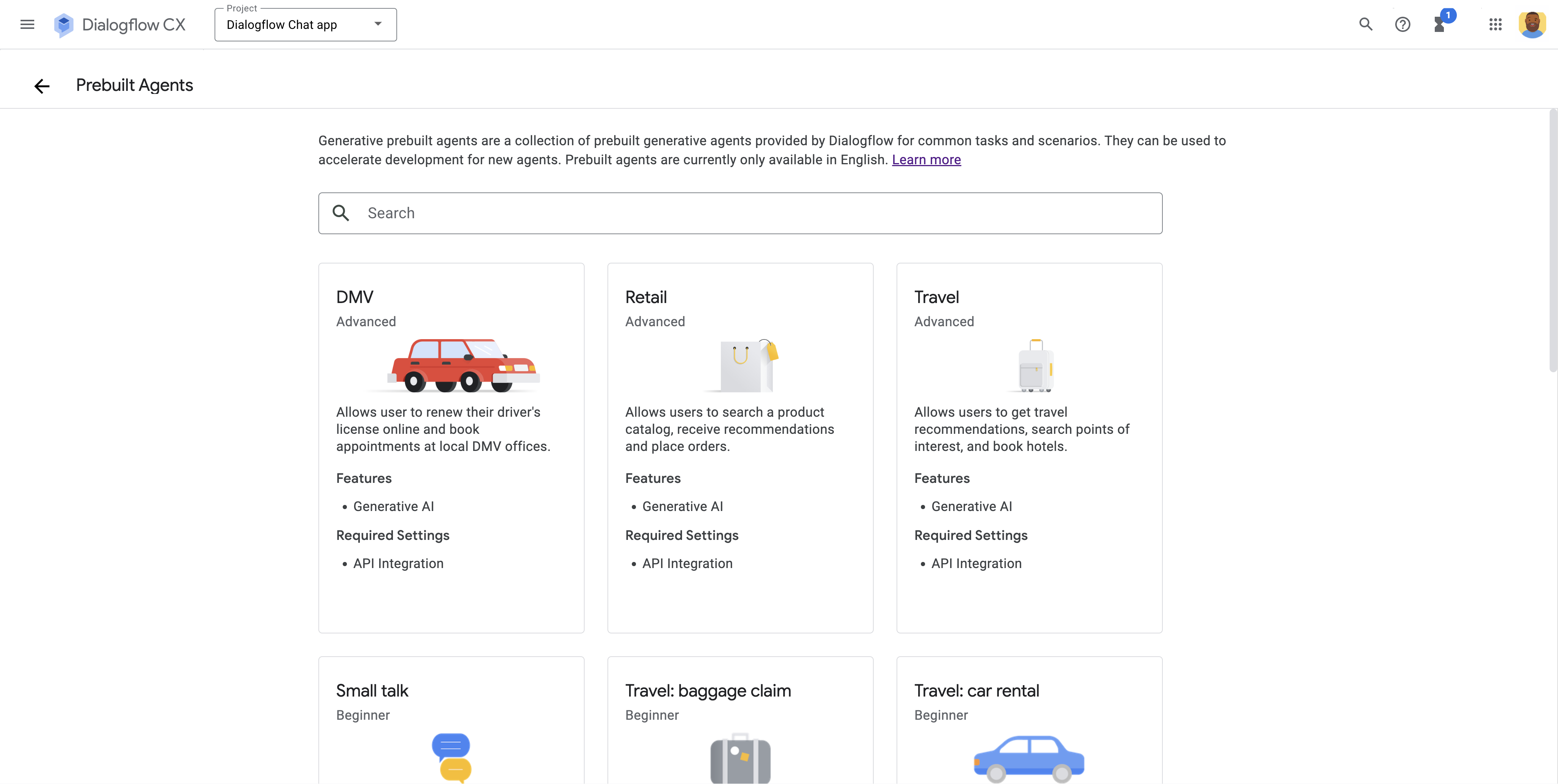
ছবি ১. Dialogflow Chat অ্যাপের জন্য আগে থেকে তৈরি এজেন্ট বেছে নেওয়া। -

ছবি ২. এজেন্টের যুক্তি ও কনফিগারেশন যেভাবে কাজ করার কথা সেইভাবে কাজ করছে কিনা তা নিশ্চিত করতে Dialogflow CX-এ এজেন্টকে পরীক্ষা করা। ডায়াগ্রামে কথোপকথনের নির্দিষ্ট ধাপ সম্পর্কিত বিষয়ভিত্তিক পৃষ্ঠার একটি ক্রমিক সেট দেখানো হয়েছে, যেমন, ভাড়া করা গাড়ির পিক-আপ ও রিটার্ন লোকেশন সেট করা এবং সেগুলিকে কানেক্ট করার লজিক কনফিগার করা। একটি সিমুলেটরে কথোপকথন পরীক্ষা করা হয়। -
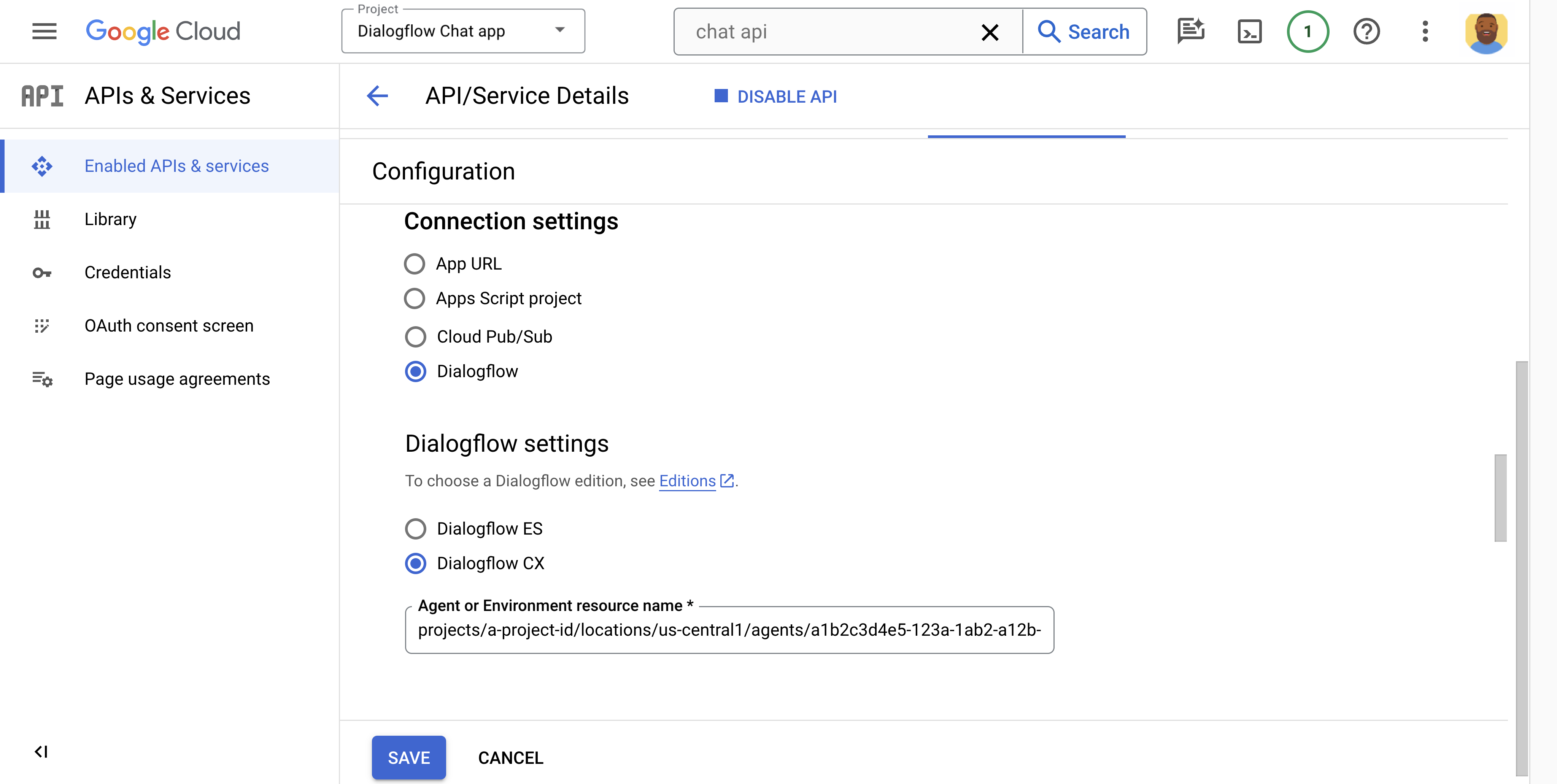
ছবি ৩. Google Cloud কনসোলে Chat API কনফিগারেশন পৃষ্ঠায় Dialogflow CX এজেন্ট ব্যবহার করে উত্তর প্রসেস করার জন্য Chat অ্যাপ কনফিগার করা। -
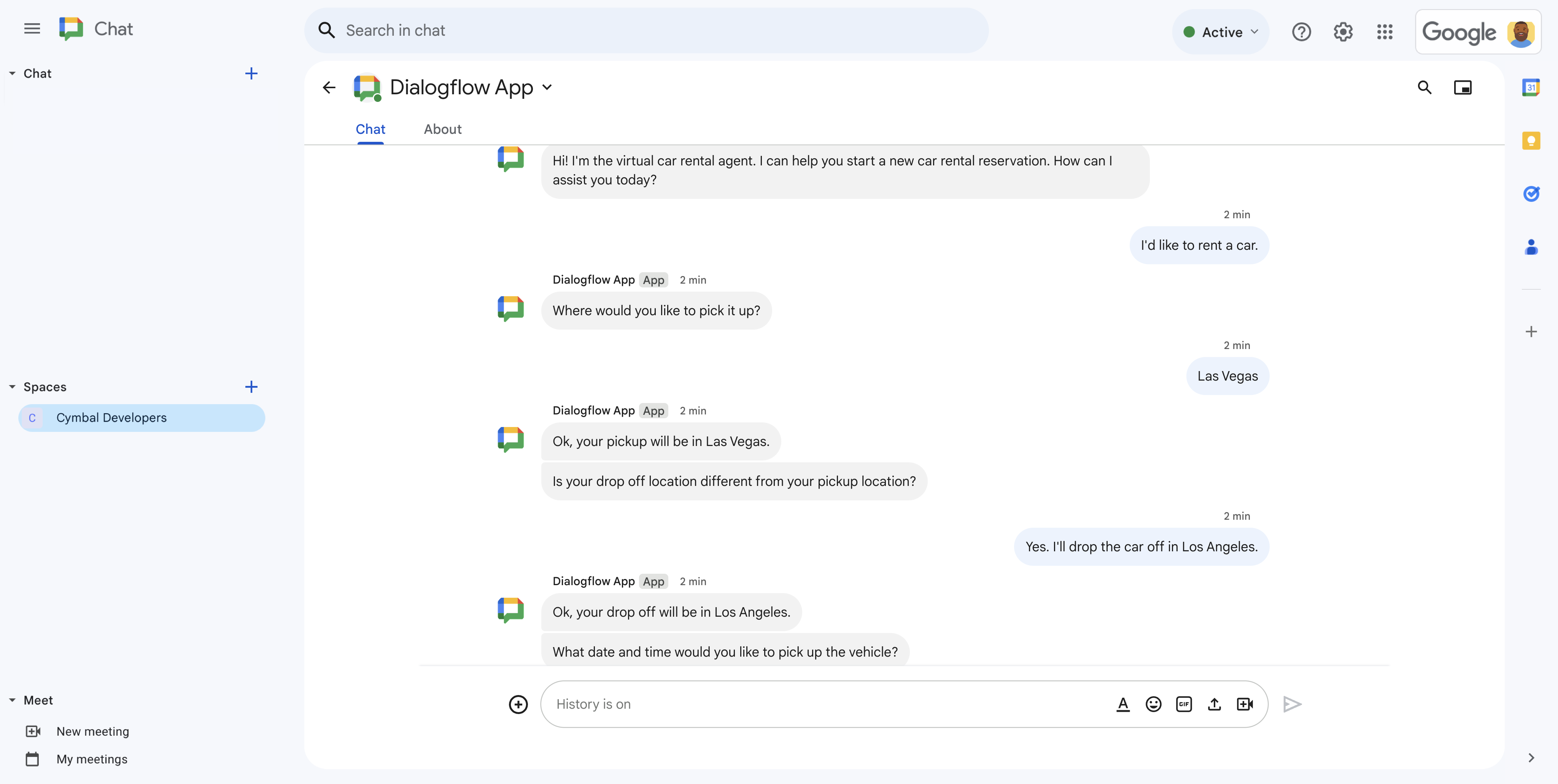
ছবি ৪. Google Chat-এ Dialogflow Chat অ্যাপের মাধ্যমে ভাড়া গাড়ি বুকিং করা নিয়ে কথোপকথন।
উদ্দেশ্য
- আপনার এনভায়রনমেন্ট সেট-আপ করুন।
- Dialogflow CX এজেন্ট তৈরি ও ডিপ্লয় করা।
- Dialogflow CX এজেন্ট দ্বারা পরিচালিত Chat অ্যাপ তৈরি ও ডিপ্লয় করা।
- Chat অ্যাপ পরীক্ষা করুন।
পূর্বশর্ত
- Business বা Enterprise Google Workspace অ্যাকাউন্ট, যার Google Chat-এ অ্যাক্সেস আছে।
- বিলিং চালু করা আছে এমন একটি Google Cloud প্রোজেক্ট। আগে থেকে থাকা প্রোজেক্টে বিলিং চালু আছে কিনা তা চেক করতে, আপনার প্রোজেক্টের বিলিং স্ট্যাটাস যাচাই করুন। প্রোজেক্ট তৈরি ও বিলিং সেট-আপ করতে, Google Cloud প্রোজেক্ট তৈরি করুন দেখুন।
আর্কিটেকচার
নিচের ডায়াগ্রামে Dialogflow-এর সাহায্যে তৈরি করা চ্যাট অ্যাপের আর্কিটেকচার দেখানো হয়েছে:

আগের ডায়াগ্রামে, Dialogflow Chat অ্যাপের সাথে ইন্টার্যাক্ট করা ব্যবহারকারীর ক্ষেত্রে তথ্যের ফ্লো নিচে দেওয়া হল:
- কোনও ব্যবহারকারী Chat অ্যাপকে সরাসরি মেসেজ বা Chat স্পেসে মেসেজ পাঠান।
- Google Cloud-এ থাকা Dialogflow ভার্চুয়াল এজেন্ট, উত্তর তৈরি করার জন্য মেসেজ পায় ও প্রসেস করে।
- বিকল্প হিসেবে, একটি Dialogflow ওয়েবহুক ব্যবহার করে, Dialogflow এজেন্ট এক্সটার্নাল থার্ড-পার্টি পরিষেবার সাথে ইন্টার্যাক্ট করতে পারে, যেমন প্রজেক্ট ম্যানেজমেন্ট সিস্টেম বা টিকিটিং টুল।
- Dialogflow এজেন্ট Chat-এ Chat অ্যাপ পরিষেবায় উত্তর পাঠায়।
- উত্তরটি Chat স্পেসে ডেলিভার করা হয়।
এনভায়রনমেন্ট সেট-আপ করা
Google API ব্যবহার করার আগে, আপনাকে Google Cloud প্রোজেক্টে সেগুলি চালু করতে হবে। আপনি একটি Google Cloud প্রোজেক্টে এক বা একাধিক API চালু করতে পারবেন।Google Cloud কনসোলে, Google Chat API এবং Dialogflow API চালু করুন।
আপনি সঠিক Cloud প্রোজেক্টে API চালু করছেন কিনা তা কনফার্ম করুন, তারপর পরবর্তী বোতামে ক্লিক করুন।
আপনি সঠিক API চালু করছেন কিনা তা কনফার্ম করুন, তারপর চালু করুন বিকল্পে ক্লিক করুন।
Dialogflow CX এজেন্ট তৈরি করা
Dialogflow CX এজেন্ট হল একটি ভার্চুয়াল এজেন্ট যা আপনার এন্ড-ইউজারদের সাথে একসাথে একাধিক কথোপকথন ম্যানেজ করে। এটি একটি স্বাভাবিক ভাষা বোধগম্য মডিউল যা মানুষের ভাষার সূক্ষ্মতা বোঝে। Dialogflow কথোপকথনের সময় এন্ড-ইউজারের টেক্সটকে এমন স্ট্রাকচার করা ডেটায় ট্রান্সলেট করে যা আপনার অ্যাপ ও পরিষেবা বুঝতে পারে। আপনার সিস্টেমের জন্য প্রয়োজনীয় কথোপকথনের ধরনগুলি হ্যান্ডেল করার জন্য আপনি একটি Dialogflow এজেন্ট ডিজাইন ও তৈরি করেন।
Dialogflow এজেন্ট হল মানুষের মতো কল সেন্টার এজেন্ট। আপনি তাদের দু'জনকেই প্রত্যাশিত কথোপকথনের পরিস্থিতি সামলানোর জন্য প্রশিক্ষণ দেন এবং আপনার প্রশিক্ষণকে অত্যধিক স্পষ্ট হতে হবে না।
Dialogflow CX এজেন্ট কীভাবে তৈরি করবেন তা এখানে দেওয়া হল:
Dialogflow CX কনসোলে, Dialogflow CX কনসোল খুলুন। মেনু > Dialogflow CX বিকল্পে ক্লিক করুন।
Google Cloud প্রোজেক্ট বেছে নিন। আপনার প্রোজেক্ট খুঁজে পেতে, আপনাকে হয়ত সব বিকল্পে ক্লিক করতে হবে এবং তারপরে এটি সার্চ করতে হবে।
এখন আপনার কাছে আগে থেকে তৈরি করা এজেন্ট বেছে নেওয়া বা নিজের এজেন্ট তৈরি করার বিকল্প আছে। আপনি যদি পরে এজেন্ট কাস্টমাইজেশন সম্পর্কে বিস্তারিত জানতে চান, তাহলে আগে থেকে তৈরি এজেন্ট-এর একটি বেছে নিন, যা এজেন্ট কী করতে পারে তা জানতেও সহায়ক।
আগে থেকে তৈরি এজেন্ট বেছে নিতে, এইসব ধাপ অনুসরণ করুন:
- আগে থেকে তৈরি এজেন্ট ব্যবহার করুন বিকল্পে ক্লিক করুন।
একটি আগে থেকে তৈরি এজেন্ট বেছে নিন। এই গাইডের জন্য, ভ্রমণ: গাড়ি ভাড়া বিকল্প বেছে নিন।
এজেন্ট কতগুলি ফিচার ব্যবহার করে এবং এর কথোপকথনের লজিক কতটা উন্নত তার উপর ভিত্তি করে এজেন্টকে শিক্ষানবিশ, মধ্যবর্তী বা উন্নত হিসেবে রেটিং দেওয়া হয়। ইন্টারমিডিয়েট বা উন্নত এজেন্ট বেছে নিলে, এজেন্ট-নির্দিষ্ট কাস্টমাইজেশন ও সেটিংসের প্রয়োজন হতে পারে, এর মধ্যে Google Cloud কনসোলে ফিচার ও API চালু করা অন্তর্ভুক্ত।
এজেন্ট হিসেবে ইমপোর্ট করুন বিকল্পে ক্লিক করুন।
আপনার নিজস্ব এজেন্ট তৈরি করতে, এইসব ধাপ অনুসরণ করুন:
- এজেন্ট তৈরি করুন বিকল্পে ক্লিক করুন।
- একটি ডেটা স্টোর এজেন্ট তৈরি করতে অটোমেটিক তৈরি করুন বিকল্প বেছে নিন অথবা অন্য ধরনের এজেন্ট তৈরি করতে নিজের মতো করে তৈরি করুন বিকল্প বেছে নিন।
এজেন্ট তৈরির প্রসেসের বিস্তারিত ওয়াকথ্রু পেতে, Dialogflow CX এজেন্ট তৈরি করুন দেখুন।
প্রাথমিক এজেন্ট সেটিংস কনফিগার করা:
- যে নাম দেখানো হবে-এ, একটি নাম লিখুন।
- আপনার পছন্দের লোকেশন বেছে নিন। আপনি উন্নত লোকেশন সেটিংস পরিবর্তন করতে চাইলে, এডিট করুন বিকল্পে ক্লিক করুন।
- আপনার পছন্দের টাইম জোন বেছে নিন।
- আপনার এজেন্টের জন্য ডিফল্ট ভাষা বেছে নিন। তৈরি করার পরে আপনি এজেন্টের ডিফল্ট ভাষা পরিবর্তন করতে পারবেন না।
তৈরি করুন বিকল্পে ক্লিক করুন। Dialogflow CX এজেন্ট তৈরি করা শুরু করে এবং তারপরে এজেন্টের ডিফল্ট স্টার্ট ফ্লো দেখায়।
ঐচ্ছিকভাবে, এজেন্ট কাস্টমাইজ করুন। এজেন্ট কাস্টমাইজেশন প্রসেসের বিস্তারিত ওয়াকথ্রুর জন্য, Dialogflow CX এজেন্ট তৈরি করুন দেখুন।
পেশাদার পদ্ধতি হিসেবে, এজেন্টকে পরীক্ষা করে দেখুন:
- টেস্ট এজেন্ট বিকল্পে ক্লিক করুন।
- এনভায়রনমেন্টে এজেন্ট পরীক্ষা করুন বিকল্প বেছে নিন।
- এনভায়রনমেন্টে, ড্রাফ্ট বিকল্প বেছে নিন।
- Flow-তে, ডিফল্ট স্টার্ট ফ্লো বিকল্প বেছে নিন।
- Page-এ, স্টার্ট পেজ বেছে নিন।
- এজেন্টের সাথে কথা বলুন কম্পোজ বারে,
Helloটাইপ করে Enter টিপুন। এজেন্ট নিজের পরিচয় দিয়ে উত্তর দেয়। - নমুনা কথোপকথন করে পরীক্ষাটি সম্পূর্ণ করুন।
Dialogflow CX এজেন্ট তৈরি করা হয়েছে। Dialogflow CX কনসোলে ফিরে যান। মেনু > Dialogflow CX বিকল্পে ক্লিক করুন।
এজেন্ট বিকল্পের মধ্যে, > নাম কপি করুন বিকল্পে ক্লিক করুন। এই নামটি সেভ করে রাখুন, কারণ Chat অ্যাপ কনফিগার করার সময় এটি ব্যবহার করবেন।
একটি চ্যাট অ্যাপ তৈরি করে Dialogflow এজেন্টের সাথে কানেক্ট করা
Dialogflow CX এজেন্ট তৈরি করার পরে, এটিকে চ্যাট অ্যাপে পরিণত করতে এইসব ধাপ অনুসরণ করুন:
Google Cloud Console-এ, Google Chat API-তে যান। "Google Chat API" লিখে সার্চ করুন এবং Google Chat API বিকল্পে ক্লিক করুন, তারপর ম্যানেজ করুন বিকল্পে ক্লিক করুন।
কনফিগারেশন বিকল্পে ক্লিক করে Chat অ্যাপ সেট-আপ করুন:
- অ্যাপের নাম বিকল্পে
Dialogflow Appলিখুন। - অবতার URL-এ গিয়ে
https://developers.google.com/workspace/chat/images/quickstart-app-avatar.pngলিখুন। - বিবরণ বিভাগে,
Responds to real human conversationলিখুন। - কার্যকারিতা বিকল্পের মধ্যে, স্পেস ও গ্রুপ কথোপকথনে যোগ দিন বিকল্প বেছে নিন।
- কানেকশন সেটিংস বিকল্পের মধ্যে, Dialogflow বেছে নিন।
- Dialogflow সেটিংস-এর মধ্যে, Dialogflow CX বেছে নিন।
- এজেন্ট বা এনভায়রনমেন্ট রিসোর্স নাম বিকল্পে, Dialogflow CX এজেন্টের নাম পেস্ট করুন যা আপনি Dialogflow CX এজেন্ট তৈরি করুন বিকল্পের শেষে কপি করেছেন।
- আপনার ডোমেনে নির্দিষ্ট লোকজন ও গ্রুপের জন্য এই Chat অ্যাপ উপলভ্য করুন এবং আপনার ইমেল আইডি লিখুন।
- লগ বিকল্পের মধ্যে, লগিংয়ে লগ সংক্রান্ত সমস্যা বিকল্প বেছে নিন।
- অ্যাপের নাম বিকল্পে
সেভ করুন বিকল্পে ক্লিক করুন।
Chat অ্যাপ, Chat-এ মেসেজ গ্রহণ করতে ও উত্তর দিতে প্রস্তুত।
Chat অ্যাপ পরীক্ষা করা
Google Chat-এ মেসেজ পাঠিয়ে Dialogflow CX Chat অ্যাপটি টেস্ট করুন।
আপনি বিশ্বস্ত পরীক্ষক হিসেবে নিজেকে যোগ করার সময় যে Google Workspace অ্যাকাউন্ট প্রদান করেছিলেন সেটি ব্যবহার করে Google Chat খুলুন।
- নতুন চ্যাট বিকল্পে ক্লিক করুন।
- ১ বা একাধিক লোকজনকে যোগ করুন ফিল্ডে, আপনার Chat অ্যাপের নাম টাইপ করুন।
ফলাফল থেকে আপনার Chat অ্যাপ বেছে নিন। সরাসরি মেসেজ খুলে যায়।
অ্যাপের সাথে নতুন সরাসরি মেসেজে,
Helloটাইপ করেenterপ্রেস করুন।Dialogflow Chat অ্যাপ নিজের পরিচয় দিয়ে উত্তর দেয়।
- নমুনা কথোপকথন করে পরীক্ষাটি সম্পূর্ণ করুন।
টেস্ট কথোপকথনের নমুনা
Dialogflow CX কনসোল বা Google Chat-এ Dialogflow CX চ্যাট অ্যাপ পরীক্ষা করতে, নিম্নলিখিত কথোপকথনটি করুন। এই ব্যাখ্যা থেকে আপনি বুঝতে পারবেন যে Dialogflow CX এজেন্ট কীভাবে ব্যবহারকারীর স্বাভাবিক ভাষা ব্যাখ্যা করে এবং কথোপকথনের প্রতিটি ধাপে নিজস্ব স্বাভাবিক ভাষায় উত্তর দেয়। এই নমুনা কথোপকথনটি ভ্রমণ: গাড়ি ভাড়া নামের আগে থেকে তৈরি এজেন্ট -এর উপর ভিত্তি করে তৈরি করা হয়েছে।
| ডায়ালগ | ব্যাখ্যা |
|---|---|
|
গ্রাহক: হ্যালো এজেন্ট: হ্যালো! আমি ভার্চুয়াল কার রেন্টাল এজেন্ট। আমি আপনাকে নতুন গাড়ি ভাড়া সংক্রান্ত রিজার্ভেশন শুরু করতে সাহায্য করতে পারি। আজ আমি আপনাকে কীভাবে সাহায্য করতে পারি? |
|
|
শেষ ব্যবহারকারী: আমি একটি গাড়ি ভাড়া নিতে চাই। এজেন্ট: আপনি কোন জায়গা থেকে গাড়িটি নিতে চান? |
|
|
শেষ ব্যবহারকারী: লাস ভেগাস এজেন্ট: ঠিক আছে, আপনার পিক-আপ লাস ভেগাসে হবে। এজেন্ট: আপনার ড্রপ-অফ লোকেশন কি আপনার পিক-আপ লোকেশন থেকে আলাদা? |
|
|
ব্যবহারকারী: হ্যাঁ। আমি লস অ্যাঞ্জেলেসে গাড়িটি জমা দেব। এজেন্ট: ঠিক আছে, আপনাকে লস অ্যাঞ্জেলেসে নামিয়ে দেওয়া হবে। এজেন্ট: আপনি কোন তারিখে ও সময়ে গাড়িটি নিতে চান? |
|
|
গ্রাহক: আমি ৫ মার্চ দুপুরবেলা গাড়িটি নিতে চাই। এজেন্ট: আপনি কোন তারিখ ও সময়ে গাড়ি জমা দিতে চান? |
|
|
গ্রাহক: ১৫ মার্চ দুপুর ১২টা। এজেন্ট: তাহলে কনফার্ম করার জন্য: আপনি গাড়িটি নিতে যাচ্ছেন লাস ভেগাস থেকে ২০২৪-০৩-০৫ ১২:০০:০০ এবং সেটি জমা দেবেন লস এঞ্জেলেসে ২০২৪-০৩-১৫ ১২:০০:০০ এটি কি সঠিক? |
|
|
প্রান্তিক ব্যবহারকারী: হ্যাঁ, ধন্যবাদ। এজেন্ট: দারুণ! এখন একটি গাড়ি বেছে নেওয়া যাক। এজেন্ট: আপনি কি সুলভ মূল্যের নাকি বিলাসবহুল গাড়ি চান? |
|
|
গ্রাহক: ইকোনমি, প্লিজ। এজেন্ট: আপনি কি Cymbal কার নাকি Cymbal ট্রাক চান? |
|
|
প্রান্তিক ব্যবহারকারী: Cymbal Truck. এজেন্ট: Cymbal Truck-এর ভাড়া প্রতিদিন $৫০.৩৩। এটি ৪ জনের জন্য উপযুক্ত এবং এতে AM/FM রেডিও আছে। আপনি কি পেমেন্ট প্রসেস করতে চান? শেষ ব্যবহারকারী: হ্যাঁ। |
|
|
এজেন্ট: আপনি কোন ধরনের কার্ড ব্যবহার করবেন? শেষ ব্যবহারকারী: Altostrat এজেন্ট: কার্ড নম্বর লিখুন। গ্রাহক: ১২৩৪ ১২৩৪ ১২৩৪ ১২৩৪ এজেন্ট: কার্ডে কী নাম লেখা আছে? গ্রাহক: চার্লি এজেন্ট: বিলিং রাস্তার ঠিকানা কী? গ্রাহক: 1800 Amphibious Blvd. Mountain View, CA এজেন্ট: বিলিং জিপ কোড কী? গ্রাহক: ৯৪০৪৫ এজেন্ট: আপনি Cymbal Car পিক-আপ করবেন লাস ভেগাস থেকে, ০৫-০৩-২০২৪ ১২:০০:০০-এ এবং সেটি জমা দেবেন, ১৫-০৩-২০২৪ ১২:০০:০০-এ। এই ট্রিপের মোট খরচ হবে $১৭৫.৩৮. এজেন্ট: আমাদের থেকে ভাড়া নেওয়ার জন্য ধন্যবাদ এবং আপনার দিনটি শুভ হোক! |
|
Dialogflow থেকে কার্ড মেসেজ পাঠানো
Dialogflow টেক্সট বা কার্ড মেসেজের মাধ্যমে উত্তর দিতে পারে। কার্ড মেসেজের মাধ্যমে উত্তর দিতে, এটিকে কাস্টম পেলোড হিসেবে ফুলফিলমেন্টে উল্লেখ করুন।
নিম্নলিখিত JSON থেকে কীভাবে ফুলফিলমেন্টে কাস্টম পেলোড হিসেবে কার্ড মেসেজ পাঠাতে হয় তা জানতে পারবেন:
json
{ "hostAppDataAction": { "chatDataAction": { "createMessageAction": {
  "message": { "cardsV2": [{
    "cardId": "createCardMessage",
    "card": {
      "header": {
        "title": "A card message!",
        "subtitle": "Sent from Dialogflow",
        "imageUrl": "https://developers.google.com/chat/images/chat-product-icon.png",
        "imageType": "CIRCLE"
      },
      "sections": [{ "widgets": [{ "buttonList": { "buttons": [{
        "text": "Read the docs!",
        "onClick": { "openLink": {
          "url": "https://developers.google.com/workspace/chat"
        }}
      }]}}]}]
    }
  }]}
}}}}
সীমা ও বিবেচ্য বিষয়
- Dialogflow-এর সাথে Google Chat অ্যাপ ব্যবহার করার সময়,
চ্যাট ইভেন্ট অবজেক্টে
নিম্নলিখিত সীমাবদ্ধতা ও বিবেচ্য বিষয় থাকে:
- অ্যাপ হোম ইভেন্ট:
APP_HOMEইভেন্টের জন্য সহায়তা এখনও উপলভ্য নেই। - Dialogflow কোয়েরি ইনপুট: Dialogflow এজেন্টে কোয়েরি ইনপুট হিসেবে পাঠানো টেক্সট
ইভেন্টের ধরনের উপর নির্ভর করে:
MESSAGE: চ্যাট মেসেজ থেকেargumentTextফিল্ডের ভ্যালু।APP_COMMAND: স্ট্রিং"APP_COMMAND_PAYLOAD"।ADDED_TO_SPACE: স্ট্রিং"ADDED_TO_SPACE_PAYLOAD"।REMOVED_FROM_SPACE: স্ট্রিং"REMOVED_FROM_SPACE_PAYLOAD"।CARD_CLICKED: স্ট্রিং"BUTTON_CLICKED_PAYLOAD"।WIDGET_UPDATED: স্ট্রিং"WIDGET_UPDATED_PAYLOAD"(অটোমেটিক সম্পূর্ণ করার জন্য ব্যবহৃত)।
- সম্পূর্ণ ইভেন্ট পেলোড: চ্যাট ইন্ট্যার্যাকশন ইভেন্টের সম্পূর্ণ JSON পেলোড
WebhookRequest.payloadফিল্ডের মধ্যে Dialogflow-তে পাঠানো হয়। আপনি এটি Dialogflow ওয়েব হুকে অ্যাক্সেস করতে পারবেন। আরও তথ্যের জন্য, Dialogflow CX ওয়েব হুক অনুরোধ সংক্রান্ত ডকুমেন্টেশন দেখুন।
- অ্যাপ হোম ইভেন্ট:
-
কমান্ডের উত্তর দেওয়া এবং
কার্ড বা ডায়ালগ থেকে ডেটা পাওয়ার ক্ষেত্রে বিবেচ্য বিষয়:
- Dialogflow এজেন্টকে যদি চ্যাট ইন্ট্যার্যাকশন ইভেন্ট JSON পেলোড প্রসেস করতে হয়, তাহলে কোয়েরি প্যারামিটারে কাস্টম পেলোড চেক করার জন্য Dialogflow ওয়েব হুক ব্যবহার করে এটি করতে পারে।
- Dialogflow এজেন্ট থেকে ডায়ালগ দেখাতে, নেভিগেশন
pushCardসহ একটিRenderActionsঅবজেক্ট থাকা সিঙ্গেল কাস্টম JSON পেলোড দিয়ে উত্তর দিন। - কার্ড থেকে লেখা ডেটা প্রসেস করতে, আপনি একটি Dialogflow ওয়েবহুক ব্যবহার করতে পারেন এবং উপযুক্ত অ্যাকশন সহ একটি কাস্টম JSON পেলোড দিয়ে উত্তর দিতে পারেন।
- লিঙ্ক প্রিভিউ কাজ করে না।
- Dialogflow এজেন্ট যদি একটি মাত্র মেসেজ দিয়ে উত্তর দেয়, তাহলে সেই মেসেজটি
Google Chat-এ সিঙ্ক্রোনাস পদ্ধতিতে পাঠানো হয়। Dialogflow এজেন্ট একাধিক মেসেজ দিয়ে উত্তর দিলে, Chat API-তে
spaces.messagesরিসোর্সে প্রতিটি মেসেজের জন্য একবার করেcreateমেথড কল করে Chat-এ সব মেসেজ অ্যাসিঙ্ক্রোনাসভাবে পাঠানো হয়। - Chat-এর সাথে Dialogflow CX ইন্টিগ্রেশন ব্যবহার করার সময়, Dialogflow এজেন্ট ও Chat অ্যাপ একই Google Cloud প্রোজেক্টে সেট-আপ করতে হবে। আপনাকে যদি আলাদা Cloud প্রোজেক্টে Dialogflow ও Chat সেট-আপ করতে হয়, তাহলে কানেকশন সহজ করার জন্য আপনি একটি মধ্যবর্তী সার্ভার সেট-আপ করতে পারেন। কীভাবে করবেন তা জানতে, GitHub-এ এই Dialogflow CX-এর জন্য চ্যাট ইন্টিগ্রেশনের উদাহরণ দেখুন।
সমস্যার সমাধান করুন
আপনার Chat অ্যাপ ডিবাগ করতে, প্রথমে এরর লগ পর্যালোচনা করুন। এই অ্যাপ যেহেতু Dialogflow ব্যবহার করে, তাই আপনার কাছে একাধিক লগিং ও সমস্যার সমাধান সংক্রান্ত রিসোর্স উপলভ্য আছে:
Google Workspace অ্যাড-অন লগ: Chat অ্যাপের আচরণ সম্পর্কে বিস্তারিত তথ্য, Chat-এর সাথে এর ইন্টার্যাকশন সহ। Google Workspace অ্যাড-অনের কোয়েরি লগ দেখুন।
Google Chat অ্যাপ সংক্রান্ত সমস্যা: সাধারণ Chat অ্যাপ সংক্রান্ত সমস্যার মেসেজ ও সমাধান পেতে, Chat অ্যাপ সংক্রান্ত সমস্যার সমাধান ও তা ঠিক করা লিঙ্কে দেখুন।
Dialogflow CX Cloud Logging: এজেন্ট থেকে হওয়া সমস্যা এবং ওয়েব হুক ইন্টার্যাকশন সহ বিস্তারিত এক্সিকিউশন লগ ক্যাপচার করতে, আপনার Dialogflow এজেন্ট সেটিংসে Cloud Logging চালু করা আছে কিনা তা নিশ্চিত করুন। কীভাবে এটি চালু ও কনফিগার করতে হয় তা Dialogflow CX এজেন্ট সেটিংস ডকুমেন্টেশন থেকে জানুন। Google Cloud Console-এর লগ এক্সপ্লোরারে এইসব লগ দেখা যেতে পারে।
Dialogflow CX কথোপকথনের ইতিহাস: কথোপকথনের ফ্লো বুঝতে এবং কোথায় সমস্যা হয়েছে তা শনাক্ত করতে আগের ইন্টার্যাকশন পর্যালোচনা করুন। কথোপকথনের ইতিহাস দেখুন।
Dialogflow সাধারণ সমস্যা সমাধান: Dialogflow সংক্রান্ত আরও বড় সমস্যার জন্য, Dialogflow CX সমস্যা সমাধান নির্দেশিকা দেখুন।
অপ্রয়োজনীয়গুলি মুছুন
এই টিউটোরিয়ালে ব্যবহৃত রিসোর্সের জন্য আপনার Google Cloud অ্যাকাউন্টে চার্জ যাতে না লাগে, তার জন্য আমরা Cloud প্রোজেক্টটি মুছে দেওয়ার সাজেস্ট করি।
- Google Cloud Console-এ, রিসোর্স ম্যানেজ করুন পৃষ্ঠায় যান। মেনু > IAM ও অ্যাডমিন > রিসোর্স ম্যানেজ করুন বিকল্পে ক্লিক করুন।
- প্রোজেক্টের তালিকা থেকে, যে প্রোজেক্টটি মুছতে চান সেটি বেছে নিন এবং তারপরে মুছুন বিকল্পে ক্লিক করুন।
- ডায়ালগে, প্রোজেক্ট আইডি টাইপ করুন এবং তারপর প্রোজেক্ট মুছে দিতে বন্ধ করুন বিকল্পে ক্লিক করুন ।
সম্পর্কিত বিষয়
- Dialogflow CX, Dialogflow এজেন্ট ডিজাইন করার জন্য
স্টেট মেশিন
সংক্রান্ত পদ্ধতি গ্রহণ করে, যা আপনাকে কথোপকথনের উপর স্পষ্ট ও সুনির্দিষ্ট
কন্ট্রোল, আরও ভাল ব্যবহারকারীর অভিজ্ঞতা এবং আরও ভাল
ডেভেলপমেন্ট ওয়ার্কফ্লো প্রদান করে। Dialogflow
চ্যাট অ্যাপ তৈরি করার সময়, আমরা Dialogflow CX ব্যবহার করার সাজেশন দিই।
- এজেন্ট তৈরি ও কনফিগার করা সম্পর্কে আরও জানতে, Dialogflow CX এজেন্ট দেখুন।
- কীভাবে এজেন্ট তৈরি ও কনফিগার করতে হয় সেই বিষয়ে বিস্তারিত ওয়াকথ্রু পেতে, Dialogflow CX এজেন্ট তৈরি করুন দেখুন।
- কোডল্যাব: কীভাবে Dialogflow CX ডেটা স্টোর এজেন্ট তৈরি করতে হয় তার উদাহরণ পেতে, কোডল্যাব থেকে নলেজ চ্যাট অ্যাপ দেখুন Gemini-র সাহায্যে Google Chat-এর জন্য অ্যাপ তৈরি করা।
- কোডল্যাব: Dialogflow CX কনভারসেশনাল এজেন্ট কীভাবে তৈরি করতে হয় তার উদাহরণ দেখতে, কোডল্যাব থেকে Gemini-র সাহায্যে Google Chat-এর জন্য অ্যাপ তৈরি করা ফিডব্যাক চ্যাট অ্যাপ দেখুন।
- Dialogflow ES হল Chat অ্যাপের সাথে Dialogflow ব্যবহার করার আরেকটি উপায়।
অ্যাড-অন নয় এমন চ্যাট অ্যাপ: Dialogflow CX Google Chat অ্যাপ তৈরি করা
আপনি যদি এমন কোনও Chat অ্যাপ তৈরি বা রক্ষণাবেক্ষণ করেন যা Google Workspace অ্যাড-অন নয়, তাহলে নিম্নলিখিত কনফিগারেশন, পেলোড এবং ইভেন্টের পার্থক্যগুলি মনে রাখবেন।
অ্যাড-অন নয় এমন Dialogflow CX চ্যাট অ্যাপ কনফিগার করা
Google Cloud Console-এ Google Chat API কনফিগার করার সময়:
- এই চ্যাট অ্যাপকে Google Workspace অ্যাড-অন হিসেবে তৈরি করো বিকল্পটি বাতিল করো। আপনাকে কনফার্ম করতে বলে একটি ডায়ালগ খুলবে। ডায়ালগে, বন্ধ করুন বিকল্পে ক্লিক করুন।
- বাকি Dialogflow CX কনফিগারেশন সেটিংস সম্পূর্ণ করুন এবং সেভ করুন বিকল্পে ক্লিক করুন।
Dialogflow CX চ্যাট অ্যাপ থেকে কার্ড মেসেজ পাঠানো যা কোনও অ্যাড-অন নয়
অ্যাড-অন নয় এমন কোনও Chat অ্যাপে, ফুলফিলমেন্টে Dialogflow কাস্টম পেলোডে টপ-লেভেল cardsV2
অবজেক্ট নির্দিষ্ট করুন:
json
{
  "cardsV2": [{
    "cardId": "createCardMessage",
    "card": {
      "header": {
        "title": "A card message!",
        "subtitle": "Sent from Dialogflow",
        "imageUrl": "https://developers.google.com/chat/images/chat-product-icon.png",
        "imageType": "CIRCLE"
      },
      "sections": [
        {
          "widgets": [
            {
              "buttonList": {
                "buttons": [
                  {
                    "text": "Read the docs!",
                    "onClick": {
                      "openLink": {
                        "url": "https://developers.google.com/workspace/chat"
                      }
                    }
                  }
                ]
              }
            }
          ]
        }
      ]
    }
  }]
}
অ্যাড-অন নয় এমন Dialogflow CX চ্যাট অ্যাপের ক্ষেত্রে সীমাবদ্ধতা ও বিবেচ্য বিষয়
- চ্যাট ইন্টার্যাকশন ইভেন্ট
নিম্নলিখিত সহায়তা ও বিবেচ্য বিষয় আছে:
- নিম্নলিখিত
ইন্টার্যাকশন ইভেন্টের ধরন
কাজ করে:
MESSAGEADDED_TO_SPACECARD_CLICKED
MESSAGEবাADDED_TO_SPACEইভেন্টের ক্ষেত্রে, Dialogflow এজেন্টে পাঠানো কোয়েরি ইনপুট চ্যাট মেসেজেরargumentTextফিল্ডের ভ্যালুর সাথে সম্পর্কিত। মেসেজে কোনও স্ল্যাশ কমান্ড থাকলে, তার পরিবর্তেtextফিল্ডের ভ্যালু ব্যবহার করা হয়।CARD_CLICKEDইভেন্টের ক্ষেত্রে, Dialogflow এজেণ্টকে পাঠানো কোয়েরি ইনপুটCARD_CLICKED.functionNameহিসেবে ফর্ম্যাট করা হয়, যেখানেfunctionNameইন্টার্যাক্টিভ কার্ড এলিমেন্টের (যেমন, বোতাম) সাথে অ্যাটাচ করা অ্যাকশন অবজেক্টেরfunctionফিল্ডের ভ্যালুর সাথে সম্পর্কিত।- প্রতিটি Chat ইন্টার্যাকশন ইভেন্টের সম্পূর্ণ JSON পেলোড
কোয়েরি প্যারামিটার হিসেবে Dialogflow-তে কাস্টম পেলোড হিসেবে পাঠানো হয় এবং
WebhookRequest.payloadফিল্ডের ভ্যালু কোয়েরি করার মাধ্যমে Dialogflow ওয়েব হুক দিয়ে অ্যাক্সেস করা যায়।
- নিম্নলিখিত
ইন্টার্যাকশন ইভেন্টের ধরন
কাজ করে:
- অ্যাড-অন নয় এমন
চ্যাট অ্যাপে
স্ল্যাশ কমান্ড ও
কার্ড বা ডায়ালগ থেকে পাওয়া ডেটার উত্তর দেওয়ার ক্ষেত্রে
বিবেচ্য বিষয়:
- অ্যাড-অন নয় এমন
Dialogflow Chat অ্যাপ কোনও
স্ল্যাশ কমান্ড সহ মেসেজ পেলে, কোয়েরি ইনপুটে শুধুমাত্র
textফিল্ডের ভ্যালু থাকে।textফিল্ডটি স্ল্যাশ কমান্ডের নাম দিয়ে শুরু হয় (যেমন,/command), যা আপনি Dialogflow এজেন্টের উদ্দেশ্য কনফিগার করতে ব্যবহার করতে পারেন, যাতে সেটি স্ল্যাশ কমান্ড শনাক্ত করতে পারে। - অ্যাড-অন নয় এমন কোনও Chat অ্যাপে Dialogflow
এজেন্ট থেকে ডায়ালগ দেখাতে, একটি কাস্টম JSON পেলোড দিয়ে উত্তর দিন
যেটিতে
DIALOGঅ্যাকশন রেসপন্স সহ মেসেজ থাকে। - অ্যাড-অন নয় এমন
চ্যাট অ্যাপে কার্ড থেকে ইনপুট করা ডেটা প্রসেস করতে, Dialogflow এজেন্ট
CARD_CLICKEDটেক্সট দিয়ে শুরু হওয়া ইন্টেন্ট শনাক্ত করতে পারে এবং উপযুক্ত অ্যাকশন সহ একটি কাস্টম JSON পেলোড দিয়ে উত্তর দিতে পারে।
- অ্যাড-অন নয় এমন
Dialogflow Chat অ্যাপ কোনও
স্ল্যাশ কমান্ড সহ মেসেজ পেলে, কোয়েরি ইনপুটে শুধুমাত্র