

Auf dieser Seite wird beschrieben, wie Sie die Bedürfnisse Ihrer Nutzer beim Entwerfen einer Google Chat-App berücksichtigen. Unabhängig davon, ob Ihre Chat-App ein weltweit verteiltes Team von Tausenden oder nur eine Person unterstützt, sollten Sie dafür sorgen, dass Ihre Chat-App allen Nutzern hilft, die sie verwenden. Beziehen Sie daher die vorgesehenen Nutzer in den Designprozess ein.
Chat-App kennenlernen
Überlegen Sie, wo Ihre Zielnutzer Ihre Chat-App zum ersten Mal entdecken könnten. Wenn Sie Ihre Chat-App veröffentlichen, sollten Sie darüber nachdenken, wo Nutzer sie finden können.
Gehen Sie beispielsweise nicht davon aus, dass Nutzer wissen, was Ihre Chat-App macht. Der Name Ihrer Chat-App muss widerspiegeln, was sie tatsächlich tut oder mit welchem Dienst sie integriert ist.
Kenntnisse über Chat-Apps
Ihre Chat-App ist möglicherweise die erste Interaktion eines Nutzers mit Chat-Apps. Gehen Sie nicht davon aus, dass Nutzer wissen, wie eine Chat-App funktioniert. Funktionen wie Chat-App-Befehle und Dialogfelder können für einige Nutzer verwirrend sein. Geben Sie ihnen daher eine Anleitung.
Wenn Sie den Nutzer beispielsweise auffordern, einen Slash-Befehl auszuführen, empfehlen wir das folgende Format:

Dieser Prompt ist aus folgenden Gründen hilfreich:
- Der Nutzer erfährt genau, was er eingeben muss.
- Verwendet eine spezielle Formatierung, um den Slash-Befehl
/createContactvom umgebenden Text abzuheben. - Gibt das Ziel des Slash-Befehls an.
Weitere Informationen dazu, wie Sie Nutzern bei anderen interaktiven Chat-App-Funktionen helfen können, finden Sie hier.
Geografie
Ermitteln Sie, wo auf der Welt Ihre Nutzer Ihre Chat-App verwenden. Oftmals befinden sich Personen in einem Chatbereich auf der ganzen Welt, was bedeutet, dass sie in verschiedenen Zeitzonen arbeiten. Wenn Ihre Chat-App Benachrichtigungen an Nutzer oder Gruppenbereiche sendet, sollten Sie die Tageszeit berücksichtigen.
Die folgende Chat-App benachrichtigt beispielsweise den Bereitschaftsrezensenten für die Woche. Wenn ein Teil des Teams in New York und ein Teil in Kalifornien ist, empfehlen wir, die Chat-App so zu konfigurieren, dass Nachrichten zu einem für alle Nutzer passenden Zeitpunkt gesendet werden.

Wenn in Ihrer Chat-App ein Nutzer direkt erwähnt wird, sollten Sie vor dem Senden der Benachrichtigung die Zeitzone dieses Nutzers in der Calendar API prüfen. Wenn es außerhalb der Arbeitszeiten des Nutzers ist, sollten Sie die Nachricht ohne Erwähnung senden oder warten, bis sein Arbeitstag beginnt.

Sprache
Ihre Chat-App kann Nutzern in mehreren Sprachen antworten. Wenn Ihre Chat-App mehr als eine Sprache unterstützen soll, muss sie die bevorzugte Sprache eines Nutzers prüfen und ihre Inhalte entsprechend lokalisieren.
Fügen Sie für Chat-Gruppenbereiche eine Sprachoption zu den Konfigurationseinstellungen der Chat App hinzu. Nachdem Nutzer eine Sprache für den Gruppenbereich festgelegt haben, kann Ihre Chat-App in der bevorzugten Sprache des Gruppenbereichs auf Nachrichten antworten.
So prüfen Sie die bevorzugte Sprache eines Nutzers:
- Rufen Sie
User.namevom TypUserin der Google Chat API ab. - Ordnen Sie
User.namederuser.idin der Directory API zu. - Rufen Sie
user.languages[]für das angegebeneuser.idin der Directory API ab.
Plattform: Web im Vergleich zu Mobil
Google Chat ist auf Computern und Mobilgeräten verfügbar. Computer bieten viel Platz auf dem Bildschirm, sodass Nutzer möglicherweise eher bereit sind, informationsreiche Nachrichten mit vielen Schaltflächen und Optionen zu akzeptieren. Auf Mobilgeräten bevorzugen Nutzer aufgrund der begrenzten Bildschirmgröße kurze Nachrichten.
Pro Karte sollten maximal drei Schaltflächen angezeigt werden. Wenn Sie mehr benötigen, sollten Sie stattdessen einen Dialog starten. In Dialogen können mehrere Karten angezeigt werden, sodass das Erfassen vieler Nutzereingaben einfacher ist als das Erfassen aller Informationen in einer einzelnen Kartennachricht.
Testen Sie Ihre Chat-App auf mehreren Geräten unterschiedlicher Größe, um sicherzustellen, dass die Informationen gut lesbar sind.
Sprache und Tonalität
Da Chat-Apps textbasierte Oberflächen sind, ist es wichtig, klare, prägnante und umsetzbare Nachrichten zu schreiben, damit Nutzer erfolgreich sind. Wenn Sie Nachrichten für Ihre Chat-App schreiben, sollten Sie die Google Material Design-Richtlinien zum Schreiben von Texten beachten.
Jede Chat-App ist anders, aber um effektiv mit Chat-Nutzern zu kommunizieren, sollten die Stimme und der Ton Ihrer Chat-App die folgenden Merkmale aufweisen:
Professionell: Ihre Chat-App kann Menschen bei der Arbeit helfen. Achten Sie darauf, dass die Persönlichkeit in ein professionelles Umfeld passt, da sie sonst unangemessen wirken kann.
Authentisch: Chat-Apps können umgangssprachlich formuliert sein, sollten aber nicht so tun, als wären sie Menschen. Geben Sie Ihrer Chat-App kein Geschlecht und keinen Namen, der mit einer Person verwechselt werden könnte. Ein wenig Persönlichkeit ist gut, aber Ihre Chat-App sollte sich auf ihren Nutzen konzentrieren.

Rücksichtsvoll: Seien Sie rücksichtsvoll und nicht aufdringlich. Ihre Chat-App darf Nutzer nicht unnötig oder wiederholt stören. Versuchen Sie, die Bedürfnisse der Nutzer zu antizipieren und Lösungen anzubieten.

Effizient. Die meisten Nutzer sind nicht auf der Suche nach einer langen Unterhaltung. Nutzer bei der Erledigung von Aufgaben unterstützen, indem die Chat-App-Umgebung fokussiert bleibt. Vermeiden Sie es, alles zu sagen, und konzentrieren Sie sich auf das Wichtigste. Wenn Sie viele Informationen vermitteln müssen, teilen Sie lange Nachrichten in mehrere kurze Nachrichten auf. Beschränken Sie jede Nachricht auf einen Call-to-Action und sorgen Sie dafür, dass die präsentierten Informationen so relevant wie möglich sind.
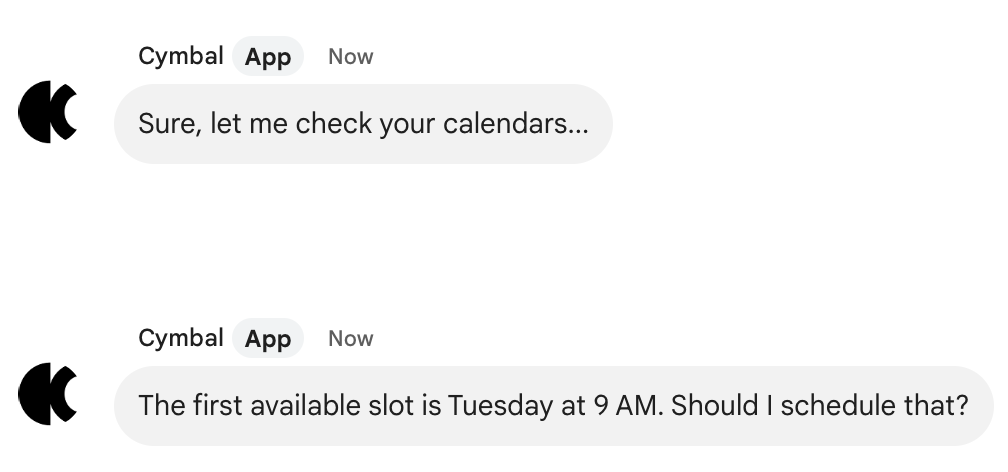
Motivierend: Seien Sie optimistisch und freundlich, wenn Nutzer Ihre Chat-App ausprobieren. Nutzer sollten immer wissen, wie sie ihr Ziel erreichen können, insbesondere wenn ein Fehler auftritt, z. B. wenn sie Ihre Chat-App bitten, etwas zu tun, was sie nicht kann. Teilen Sie Nutzern ehrlich mit, dass ein Fehler oder eine Einschränkung aufgetreten ist, und erklären Sie ihnen, wie sie vorgehen sollen.

Nutzer mit unterschiedlichen Berechtigungen, Rollen und Datenzugriff
Nutzer in Chat haben unterschiedliche Berechtigungen und Datenzugriff in Google Workspace und anderen Systemen. Ein einzelner Chat-Gruppenbereich kann Administratoren, Manager, Vertriebsmitarbeiter und Kunden umfassen. Hier sind einige Szenarien im Zusammenhang mit Berechtigungen, die Sie beim Erstellen Ihrer Chat-App berücksichtigen sollten:
Eingeschränkter Zugriff auf Chat-Apps
Google Workspace-Administratoren können einschränken, wer Zugriff auf Chat-Apps in Google Chat hat. Weitere Informationen finden Sie in der Google Workspace Marketplace-Dokumentation unter Zielgruppe für Ihre App festlegen.
Authentifizierung
Wenn Sie einen Kunden auffordern, sich bei der Google Workspace-Domain eines Kunden zu authentifizieren, funktioniert das möglicherweise nicht und kann den Nutzer verwirren und frustrieren. Berücksichtigen Sie diese Möglichkeit, indem Sie eine praktische Fehlermeldung schreiben.
Vertrauliche Informationen in Chatbereichen teilen
Wenn ein Nutzer eine Chat-App authentifiziert, um vertrauliche Informationen wie Finanz- oder Gesundheitsdaten weiterzugeben, ist es möglicherweise am besten, die Chat-App auf 1:1-Direktnachrichten zu beschränken, damit sie nicht versehentlich vertrauliche Informationen in einem Chat-Bereich preisgibt, in dem andere sie sehen können. Wenn Sie diesen Chat-App-Typ in der Google Cloud Console auf der Seite Konfiguration konfigurieren, muss das Kästchen Spaces und Gruppenunterhaltungen beitreten deaktiviert sein.
Informationen in Chatbereichen mit Kunden teilen
Häufig teilen sich Mitarbeiter eines Unternehmens einen Chatbereich mit Kunden. Ihre Chat-App kann eine echte Bereicherung für die Interaktion zwischen Mitarbeitern und Kunden sein. Wenn Ihre Chat-App jedoch einen Bereich mit Kunden teilt, ist es wichtig, zu berücksichtigen, welche Daten Ihre Chat-App möglicherweise offenbart.
Angenommen, Ihre Chat-App gibt Details zu Kundenanfragen weiter. Wenn Ihre Chat-App einen Kundenvorgang in einem Chat-Bereich teilt, der für andere Kunden freigegeben ist, werden Kundeninformationen möglicherweise versehentlich für Personen sichtbar, die sie nicht sehen sollten.