

หน้านี้อธิบายวิธีพิจารณาความต้องการของผู้ใช้เมื่อออกแบบแอป Google Chat ไม่ว่าแอป Chat ของคุณจะรองรับทีมงานหลายพันคนที่มีการทำงานแบบกระจายอยู่ทั่วโลกหรือรองรับเพียงคนเดียวก็ตาม ให้ตรวจสอบว่าแอป Chat ช่วยทุกคนที่ส่งข้อความถึงแอปได้โดยการรวมผู้ใช้ที่ต้องการไว้ในกระบวนการออกแบบ
ค้นพบแอป Chat
พิจารณาว่าผู้ใช้ที่ต้องการจะค้นพบแอป Chat ของคุณได้จากที่ใดเป็นครั้งแรก เมื่อเผยแพร่แอป Chat ให้คิดถึงตำแหน่งที่ผู้ใช้จะค้นหาแอปได้
ตัวอย่างเช่น อย่าคิดว่าผู้ใช้รู้ว่าแอป Chat ของคุณทำอะไรได้บ้าง ตรวจสอบว่าชื่อแอป Chat สื่อถึงสิ่งที่แอปทำได้จริงหรือบริการที่แอปผสานรวมด้วย
ความคุ้นเคยกับแอป Chat
แอป Chat ของคุณอาจเป็นการโต้ตอบครั้งแรกที่ผู้ใช้มีกับแอป Chat อย่าคิดว่าผู้ใช้รู้ว่าแอป Chat ทำงานอย่างไร ฟีเจอร์ต่างๆ เช่น คำสั่ง และ กล่องโต้ตอบ ของแอป Chat อาจทำให้ผู้ใช้บางรายสับสนได้ ดังนั้นคุณควรให้คำแนะนำแก่ผู้ใช้
ตัวอย่างเช่น เมื่อแจ้งให้ผู้ใช้เรียกใช้คำสั่งเครื่องหมายทับ เราขอแนะนำให้ใช้รูปแบบต่อไปนี้

พรอมต์นี้มีประโยชน์ด้วยเหตุผลต่อไปนี้
- บอกผู้ใช้ว่าต้องพิมพ์อะไรบ้าง
- ใช้การจัดรูปแบบพิเศษเพื่อให้คำสั่งเครื่องหมายทับ
/createContactโดดเด่นจากข้อความรอบข้าง - ระบุเป้าหมายของคำสั่งเครื่องหมายทับ
ดูข้อมูลเพิ่มเติมเกี่ยวกับวิธีช่วยเหลือผู้ใช้ด้วยฟีเจอร์อื่นๆ ของแอป Chat ที่มีการโต้ตอบได้ที่หัวข้อ ออกแบบการโต้ตอบของผู้ใช้
ภูมิศาสตร์
ระบุตำแหน่งที่ผู้ใช้ใช้แอป Chat ของคุณในโลกนี้ เนื่องจากบางครั้งผู้คนในพื้นที่ทำงานใน Chat อาจอยู่ทั่วโลก ซึ่งหมายความว่าผู้คนเหล่านั้นทำงานในเขตเวลาที่แตกต่างกัน หากแอป Chat ส่งการแจ้งเตือนไปยังผู้ใช้หรือพื้นที่ทำงาน ให้คำนึงถึงช่วงเวลาของวัน
ตัวอย่างเช่น แอป Chat ต่อไปนี้จะแจ้งให้ผู้ที่ทำหน้าที่เป็นผู้ตรวจสอบแบบหมุนเวียนประจำสัปดาห์ทราบ แต่หากทีมงานบางส่วนอยู่ในนิวยอร์กและบางส่วนอยู่ในแคลิฟอร์เนีย เราขอแนะนำให้กำหนดค่าแอป Chat ให้ส่งข้อความในเวลาที่สะดวกสำหรับผู้ใช้ทุกคน

หากแอป Chat พูดถึงผู้ใช้โดยตรง, ให้ลองตรวจสอบเขตเวลาของผู้ใช้รายนั้นใน Calendar API ก่อนส่งการแจ้งเตือน หากอยู่นอกเวลาทำการของผู้ใช้ ให้พิจารณาส่งข้อความโดยไม่พูดถึงผู้ใช้หรือรอจนกว่าจะถึงเวลาเริ่มงาน

ภาษา
แอป Chat สามารถตอบกลับผู้ใช้ได้หลายภาษา หากต้องการรองรับมากกว่า 1 ภาษา แอป Chat ต้องตรวจสอบภาษาที่ผู้ใช้ต้องการและแปลเนื้อหาตามภาษาดังกล่าว
สำหรับพื้นที่ทำงานใน Chat ให้เพิ่มตัวเลือกภาษาในการตั้งค่าการกำหนดค่าของแอป Chat หลังจากที่ผู้ใช้ตั้งค่าภาษาในพื้นที่ทำงานแล้ว แอป Chat จะตอบกลับข้อความโดยใช้ภาษาที่ต้องการของพื้นที่ทำงาน
วิธีตรวจสอบภาษาที่ผู้ใช้ต้องการ
- รับ
User.nameจากประเภทUserใน Google Chat API - จับคู่
User.nameกับuser.idใน Directory API - รับ
user.languages[]สำหรับuser.idที่ระบุใน Directory API
แพลตฟอร์ม: เว็บเทียบกับอุปกรณ์เคลื่อนที่
Google Chat พร้อมให้บริการในคอมพิวเตอร์และอุปกรณ์เคลื่อนที่ คอมพิวเตอร์มีพื้นที่หน้าจอขนาดใหญ่ ซึ่งผู้ใช้อาจยอมรับข้อความที่มีข้อมูลจำนวนมากพร้อมปุ่มและตัวเลือกมากมายได้มากขึ้น ในอุปกรณ์เคลื่อนที่ ผู้ใช้จะชอบข้อความที่กระชับเนื่องจากขนาดหน้าจอมีจำกัด
ลองแสดงปุ่มไม่เกิน 3 ปุ่มต่อการ์ด หากต้องการปุ่มเพิ่มเติม ให้พิจารณา เปิด กล่องโต้ตอบแทน กล่องโต้ตอบสามารถแสดงการ์ดหลายใบที่ทำให้การรวบรวมข้อมูลจากผู้ใช้จำนวนมากเป็นประสบการณ์ที่ง่ายขึ้นกว่าการพยายามรวบรวมข้อมูลทั้งหมดในข้อความการ์ดเดียว
ทดสอบแอป Chat ในอุปกรณ์หลายเครื่องที่มีขนาดแตกต่างกันเพื่อให้แน่ใจว่าการนำเสนอข้อมูลเข้าใจง่าย
เสียงและโทน
เนื่องจากแอป Chat เป็นอินเทอร์เฟซแบบข้อความ การเขียนข้อความที่ชัดเจน กระชับ และดำเนินการได้จะช่วยให้ผู้ใช้ประสบความสำเร็จ เมื่อเขียนข้อความสำหรับ แอป Chat ให้ดู แนวทางการเขียนของ Google Material Design
แอป Chat แต่ละแอปจะแตกต่างกัน แต่เพื่อให้สื่อสารกับผู้ใช้ Chat ได้อย่างมีประสิทธิภาพ เสียงและโทนของแอป Chat ควรแสดงลักษณะต่อไปนี้
เป็นทางการ แอป Chat ของคุณอาจช่วยผู้คนในการทำงาน ตรวจสอบว่าลักษณะของแอปเหมาะสมกับสภาพแวดล้อมที่เป็นทางการ ไม่เช่นนั้นอาจดูไม่เหมาะสม
เป็นธรรมชาติ แอป Chat สามารถพูดภาษาพูดได้ แต่ไม่ควรแสร้งทำเป็นมนุษย์ หลีกเลี่ยงการกำหนดเพศหรือตั้งชื่อแอป Chat ที่อาจทำให้สับสนกับบุคคล การใส่ลักษณะเฉพาะเล็กน้อยลงไปเป็นเรื่องดี แต่แอป Chat ควรเน้นที่ประโยชน์ใช้สอย

เอาใจใส่ มีความคิดรอบคอบและไม่รบกวน แอป Chat ไม่ควรรบกวนผู้ใช้โดยไม่จำเป็นหรือซ้ำๆ พยายามคาดการณ์ความต้องการของผู้ใช้และเสนอวิธีแก้ปัญหา

มีประสิทธิภาพ ตระหนักว่าผู้ใช้ส่วนใหญ่ไม่ได้ต้องการการสนทนาที่ยาวนาน ช่วยให้ผู้คนทำงานให้เสร็จโดยมุ่งเน้นที่ประสบการณ์การใช้งานแอป Chat หลีกเลี่ยงการพูดทุกอย่าง แต่ให้พูดเฉพาะสิ่งที่สำคัญที่สุด หากจำเป็นต้องสื่อสารข้อมูลจำนวนมาก ให้แบ่งข้อความยาวๆ ออกเป็นข้อความสั้นๆ หลายข้อความ พยายามจำกัดข้อความแต่ละข้อความให้มีการกระตุ้นให้ดำเนินการ (Call to Action) เพียงรายการเดียว และทำให้ข้อมูลที่นำเสนอมีความเกี่ยวข้องมากที่สุด
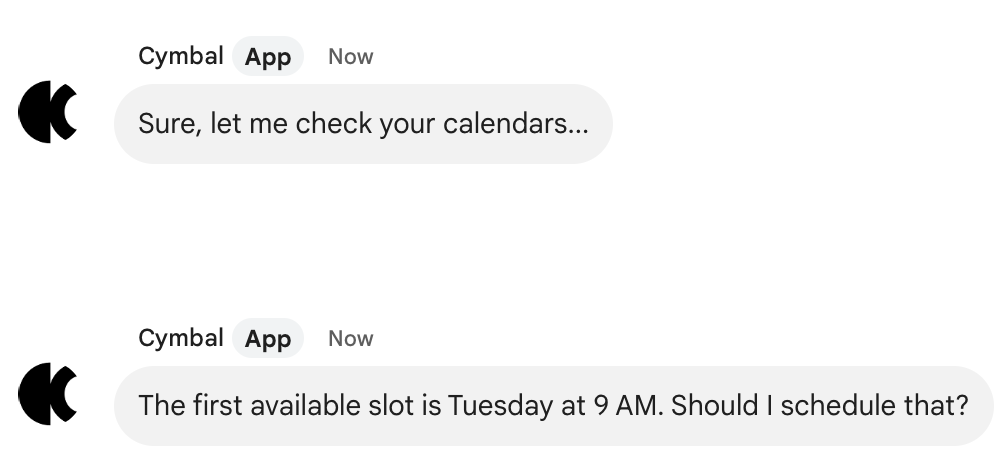
ให้กำลังใจ แสดงความกระตือรือร้นและเป็นมิตรกับผู้ใช้ขณะที่ผู้ใช้สำรวจแอป Chat ผู้ใช้ควรรู้วิธีดำเนินการต่อเพื่อให้บรรลุเป้าหมายเสมอ โดยเฉพาะอย่างยิ่งหากพบข้อผิดพลาด เช่น การขอให้แอป Chat ทำสิ่งที่แอปทำไม่ได้ บอกผู้ใช้ตามจริงว่าพบข้อผิดพลาดหรือข้อจำกัด และบอกวิธีดำเนินการต่อ

ผู้ใช้ที่มีสิทธิ์ บทบาท และสิทธิ์เข้าถึงข้อมูลที่แตกต่างกัน
ผู้ใช้ใน Chat มีสิทธิ์และการเข้าถึงข้อมูลที่แตกต่างกันใน Google Workspace และระบบอื่นๆ พื้นที่ทำงานใน Chat เดียวอาจมีผู้ดูแลระบบ ผู้จัดการ พนักงานขาย และลูกค้า ต่อไปนี้คือสถานการณ์ที่เกี่ยวข้องกับสิทธิ์ที่ควรพิจารณาขณะสร้างแอป Chat
สิทธิ์เข้าถึงแอป Chat แบบจำกัด
ผู้ดูแลระบบ Google Workspace สามารถจำกัดผู้ที่มีสิทธิ์เข้าถึงแอป Chat ใน Google Chat ได้ ดูข้อมูลเพิ่มเติมได้ที่ หัวข้อกำหนดกลุ่มเป้าหมายสำหรับแอป ในเอกสารประกอบของ Google Workspace Marketplace
การตรวจสอบสิทธิ์
การแจ้งให้ลูกค้าตรวจสอบสิทธิ์กับโดเมน Google Workspace ของลูกค้าอาจไม่ได้ผล และอาจทำให้ผู้ใช้สับสนและหงุดหงิด พิจารณา ความเป็นไปได้นี้โดยเขียนข้อความแสดงข้อผิดพลาดที่ดำเนินการได้
แชร์ข้อมูลที่ละเอียดอ่อนในพื้นที่ทำงานใน Chat
หากผู้ใช้ตรวจสอบสิทธิ์แอป Chat เพื่อแชร์ข้อมูลที่ละเอียดอ่อน เช่น ข้อมูลทางการเงินหรือข้อมูลสุขภาพ การจำกัดแอป Chat ให้ส่งข้อความส่วนตัวแบบ 1:1 อาจเป็นวิธีที่ดีที่สุด เพื่อไม่ให้แอป Chat เปิดเผยข้อมูลที่ละเอียดอ่อนในพื้นที่ทำงานใน Chat ที่ผู้อื่นอาจเห็นโดยไม่ได้ตั้งใจ เมื่อ กำหนดค่าแอป Chat ประเภทนี้ใน คอนโซล Google Cloud ใน หน้าการกำหนดค่า ให้ ตรวจสอบว่าได้ยกเลิกการเลือกช่องทำเครื่องหมาย เข้าร่วมพื้นที่ทำงานและการสนทนากลุ่ม แล้ว
แชร์ข้อมูลในพื้นที่ทำงานใน Chat ที่มีลูกค้า
พนักงานของบริษัทมักจะแชร์พื้นที่ทำงานใน Chat กับลูกค้า แอป Chat ของคุณอาจเป็นประโยชน์อย่างมากต่อการโต้ตอบระหว่างพนักงานกับลูกค้า แต่หากแอป Chat แชร์พื้นที่ทำงานกับลูกค้า คุณควรพิจารณาว่าแอป Chat อาจเปิดเผยข้อมูลใดบ้าง
ตัวอย่างเช่น สมมติว่าแอป Chat ของคุณแชร์รายละเอียดเคสของลูกค้า หากแอป Chat แชร์เคสของลูกค้าในพื้นที่ทำงานใน Chat ที่แชร์กับลูกค้ารายอื่น แอปอาจเปิดเผยข้อมูลลูกค้าต่อผู้ที่ไม่ควรเห็นโดยไม่ได้ตั้งใจ