

Na tej stronie opisujemy, jak uwzględnić potrzeby użytkowników podczas projektowania aplikacji Google Chat. Niezależnie od tego, czy aplikacja Google Chat obsługuje rozproszony zespół liczący tysiące osób, czy tylko jedną osobę, zadbaj o to, aby pomagała wszystkim, którzy wysyłają do niej wiadomości. W tym celu uwzględnij docelowego użytkownika w procesie projektowania.
Poznaj swoją aplikację Google Chat
Zastanów się, gdzie docelowi użytkownicy mogą po raz pierwszy znaleźć Twoją aplikację Google Chat. Gdy opublikujesz aplikację Google Chat, zastanów się, gdzie użytkownicy mogą ją znaleźć.
Na przykład nie zakładaj, że użytkownicy wiedzą, co robi Twoja aplikacja Google Chat. Upewnij się, że nazwa aplikacji Google Chat odzwierciedla jej rzeczywiste działanie lub usługę, z którą jest zintegrowana.
Znajomość aplikacji Google Chat
Twoja aplikacja Google Chat może być pierwszą interakcją użytkownika z aplikacjami Google Chat. Nie zakładaj, że użytkownicy wiedzą, jak działa aplikacja Google Chat. Funkcje takie jak polecenia aplikacji Google Chat i okna dialogowe mogą mylić niektórych użytkowników, dlatego podaj im instrukcje.
Na przykład, gdy prosisz użytkownika o wydanie polecenia po ukośniku, zalecamy użycie tego formatu:

Ten prompt jest przydatny z tych powodów:
- Informuje użytkownika, co dokładnie musi wpisać.
- Używa specjalnego formatowania, aby polecenie po ukośniku
/createContactwyróżniało się na tle otaczającego tekstu. - Określa cel polecenia po ukośniku.
Więcej informacji o tym, jak pomagać użytkownikom w korzystaniu z innych interaktywnych funkcji aplikacji Google Chat, znajdziesz w artykule Projektowanie interakcji z użytkownikami.
Geografia
Określ, w jakich regionach świata użytkownicy korzystają z Twojej aplikacji Google Chat. Często osoby w pokoju czatu znajdują się na całym świecie, co oznacza, że pracują w różnych strefach czasowych. Jeśli Twoja aplikacja Google Chat wysyła powiadomienia do użytkowników lub pokoi, pamiętaj o porze dnia.
Na przykład ta aplikacja Google Chat powiadamia osobę, która w danym tygodniu pełni dyżur jako recenzent. Jeśli jednak część zespołu jest w Nowym Jorku, a część w Kalifornii, zalecamy skonfigurowanie aplikacji Google Chat tak, aby wysyłała wiadomość w czasie dogodnym dla wszystkich użytkowników.

Jeśli Twoja aplikacja Google Chat bezpośrednio wspomina użytkownika, przed wysłaniem powiadomienia rozważ sprawdzenie jego strefy czasowej w interfejsie Calendar API. Jeśli jest to poza godzinami pracy użytkownika, rozważ wysłanie wiadomości bez wzmianki lub poczekaj, aż zacznie się jego dzień pracy.

Język
Twoja aplikacja Google Chat może odpowiadać użytkownikom w wielu językach. Aby obsługiwać więcej niż 1 język, aplikacja Google Chat musi sprawdzać preferowany język użytkownika i odpowiednio lokalizować treści.
W przypadku pokoi czatu dodaj opcję języka do ustawień konfiguracji aplikacji Google Chat. Gdy użytkownicy ustawią język w pokoju, Twoja aplikacja Google Chat może odpowiadać na wiadomości w preferowanym języku pokoju.
Aby sprawdzić preferowany język użytkownika:
- Pobierz
User.namez typuUserw interfejsie Google Chat API. - Zmapuj
User.namenauser.idw interfejsie Directory API. - Pobierz
user.languages[]dla danegouser.idw interfejsie Directory API.
Platforma: przeglądarka czy urządzenia mobilne
Google Chat jest dostępny na komputerach i urządzeniach mobilnych. Komputery mają dużo miejsca na ekranie, dzięki czemu użytkownicy mogą lepiej odbierać wiadomości zawierające dużo informacji, przycisków i opcji. Na urządzeniach mobilnych użytkownicy doceniają zwięzłe wiadomości ze względu na ograniczony rozmiar ekranu.
Staraj się, aby na każdej karcie były maksymalnie 3 przyciski. Jeśli potrzebujesz więcej, rozważ uruchomienie okna dialogowego zamiast tego. Okna dialogowe mogą wyświetlać serię kart, dzięki czemu zbieranie wielu danych wejściowych użytkownika jest wygodniejsze niż próba zebrania wszystkich informacji w jednej wiadomości na karcie.
Przetestuj aplikację Google Chat na różnych urządzeniach o różnych rozmiarach, aby upewnić się, że informacje są czytelne.
Głos i ton
Aplikacje Google Chat to interfejsy tekstowe, dlatego pisanie jasnych, zwięzłych i praktycznych wiadomości zapewnia użytkownikom sukces. Podczas pisania wiadomości do aplikacji Google Chat zapoznaj się z wytycznymi dotyczącymi pisania w Google Material Design.
Każda aplikacja Google Chat jest inna, ale aby skutecznie komunikować się z użytkownikami Google Chat, głos i ton aplikacji Google Chat powinny odzwierciedlać te cechy:
Profesjonalizm. Twoja aplikacja Google Chat może pomagać ludziom w pracy. Upewnij się, że jej osobowość pasuje do środowiska zawodowego, w przeciwnym razie może być nieodpowiednia.
Autentyczność. Aplikacje Google Chat mogą mówić potocznie, ale nie powinny udawać, że są ludźmi. Nie przypisuj aplikacji Google Chat płci ani nazwy, która mogłaby być mylona z osobą. Dodanie odrobiny charakteru jest dobre, ale aplikacja Google Chat powinna skupiać się na swojej użyteczności.

Taktowność. Bądź taktowny i nieinwazyjny. Twoja aplikacja Google Chat nie powinna niepotrzebnie ani wielokrotnie przeszkadzać użytkownikom. Staraj się przewidywać potrzeby użytkowników i oferować rozwiązania.

Wydajność. Pamiętaj, że większość użytkowników nie szuka długiej rozmowy. Pomagaj użytkownikom w wykonywaniu zadań, utrzymując skupienie na aplikacji Google Chat. Zamiast mówić o wszystkim, mów o najważniejszych rzeczach. Jeśli musisz przekazać dużą ilość informacji, podziel długie wiadomości na kilka krótkich. Staraj się ograniczyć każdą wiadomość do jednego wezwania do działania i prezentować informacje w jak najbardziej odpowiedni sposób.
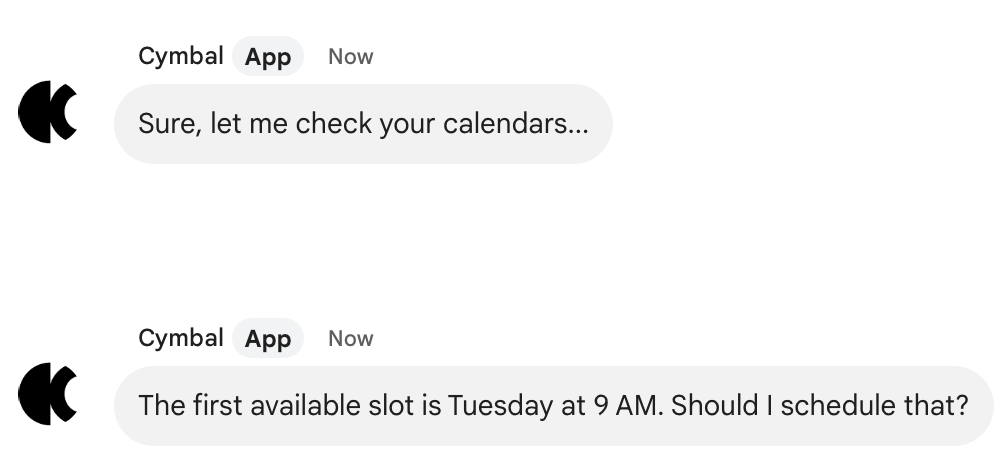
Motywowanie. Bądź optymistyczny i przyjazny dla użytkowników, gdy poznają Twoją aplikację Google Chat. Użytkownicy powinni zawsze wiedzieć, jak osiągnąć swój cel, zwłaszcza jeśli napotkają błąd, np. gdy poproszą aplikację Google Chat o wykonanie czynności, której nie może wykonać. Szczerze poinformuj użytkowników, że napotkali błąd lub ograniczenie, i powiedz im, jak mają postępować.

Użytkownicy z różnymi uprawnieniami, rolami i dostępem do danych
Osoby korzystające z Google Chat mają różne uprawnienia i dostęp do danych w Google Workspace i innych systemach. W jednym pokoju czatu mogą być administratorzy, menedżerowie, sprzedawcy i klienci. Oto kilka scenariuszy związanych z uprawnieniami, które należy wziąć pod uwagę podczas tworzenia aplikacji Google Chat:
Ograniczony dostęp do aplikacji Google Chat
Administratorzy Google Workspace mogą ograniczyć dostęp do aplikacji Google Chat w Google Chat. Więcej informacji znajdziesz w artykule Określanie odbiorców aplikacji w dokumentacji Google Workspace Marketplace.
Uwierzytelnianie
Poproszenie klienta o uwierzytelnienie w domenie Google Workspace może nie działać i może wprowadzić użytkownika w błąd oraz go sfrustrować. Aby uwzględnić tę możliwość, napisz praktyczny komunikat o błędzie.
Udostępnianie poufnych informacji w pokojach czatu
Jeśli użytkownik uwierzytelni aplikację Google Chat, aby udostępniać poufne informacje, takie jak dane finansowe lub dane dotyczące zdrowia, najlepiej ograniczyć tę aplikację Google Chat do wiadomości bezpośrednich 1:1, aby nie ujawniała ona przypadkowo poufnych informacji w pokoju czatu, w którym mogą je zobaczyć inne osoby. Podczas konfigurowania tego typu aplikacji Google Chat w konsoli Google Cloud na stronie Konfiguracja, upewnij się, że pole wyboru Dołącz do pokoi i rozmów grupowych jest odznaczone.
Udostępnianie informacji w pokojach czatu, w których są klienci
Pracownicy firmy często udostępniają pokój czatu klientom. Twoja aplikacja Google Chat może być bardzo przydatna w interakcjach między pracownikami a klientami, ale jeśli aplikacja Google Chat udostępnia pokój klientom, musisz wziąć pod uwagę, jakie dane może ujawnić.
Na przykład Twoja aplikacja Google Chat udostępnia szczegóły zgłoszenia klienta. Jeśli aplikacja Google Chat udostępnia zgłoszenie klienta w pokoju czatu udostępnionym innym klientom, może przypadkowo ujawnić informacje o kliencie osobom, które nie powinny ich widzieć.