

במדריך הזה מוסבר איך לאמת משתנה קלט.
כשמגדירים משתנה קלט, מומלץ לוודא שהמשתמש מזין ערך מתאים. לדוגמה, אם מבקשים מהמשתמש להזין ספרה, אימות ההזנה של 1 במקום a מאמת שהשלב פועל ללא שגיאה.
יש שתי דרכים לאמת משתנה קלט:
- אימות בצד הלקוח: באימות בצד הלקוח, המערכת מאמתת את הקלט של המשתמש ישירות במכשיר שלו. המשתמש מקבל משוב מיידי ויכול לתקן שגיאות בהזנה שלו במהלך הגדרת השלב.
- אימות בצד השרת: אימות בצד השרת מאפשר להריץ לוגיקה בשרת במהלך האימות. הוא שימושי כשצריך לחפש מידע שלא קיים בצד הלקוח, כמו נתונים במערכות או במסדי נתונים אחרים.
אימות בצד הלקוח
יש שתי דרכים להטמיע אימות בצד הלקוח:
- כדי לבצע אימות בסיסי, כמו אימות של ווידג'ט שמכיל פחות ממספר מסוים של תווים או שמכיל את הסמל
@, מפעילים את המחלקהValidationשל שירות הכרטיסים של תוסף Google Workspace. - כדי לבצע אימות חזק, כמו השוואה בין ערכי ווידג'טים, אפשר להוסיף אימות באמצעות Common Expression Language (CEL) לווידג'טים הבאים של כרטיסים שנתמכים באמצעות
CardService.
הפעלת המחלקה Validation
בדוגמה הבאה מוודאים שווידג'ט TextInput מכיל 10 תווים או פחות:
Apps Script
const validation = CardService.newValidation().setCharacterLimit('10').setInputType(
    CardService.InputType.TEXT);
כדי להשתמש באפשרויות אימות נוספות, צריך להשתמש באימות CEL.
אימות ב-CEL
אימות באמצעות Common Expression Language (CEL) מאפשר לבצע בדיקות מיידיות של קלט בלי ההשהיה שמאפיינת אימות בצד השרת. זאת משום שהבדיקות של ערכי הקלט שלא תלויות באחזור נתונים משירותים אחרים מועברות לצד הלקוח.
אפשר גם להשתמש ב-CEL כדי ליצור התנהגויות של כרטיסים, כמו הצגה או הסתרה של ווידג'ט בהתאם לתוצאה של האימות. התנהגות כזו שימושית להצגה או להסתרה של הודעת שגיאה שעוזרת למשתמשים לתקן את הקלט שלהם.
כדי ליצור אימות CEL מלא, צריך להשתמש ברכיבים הבאים:
ExpressionDataבכרטיס: מכיל את לוגיקת האימות שצוינה ואת לוגיקת ההפעלה של הווידג'ט כשמתקיים אחד מהתנאים שהוגדרו.-
Id: מזהה ייחודי שלExpressionDataבתוך הכרטיס הנוכחי. -
Expression: מחרוזת CEL שמגדירה את לוגיקת האימות (לדוגמה,"value1 == value2"). -
Conditions: רשימה של תנאים שמכילה מבחר של תוצאות אימות מוגדרות מראש (SUCCESS או FAILURE). התנאים קשורים ל-EventActionבצד הווידג'ט דרךTriggersעםactionRuleIdמשותף. - ברמת הכרטיס
EventAction: מפעיל אימותים של CEL בכרטיס ומקשר את השדהExpressionDataלווידג'טים של תוצאות באמצעות טריגרים של אחרי אירוע.-
actionRuleId: מזהה ייחודי שלEventAction. -
ExpressionDataAction: הערך שמוגדר הואSTART_EXPRESSION_EVALUATIONכדי לציין שהפעולה הזו מתחילה בהערכת CEL. -
Trigger: מחבר אתConditionsלצד הווידג'טEventActionsעל סמךactionRuleId.
-
-
EventActionברמת הווידג'ט: קובעת את ההתנהגות של ווידג'ט התוצאות כשמתקיים תנאי ההצלחה או הכישלון. לדוגמה, ווידג'ט של תוצאה יכול להיותTextParagraphשמכיל הודעת שגיאה שמוצגת רק אם האימות נכשל.-
actionRuleId: תואם ל-actionRuleIdב-Triggerבצד הכרטיס. -
CommonWidgetAction: מגדיר פעולות שלא כוללות הערכות, כמו עדכון של חשיפת הווידג'ט.-
UpdateVisibilityAction: פעולה שמעדכנת את מצב החשיפה של הווידג'ט (VISIBLE או HIDDEN).
-
-
בדוגמה הבאה אפשר לראות איך מטמיעים אימות CEL כדי לבדוק אם שני קלטי טקסט שווים. אם הם לא שווים, מוצגת הודעת שגיאה.
-
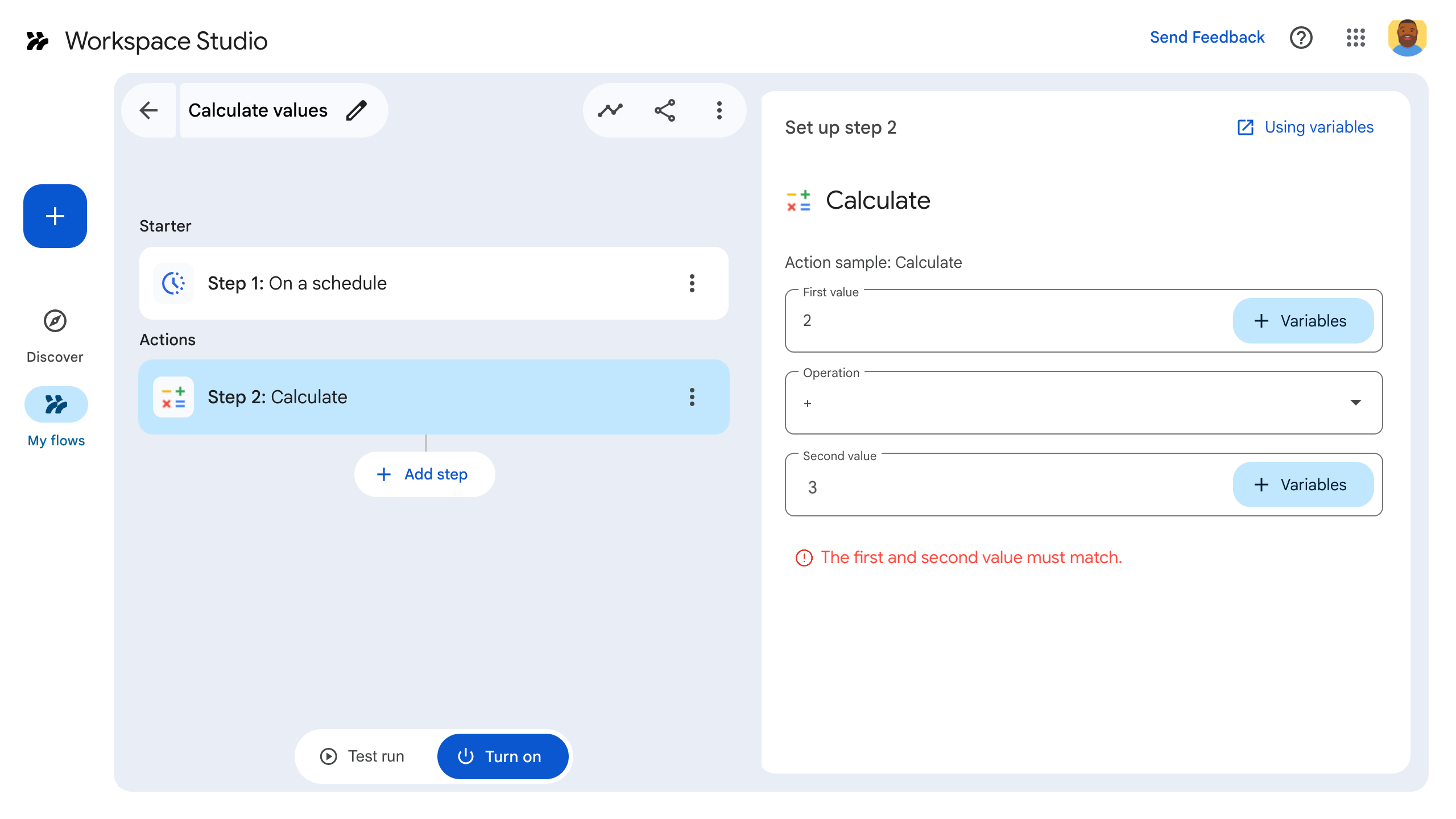
איור 1: כשמתקיים התנאי failCondition(הערכים של קלט 1 וקלט 2 לא שווים), הווידג'ט של הודעת השגיאה מוגדר ל-VISIBLEומופיע. -

איור 2: כשמתקיים התנאי successCondition(הערכים שווים), הווידג'ט של הודעת השגיאה מוגדר ל-HIDDENולא מוצג.
בדוגמת הקוד ובמניפסט ה-JSON הבאים אפשר לראות:
Apps Script
function onConfig() {
  // Create a Card
  let cardBuilder = CardService.newCardBuilder();

  const textInput_1 = CardService.newTextInput()
    .setTitle("Input field 1")
    .setFieldName("value1"); // FieldName's value must match a corresponding ID defined in the inputs[] array in the manifest file.
  const textInput_2 = CardService.newTextInput()
    .setTitle("Input field 2")
    .setFieldName("value2"); // FieldName's value must match a corresponding ID defined in the inputs[] array in the manifest file.
  let sections = CardService.newCardSection()
    .setHeader("Enter same values for the two input fields")
    .addWidget(textInput_1)
    .addWidget(textInput_2);

  // CEL Validation

  // Define Conditions
  const condition_success = CardService.newCondition()
    .setActionRuleId("CEL_TEXTINPUT_SUCCESS_RULE_ID")
    .setExpressionDataCondition(
      CardService.newExpressionDataCondition()
      .setConditionType(
        CardService.ExpressionDataConditionType.EXPRESSION_EVALUATION_SUCCESS));
  const condition_fail = CardService.newCondition()
    .setActionRuleId("CEL_TEXTINPUT_FAILURE_RULE_ID")
    .setExpressionDataCondition(
      CardService.newExpressionDataCondition()
      .setConditionType(
        CardService.ExpressionDataConditionType.EXPRESSION_EVALUATION_FAILURE));

  // Define Card-side EventAction
  const expressionDataAction = CardService.newExpressionDataAction()
    .setActionType(
      CardService.ExpressionDataActionType.START_EXPRESSION_EVALUATION);
  // Define Triggers for each Condition respectively
  const trigger_success = CardService.newTrigger()
    .setActionRuleId("CEL_TEXTINPUT_SUCCESS_RULE_ID");
  const trigger_failure = CardService.newTrigger()
    .setActionRuleId("CEL_TEXTINPUT_FAILURE_RULE_ID");

  const eventAction = CardService.newEventAction()
    .setActionRuleId("CEL_TEXTINPUT_EVALUATION_RULE_ID")
    .setExpressionDataAction(expressionDataAction)
    .addPostEventTrigger(trigger_success)
    .addPostEventTrigger(trigger_failure);

  // Define ExpressionData for the current Card
  const expressionData = CardService.newExpressionData()
    .setId("expData_id")
    .setExpression("value1 == value2") // CEL expression
    .addCondition(condition_success)
    .addCondition(condition_fail)
    .addEventAction(eventAction);
  card = card.addExpressionData(expressionData);

  // Create Widget-side EventActions and a widget to display error message
  const widgetEventActionFail = CardService.newEventAction()
    .setActionRuleId("CEL_TEXTINPUT_FAILURE_RULE_ID")
    .setCommonWidgetAction(
      CardService.newCommonWidgetAction()
      .setUpdateVisibilityAction(
        CardService.newUpdateVisibilityAction()
        .setVisibility(
          CardService.Visibility.VISIBLE)));
  const widgetEventActionSuccess = CardService.newEventAction()
    .setActionRuleId("CEL_TEXTINPUT_SUCCESS_RULE_ID")
    .setCommonWidgetAction(
      CardService.newCommonWidgetAction()
      .setUpdateVisibilityAction(
        CardService.newUpdateVisibilityAction()
        .setVisibility(
          CardService.Visibility.HIDDEN)));
  const errorWidget = CardService.newTextParagraph()
    .setText("<font color=\"#FF0000\"><b>Error:</b> Please enter the same values for both input fields.</font>")
    .setVisibility(CardService.Visibility.HIDDEN) // Initially hidden
    .addEventAction(widgetEventActionFail)
    .addEventAction(widgetEventActionSuccess);
  sections = sections.addWidget(errorWidget);

  card = card.addSection(sections);
  // Build and return the Card
  return card.build();
}
קובץ מניפסט JSON
{
  "timeZone": "America/Los_Angeles",
  "exceptionLogging": "STACKDRIVER",
  "runtimeVersion": "V8",
  "addOns": {
    "common": {
      "name": "CEL validation example",
      "logoUrl": "https://www.gstatic.com/images/branding/productlogos/calculator_search/v1/web-24dp/logo_calculator_search_color_1x_web_24dp.png",
      "useLocaleFromApp": true
    },
    "flows": {
      "workflowElements": [
        {
          "id": "cel_validation_demo",
          "state": "ACTIVE",
          "name": "CEL Demo",
          "description": "Demonstrates CEL Validation",
          "workflowAction": {
            "inputs": [
              {
                "id": "value1",
                "description": "The first number",
                "cardinality": "SINGLE",
                "dataType": {
                  "basicType": "STRING"
                }
              },
              {
                "id": "value2",
                "description": "The second number",
                "cardinality": "SINGLE",
                "dataType": {
                  "basicType": "STRING"
                }
              }
            ],
            "onConfigFunction": "onConfig",
            "onExecuteFunction": "onExecute"
          }
        }
      ]
    }
  }
}
פעולות ווידג'טים של אימות CEL שנתמכים
ווידג'טים של כרטיסים שתומכים באימות CEL
הווידג'טים הבאים תומכים באימות CEL:
TextInputSelectionInputDateTimePicker
פעולות אימות נתמכות של CEL
- פעולות אריתמטיות
-
+: מוסיפה שני מספרים מסוגint64,uint64אוdouble. -
-: מחסירה שני מספרים מסוגint64,uint64אוdouble. -
*: מכפילה שני מספרים מסוגint64,uint64אוdouble. -
/: מחלקת שני מספרים מסוגint64,uint64אוdouble(חילוק של מספרים שלמים). -
%: מחשבת את המודולו של שני מספרים מסוגint64אוuint64. -
-: הופך את המספרint64אוuint64לשלילי.
-
- פעולות לוגיות:
-
&&: מבצעת פעולה לוגיתANDעל שני ערכים בוליאניים. -
||: מבצעת פעולה לוגיתORעל שני ערכים בוליאניים. -
!: מבצעת פעולה לוגיתNOTעל ערך בוליאני.
-
- פעולות השוואה:
-
==: בודקת אם שני ערכים שווים. יש תמיכה במספרים וברשימות. !=: בודקת אם שני ערכים לא שווים. יש תמיכה במספרים וברשימות.-
<: הפונקציה בודקת אם המספר הראשוןint64,uint64אוdoubleקטן מהמספר השני. -
<=: בודקת אם המספר הראשוןint64,uint64אוdoubleקטן מהמספר השני או שווה לו. -
>: בודקת אם המספר הראשוןint64,uint64אוdoubleגדול מהמספר השני. -
>=: בודקת אם המספר הראשוןint64,uint64אוdoubleגדול מהמספר השני או שווה לו.
-
- הצגת רשימה של פעולות:
-
in: בדיקה אם ערך מסוים קיים ברשימה. יש תמיכה במספרים, במחרוזות וברשימות מקוננות. -
size: מחזירה את מספר הפריטים ברשימה. יש תמיכה במספרים וברשימות מקוננות.
-
תרחישי אימות של CEL שלא נתמכים
- גודלי ארגומנטים שגויים לפעולות בינאריות: פעולות בינאריות (לדוגמה,
add_int64, equals) דורשות בדיוק שני ארגומנטים. אם תספקו מספר אחר של ארגומנטים, תוצג שגיאה. - גודלי ארגומנטים שגויים לפעולות אונריות: פעולות אונריות (לדוגמה,
negate_int64) דורשות ארגומנט אחד בדיוק. אם תספקו מספר אחר של ארגומנטים, תוצג שגיאה. - סוגים שלא נתמכים בפעולות מספריות: פעולות בינאריות ואונאריות מספריות מקבלות רק ארגומנטים מספריים. אם תספקו סוגים אחרים (לדוגמה, בוליאני), תוצג שגיאה.
אימות בצד השרת
בעזרת אימות בצד השרת, אתם יכולים להריץ לוגיקה בצד השרת על ידי ציון onSaveFunction בקוד של השלב. כשהמשתמש עובר מכרטיס ההגדרות של השלב, הפונקציה onSaveFunction מופעלת ומאפשרת לכם לאמת את הקלט של המשתמש.
אם הקלט של המשתמש תקין, מחזירים saveWorkflowAction.
אם הקלט של המשתמש לא תקין, מחזירים כרטיס הגדרה שמציג למשתמש הודעת שגיאה עם הסבר איך לפתור את השגיאה.
האימות בצד השרת הוא אסינכרוני, ולכן יכול להיות שהמשתמש לא ידע על שגיאת הקלט עד שהוא יפרסם את התהליך.
כל ערך מאומת של id בקובץ המניפסט צריך להיות זהה לערך של name בווידג'ט של כרטיס בקוד.
בדוגמה הבאה מוודאים שקלט הטקסט של המשתמש כולל את התו '@':
קובץ מניפסט
קטע מקובץ המניפסט שמציין פונקציה בשם onSaveFunction:
JSON
{
  "timeZone": "America/Los_Angeles",
  "exceptionLogging": "STACKDRIVER",
  "runtimeVersion": "V8",
  "addOns": {
    "common": {
      "name": "Server-side validation example",
      "logoUrl": "https://www.gstatic.com/images/branding/productlogos/calculator_search/v1/web-24dp/logo_calculator_search_color_1x_web_24dp.png",
      "useLocaleFromApp": true
    },
    "flows": {
      "workflowElements": [
        {
          "id": "server_validation_demo",
          "state": "ACTIVE",
          "name": "Email address validation",
          "description": "Asks the user for an email address",
          "workflowAction": {
            "inputs": [
              {
                "id": "email",
                "description": "email address",
                "cardinality": "SINGLE",
                "required": true,
                "dataType": {
                  "basicType": "STRING"
                }
              }
            ],
            "onConfigFunction": "onConfig",
            "onExecuteFunction": "onExecute",
            "onSaveFunction": "onSave"
          }
        }
      ]
    }
  }
}
קוד אפליקציה
הקוד של השלב כולל פונקציה בשם onSave. היא בודקת אם המחרוזת שהמשתמש הזין כוללת את התו @. אם כן, היא שומרת את השלב. אם לא, היא מחזירה כרטיס הגדרה עם הודעת שגיאה שמסבירה איך לתקן את השגיאה.
Apps Script
// A helper method to push a card interface
function pushCard(card) {
  const navigation = AddOnsResponseService.newNavigation()
    .pushCard(card);

  const action = AddOnsResponseService.newAction()
    .addNavigation(navigation);

  return AddOnsResponseService.newRenderActionBuilder()
    .setAction(action)
    .build();
}

function onConfig() {
  const emailInput = CardService.newTextInput()
    .setFieldName("email")
    .setTitle("User e-mail")
    .setId("email");

  const saveButton = CardService.newTextButton()
    .setText("Save!")
    .setOnClickAction(
      CardService.newAction()
        .setFunctionName('onSave')
    )

  const sections = CardService.newCardSection()
    .setHeader("Server-side validation")
    .setId("section_1")
    .addWidget(emailInput)
    .addWidget(saveButton);

  let card = CardService.newCardBuilder()
    .addSection(sections)
    .build();

  return pushCard(card);
}

function onExecute(event) {
}

/**
* Validates user input asynchronously when the user
* navigates away from a step's configuration card.
*/
function onSave(event) {
  console.log(JSON.stringify(event, null, 2));

  // "email" matches the input ID specified in the manifest file.
  var email = event.formInputs["email"][0];

  console.log(JSON.stringify(email, null, 2));

  // Validate that the email address contains an "@" sign:
  if (email.includes("@")) {
    // If successfully validated, save and proceed.
    const hostAppAction = AddOnsResponseService.newHostAppAction()
      .setWorkflowAction(
        AddOnsResponseService.newSaveWorkflowAction()
      );

    const textDeletion = AddOnsResponseService.newRemoveWidget()
      .setWidgetId("errorMessage");

    const modifyAction = AddOnsResponseService.newAction()
      .addModifyCard(
        AddOnsResponseService.newModifyCard()
          .setRemoveWidget(textDeletion)
      );

    return AddOnsResponseService.newRenderActionBuilder()
      .setHostAppAction(hostAppAction)
      .setAction(modifyAction)
      .build();

  } else {
    // If the input is invalid, return a card with an error message

    const textParagraph = CardService.newTextParagraph()
      .setId("errorMessage")
      .setMaxLines(1)
      .setText("<font color=\"#FF0000\"><b>Error:</b> Email addresses must include the '@' sign.</font>");

    const emailInput = CardService.newTextInput()
      .setFieldName("email")
      .setTitle("User e-mail")
      .setId("email");

    const saveButton = CardService.newTextButton()
      .setText("Save!")
      .setOnClickAction(
        CardService.newAction().setFunctionName('onSave')
      )

    const sections = CardService.newCardSection()
      .setHeader("Server-side validation")
      .setId("section_1")
      .addWidget(emailInput)
      .addWidget(textParagraph) //Insert the error message
      .addWidget(saveButton);

    let card = CardService.newCardBuilder()
      .addSection(sections)
      .build();

    const navigation = AddOnsResponseService.newNavigation()
      .pushCard(card);

    const action = AddOnsResponseService.newAction()
      .addNavigation(navigation);

    const hostAppAction = AddOnsResponseService.newHostAppAction()
      .setWorkflowAction(
        AddOnsResponseService.newWorkflowValidationErrorAction()
          .setSeverity(AddOnsResponseService.ValidationErrorSeverity.CRITICAL)
      );

    return AddOnsResponseService.newRenderActionBuilder()
      .setHostAppAction(hostAppAction)
      .setAction(action)
      .build();
  }
}