

במאמר הזה מוסבר איך ליצור משתנה קלט.
כדי להפעיל שלבים, צריך לספק פרטים מסוימים. לדוגמה, כדי לשלוח אימייל צריך כתובת אימייל. כדי לספק את המידע הנדרש הזה, צריך להגדיר משתני קלט. אחרי שמגדירים משתני קלט, בדרך כלל המשתמש מגדיר אותם בכרטיס ההגדרות של השלב בזמן שהוא מגדיר את השלב.
מגדירים את משתנה הקלט בשני מקומות: בקובץ המניפסט של התוסף ובקוד עם כרטיס הגדרות שבו המשתמשים יכולים להזין ערכים למשתני הקלט.
הגדרת משתנה הקלט בקובץ המניפסט
בתוך קובץ המניפסט, מציינים משתני קלט באמצעות המערך inputs[]. כל פריט במערך inputs[] כולל את המאפיינים הבאים:
-
id: מזהה ייחודי של משתנה קלט. כדי לאפשר לתהליך לשייך רכיב קלט של כרטיס הגדרה למשתנה הקלט הזה, השם של רכיב הכרטיס המתאים צריך להיות זהה לשם של משתנה הקלט. -
description: תיאור של משתנה הקלט שיוצג למשתמשי הקצה. -
cardinality: כמה ערכים מותרים. הערכים האפשריים:-
SINGLE: מותר להשתמש רק בערך אחד.
-
-
dataType: סוג הערכים שמתקבלים. ל-dataTypeיש את המאפייןbasicTypeשמגדיר את סוג הנתונים. הערכים התקפים כוללים:-
STRING: מחרוזת אלפאנומרית. -
INTEGER: מספר. -
TIMESTAMP: חותמת זמן בפורמט 'אלפיות השנייה מאז ראשית זמן יוניקס'. לדוגמה, התאריך 27 בנובמבר 2025 בשעה 16:49:02 (שעון UTC) מיוצג כך:1764262142988. -
BOOLEAN: הערך יכול להיות true או false. EMAIL_ADDRESS: כתובת אימייל בפורמטdana@example.com.
-
בדוגמה הבאה מוגדרים שלושה משתני קלט לשלב של מחשבון. שני משתני הקלט הראשונים הם מספרים שלמים, והשלישי הוא פעולה אריתמטית.
JSON
{
  "timeZone": "America/Los_Angeles",
  "exceptionLogging": "STACKDRIVER",
  "runtimeVersion": "V8",
  "addOns": {
    "common": {
      "name": "Calculator",
      "logoUrl": "https://www.gstatic.com/images/branding/productlogos/calculator_search/v1/web-24dp/logo_calculator_search_color_1x_web_24dp.png",
      "useLocaleFromApp": true
    },
    "flows": {
      "workflowElements": [
        {
          "id": "calculatorDemo",
          "state": "ACTIVE",
          "name": "Calculate",
          "description": "Asks the user for two values and a math operation, then performs the math operation on the values and outputs the result.",
          "workflowAction": {
            "inputs": [
              {
                "id": "value1",
                "description": "value1",
                "cardinality": "SINGLE",
                "dataType": {
                  "basicType": "INTEGER"
                }
              },
              {
                "id": "value2",
                "description": "value2",
                "cardinality": "SINGLE",
                "dataType": {
                  "basicType": "INTEGER"
                }
              },
              {
                "id": "operation",
                "description": "operation",
                "cardinality": "SINGLE",
                "dataType": {
                  "basicType": "STRING"
                }
              }
            ],
            "outputs": [
              {
                "id": "result",
                "description": "Calculated result",
                "cardinality": "SINGLE",
                "dataType": {
                  "basicType": "INTEGER"
                }
              }
            ],
            "onConfigFunction": "onConfigCalculate",
            "onExecuteFunction": "onExecuteCalculate"
          }
        }
      ]
    }
  }
}
הגדרת משתנה הקלט בקוד
הקוד של השלב כולל פונקציה בשם onConfigFunction שמחזירה כרטיס הגדרה שמגדיר ווידג'ט של כרטיס קלט אחד לכל משתנה קלט שמוגדר במערך inputs[] של קובץ המניפסט.
לווידג'טים של הקלט שמוגדרים בכרטיס ההגדרות יש את הדרישות הבאות:
- ה-
nameשל כל ווידג'ט קלט חייב להיות זהה ל-idשל משתנה הקלט התואם בקובץ המניפסט. - הקרדינליות של הווידג'ט של הקלט צריכה להתאים לקרדינליות של משתנה הקלט
cardinalityבקובץ המניפסט. - סוג הנתונים של ווידג'ט הקלט חייב להיות זהה ל
dataTypeשל משתנה הקלט בקובץ המניפסט. אם למשתנה הקלט ישdataTypeשל מספר שלם, הוא לא יכול להכיל מחרוזת.
כדי לקבל עזרה ביצירת ממשקי כרטיסים, אפשר לעיין באחת מהאפשרויות הבאות:
- הכלי ליצירת כרטיסים: כלי אינטראקטיבי שבעזרתו אפשר ליצור ולהגדיר כרטיסים.
- כרטיס: במסמכי התיעוד של הפניה ל-API של תוסף Google Workspace.
- Card Service: שירות Apps Script שמאפשר לסקריפטים להגדיר וליצור כרטיסים.
- סקירה כללית של ממשקים מבוססי-כרטיסים: במסמכי התיעוד למפתחים של תוספים ל-Google Workspace.
בדוגמה הבאה מוחזר כרטיס הגדרה לכל ווידג'ט קלט שהוגדר בקטע הגדרת משתנה הקלט בקובץ המניפסט.
Apps Script
/**
* Generates and displays a configuration card for the sample calculation step.
*
* This function creates a card with input fields for two values and a drop-down
* for selecting an arithmetic operation.
*
* The input fields are configured to let the user select outputs from previous
* workflow steps as input values using the `hostAppDataSource` property.
*/
function onConfigCalculate() {
  const firstInput = CardService.newTextInput()
    .setFieldName("value1") // "FieldName" must match an "id" in the manifest file's inputs[] array.
    .setTitle("First Value")
    .setHostAppDataSource(
      CardService.newHostAppDataSource()
        .setWorkflowDataSource(
          CardService.newWorkflowDataSource()
            .setIncludeVariables(true)
        )
    );

  const secondInput = CardService.newTextInput()
    .setFieldName("value2") // "FieldName" must match an "id" in the manifest file's inputs[] array.
    .setTitle("Second Value")
    .setHostAppDataSource(
      CardService.newHostAppDataSource()
        .setWorkflowDataSource(
          CardService.newWorkflowDataSource()
            .setIncludeVariables(true)
        )
    );

  const selectionInput = CardService.newSelectionInput()
    .setTitle("operation")
    .setFieldName("operation") // "FieldName" must match an "id" in the manifest file's inputs[] array.
    .setType(CardService.SelectionInputType.DROPDOWN)
    .addItem("+", "+", false)
    .addItem("-", "-", true)
    .addItem("x", "x", false)
    .addItem("/", "/", false);

  const sections = CardService.newCardSection()
    .setHeader("Action_sample: Calculate")
    .setId("section_1")
    .addWidget(firstInput)
    .addWidget(selectionInput)
    .addWidget(secondInput)

  let card = CardService.newCardBuilder()
    .addSection(sections)
    .build();

  return card;
}
שימוש במשתני פלט משלבים קודמים
אתם יכולים להגדיר משתני קלט כדי לקבל משתני פלט משלבים קודמים בתהליך העבודה.
הפעלת בחירת משתנים
כדי לאפשר למשתמשים לבחור משתנים משלבים קודמים, משתמשים במאפיין includeVariables
בווידג'טים TextInput ו-SelectionInput.
לווידג'טים TextInput ו-SelectionInput יש את התכונות הספציפיות האלה של Workspace Studio:
-
includeVariables: מאפיין בוליאני שמאפשר למשתמשים לבחור משתנים משלבים קודמים. כדי שכלי בחירת המשתנים יוצג בשלבים הבאים, צריך למפות את משתנה הפלט למשתנה פלט מתאים אחד לפחות ולאירוע ההתחלה. -
type: ערך ממוספר שמשלים אוטומטית הצעות. הערכים הנתמכים כוללים:-
USER: מספק הצעות להשלמה אוטומטית של אנשים שנמצאים ברשימת אנשי הקשר של המשתמש. -
SPACE: מספק הצעות להשלמה אוטומטית של מרחבים ב-Google Chat שהמשתמש חבר בהם.
-
אם גם includeVariables וגם type מוגדרים, שדה להזנת קלט משלב את החוויות שלהם. המשתמשים יכולים לבחור משתנה של ההתאמה type מתוך תפריט נפתח ולראות הצעות להשלמה אוטומטית שלו.
-

איור 4: משתמש בודק את ההצעות להשלמה אוטומטית כשבוחרים מרחב. -
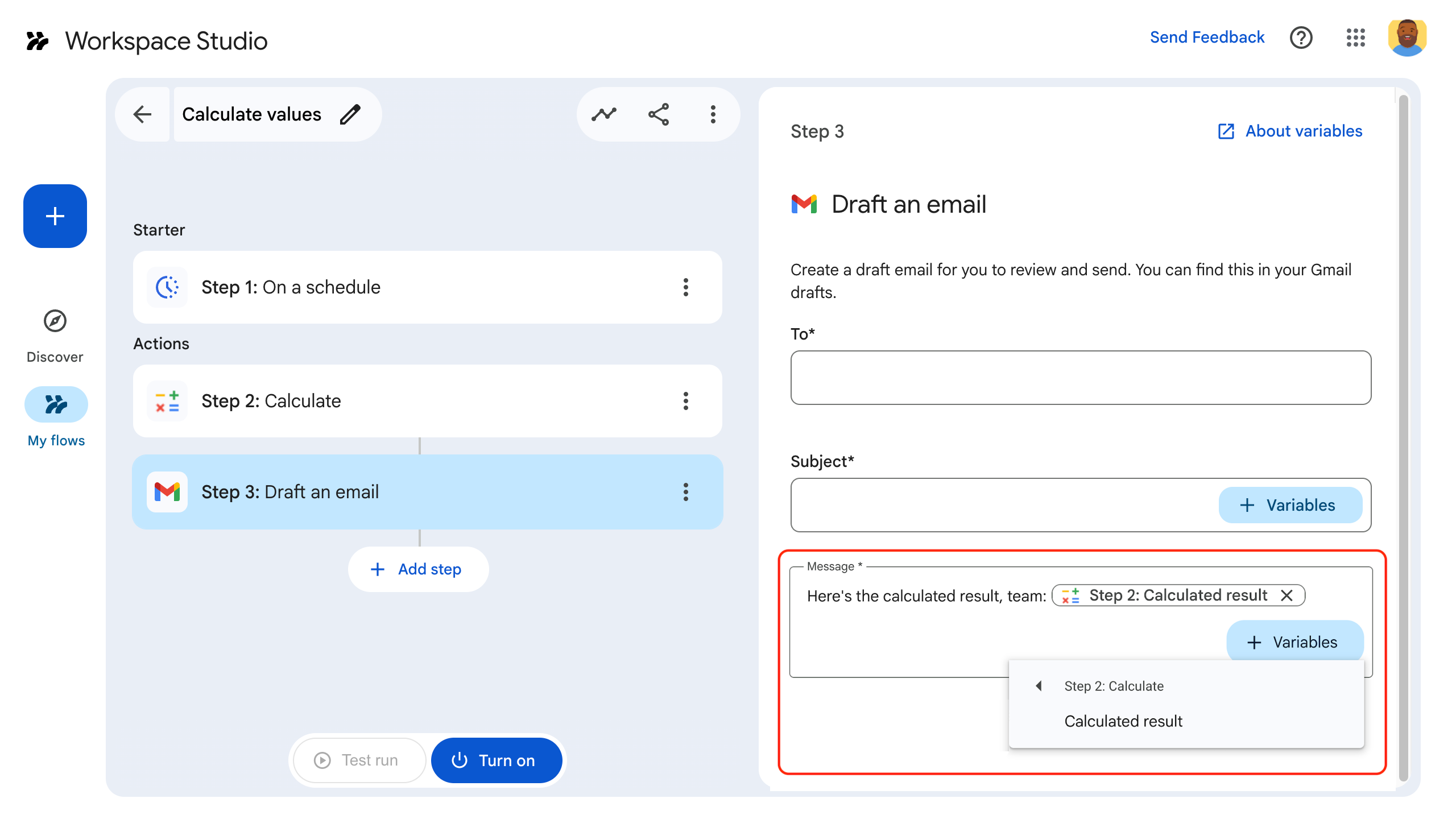
איור 5: משתמש בוחר את משתנה הפלט של שלב קודם מהתפריט הנפתח ➕משתנים.
בחירת משתנה פלט אחד בלבד באמצעות תפריט אפשרויות נוספות
אפשר להגדיר את הווידג'ט SelectionInput כדי לאפשר למשתמשים לבחור משתנה פלט אחד משלב קודם באמצעות תפריט האפשרויות הנוספות.
כשמגדירים את SelectionInputType ל-OVERFLOW_MENU, הווידג'ט משמש ככלי ייעודי לבחירת משתנים. בשונה משימוש ב-includeVariables עם TextInput, שבו ערכי המשתנים מומרים למחרוזות, OVERFLOW_MENU שומר על סוג הנתונים המקורי של המשתנה שנבחר.
Apps Script
const selectionInput = CardService.newSelectionInput()
  .setFieldName("variable_picker_1")
  .setTitle("Variable Picker")
  .setType(
    CardService.SelectionInputType.OVERFLOW_MENU
  );
איך מאפשרים למשתמשים לשלב טקסט ומשתני פלט
אפשר להגדיר את הווידג'טים של TextInput כדי לשלוט באינטראקציה של המשתמשים עם הטקסט ועם משתני הפלט באמצעות setInputMode.
-
RICH_TEXT: מאפשר למשתמשים לשלב טקסט ומשתני פלט. התוצאה היא מחרוזת אחת משורשרת. -
PLAIN_TEXT: הגבלת הקלט. המשתמשים יכולים להקליד טקסט או לבחור משתנה פלט יחיד. בחירת משתנה תחליף את הטקסט הקיים. אפשר להשתמש במצב הזה כדי לאכוף סוגי נתונים ספציפיים שמוגדרים במניפסט.
בתמונה הבאה מוצגים שני ווידג'טים של TextInput. הראשון מוגדר כ-RICH_TEXT וכולל טקסט ומשתנה פלט. השני מוגדר כ-PLAIN_TEXT ומאפשר רק משתנה פלט.
-

איור 3: ווידג'טים של הזנת טקסט שהוגדרו כ- RICH_TEXTו-PLAIN_TEXT.
מומלץ להגדיר במפורש את מצב הקלט לכל הווידג'טים של TextInput.
קובץ המניפסט להגדרת ווידג'טים של TextInput עם מצבי קלט שונים:
JSON
{
  "timeZone": "America/Toronto",
  "dependencies": {},
  "exceptionLogging": "STACKDRIVER",
  "runtimeVersion": "V8",
  "addOns": {
    "common": {
      "name": "Text and output variable demo",
      "logoUrl": "https://www.gstatic.com/images/icons/material/system/1x/pets_black_48dp.png",
      "useLocaleFromApp": true
    },
    "flows": {
      "workflowElements": [
        {
          "id": "richTextDemo",
          "state": "ACTIVE",
          "name": "Rich Text Demo",
          "description": "Show the difference between rich text and plain text TextInput widgets",
          "workflowAction": {
            "inputs": [
              {
                "id": "value1",
                "description": "First user input",
                "cardinality": "SINGLE",
                "dataType": {
                  "basicType": "STRING"
                }
              },
              {
                "id": "value2",
                "description": "Second user input",
                "cardinality": "SINGLE",
                "dataType": {
                  "basicType": "STRING"
                }
              }
            ],
            "onConfigFunction": "onConfiguration",
            "onExecuteFunction": "onExecution"
          }
        }
      ]
    }
  }
}
הנה הקוד להגדרת ווידג'טים של TextInput עם מצבי קלט שונים:
Apps Script
function onConfiguration() {
  const input1 = CardService.newTextInput()
    .setFieldName("value1")
    .setId("value1")
    .setTitle("Rich Text")
    .setHostAppDataSource(
      CardService.newHostAppDataSource()
        .setWorkflowDataSource(
          CardService.newWorkflowDataSource()
            .setIncludeVariables(true)
        )
    )
    // Set input mode to RICH_TEXT to allow mixed text and variables.
    .setInputMode(CardService.TextInputMode.RICH_TEXT);

  const input2 = CardService.newTextInput()
    .setFieldName("value2")
    .setId("value2")
    .setTitle("Plain text")
    .setHostAppDataSource(
      CardService.newHostAppDataSource()
        .setWorkflowDataSource(
          CardService.newWorkflowDataSource()
            .setIncludeVariables(true)
        )
    )
    // Set input mode to PLAIN_TEXT to enforce single variable selection.
    .setInputMode(CardService.TextInputMode.PLAIN_TEXT);

  const section = CardService.newCardSection()
    .addWidget(input1)
    .addWidget(input2);

  const card = CardService.newCardBuilder()
    .addSection(section)
    .build();

  return card;
}

function onExecution(e) {
}
התאמה אישית של כפתורי בחירת המשתנים
אפשר להתאים אישית את לחצן בורר המשתנים על ידי הגדרת הגודל והתווית של הלחצן.
גודל כפתור
כדי להגדיר את גודל הלחצן, משתמשים ב-setVariableButtonSize עם אחת מהאפשרויות הבאות של VariableButtonSize enum:
-
UNSPECIFIED: ברירת המחדל. הכפתור מוצג בצורה קומפקטית בחלונית הצדדית ובגודל מלא בהקשרים אחרים. -
COMPACT: בכפתור מוצג רק סימן הפלוס (+). FULL_SIZE: הכפתור מציג את תווית הטקסט המלאה.
תווית הכפתור
כדי להגדיר את הטקסט של הכפתור, משתמשים בתג setVariableButtonLabel.
דוגמה: התאמה אישית של בורר המשתנים
בדוגמה הבאה מוצגות הגדרות של ווידג'טים מסוג TextInput עם גדלים שונים של לחצני בחירת משתנים ותווית בהתאמה אישית.
-

איור 1: התאמה אישית של לחצן לבחירת משתנים באינטרנט. -
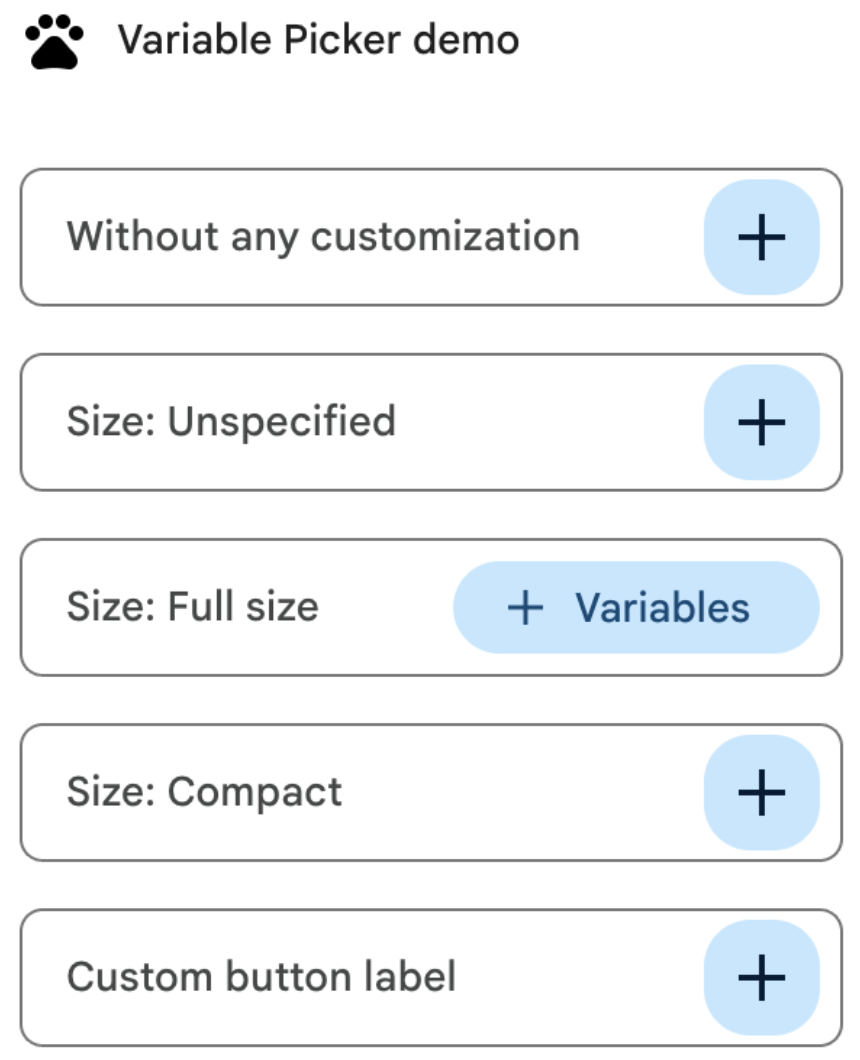
איור 2: התאמה אישית של לחצן לבחירת משתנים בחלונית צדדית של תוסף.
קובץ המניפסט להתאמה אישית של לחצני בורר המשתנים:
JSON
{
  "timeZone": "America/Los_Angeles",
  "dependencies": {},
  "exceptionLogging": "STACKDRIVER",
  "runtimeVersion": "V8",
  "oauthScopes": [
    "https://www.googleapis.com/auth/script.locale"
  ],
  "addOns": {
    "common": {
      "name": "Variable button customization",
      "logoUrl": "https://www.gstatic.com/images/icons/material/system/1x/pets_black_48dp.png",
      "useLocaleFromApp": true
    },
    "flows": {
      "workflowElements": [
        {
          "id": "variable_picker_customization",
          "state": "ACTIVE",
          "name": "Variable Picker demo",
          "description": "List all possible variable picker customization options",
          "workflowAction": {
            "onConfigFunction": "onUpdateCardConfigFunction",
            "onExecuteFunction": "onUpdateCardExecuteFunction"
          }
        }
      ]
    }
  }
}
הנה הקוד להתאמה אישית של לחצני בורר המשתנים:
Apps Script
function onUpdateCardConfigFunction(event) {
  const textInput1 = CardService.newTextInput()
    .setFieldName("value1")
    .setTitle("Regular variable picker button")
    .setHostAppDataSource(
      CardService.newHostAppDataSource().setWorkflowDataSource(
        CardService.newWorkflowDataSource()
          .setIncludeVariables(true)
          .setVariableButtonSize(CardService.VariableButtonSize.UNSPECIFIED)
      )
    );

  const textInput2 = CardService.newTextInput()
    .setFieldName("value2")
    .setTitle("Size: Unspecified")
    .setHostAppDataSource(
      CardService.newHostAppDataSource().setWorkflowDataSource(
        CardService.newWorkflowDataSource()
          .setIncludeVariables(true)
          .setVariableButtonSize(CardService.VariableButtonSize.UNSPECIFIED)
      )
    );

  const textInput3 = CardService.newTextInput()
    .setFieldName("value3")
    .setTitle("Size: Full size")
    .setHostAppDataSource(
      CardService.newHostAppDataSource().setWorkflowDataSource(
        CardService.newWorkflowDataSource()
          .setIncludeVariables(true)
          .setVariableButtonSize(CardService.VariableButtonSize.FULL_SIZE)
      )
    );

  const textInput4 = CardService.newTextInput()
    .setFieldName("value4")
    .setTitle("Size: Compact")
    .setHostAppDataSource(
      CardService.newHostAppDataSource().setWorkflowDataSource(
        CardService.newWorkflowDataSource()
          .setIncludeVariables(true)
          .setVariableButtonSize(CardService.VariableButtonSize.COMPACT)
      )
    );

  const textInput5 = CardService.newTextInput()
    .setFieldName("value5")
    .setTitle("Custom button label")
    .setHostAppDataSource(
      CardService.newHostAppDataSource().setWorkflowDataSource(
        CardService.newWorkflowDataSource()
          .setIncludeVariables(true)
          .setVariableButtonLabel("New button label!")
      )
    );

  var cardSection = CardService.newCardSection()
    .addWidget(textInput1)
    .addWidget(textInput2)
    .addWidget(textInput3)
    .addWidget(textInput4)
    .addWidget(textInput5)
    .setId("section_1");

  var card = CardService.newCardBuilder().addSection(cardSection).build();

  return card;
}

function onUpdateCardExecuteFunction(event) {
}
הגדרת השלמה אוטומטית של נתונים ב-Google Workspace
אפשר גם לאכלס הצעות להשלמה אוטומטית מנתונים בסביבת Google Workspace של המשתמש:
- משתמשי Google Workspace: מאכלסים משתמשים באותו ארגון Google Workspace.
- מרחבים ב-Google Chat: מאכלסים את המרחבים ב-Google Chat שהמשתמש חבר בהם.
כדי להגדיר את זה, צריך להגדיר את הערך של
PlatformDataSource
בווידג'ט
SelectionInput, ולציין את הערך של
WorkflowDataSourceType
כ-USER או כ-SPACE.
Apps Script
// User Autocomplete
var multiSelect2 =
  CardService.newSelectionInput()
    .setFieldName("value2")
    .setTitle("User Autocomplete")
    .setType(CardService.SelectionInputType.MULTI_SELECT)
    .setMultiSelectMaxSelectedItems(3)
    .setPlatformDataSource(
      CardService.newPlatformDataSource()
        .setHostAppDataSource(
          CardService.newHostAppDataSource()
            .setWorkflowDataSource(
              CardService.newWorkflowDataSource()
                .setIncludeVariables(true)
                .setType(CardService.WorkflowDataSourceType.USER)
            ))
    );

// Chat Space Autocomplete
var multiSelect3 =
  CardService.newSelectionInput()
    .setFieldName("value3")
    .setTitle("Chat Space Autocomplete")
    .setType(CardService.SelectionInputType.MULTI_SELECT)
    .setMultiSelectMaxSelectedItems(3)
    .setPlatformDataSource(
      CardService.newPlatformDataSource()
        .setHostAppDataSource(
          CardService.newHostAppDataSource()
            .setWorkflowDataSource(
              CardService.newWorkflowDataSource()
                .setIncludeVariables(true)
                .setType(CardService.WorkflowDataSourceType.SPACE)
            ))
    );
דוגמה: שילוב של סוגי השלמה אוטומטית
בדוגמה הבאה מוצגת פונקציה onConfig שיוצרת כרטיס עם שלושה ווידג'טים של SelectionInput, שממחישה השלמה אוטומטית של צד השרת, משתמש ומרחב:
JSON
{
  "timeZone": "America/Los_Angeles",
  "exceptionLogging": "STACKDRIVER",
  "runtimeVersion": "V8",
  "addOns": {
    "common": {
      "name": "Autocomplete Demo",
      "logoUrl": "https://www.gstatic.com/images/icons/material/system/1x/pets_black_48dp.png",
      "useLocaleFromApp": true
    },
    "flows": {
      "workflowElements": [
        {
          "id": "autocomplete_demo",
          "state": "ACTIVE",
          "name": "Autocomplete Demo",
          "description": "Provide autocompletion in input fields",
          "workflowAction": {
            "inputs": [
              {
                "id": "value1",
                "description": "A multi-select field with autocompletion",
                "cardinality": "SINGLE",
                "dataType": {
                  "basicType": "STRING"
                }
              }
            ],
            "onConfigFunction": "onConfigAutocomplete",
            "onExecuteFunction": "onExecuteAutocomplete"
          }
        }
      ]
    }
  }
}
Apps Script
function onConfigAutocompleteTest(event) {
  // Handle autocomplete request
  if (event.workflow && event.workflow.elementUiAutocomplete) {
    return handleAutocompleteRequest(event);
  }

  // Server-side autocomplete widget
  var multiSelect1 =
    CardService.newSelectionInput()
      .setFieldName("value1")
      .setTitle("Server Autocomplete")
      .setType(CardService.SelectionInputType.MULTI_SELECT)
      .setMultiSelectMaxSelectedItems(3)
      .addDataSourceConfig(
        CardService.newDataSourceConfig()
          .setRemoteDataSource(
            CardService.newAction().setFunctionName('getAutocompleteResults')
          )
      )
      .addDataSourceConfig(
        CardService.newDataSourceConfig()
          .setPlatformDataSource(
            CardService.newPlatformDataSource()
              .setHostAppDataSource(
                CardService.newHostAppDataSource()
                  .setWorkflowDataSource(
                    CardService.newWorkflowDataSource()
                      .setIncludeVariables(true)
                  ))
          )
      );

  // User autocomplete widget
  var multiSelect2 =
    CardService.newSelectionInput()
      .setFieldName("value2")
      .setTitle("User Autocomplete")
      .setType(CardService.SelectionInputType.MULTI_SELECT)
      .setMultiSelectMaxSelectedItems(3)
      .setPlatformDataSource(
        CardService.newPlatformDataSource()
          .setHostAppDataSource(
            CardService.newHostAppDataSource()
              .setWorkflowDataSource(
                CardService.newWorkflowDataSource()
                  .setIncludeVariables(true)
                  .setType(CardService.WorkflowDataSourceType.USER)
              ))
      );

  // Space autocomplete widget
  var multiSelect3 =
    CardService.newSelectionInput()
      .setFieldName("value3")
      .setTitle("Chat Space Autocomplete")
      .setType(CardService.SelectionInputType.MULTI_SELECT)
      .setMultiSelectMaxSelectedItems(3)
      .setPlatformDataSource(
        CardService.newPlatformDataSource()
          .setHostAppDataSource(
            CardService.newHostAppDataSource()
              .setWorkflowDataSource(
                CardService.newWorkflowDataSource()
                  .setIncludeVariables(true)
                  .setType(CardService.WorkflowDataSourceType.SPACE)
              ))
      );

  var sectionBuilder =
    CardService.newCardSection()
      .addWidget(multiSelect1)
      .addWidget(multiSelect2)
      .addWidget(multiSelect3);

  var card =
    CardService.newCardBuilder()
      .addSection(sectionBuilder)
      .build();
  return card;
}

function handleAutocompleteRequest(event) {
  var invokedFunction = event.workflow.elementUiAutocomplete.invokedFunction;
  var query = event.workflow.elementUiAutocomplete.query;

  if (invokedFunction != "getAutocompleteResults" || query == undefined || query == "") {
    return {};
  }

  // Query your data source to get results
  let autocompleteResponse = AddOnsResponseService.newUpdateWidget()
    .addSuggestion(
      query + " option 1",
      query + "_option1",
      false,
      "https://developers.google.com/workspace/add-ons/images/person-icon.png",
      "option 1 bottom text"
    )
    .addSuggestion(
      query + " option 2",
      query + "_option2",
      false,
      "https://developers.google.com/workspace/add-ons/images/person-icon.png",
      "option 2 bottom text"
    ).addSuggestion(
      query + " option 3",
      query + "_option3",
      false,
      "https://developers.google.com/workspace/add-ons/images/person-icon.png",
      "option 3 bottom text"
    );

  const modifyAction = AddOnsResponseService.newAction()
    .addModifyCard(
      AddOnsResponseService.newModifyCard()
        .setUpdateWidget(autocompleteResponse)
    );

  return AddOnsResponseService.newRenderActionBuilder()
    .setAction(modifyAction)
    .build();
}
אימות משתנה הקלט
מומלץ לוודא שהמשתמש מזין ערך מתאים. איך מאמתים משתנה קלט