

Neste guia de início rápido, você vai aprender a criar uma etapa personalizada para o Workspace Studio usando o Google Apps Script. A etapa personalizada recebe dois números e uma operação aritmética como entrada, realiza o cálculo e gera o resultado.
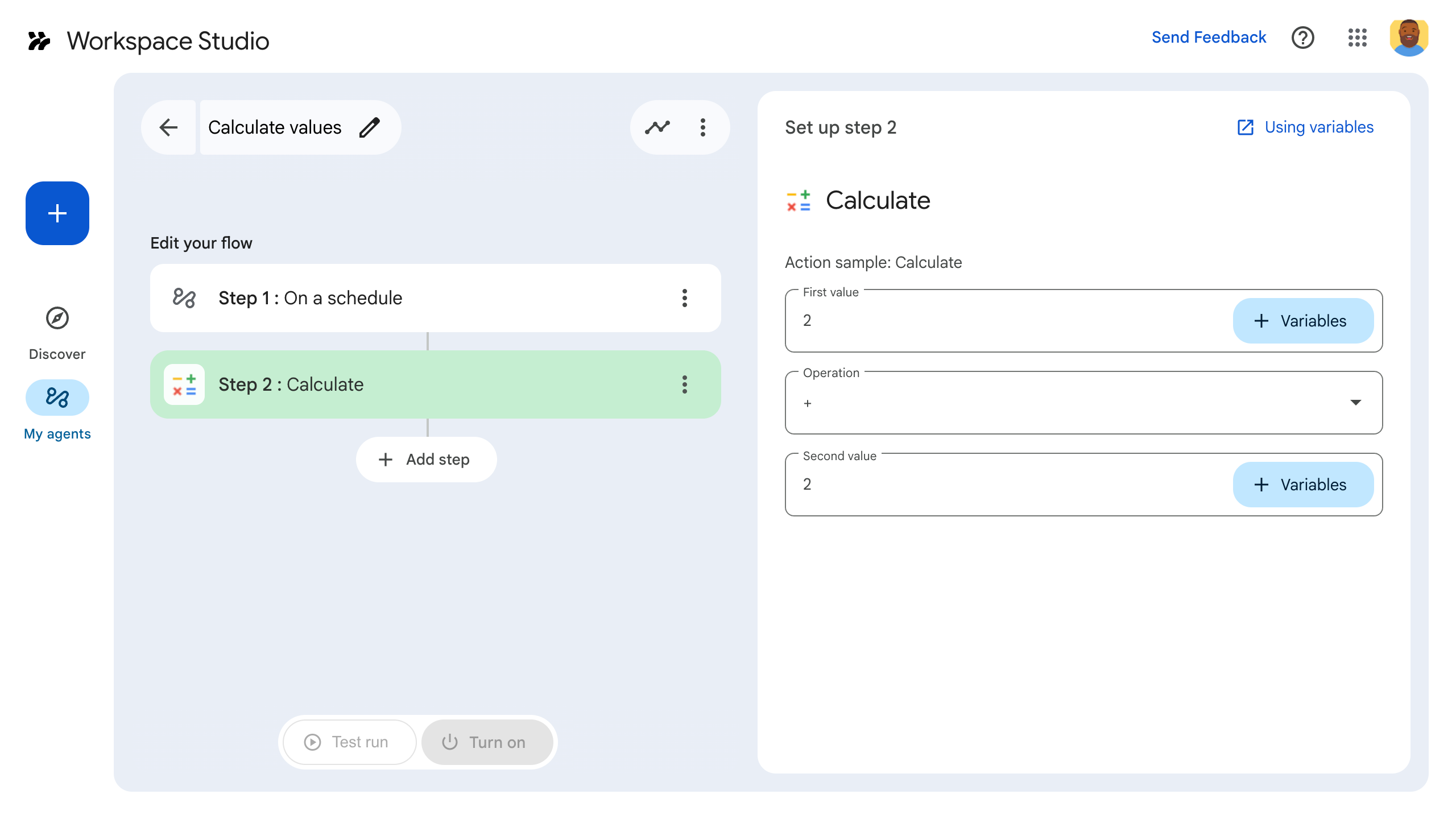
Objetivos
- Crie uma etapa personalizada para o Workspace Studio com o Google Apps Script.
- Implante a etapa personalizada na sua organização do Google Workspace.
- Teste a etapa personalizada no Workspace Studio.
Pré-requisitos
- Uma Conta do Google com acesso ao Workspace Studio.
Configurar o script
Para configurar o script, crie um projeto do Apps Script e conecte-o ao seu projeto na nuvem.
Clique no botão a seguir para abrir o projeto do Apps Script Início rápido da calculadora.
Clique em Visão geral.
Na página de visão geral, clique em
 Fazer uma cópia.
Nomeie sua cópia do projeto do Apps Script:
Clique em Cópia do início rápido da calculadora.
Em Título do projeto, digite
Calculator quickstart.Clique em Renomear.
Opcional: revisar o código de início rápido
Na seção anterior, você copiou um projeto inteiro do Apps Script que contém todo o código de aplicativo necessário para a etapa personalizada do fluxo. Portanto, não é necessário copiar e colar cada arquivo.
Se quiser, revise cada arquivo copiado na seção anterior aqui:
appsscript.jsonO arquivo de manifesto. Um arquivo JSON especial que especifica informações básicas do projeto necessárias para o Apps Script executar o script.
Ver o código
appsscript.json{ "timeZone": "America/Los_Angeles", "exceptionLogging": "STACKDRIVER", "runtimeVersion": "V8", "addOns": { "common": { "name": "Calculator", "logoUrl": "https://www.gstatic.com/images/branding/productlogos/calculator_search/v1/web-24dp/logo_calculator_search_color_1x_web_24dp.png", "useLocaleFromApp": true }, "flows": { "workflowElements": [ { "id": "actionElement", "state": "ACTIVE", "name": "Calculate", "description": "Asks the user for two values and a math operation, then performs the math operation on the values and outputs the result.", "workflowAction": { "inputs": [ { "id": "value1", "description": "value1", "cardinality": "SINGLE", "dataType": { "basicType": "INTEGER" } }, { "id": "value2", "description": "value2", "cardinality": "SINGLE", "dataType": { "basicType": "INTEGER" } }, { "id": "operation", "description": "operation", "cardinality": "SINGLE", "dataType": { "basicType": "STRING" } } ], "outputs": [ { "id": "result", "description": "Calculated result", "cardinality": "SINGLE", "dataType": { "basicType": "INTEGER" } } ], "onConfigFunction": "onConfigCalculateFunction", "onExecuteFunction": "onExecuteCalculateFunction" } } ] } } }
Calculator.gsDefine uma etapa personalizada para o Google Workspace Studio. A etapa, chamada "Calcular", recebe dois números e uma operação como entrada e retorna o resultado do cálculo.
Ver o código
Calculator.gs/** * This script defines a custom step for Google Workspace Studio. * The step, named "Calculate", takes two numbers and an operation as input * and returns the result of the calculation. * * The script includes functions to: * * 1. Define the configuration UI for the step using Card objects: * * - `onConfigCalculateFunction()`: Generates the main configuration card. * - Helper functions like `pushCard()`, `saveButton()` to build card components. * * 2. Handle the execution of the step. * * - `onExecuteCalculateFunction()`: Retrieves inputs, performs the calculation, * and returns outputs. * * To learn more, see the following quickstart guide: * https://developers.google.com/workspace/add-ons/studio/quickstart */ /** * Creates an action response to push a new card onto the card stack. * * This function generates an action object that, when returned, causes the * provided card to be pushed onto the card stack, making it the currently * displayed card in the configuration UI. * @param {Object} card The Card object to push. * @return {Object} The action response object. */ function pushCard(card) { return { "action": { "navigations": [{ "push_card": card } ] } }; } /** * Creates an action response to update the currently displayed card. * * This function generates an action object that, when returned, causes the * currently displayed card to be replaced with the provided card in the * configuration UI. * @param {Object} card The Card object to update. * @return {Object} The render actions object. */ function updateCard(card) { return { "render_actions": { "action": { "navigations": [{ "update_card": card } ] } } }; } /** * Creates a button configuration object for saving the step. * * This function generates a button definition that, when clicked, triggers * a save action for the current step configuration. * @return {Object} The button widget object. */ function saveButton() { return { "text": "Save", "onClick": { "hostAppAction" : { "workflowAction" : { "saveWorkflowAction" : {} } } }, }; } /** * Creates a button configuration object for a refresh action. * * This function generates a button definition that, when clicked, triggers * a function to refresh the current card. * @param {string} functionName The name of the Apps Script function to call on click. * @return {Object} The button widget object. */ function refreshButton(functionName) { return { "text": "Refresh", "onClick": { "action" : { "function" : functionName } }, }; } /** * Generates and displays a configuration card for the sample calculation action. * * This function creates a card with input fields for two values and a dropdown * for selecting an arithmetic operation. The card also includes a "Save" * button to save the action configuration for the step. * * The input fields are configured to let the user select outputs from previous * steps as input values using the `hostAppDataSource` property. * This function is called when the user adds or edits the "Calculate" step in the UI. * @return {Object} The action response object containing the card to display. */ function onConfigCalculateFunction() { var card = { "sections": [ { "header": "Action sample: Calculate", "widgets": [ { "textInput": { "name": "value1", "label": "First value", "hostAppDataSource" : { "workflowDataSource" : { "includeVariables" : true } } } }, { "selectionInput": { "name": "operation", "label": "Operation", "type": "DROPDOWN", "items": [ { "text": "+", "value": "+", }, { "text": "-", "value": "-", }, { "text": "x", "value": "x", }, { "text": "/", "value": "/", } ] } }, { "textInput": { "name": "value2", "label": "Second value", "hostAppDataSource" : { "workflowDataSource" : { "includeVariables" : true } } } } ] } ] }; return pushCard(card); } /** * Gets an integer value from variable data, handling both string and integer formats. * * This function attempts to extract an integer value from the provided variable data. * It checks if the data contains string values and, if so, parses the first string * as an integer. If integer values are present, it returns the first integer. * @param {Object} variableData The variable data object from the event. * @return {number} The extracted integer value. */ function getIntValue(variableData) { if (variableData.stringValues) { return parseInt(variableData.stringValues[0]); } return variableData.integerValues[0]; } /** * Returns output variables from a step. * * This function constructs an object that, when returned, sends the * provided variable values as output from the current step. * The variable values are logged to the console for debugging purposes. */ function outputVariables(variableDataMap) { const workflowAction = AddOnsResponseService.newReturnOutputVariablesAction() .setVariableDataMap(variableDataMap); const hostAppAction = AddOnsResponseService.newHostAppAction() .setWorkflowAction(workflowAction); const renderAction = AddOnsResponseService.newRenderActionBuilder() .setHostAppAction(hostAppAction) .build(); return renderAction; } /** * Executes the calculation action based on the inputs from an event. * * This function retrieves input values ("value1", "value2") and the "operation" * from the event, performs the calculation, and returns the "result" and * "log" as output variables. * This function is called when the flow reaches this custom step. * @param {Object} event The event object passed by the runtime. * @return {Object} The output variables object. */ function onExecuteCalculateFunction(event) { console.log("output: " + JSON.stringify(event)); var calculatedValue = 0; var value1 = event.workflow.actionInvocation.inputs["value1"].integerValues[0]; var value2 = event.workflow.actionInvocation.inputs["value2"].integerValues[0]; var operation = event.workflow.actionInvocation.inputs["operation"].stringValues[0]; if (operation == "+") { calculatedValue = value1 + value2; } else if (operation == "-") { calculatedValue = value1 - value2; } else if (operation == "x") { calculatedValue = value1 * value2; } else if (operation == "/") { calculatedValue = value1 / value2; } const variableDataMap = { "result": AddOnsResponseService.newVariableData().addIntegerValue(calculatedValue) }; return outputVariables(variableDataMap); }
Implantar e testar a etapa
Para testar a etapa, configure uma implantação de teste para seu complemento, adicione a etapa a um fluxo e execute o fluxo.
Configure uma implantação de teste para seu complemento:
- Abra o projeto de script no editor do Apps Script.
- Clique em Implantar > Testar implantações.
- Clique em Instalar.
- Na parte de baixo, clique em Concluído.
Você pode permitir que outros usuários testem o complemento compartilhando o projeto do Apps Script com a conta deles. É necessário ter acesso de edição. Em seguida, peça para os usuários seguirem as etapas anteriores.
Depois de instalado, o complemento fica disponível imediatamente no Flows. Talvez seja necessário atualizar o Flows antes que o complemento apareça. Você também precisa autorizar o complemento antes de usá-lo.
Para saber mais sobre implantações de teste, consulte Instalar um complemento não publicado.
Abra "Fluxos".
Crie um fluxo que inclua sua etapa:
- Clique em Novo fluxo.
- Selecione como o fluxo vai começar. Se a etapa exigir uma variável de entrada, configure-a como parte da saída do iniciador.
- Clique em Adicionar etapa. Selecione a etapa que você criou ou atualizou, chamada Calcular.
- Configure a etapa. Para a etapa de cálculo, escolha dois valores e uma operação matemática. A etapa é salva automaticamente.
- Para testar a saída da etapa, adicione outra. Por exemplo, para adicionar uma saída a uma mensagem de chat do Google Chat, adicione a etapa Me avise no Chat do Chat. Em Mensagem, clique em Variáveis e selecione a saída da etapa. Para a etapa de cálculo, selecione Variáveis > Etapa 2: calcular > Resultado calculado. A variável aparece como um ícone no campo Mensagem.
- Clique em Ativar. Seu fluxo está pronto para ser executado.
Execute o fluxo acionando o início dele. Por exemplo, se o fluxo começar com base em uma programação, ele será executado na data e hora especificadas.
Verifique se o fluxo é executado conforme o esperado. Para verificar os registros, acesse a guia Atividade do criador de fluxos. Para saber como criar registros personalizados na guia "Atividade", consulte Registros de atividade.
Próximas etapas
Você criou e testou uma etapa personalizada para o Workspace Studio. Agora você pode:
Continue personalizando a etapa pedindo ajuda ao Gemini para implementar uma lógica mais complexa.
Crie um card de configuração para personalizar a configuração da etapa.
Registre atividades e erros para gravar e resolver problemas nas execuções de etapas.
Analise os objetos de evento para analisar o payload JSON que os fluxos enviam e recebem à medida que as etapas são executadas.
Confira o codelab Criar etapas de ação e inicialização personalizadas do Workspace Studio para criar uma inicialização e uma etapa personalizadas com o Apps Script.