

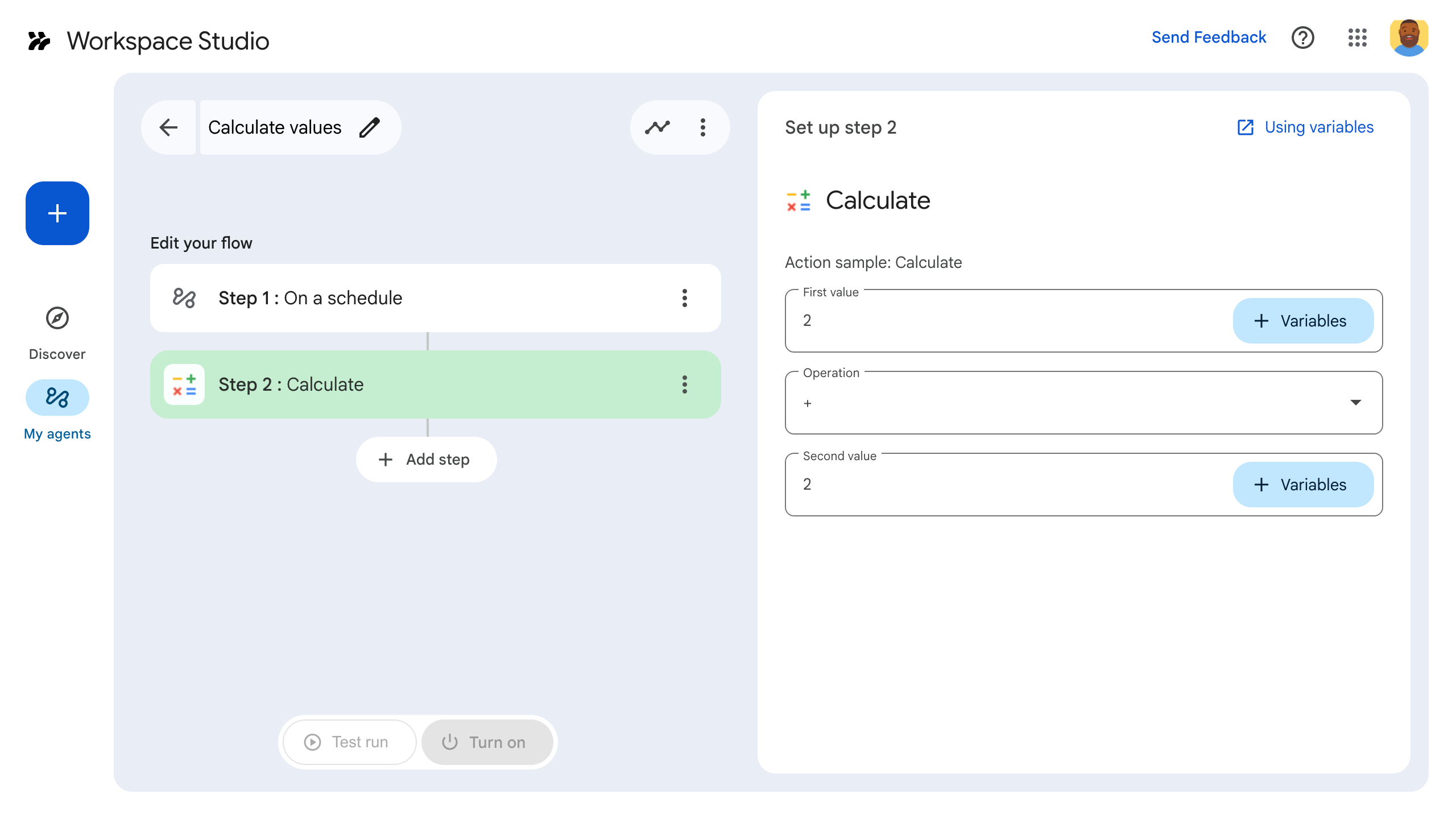
En esta guía de inicio rápido, se explica cómo crear un paso personalizado para Workspace Studio con Google Apps Script. El paso personalizado toma dos números y una operación aritmética como entrada, realiza el cálculo y muestra el resultado.
Objetivos
- Crea un paso personalizado para Workspace Studio con Google Apps Script.
- Implementa el paso personalizado en tu propia organización de Google Workspace.
- Prueba el paso personalizado en Workspace Studio.
Requisitos previos
- Una Cuenta de Google con acceso a Workspace Studio.
Configura la secuencia de comandos
Para configurar la secuencia de comandos, crea un proyecto nuevo de Apps Script y, luego, conéctalo a tu proyecto de Cloud.
Haz clic en el siguiente botón para abrir el proyecto de Apps Script de Guía de inicio rápido de la calculadora.
Haz clic en Descripción general.
En la página de descripción general, haz clic en
 Crear una copia.
Asigna un nombre a tu copia del proyecto de Apps Script:
Haz clic en Copia de la guía de inicio rápido de la calculadora.
En Título del proyecto, escribe
Calculator quickstart.Haz clic en Cambiar nombre.
Opcional: Revisa el código de la guía de inicio rápido
En la sección anterior, copiaste un proyecto completo de Apps Script que contiene todo el código de aplicación necesario para el paso personalizado de tu flujo, por lo que no es necesario copiar y pegar cada archivo.
De manera opcional, puedes revisar cada archivo que copiaste en la sección anterior aquí:
appsscript.jsonEl archivo de manifiesto. Es un archivo JSON especial que especifica la información básica del proyecto que Apps Script necesita para ejecutar la secuencia de comandos.
Consulta el código
appsscript.json{ "timeZone": "America/Los_Angeles", "exceptionLogging": "STACKDRIVER", "runtimeVersion": "V8", "addOns": { "common": { "name": "Calculator", "logoUrl": "https://www.gstatic.com/images/branding/productlogos/calculator_search/v1/web-24dp/logo_calculator_search_color_1x_web_24dp.png", "useLocaleFromApp": true }, "flows": { "workflowElements": [ { "id": "actionElement", "state": "ACTIVE", "name": "Calculate", "description": "Asks the user for two values and a math operation, then performs the math operation on the values and outputs the result.", "workflowAction": { "inputs": [ { "id": "value1", "description": "value1", "cardinality": "SINGLE", "dataType": { "basicType": "INTEGER" } }, { "id": "value2", "description": "value2", "cardinality": "SINGLE", "dataType": { "basicType": "INTEGER" } }, { "id": "operation", "description": "operation", "cardinality": "SINGLE", "dataType": { "basicType": "STRING" } } ], "outputs": [ { "id": "result", "description": "Calculated result", "cardinality": "SINGLE", "dataType": { "basicType": "INTEGER" } } ], "onConfigFunction": "onConfigCalculateFunction", "onExecuteFunction": "onExecuteCalculateFunction" } } ] } } }
Calculator.gsDefine un paso personalizado para Google Workspace Studio. El paso, llamado "Calcular", toma dos números y una operación como entrada, y muestra el resultado del cálculo.
Consulta el código
Calculator.gs/** * This script defines a custom step for Google Workspace Studio. * The step, named "Calculate", takes two numbers and an operation as input * and returns the result of the calculation. * * The script includes functions to: * * 1. Define the configuration UI for the step using Card objects: * * - `onConfigCalculateFunction()`: Generates the main configuration card. * - Helper functions like `pushCard()`, `saveButton()` to build card components. * * 2. Handle the execution of the step. * * - `onExecuteCalculateFunction()`: Retrieves inputs, performs the calculation, * and returns outputs. * * To learn more, see the following quickstart guide: * https://developers.google.com/workspace/add-ons/studio/quickstart */ /** * Creates an action response to push a new card onto the card stack. * * This function generates an action object that, when returned, causes the * provided card to be pushed onto the card stack, making it the currently * displayed card in the configuration UI. * @param {Object} card The Card object to push. * @return {Object} The action response object. */ function pushCard(card) { return { "action": { "navigations": [{ "push_card": card } ] } }; } /** * Creates an action response to update the currently displayed card. * * This function generates an action object that, when returned, causes the * currently displayed card to be replaced with the provided card in the * configuration UI. * @param {Object} card The Card object to update. * @return {Object} The render actions object. */ function updateCard(card) { return { "render_actions": { "action": { "navigations": [{ "update_card": card } ] } } }; } /** * Creates a button configuration object for saving the step. * * This function generates a button definition that, when clicked, triggers * a save action for the current step configuration. * @return {Object} The button widget object. */ function saveButton() { return { "text": "Save", "onClick": { "hostAppAction" : { "workflowAction" : { "saveWorkflowAction" : {} } } }, }; } /** * Creates a button configuration object for a refresh action. * * This function generates a button definition that, when clicked, triggers * a function to refresh the current card. * @param {string} functionName The name of the Apps Script function to call on click. * @return {Object} The button widget object. */ function refreshButton(functionName) { return { "text": "Refresh", "onClick": { "action" : { "function" : functionName } }, }; } /** * Generates and displays a configuration card for the sample calculation action. * * This function creates a card with input fields for two values and a dropdown * for selecting an arithmetic operation. The card also includes a "Save" * button to save the action configuration for the step. * * The input fields are configured to let the user select outputs from previous * steps as input values using the `hostAppDataSource` property. * This function is called when the user adds or edits the "Calculate" step in the UI. * @return {Object} The action response object containing the card to display. */ function onConfigCalculateFunction() { var card = { "sections": [ { "header": "Action sample: Calculate", "widgets": [ { "textInput": { "name": "value1", "label": "First value", "hostAppDataSource" : { "workflowDataSource" : { "includeVariables" : true } } } }, { "selectionInput": { "name": "operation", "label": "Operation", "type": "DROPDOWN", "items": [ { "text": "+", "value": "+", }, { "text": "-", "value": "-", }, { "text": "x", "value": "x", }, { "text": "/", "value": "/", } ] } }, { "textInput": { "name": "value2", "label": "Second value", "hostAppDataSource" : { "workflowDataSource" : { "includeVariables" : true } } } } ] } ] }; return pushCard(card); } /** * Gets an integer value from variable data, handling both string and integer formats. * * This function attempts to extract an integer value from the provided variable data. * It checks if the data contains string values and, if so, parses the first string * as an integer. If integer values are present, it returns the first integer. * @param {Object} variableData The variable data object from the event. * @return {number} The extracted integer value. */ function getIntValue(variableData) { if (variableData.stringValues) { return parseInt(variableData.stringValues[0]); } return variableData.integerValues[0]; } /** * Returns output variables from a step. * * This function constructs an object that, when returned, sends the * provided variable values as output from the current step. * The variable values are logged to the console for debugging purposes. */ function outputVariables(variableDataMap) { const workflowAction = AddOnsResponseService.newReturnOutputVariablesAction() .setVariableDataMap(variableDataMap); const hostAppAction = AddOnsResponseService.newHostAppAction() .setWorkflowAction(workflowAction); const renderAction = AddOnsResponseService.newRenderActionBuilder() .setHostAppAction(hostAppAction) .build(); return renderAction; } /** * Executes the calculation action based on the inputs from an event. * * This function retrieves input values ("value1", "value2") and the "operation" * from the event, performs the calculation, and returns the "result" and * "log" as output variables. * This function is called when the flow reaches this custom step. * @param {Object} event The event object passed by the runtime. * @return {Object} The output variables object. */ function onExecuteCalculateFunction(event) { console.log("output: " + JSON.stringify(event)); var calculatedValue = 0; var value1 = event.workflow.actionInvocation.inputs["value1"].integerValues[0]; var value2 = event.workflow.actionInvocation.inputs["value2"].integerValues[0]; var operation = event.workflow.actionInvocation.inputs["operation"].stringValues[0]; if (operation == "+") { calculatedValue = value1 + value2; } else if (operation == "-") { calculatedValue = value1 - value2; } else if (operation == "x") { calculatedValue = value1 * value2; } else if (operation == "/") { calculatedValue = value1 / value2; } const variableDataMap = { "result": AddOnsResponseService.newVariableData().addIntegerValue(calculatedValue) }; return outputVariables(variableDataMap); }
Implementa y prueba tu paso
Para probar tu paso, configura una implementación de prueba para tu complemento, agrega el paso a un flujo y, luego, ejecuta el flujo.
Configura una implementación de prueba para tu complemento:
- Abre el proyecto de secuencia de comandos en el editor de Apps Script.
- Haz clic en Implementar > Implementaciones de prueba.
- Haz clic en Install.
- En la parte inferior, haz clic en Listo.
Puedes permitir que otros usuarios prueben el complemento compartiendo el proyecto de Apps Script con su cuenta (se requiere acceso de edición). Luego, pídeles a los usuarios que sigan los pasos anteriores.
Una vez instalado, el complemento estará disponible de inmediato en Flujos. Es posible que debas actualizar Flujos antes de que aparezca el complemento. También debes autorizar el complemento antes de usarlo.
Para obtener más información sobre las implementaciones de prueba, consulta Instala un complemento no publicado.
Abre Flujos.
Crea un flujo que incluya tu paso:
- Haz clic en Flujo nuevo.
- Selecciona cómo se inicia el flujo. Si tu paso requiere una variable de entrada, configúrala como parte del resultado del activador.
- Haz clic en Agregar paso. Selecciona el paso que compilaste o actualizaste, llamado Calcular.
- Configura tu paso. Para el paso de cálculo, elige dos valores y una operación matemática. El paso se guarda automáticamente.
- Para probar el resultado de tu paso, agrega otro paso. Por ejemplo, para agregar un resultado a un mensaje de Google Chat, agrega el paso Notificarme en Chat de Chat. En Mensaje, haz clic en Variables y selecciona el resultado de tu paso. Para el paso de cálculo, selecciona Variables > Paso 2: Calcular > Resultado calculado. La variable aparece como un chip en el campo Mensaje.
- Haz clic en Activar. El flujo ya se puede ejecutar.
Para ejecutar el flujo, activa el activador del flujo. Por ejemplo, si el flujo comienza según un programa, se ejecuta en la fecha y hora especificadas.
Verifica que el flujo se ejecute según lo previsto. Para consultar los registros, visita la pestaña Actividad del creador de flujos. Para obtener información sobre cómo crear registros personalizados en la pestaña Actividad, consulta Registros de actividad.
Próximos pasos
Creaste y probaste correctamente un paso personalizado para Workspace Studio. Ahora puedes hacer lo siguiente:
Sigue personalizando el paso pidiéndole a Gemini que te ayude a implementar una lógica más compleja.
Crea una tarjeta de configuración para personalizar la configuración de los pasos.
Registra la actividad y los errores para registrar y solucionar problemas de las ejecuciones de tus pasos.
Revisa los objetos de eventos para revisar la carga útil de JSON que los flujos envían y reciben a medida que se ejecutan los pasos.