

يوضّح هذا الدليل كيفية إنشاء متغيّر إدخال.
لتنفيذ الخطوات، يجب توفير معلومات معيّنة. على سبيل المثال، يتطلّب إرسال رسالة إلكترونية توفُّر عنوان بريد إلكتروني. لتوفير هذه المعلومات الضرورية للخطوات، حدِّد متغيّرات الإدخال. بعد تحديدها، يتم عادةً ضبط متغيرات الإدخال من قِبل المستخدم على بطاقة إعدادات الخطوة أثناء إعدادها.
حدِّد متغيّر الإدخال في مكانَين: ملف البيان الخاص بالإضافة، وفي الرمز باستخدام بطاقة إعداد حيث يمكن للمستخدمين إدخال قيم لمتغيّرات الإدخال.
تحديد متغيّر الإدخال في ملف البيان
في ملف البيان، حدِّد متغيّرات الإدخال باستخدام مصفوفة inputs[]. يحتوي كل عنصر في مصفوفة inputs[] على السمات التالية:
-
id: معرّف فريد لمتغيّر إدخال. للسماح للتدفق بربط عنصر إدخال في بطاقة الإعدادات بمتغير الإدخال هذا، يجب أن يتطابق مع اسم عنصر البطاقة المقابل. -
description: وصف لمتغيّر الإدخال سيتم عرضه للمستخدمين النهائيين. -
cardinality: عدد القيم المسموح بها القيم المحتمَلة هي:SINGLE: يُسمح بقيمة واحدة فقط.
dataType: نوع القيم المقبولة تحتويdataTypeعلى السمةbasicTypeالتي تحدّد نوع البيانات. تشمل القيم الصالحة ما يلي:STRING: سلسلة أبجدية رقمية-
INTEGER: رقم TIMESTAMP: طابع زمني بتنسيق "بالملي ثانية منذ بدء حقبة يونكس" على سبيل المثال، يتم تمثيل 27 نوفمبر 2025، الساعة 16:49:02 بالتوقيت العالمي المنسّق على النحو التالي:1764262142988.-
BOOLEAN: إما صحيح أو خطأ. -
EMAIL_ADDRESS: عنوان بريد إلكتروني بالتنسيقdana@example.com
يحدّد المثال التالي ثلاثة متغيّرات إدخال لخطوة آلة حاسبة. المتغيران المدخلان الأولان هما أعداد صحيحة، والثالث هو عملية حسابية.
JSON
{
  "timeZone": "America/Los_Angeles",
  "exceptionLogging": "STACKDRIVER",
  "runtimeVersion": "V8",
  "addOns": {
    "common": {
      "name": "Calculator",
      "logoUrl": "https://www.gstatic.com/images/branding/productlogos/calculator_search/v1/web-24dp/logo_calculator_search_color_1x_web_24dp.png",
      "useLocaleFromApp": true
    },
    "flows": {
      "workflowElements": [
        {
          "id": "calculatorDemo",
          "state": "ACTIVE",
          "name": "Calculate",
          "description": "Asks the user for two values and a math operation, then performs the math operation on the values and outputs the result.",
          "workflowAction": {
            "inputs": [
              {
                "id": "value1",
                "description": "value1",
                "cardinality": "SINGLE",
                "dataType": {
                  "basicType": "INTEGER"
                }
              },
              {
                "id": "value2",
                "description": "value2",
                "cardinality": "SINGLE",
                "dataType": {
                  "basicType": "INTEGER"
                }
              },
              {
                "id": "operation",
                "description": "operation",
                "cardinality": "SINGLE",
                "dataType": {
                  "basicType": "STRING"
                }
              }
            ],
            "outputs": [
              {
                "id": "result",
                "description": "Calculated result",
                "cardinality": "SINGLE",
                "dataType": {
                  "basicType": "INTEGER"
                }
              }
            ],
            "onConfigFunction": "onConfigCalculate",
            "onExecuteFunction": "onExecuteCalculate"
          }
        }
      ]
    }
  }
}
تحديد متغيّر الإدخال في الرمز
يتضمّن رمز الخطوة دالة باسم onConfigFunction تعرض بطاقة إعدادات تحدّد عنصرًا واحدًا من عناصر واجهة المستخدم لبطاقة الإدخال لكل متغيّر إدخال محدّد في مصفوفة inputs[] بملف البيان.
تتضمّن التطبيقات المصغّرة للإدخال المحدّدة في بطاقة الإعداد المتطلبات التالية:
- يجب أن يتطابق
nameلكل أداة إدخال معidلمتغير الإدخال المقابل في ملف البيان. - يجب أن تتطابق قيمة cardinality لعنصر الإدخال مع قيمة
cardinalityلمتغير الإدخال في ملف البيان. - يجب أن يتطابق نوع بيانات أداة الإدخال مع
dataTypeمتغيّر الإدخال في ملف البيان. إذا كان متغيّر الإدخال يتضمّنdataTypeمن نوع عدد صحيح، لا يمكنه الاحتفاظ بسلسلة.
للحصول على مساعدة في إنشاء واجهات البطاقات، اطّلِع على أحد الخيارات التالية:
- أداة إنشاء البطاقات: هي أداة تفاعلية يمكنك استخدامها لإنشاء البطاقات وتحديدها.
- البطاقة: في مستندات مرجع واجهة برمجة التطبيقات الخاصة بإضافات Google Workspace
- Card Service: هي خدمة في برمجة تطبيقات تتيح للنصوص البرمجية إعداد البطاقات وإنشاءها.
- نظرة عامة على الواجهات المستندة إلى البطاقات: في مستندات المطوّرين الخاصة بإضافات Google Workspace
يعرض المثال التالي بطاقة إعدادات لكل أداة إدخال محدّدة في تحديد متغير الإدخال في ملف البيان.
برمجة التطبيقات
/**
* Generates and displays a configuration card for the sample calculation step.
*
* This function creates a card with input fields for two values and a drop-down
* for selecting an arithmetic operation.
*
* The input fields are configured to let the user select outputs from previous
* workflow steps as input values using the `hostAppDataSource` property.
*/
function onConfigCalculate() {
  const firstInput = CardService.newTextInput()
    .setFieldName("value1") // "FieldName" must match an "id" in the manifest file's inputs[] array.
    .setTitle("First Value")
    .setHostAppDataSource(
      CardService.newHostAppDataSource()
        .setWorkflowDataSource(
          CardService.newWorkflowDataSource()
            .setIncludeVariables(true)
        )
    );

  const secondInput = CardService.newTextInput()
    .setFieldName("value2") // "FieldName" must match an "id" in the manifest file's inputs[] array.
    .setTitle("Second Value")
    .setHostAppDataSource(
      CardService.newHostAppDataSource()
        .setWorkflowDataSource(
          CardService.newWorkflowDataSource()
            .setIncludeVariables(true)
        )
    );

  const selectionInput = CardService.newSelectionInput()
    .setTitle("operation")
    .setFieldName("operation") // "FieldName" must match an "id" in the manifest file's inputs[] array.
    .setType(CardService.SelectionInputType.DROPDOWN)
    .addItem("+", "+", false)
    .addItem("-", "-", true)
    .addItem("x", "x", false)
    .addItem("/", "/", false);

  const sections = CardService.newCardSection()
    .setHeader("Action_sample: Calculate")
    .setId("section_1")
    .addWidget(firstInput)
    .addWidget(selectionInput)
    .addWidget(secondInput)

  let card = CardService.newCardBuilder()
    .addSection(sections)
    .build();

  return card;
}
استخدام متغيّرات الناتج من الخطوات السابقة
يمكنك ضبط متغيّرات الإدخال لقبول متغيّرات الإخراج من الخطوات السابقة في سير العمل.
تفعيل اختيار المتغيّرات
للسماح للمستخدمين باختيار متغيّرات من خطوات سابقة، استخدِم السمة includeVariables في أدوات TextInput وSelectionInput.
تتضمّن أدوات TextInput وSelectionInput الميزات التالية الخاصة بـ Workspace Studio:
includeVariables: سمة منطقية تتيح للمستخدمين اختيار متغيرات من الخطوات السابقة. لكي يظهر أداة اختيار المتغيّرات في الخطوات اللاحقة، يجب ربط كل من الحدث الأوّلي ومتغيّر الناتج واحد على الأقل بالمتغيّر.-
type: قيمة مُعدَّدة تُكمل الاقتراحات تلقائيًا. تشمل القيم المسموح بها ما يلي:-
USER: يقدّم اقتراحات للإكمال التلقائي لأسماء الأشخاص في جهات اتصال المستخدم. -
SPACE: يقدّم اقتراحات إكمال تلقائي لمساحات Google Chat التي يكون المستخدم عضوًا فيها.
-
عند ضبط كل من includeVariables وtype، يجمع حقل الإدخال بين تجربتَي كل منهما. يمكن للمستخدمين اختيار متغيّر من type المطابق من قائمة منسدلة، والاطّلاع على اقتراحات الإكمال التلقائي الخاصة به.
-

الشكل 4: يراجع المستخدم اقتراحات الإكمال التلقائي عند اختيار مساحة. -
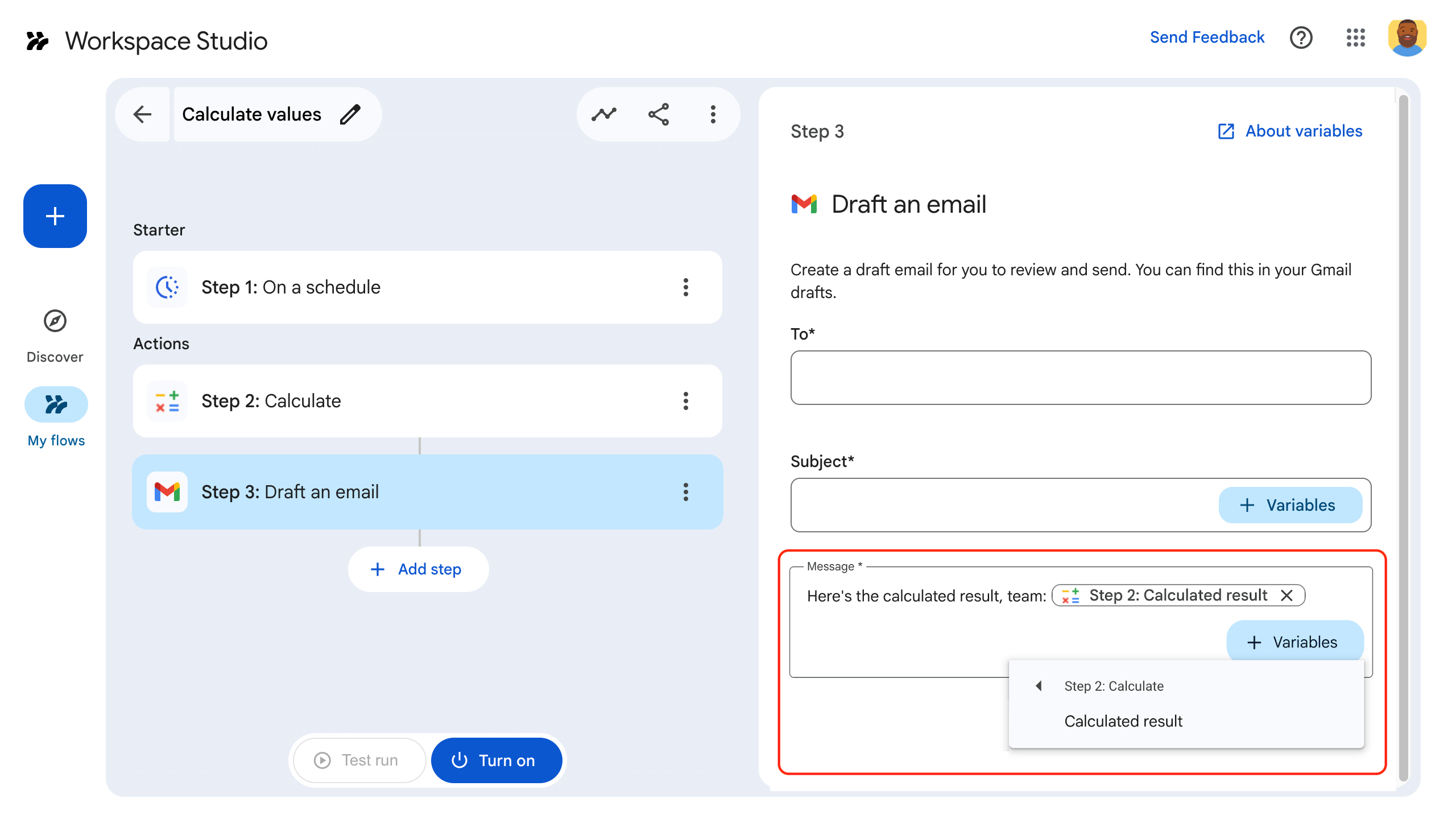
الشكل 5: يختار المستخدم متغيّر الإخراج لخطوة سابقة من القائمة المنسدلة ➕المتغيّرات.
اختيار متغيّر إخراج واحد فقط مع قائمة كاملة
يمكنك ضبط SelectionInput تطبيق مصغّر للسماح للمستخدمين باختيار مُتغيِّر إخراج واحد من خطوة سابقة باستخدام القائمة الكاملة.
عند ضبط SelectionInputType على OVERFLOW_MENU، تعمل الأداة كأداة اختيار متغيّرات مخصّصة. على عكس استخدام includeVariables مع TextInput،
الذي يحوّل قيم المتغيّرات إلى سلاسل، يحتفظ OVERFLOW_MENU
بنوع البيانات الأصلي للمتغيّر المحدّد.
برمجة التطبيقات
const selectionInput = CardService.newSelectionInput()
  .setFieldName("variable_picker_1")
  .setTitle("Variable Picker")
  .setType(
    CardService.SelectionInputType.OVERFLOW_MENU
  );
السماح للمستخدمين بدمج النص ومتغيرات الإخراج
يمكنك ضبط TextInput
عناصر واجهة المستخدم للتحكّم في كيفية تفاعل المستخدمين مع النصوص
ومتغيّرات الإخراج باستخدام
setInputMode.
RICH_TEXT: تتيح للمستخدمين دمج النص ومتغيرات الإخراج. والنتيجة هي سلسلة واحدة مدمجة.PLAIN_TEXT: يقيّد الإدخال. يمكن للمستخدمين كتابة نص أو اختيار متغيّر إخراج واحد. يؤدي اختيار متغيّر إلى استبدال أي نص حالي. استخدِم هذا الوضع لفرض أنواع بيانات محدّدة تم تحديدها في البيان.
تعرض الصورة التالية عنصرَي TextInput. يتم ضبط الأول على
RICH_TEXT ويتضمّن نصًا ومتغيرًا للناتج. يتم ضبط النوع الثاني على PLAIN_TEXT ولا يسمح إلا بمتغيّر ناتج.
-
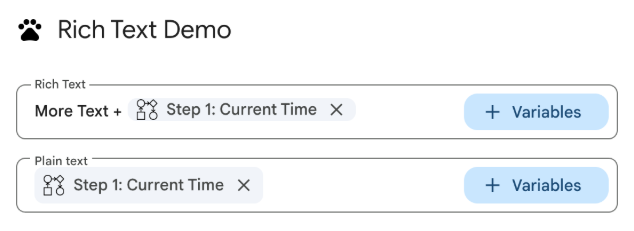
الشكل 3: تطبيقات مصغّرة لإدخال النص تم ضبطها على RICH_TEXTوPLAIN_TEXT.
ننصحك بضبط وضع الإدخال بشكلٍ صريح لجميع عناصر واجهة المستخدم TextInput.
في ما يلي ملف البيان الخاص بإعداد أدوات TextInput مع أوضاع إدخال مختلفة:
JSON
{
  "timeZone": "America/Toronto",
  "dependencies": {},
  "exceptionLogging": "STACKDRIVER",
  "runtimeVersion": "V8",
  "addOns": {
    "common": {
      "name": "Text and output variable demo",
      "logoUrl": "https://www.gstatic.com/images/icons/material/system/1x/pets_black_48dp.png",
      "useLocaleFromApp": true
    },
    "flows": {
      "workflowElements": [
        {
          "id": "richTextDemo",
          "state": "ACTIVE",
          "name": "Rich Text Demo",
          "description": "Show the difference between rich text and plain text TextInput widgets",
          "workflowAction": {
            "inputs": [
              {
                "id": "value1",
                "description": "First user input",
                "cardinality": "SINGLE",
                "dataType": {
                  "basicType": "STRING"
                }
              },
              {
                "id": "value2",
                "description": "Second user input",
                "cardinality": "SINGLE",
                "dataType": {
                  "basicType": "STRING"
                }
              }
            ],
            "onConfigFunction": "onConfiguration",
            "onExecuteFunction": "onExecution"
          }
        }
      ]
    }
  }
}
في ما يلي الرمز البرمجي لإعداد عناصر واجهة مستخدم TextInput بأوضاع إدخال مختلفة:
برمجة التطبيقات
function onConfiguration() {
  const input1 = CardService.newTextInput()
    .setFieldName("value1")
    .setId("value1")
    .setTitle("Rich Text")
    .setHostAppDataSource(
      CardService.newHostAppDataSource()
        .setWorkflowDataSource(
          CardService.newWorkflowDataSource()
            .setIncludeVariables(true)
        )
    )
    // Set input mode to RICH_TEXT to allow mixed text and variables.
    .setInputMode(CardService.TextInputMode.RICH_TEXT);

  const input2 = CardService.newTextInput()
    .setFieldName("value2")
    .setId("value2")
    .setTitle("Plain text")
    .setHostAppDataSource(
      CardService.newHostAppDataSource()
        .setWorkflowDataSource(
          CardService.newWorkflowDataSource()
            .setIncludeVariables(true)
        )
    )
    // Set input mode to PLAIN_TEXT to enforce single variable selection.
    .setInputMode(CardService.TextInputMode.PLAIN_TEXT);

  const section = CardService.newCardSection()
    .addWidget(input1)
    .addWidget(input2);

  const card = CardService.newCardBuilder()
    .addSection(section)
    .build();

  return card;
}

function onExecution(e) {
}
تخصيص أزرار أداة اختيار المتغيّرات
يمكنك تخصيص زر أداة اختيار المتغيّرات من خلال ضبط حجم الزر وتصنيفه.
حجم الزر
لضبط حجم الزر، استخدِم setVariableButtonSize مع أحد تعدادات VariableButtonSize التالية:
-
UNSPECIFIED: القيمة التلقائية يكون الزر مضغوطًا في اللوحة الجانبية وكاملاً في السياقات الأخرى. COMPACT: يعرض الزرّ علامة جمع (+) فقط.FULL_SIZE: يعرض الزر تصنيف النص الكامل.
تصنيف الزر
لضبط نص الزر، استخدِم setVariableButtonLabel.
مثال: تخصيص أداة اختيار المتغيّرات
يوضّح المثال التالي كيفية ضبط عناصر واجهة مستخدم TextInput بأحجام مختلفة لأزرار اختيار المتغيرات وتسمية مخصّصة.
-
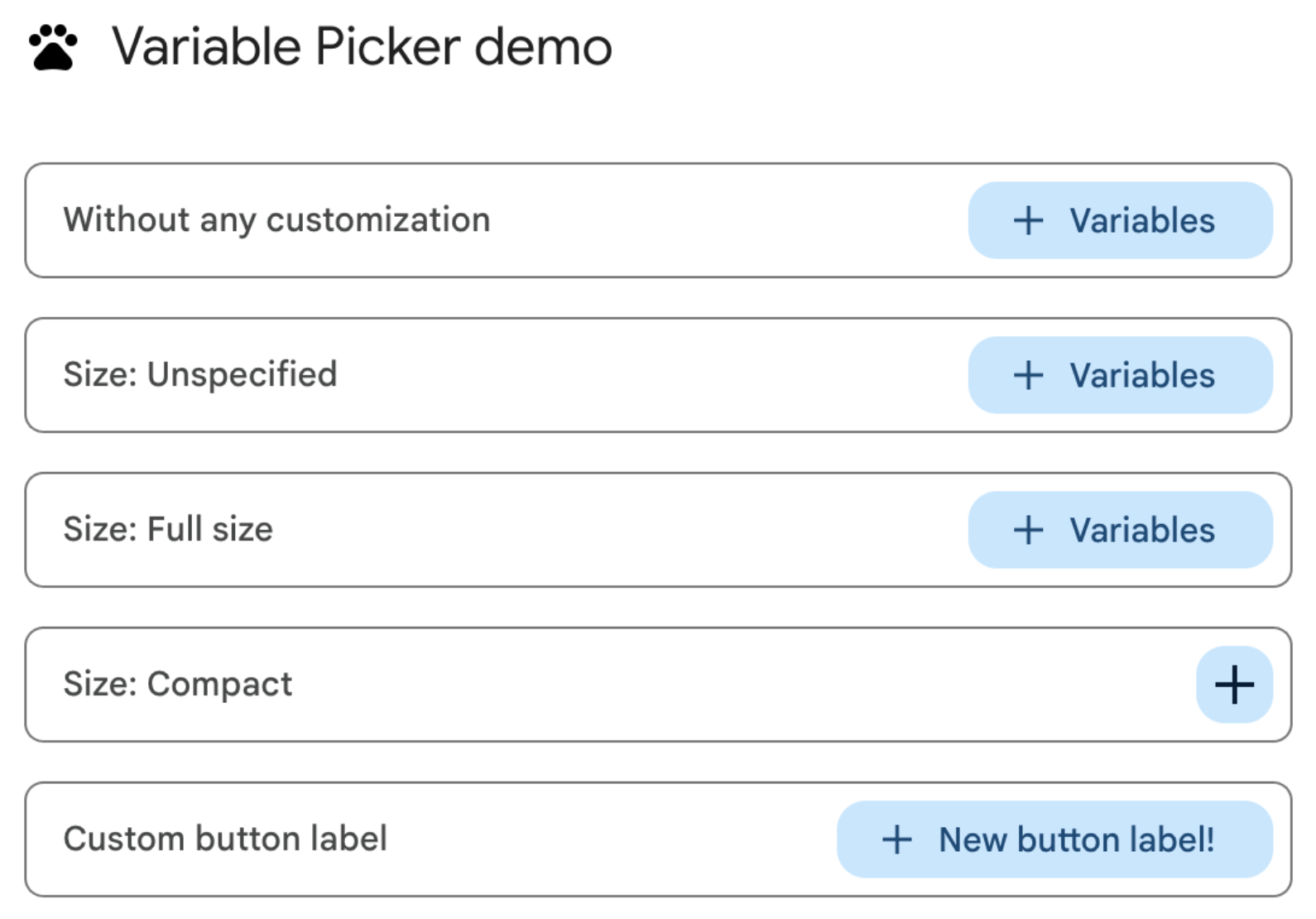
الشكل 1: تخصيص زرّ اختيار المتغيّر على الويب -
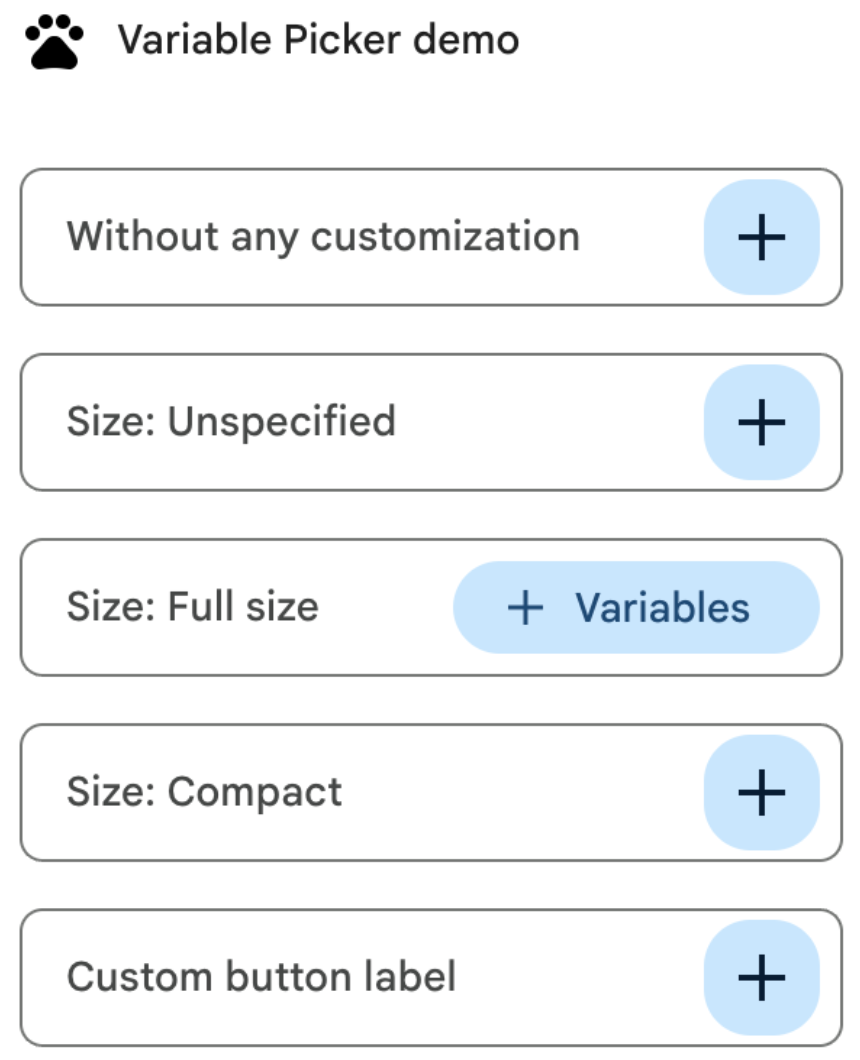
الشكل 2: تخصيص زرّ "أداة اختيار المتغيّرات" في لوحة جانبية خاصة بإحدى الإضافات
في ما يلي ملف البيان لتخصيص أزرار أداة اختيار المتغيّرات:
JSON
{
  "timeZone": "America/Los_Angeles",
  "dependencies": {},
  "exceptionLogging": "STACKDRIVER",
  "runtimeVersion": "V8",
  "oauthScopes": [
    "https://www.googleapis.com/auth/script.locale"
  ],
  "addOns": {
    "common": {
      "name": "Variable button customization",
      "logoUrl": "https://www.gstatic.com/images/icons/material/system/1x/pets_black_48dp.png",
      "useLocaleFromApp": true
    },
    "flows": {
      "workflowElements": [
        {
          "id": "variable_picker_customization",
          "state": "ACTIVE",
          "name": "Variable Picker demo",
          "description": "List all possible variable picker customization options",
          "workflowAction": {
            "onConfigFunction": "onUpdateCardConfigFunction",
            "onExecuteFunction": "onUpdateCardExecuteFunction"
          }
        }
      ]
    }
  }
}
إليك الرمز البرمجي لتخصيص أزرار اختيار المتغيّرات:
برمجة التطبيقات
function onUpdateCardConfigFunction(event) {
  const textInput1 = CardService.newTextInput()
    .setFieldName("value1")
    .setTitle("Regular variable picker button")
    .setHostAppDataSource(
      CardService.newHostAppDataSource().setWorkflowDataSource(
        CardService.newWorkflowDataSource()
          .setIncludeVariables(true)
          .setVariableButtonSize(CardService.VariableButtonSize.UNSPECIFIED)
      )
    );

  const textInput2 = CardService.newTextInput()
    .setFieldName("value2")
    .setTitle("Size: Unspecified")
    .setHostAppDataSource(
      CardService.newHostAppDataSource().setWorkflowDataSource(
        CardService.newWorkflowDataSource()
          .setIncludeVariables(true)
          .setVariableButtonSize(CardService.VariableButtonSize.UNSPECIFIED)
      )
    );

  const textInput3 = CardService.newTextInput()
    .setFieldName("value3")
    .setTitle("Size: Full size")
    .setHostAppDataSource(
      CardService.newHostAppDataSource().setWorkflowDataSource(
        CardService.newWorkflowDataSource()
          .setIncludeVariables(true)
          .setVariableButtonSize(CardService.VariableButtonSize.FULL_SIZE)
      )
    );

  const textInput4 = CardService.newTextInput()
    .setFieldName("value4")
    .setTitle("Size: Compact")
    .setHostAppDataSource(
      CardService.newHostAppDataSource().setWorkflowDataSource(
        CardService.newWorkflowDataSource()
          .setIncludeVariables(true)
          .setVariableButtonSize(CardService.VariableButtonSize.COMPACT)
      )
    );

  const textInput5 = CardService.newTextInput()
    .setFieldName("value5")
    .setTitle("Custom button label")
    .setHostAppDataSource(
      CardService.newHostAppDataSource().setWorkflowDataSource(
        CardService.newWorkflowDataSource()
          .setIncludeVariables(true)
          .setVariableButtonLabel("New button label!")
      )
    );

  var cardSection = CardService.newCardSection()
    .addWidget(textInput1)
    .addWidget(textInput2)
    .addWidget(textInput3)
    .addWidget(textInput4)
    .addWidget(textInput5)
    .setId("section_1");

  var card = CardService.newCardBuilder().addSection(cardSection).build();

  return card;
}

function onUpdateCardExecuteFunction(event) {
}
ضبط الإكمال التلقائي لبيانات Google Workspace
يمكنك أيضًا ملء اقتراحات الإكمال التلقائي من البيانات المتوفرة في بيئة Google Workspace الخاصة بالمستخدم:
- مستخدمو Google Workspace: يتم ملء المستخدمين ضمن مؤسسة Google Workspace نفسها.
- مساحات Google Chat: ملء مساحات Google Chat التي يكون المستخدم عضوًا فيها
لضبط هذا الإعداد، عليك ضبط
PlatformDataSource
في أداة
SelectionInput، مع تحديد
WorkflowDataSourceType
على أنّه USER أو SPACE.
برمجة التطبيقات
// User Autocomplete
var multiSelect2 =
  CardService.newSelectionInput()
    .setFieldName("value2")
    .setTitle("User Autocomplete")
    .setType(CardService.SelectionInputType.MULTI_SELECT)
    .setMultiSelectMaxSelectedItems(3)
    .setPlatformDataSource(
      CardService.newPlatformDataSource()
        .setHostAppDataSource(
          CardService.newHostAppDataSource()
            .setWorkflowDataSource(
              CardService.newWorkflowDataSource()
                .setIncludeVariables(true)
                .setType(CardService.WorkflowDataSourceType.USER)
            ))
    );

// Chat Space Autocomplete
var multiSelect3 =
  CardService.newSelectionInput()
    .setFieldName("value3")
    .setTitle("Chat Space Autocomplete")
    .setType(CardService.SelectionInputType.MULTI_SELECT)
    .setMultiSelectMaxSelectedItems(3)
    .setPlatformDataSource(
      CardService.newPlatformDataSource()
        .setHostAppDataSource(
          CardService.newHostAppDataSource()
            .setWorkflowDataSource(
              CardService.newWorkflowDataSource()
                .setIncludeVariables(true)
                .setType(CardService.WorkflowDataSourceType.SPACE)
            ))
    );
مثال: الجمع بين أنواع الإكمال التلقائي
يوضّح المثال التالي دالة onConfig تنشئ بطاقة تتضمّن ثلاثة عناصر واجهة مستخدم SelectionInput، ما يوضّح ميزة الإكمال التلقائي من جهة الخادم ومن جهة المستخدم ومن جهة المساحة:
JSON
{
  "timeZone": "America/Los_Angeles",
  "exceptionLogging": "STACKDRIVER",
  "runtimeVersion": "V8",
  "addOns": {
    "common": {
      "name": "Autocomplete Demo",
      "logoUrl": "https://www.gstatic.com/images/icons/material/system/1x/pets_black_48dp.png",
      "useLocaleFromApp": true
    },
    "flows": {
      "workflowElements": [
        {
          "id": "autocomplete_demo",
          "state": "ACTIVE",
          "name": "Autocomplete Demo",
          "description": "Provide autocompletion in input fields",
          "workflowAction": {
            "inputs": [
              {
                "id": "value1",
                "description": "A multi-select field with autocompletion",
                "cardinality": "SINGLE",
                "dataType": {
                  "basicType": "STRING"
                }
              }
            ],
            "onConfigFunction": "onConfigAutocomplete",
            "onExecuteFunction": "onExecuteAutocomplete"
          }
        }
      ]
    }
  }
}
برمجة التطبيقات
function onConfigAutocompleteTest(event) {
  // Handle autocomplete request
  if (event.workflow && event.workflow.elementUiAutocomplete) {
    return handleAutocompleteRequest(event);
  }

  // Server-side autocomplete widget
  var multiSelect1 =
    CardService.newSelectionInput()
      .setFieldName("value1")
      .setTitle("Server Autocomplete")
      .setType(CardService.SelectionInputType.MULTI_SELECT)
      .setMultiSelectMaxSelectedItems(3)
      .addDataSourceConfig(
        CardService.newDataSourceConfig()
          .setRemoteDataSource(
            CardService.newAction().setFunctionName('getAutocompleteResults')
          )
      )
      .addDataSourceConfig(
        CardService.newDataSourceConfig()
          .setPlatformDataSource(
            CardService.newPlatformDataSource()
              .setHostAppDataSource(
                CardService.newHostAppDataSource()
                  .setWorkflowDataSource(
                    CardService.newWorkflowDataSource()
                      .setIncludeVariables(true)
                  ))
          )
      );

  // User autocomplete widget
  var multiSelect2 =
    CardService.newSelectionInput()
      .setFieldName("value2")
      .setTitle("User Autocomplete")
      .setType(CardService.SelectionInputType.MULTI_SELECT)
      .setMultiSelectMaxSelectedItems(3)
      .setPlatformDataSource(
        CardService.newPlatformDataSource()
          .setHostAppDataSource(
            CardService.newHostAppDataSource()
              .setWorkflowDataSource(
                CardService.newWorkflowDataSource()
                  .setIncludeVariables(true)
                  .setType(CardService.WorkflowDataSourceType.USER)
              ))
      );

  // Space autocomplete widget
  var multiSelect3 =
    CardService.newSelectionInput()
      .setFieldName("value3")
      .setTitle("Chat Space Autocomplete")
      .setType(CardService.SelectionInputType.MULTI_SELECT)
      .setMultiSelectMaxSelectedItems(3)
      .setPlatformDataSource(
        CardService.newPlatformDataSource()
          .setHostAppDataSource(
            CardService.newHostAppDataSource()
              .setWorkflowDataSource(
                CardService.newWorkflowDataSource()
                  .setIncludeVariables(true)
                  .setType(CardService.WorkflowDataSourceType.SPACE)
              ))
      );

  var sectionBuilder =
    CardService.newCardSection()
      .addWidget(multiSelect1)
      .addWidget(multiSelect2)
      .addWidget(multiSelect3);

  var card =
    CardService.newCardBuilder()
      .addSection(sectionBuilder)
      .build();
  return card;
}

function handleAutocompleteRequest(event) {
  var invokedFunction = event.workflow.elementUiAutocomplete.invokedFunction;
  var query = event.workflow.elementUiAutocomplete.query;

  if (invokedFunction != "getAutocompleteResults" || query == undefined || query == "") {
    return {};
  }

  // Query your data source to get results
  let autocompleteResponse = AddOnsResponseService.newUpdateWidget()
    .addSuggestion(
      query + " option 1",
      query + "_option1",
      false,
      "https://developers.google.com/workspace/add-ons/images/person-icon.png",
      "option 1 bottom text"
    )
    .addSuggestion(
      query + " option 2",
      query + "_option2",
      false,
      "https://developers.google.com/workspace/add-ons/images/person-icon.png",
      "option 2 bottom text"
    ).addSuggestion(
      query + " option 3",
      query + "_option3",
      false,
      "https://developers.google.com/workspace/add-ons/images/person-icon.png",
      "option 3 bottom text"
    );

  const modifyAction = AddOnsResponseService.newAction()
    .addModifyCard(
      AddOnsResponseService.newModifyCard()
        .setUpdateWidget(autocompleteResponse)
    );

  return AddOnsResponseService.newRenderActionBuilder()
    .setAction(modifyAction)
    .build();
}
التحقّق من صحة متغيّر الإدخال
من أفضل الممارسات التحقّق من أنّ المستخدم يُدخل قيمة مناسبة. راجِع مقالة التحقّق من صحة متغيّر إدخال.