

Este guia explica como criar uma etapa que os usuários podem adicionar a um fluxo no Google Workspace Studio.
Uma etapa é uma única etapa na sequência de tarefas de um fluxo. As etapas não podem iniciar um fluxo.
Como exemplo, considere uma etapa que faz cálculos aritméticos. Ela pede ao usuário dois valores e uma operação matemática. Em seguida, ela executa a operação matemática nos valores e gera o resultado.
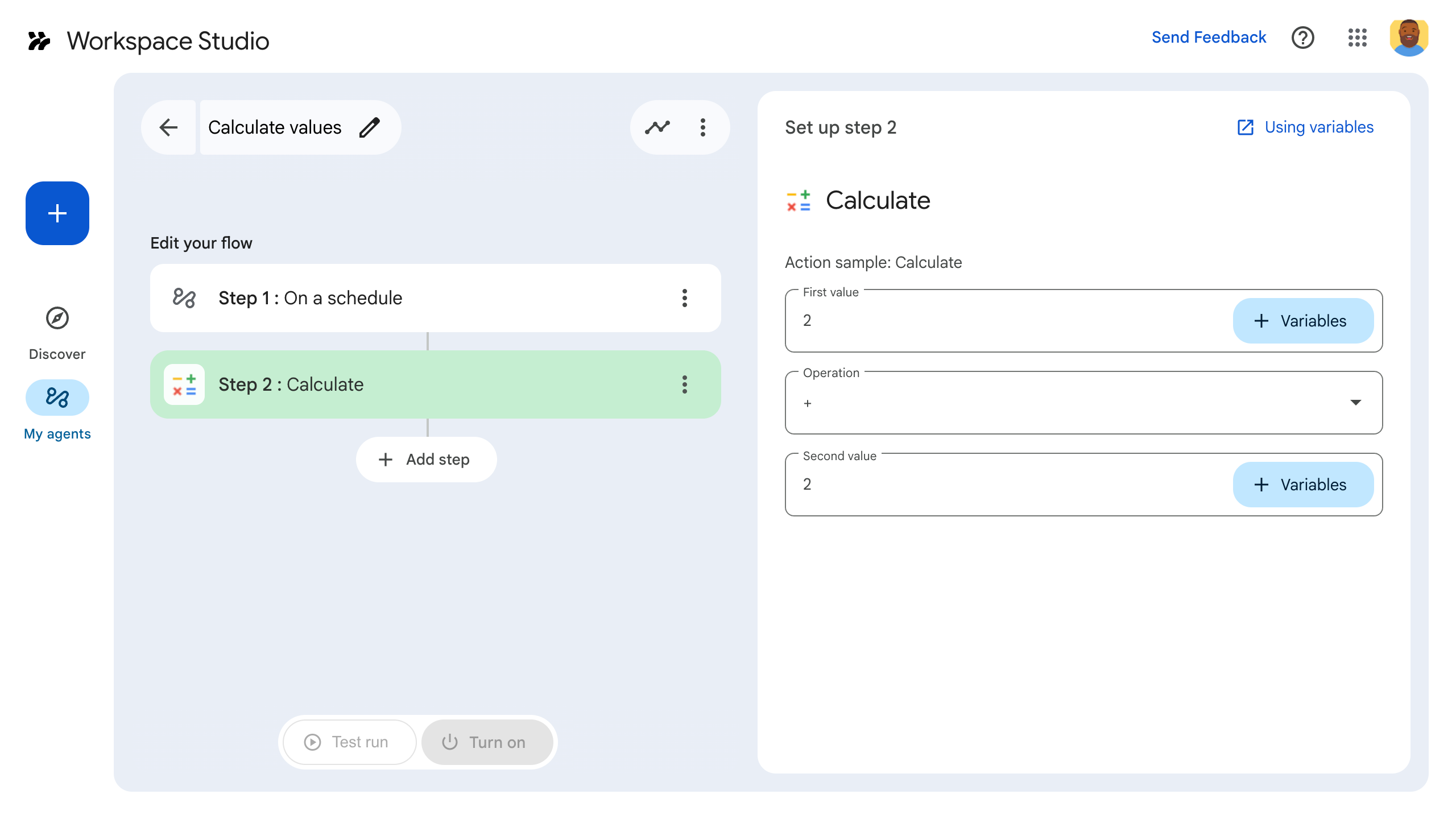
Para criar uma etapa, configure-a no arquivo de manifesto do complemento, escreva a lógica do aplicativo no código do complemento do Google Workspace e implante e teste a etapa.
Definir a etapa
Para configurar uma etapa, defina-a no arquivo de manifesto e escreva a lógica do aplicativo no código.
Definir a etapa no arquivo de manifesto
No arquivo de manifesto, appsscript.json:
- Defina
onConfigFunctioneonExecuteFunctioncomo os nomes das funções correspondentes no código do complemento. Neste exemplo, as funções são chamadas deonConfigCalculateeonExecuteCalculate.onConfigFunctionconfigura a etapa. Se necessário, coleta dados dos usuários necessários para executar a etapa, como o endereço para enviar um e-mail. No exemplo deste guia, especifique dois valores e uma operação matemática.onExecuteFunctionexecuta a etapa. Se os dados foram coletados dos usuários, eles serão transmitidos para essa função. Se aplicável, retorna uma saída. No exemplo deste guia, retorna o resultado de um cálculo matemático.
Defina as entradas e saídas necessárias, o que permite que a etapa colete dados e os envie para etapas posteriores. Neste exemplo, peça ao usuário dois valores e uma operação matemática definida em
inputs[]. Gere o resultado calculado conforme definido emoutputs[].Para saber mais sobre entradas e saídas, consulte Variáveis de entrada e Variáveis de saída. Para garantir que os fluxos sejam executados sem erros, valide as variáveis de entrada.
Confira o arquivo de manifesto da etapa da calculadora:
JSON
{
  "timeZone": "America/Los_Angeles",
  "exceptionLogging": "STACKDRIVER",
  "runtimeVersion": "V8",
  "addOns": {
    "common": {
      "name": "Calculator",
      "logoUrl": "https://www.gstatic.com/images/branding/productlogos/calculator_search/v1/web-24dp/logo_calculator_search_color_1x_web_24dp.png",
      "useLocaleFromApp": true
    },
    "flows": {
      "workflowElements": [
        {
          "id": "calculatorDemo",
          "state": "ACTIVE",
          "name": "Calculate",
          "description": "Asks the user for two values and a math operation, then performs the math operation on the values and outputs the result.",
          "workflowAction": {
            "inputs": [
              {
                "id": "value1",
                "description": "value1",
                "cardinality": "SINGLE",
                "dataType": {
                  "basicType": "INTEGER"
                }
              },
              {
                "id": "value2",
                "description": "value2",
                "cardinality": "SINGLE",
                "dataType": {
                  "basicType": "INTEGER"
                }
              },
              {
                "id": "operation",
                "description": "operation",
                "cardinality": "SINGLE",
                "dataType": {
                  "basicType": "STRING"
                }
              }
            ],
            "outputs": [
              {
                "id": "result",
                "description": "Calculated result",
                "cardinality": "SINGLE",
                "dataType": {
                  "basicType": "INTEGER"
                }
              }
            ],
            "onConfigFunction": "onConfigCalculate",
            "onExecuteFunction": "onExecuteCalculate"
          }
        }
      ]
    }
  }
}
Em seguida, escreva o código de suporte definindo a etapa no código.
Definir a etapa no código
No código do aplicativo, faça o seguinte:
Escreva a
onConfigFunction, chamadaonConfigCalculateneste exemplo. Quando os usuários adicionam a etapa a um fluxo, eles podem configurar aspectos da etapa no criador de fluxo. Para coletar as informações necessárias do usuário, aonConfigFunctiondefine um card de configuração.Os cards são os blocos de construção das interfaces do usuário em complementos. Os cards oferecem suporte a um layout definido, elementos interativos da interface, como botões, e rich media, como imagens. Os cards são a maneira de receber dados de um usuário que a etapa precisa executar, como um endereço de e-mail para enviar uma mensagem.
A
onConfigFunctionretorna um card. Esse card define a interface em que os usuários definem os dados da etapa. Neste exemplo, aonConfigFunctioncria um card que pede ao usuário dois valores e uma operação matemática.Escreva a
onExecuteFunction, chamadaonExecuteCalculateneste exemplo. Quando a etapa é executada em um fluxo, aonExecuteFunctioné executada. Todos os valores de entrada definidos pelo usuário durante a configuração, conforme definido naonConfigFunction, são transmitidos paraonExecuteFunction.Escreva
onExecuteFunctionpara que ela execute a tarefa de forma síncrona usando as entradas fornecidas. AonExecuteFunctionprecisa retornar todas as saídas definidas no manifesto do fluxo. Caso contrário, ocorre um erro.
Este exemplo de código inclui uma função de suporte, outputVariables, que cria e envia as variáveis fornecidas como saída da etapa.
A etapa está pronta para testes.
Confira o código da etapa da calculadora:
Apps Script
/**
 * Generates and displays a configuration card for the sample calculation step.
 *
 * This function creates a card with input fields for two values and a drop-down
 * for selecting an arithmetic operation.
 *
 * The input fields are configured to let the user select outputs from previous
 * steps as input values using the `hostAppDataSource` property.
 */
function onConfigCalculate() {
  const firstInput = CardService.newTextInput()
  .setFieldName("value1")
  .setTitle("First Value")
  .setHostAppDataSource(
    CardService.newHostAppDataSource()
      .setWorkflowDataSource(
        CardService.newWorkflowDataSource()
          .setIncludeVariables(true)
      )
  );
  const secondInput = CardService.newTextInput()
    .setFieldName("value2")
    .setTitle("Second Value").setHostAppDataSource(
      CardService.newHostAppDataSource()
        .setWorkflowDataSource(
          CardService.newWorkflowDataSource()
            .setIncludeVariables(true)
        )
    );
  const selectionInput = CardService.newSelectionInput()
    .setTitle("operation")
    .setFieldName("operation")
    .setType(CardService.SelectionInputType.DROPDOWN)
    .addItem("+", "+", false)
    .addItem("-", "-", true)
    .addItem("x", "x", false)
    .addItem("/", "/", false);

  const sections = CardService.newCardSection()
    .setHeader("Action_sample: Calculate")
    .setId("section_1")
    .addWidget(firstInput)
    .addWidget(selectionInput)
    .addWidget(secondInput)

  var card = CardService.newCardBuilder()
    .addSection(sections)
    .build();

  return card;
}

/**
* Returns output variables from a step.
*
* This function constructs an object that, when returned, sends the
* provided variable values as output from the current step.
* The variable values are logged to the console for debugging purposes.
*/
function outputVariables(variableDataMap) {
const workflowAction = AddOnsResponseService.newReturnOutputVariablesAction()
  .setVariableDataMap(variableDataMap);

const hostAppAction = AddOnsResponseService.newHostAppAction()
  .setWorkflowAction(workflowAction);

const renderAction = AddOnsResponseService.newRenderActionBuilder()
  .setHostAppAction(hostAppAction)
  .build();

return renderAction;
}

/**
 * Executes the calculation step based on the inputs from a flow event.
 *
 * This function retrieves input values and the operation from the flow event,
 * performs the calculation, and returns the result as an output variable.
 * The function logs the event for debugging purposes.
 */
function onExecuteCalculate(event) {
  console.log("output: " + JSON.stringify(event));
  var calculatedValue = 0;
  var value1 = event.workflow.actionInvocation.inputs["value1"].integerValues[0];
  var value2 = event.workflow.actionInvocation.inputs["value2"].integerValues[0];
  var operation = event.workflow.actionInvocation.inputs["operation"].stringValues[0];

  if (operation == "+") {
    calculatedValue = value1 + value2;
  } else if (operation == "-") {
    calculatedValue = value1 - value2;
  } else if (operation == "x") {
    calculatedValue = value1 * value2;
  } else if (operation == "/") {
    calculatedValue = value1 / value2;
  }

  const variableDataMap = { "result": AddOnsResponseService.newVariableData().addIntegerValue(calculatedValue) };

  return outputVariables(variableDataMap);
}
Testar a etapa
Para testar a etapa, configure uma implantação de teste para o complemento, adicione a etapa a um fluxo e execute o fluxo.
Configure uma implantação de teste para o complemento:
- Abra o projeto de script no editor do Apps Script.
- Clique em Implantar > Implantações de teste.
- Clique em Instalar.
- Na parte de baixo, clique em Concluído.
Você pode permitir que outros usuários testem o complemento compartilhando o projeto do Apps Script com a conta deles (é necessário acesso de edição). Em seguida, peça aos usuários para seguir as etapas anteriores.
Depois de instalado, o complemento fica disponível imediatamente nos fluxos. Talvez seja necessário atualizar os fluxos antes que o complemento apareça. Você também precisa autorizar o complemento antes de usá-lo.
Para saber mais sobre implantações de teste, consulte Instalar um complemento não publicado.
Abra os fluxos.
Crie um fluxo que inclua sua etapa:
- Clique em Novo fluxo.
- Selecione como o fluxo começa. Ao testar uma etapa, é recomendável escolher uma ativação que você possa definir, como enviar um e-mail para si mesmo. Se a etapa exigir uma variável de entrada, configure-a como parte da saída do acionador.
- Clique em Adicionar etapa. Selecione a etapa criada ou atualizada, chamada Calcular.
- Configure a etapa. Para a etapa de cálculo, escolha dois valores e uma operação matemática. A etapa é salva automaticamente.
- Para testar a saída da etapa, adicione outra etapa. Por exemplo, para adicionar a saída a uma mensagem de e-mail, adicione a etapa Enviar uma mensagem do Gmail. Em Mensagem, clique em Variáveis e selecione a saída da etapa. Para a etapa de cálculo, selecione Variáveis > Etapa 2: resultado calculado > Resultado calculado. A variável aparece como um chip no campo Mensagem.
- Clique em Ativar. Seu fluxo está pronto para ser executado.
Execute o fluxo definindo o acionador dele. Por exemplo, se o fluxo começar quando você receber um e-mail, envie um e-mail para si mesmo.
Verifique se o fluxo é executado conforme o esperado. Confira os registros acessando a guia Atividade do criador de fluxo. Para saber como criar registros personalizados na guia "Atividade", consulte Registros de atividades.
Temas relacionados
- Variáveis de entrada
- Validar uma variável de entrada
- Variáveis de saída
- Definir um recurso personalizado
- Variáveis dinâmicas
- Registrar atividades e erros
- Objetos de evento do Workspace Studio