

程式碼程度:中階
所需時間:25 分鐘
專案類型:Google Workspace 外掛程式,可擴充 Chat。
目標
- 瞭解解決方案的功能。
- 瞭解 Apps Script 服務在解決方案中的用途。
- 設定環境。
- 設定指令碼。
- 執行指令碼。
認識這項解決方案
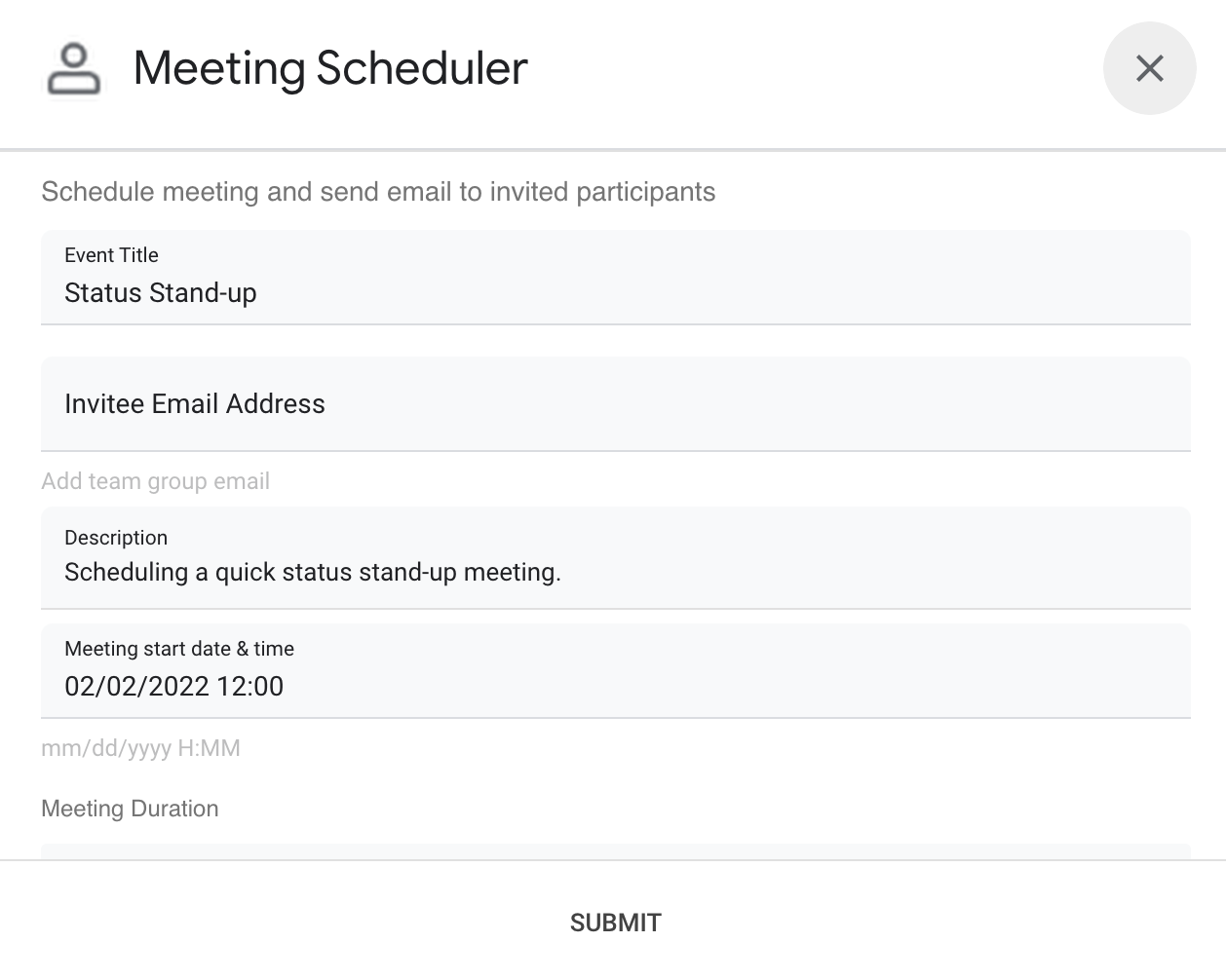
透過 Google Chat 即時訊息 (DM) 或聊天室,就能在 Google 日曆中安排會議;還能具體設定主題、開始或持續時間等會議詳情,或用預設設定立即安排會議。
運作方式
Chat 應用程式指令碼會使用斜線指令和對話方塊,向使用者取得會議詳細資料,並安排日曆活動。這項指令碼包含預設會議設定,可依需求自訂。
Apps Script 服務
這項解決方案會使用下列服務:
- 日曆服務:根據提供的會議資訊建立日曆活動。
- 基本服務:使用
Session類別取得指令碼的時區。Google 日曆會在排定活動時使用這個時區。 - 公用程式服務:格式化日曆活動的日期,並編碼活動 ID,協助取得活動網址。
必要條件
- 具有 Google Chat 存取權的 Business 或 Enterprise 版 Google Workspace 帳戶。
-
Google Cloud 專案。如要建立專案,請參閱「建立 Google Cloud 專案」一文。
設定環境
在 Google Cloud 控制台中開啟 Cloud 專案
如果尚未開啟,請開啟您打算用於這個範例的 Cloud 專案:
- 在 Google Cloud 控制台中,前往「選取專案」頁面。
- 選取要使用的 Google Cloud 專案。或者,按一下「建立專案」,然後按照畫面上的指示操作。建立 Google Cloud 專案後,您可能需要為專案啟用計費功能。
啟用 API
使用 Google API 前,您需要在 Google Cloud 專案中啟用這些 API。 您可以在單一 Google Cloud 專案中啟用一或多個 API。在 Cloud 專案中啟用 Google Chat API。
設定 OAuth 同意畫面
所有 Chat 應用程式都需要設定同意畫面。設定應用程式的 OAuth 同意畫面,可定義 Google 向使用者顯示的內容,並註冊應用程式,以便日後發布。
- 在 Google Cloud 控制台中,依序前往「Menu」(選單) > Google Auth platform >「Branding」(品牌)。
- 如果您已設定 Google Auth platform,可以在「Branding」(品牌)、「Audience」(目標對象) 和「Data Access」(資料存取權) 中設定下列 OAuth 同意畫面設定。如果看到「Get Started」(尚未設定)Google Auth platform 訊息,請按一下「開始使用」:
- 在「App Information」(應用程式資訊) 下方的「App name」(應用程式名稱) 欄位中,輸入應用程式名稱。
- 在「User support email」(使用者支援電子郵件) 中,選擇支援電子郵件地址,方便使用者在同意聲明方面有任何疑問時與您聯絡。
- 點選 [Next] (下一步)。
- 在「Audience」(目標對象) 下方,選取「Internal」(內部)。
- 點選 [Next] (下一步)。
- 在「Contact Information」(聯絡資訊) 下方,輸入可接收專案異動通知的電子郵件地址。
- 點選 [Next] (下一步)。
- 在「Finish」(完成) 部分,請詳閱《Google API 服務使用者資料政策》,然後選取「我同意《Google API 服務:使用者資料政策》」。
- 按一下 [Continue] (繼續)。
- 按一下「Create」(建立)。
- 目前可以略過新增範圍。 日後建立應用程式供 Google Workspace 機構以外的使用者使用時,請務必將「使用者類型」變更為「外部」。然後新增應用程式所需的授權範圍。詳情請參閱完整的「設定 OAuth 同意畫面」指南。
設定指令碼
建立 Apps Script 專案
- 點選下列按鈕,開啟「從 Google Chat 排定會議」
Apps Script 專案。
開啟專案 - 按一下「總覽」。
- 在總覽頁面中,按一下「建立副本」圖示
 。
。
建立測試部署作業
- 在複製的 Apps Script 專案中,依序點選「部署」>「測試部署作業」。
- 複製首要部署作業 ID,供後續步驟使用,然後按一下「完成」。
設定 Chat API
- 前往 Google Cloud 控制台的「Chat API」頁面。
前往 Chat API - 按一下「設定」。
- 使用下列資訊設定 Chat API:
- Name (名稱):
Meeting Scheduler - 大頭貼網址:
https://goo.gle/3SfMkjb。 - 說明:
Quickly create meetings. - 功能:勾選兩個方塊,讓使用者直接傳送訊息給應用程式,並將應用程式新增至聊天室。
- 連線設定:按一下「Apps Script」,然後輸入首要部署作業 ID。
- 指令:為
/help和/schedule_Meeting新增斜線指令,步驟如下:- 按一下「新增指令」,然後使用下列資訊設定指令:
- 指令 ID:
1。 - 說明:
Learn what this app does. - 「Command type」(指令類型):
Slash command。 - 斜線指令名稱:
/help。
- 指令 ID:
- 再次按一下「新增指令」,然後使用下列資訊設定指令:
- 指令 ID:
2。 - 說明:
Schedule a meeting. - 「Command type」(指令類型):
Slash command。 - 斜線指令名稱:
/schedule_Meeting。 - 勾選「開啟對話方塊」方塊。
- 指令 ID:
- 按一下「新增指令」,然後使用下列資訊設定指令:
- 權限:選取「僅限您網域中的特定使用者和群組」,然後輸入您的電子郵件地址。
- Name (名稱):
- 按一下 [儲存]。
執行指令碼
開啟 Google Chat。
按一下「發起即時通訊」圖示 。
搜尋應用程式名稱
Meeting Scheduler。傳送初始訊息 (例如
hello) 提示授權。應用程式回覆後,請按一下「設定」並授權應用程式。 如果 OAuth 同意畫面顯示「這個應用程式未經驗證」警告,請依序選取「進階」>「前往『{專案名稱}』(不安全)」,繼續操作。
將
/schedule_Meeting傳送至應用程式。在對話方塊中,至少新增一個受邀者的電子郵件地址。您可以更新其他欄位,或使用預設項目。
按一下「提交」。
如要查看會議,請按一下「開啟日曆活動」。
檢查程式碼
按一下即可查看 GitHub 上這個解決方案的 Apps Script 程式碼: