

บทแนะนำนี้แสดงวิธีสร้างแอป Google Chat ที่ตอบคำถามโดยอิงตามการสนทนาในพื้นที่ทำงานของ Chat ด้วย Generative AI ที่ขับเคลื่อนโดย Vertex AI ด้วย Gemini แอป Chat ใช้ Google Workspace Events API ร่วมกับ Pub/Sub เพื่อจดจำและตอบคำถามที่โพสต์ในพื้นที่ทำงานของ Chat แบบเรียลไทม์ แม้ว่าจะไม่มีการกล่าวถึงก็ตาม
แอป Chat จะใช้ข้อความทั้งหมดที่ส่งในพื้นที่ทำงานเป็น แหล่งข้อมูลและฐานความรู้ เมื่อมีคนถามคำถาม แอป Chat จะตรวจสอบคำตอบที่แชร์ก่อนหน้านี้ แล้ว แชร์คำตอบ หากไม่พบคำตอบ ระบบจะแจ้งว่าตอบไม่ได้ การใช้ AI ของ Gemini แอป Google Chat จะปรับตัวและขยายฐานความรู้ เนื่องจากได้รับการฝึกอย่างต่อเนื่องจากการสนทนาในพื้นที่ทำงานที่เพิ่มเข้าไป
แอป Chat ทำงานอย่างไรในพื้นที่สำหรับการเริ่มต้นใช้งานพนักงานใหม่ และพื้นที่สนับสนุน
-
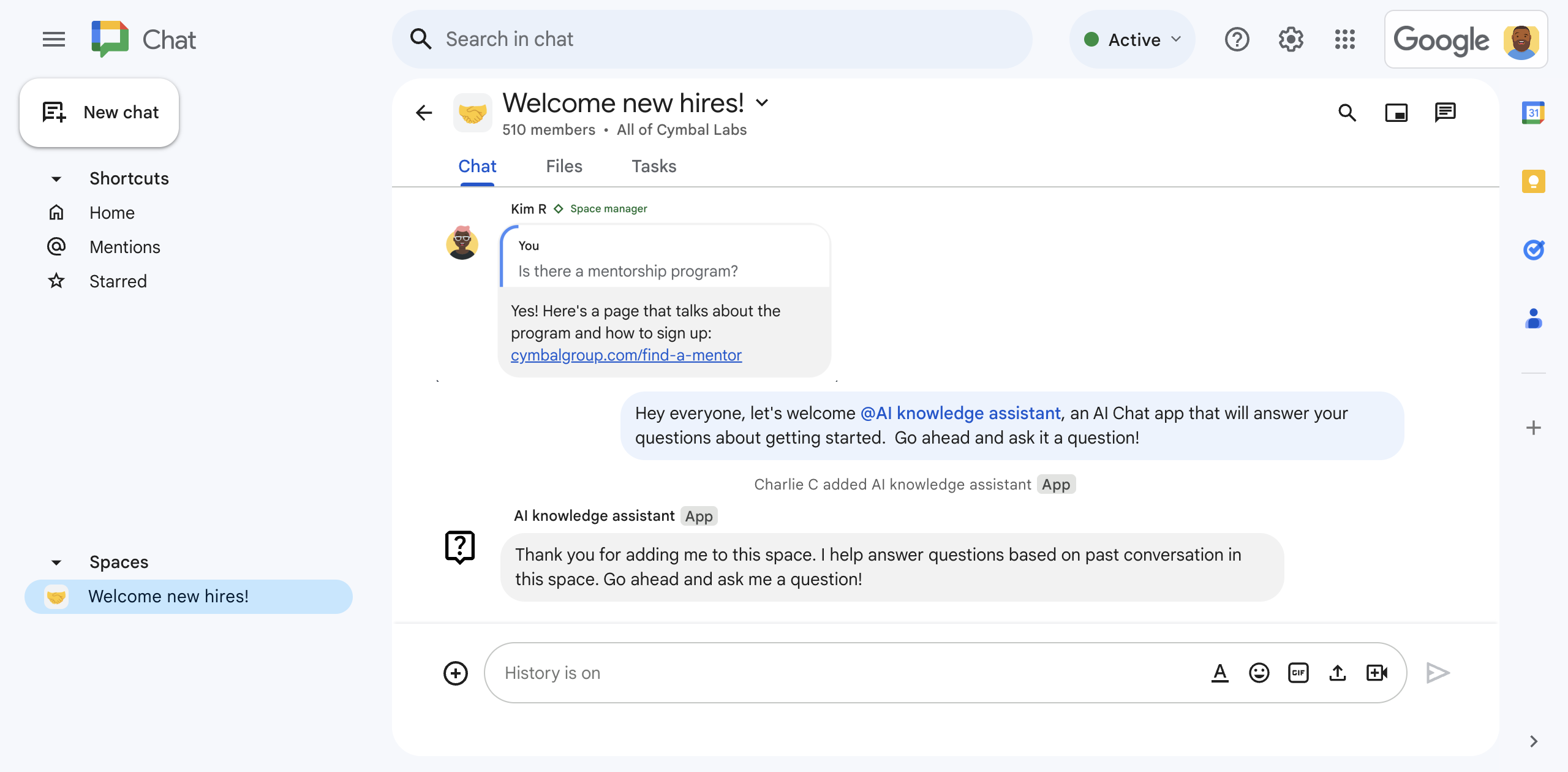
รูปที่ 1 ชาร์ลีเพิ่มแอป Chat ผู้ช่วยความรู้ AI ลงในพื้นที่ใน Chat -

รูปที่ 2 Dana ถามว่าบริษัทมีหลักสูตรฝึกการพูดในที่สาธารณะไหม -

รูปที่ 3 แอปแชทผู้ช่วยความรู้ AI จะแจ้ง Vertex AI ด้วย Gemini เพื่อตอบคำถามของ Dana โดยอิงตามประวัติการสนทนาของพื้นที่แชท จากนั้นจะแชร์คำตอบ
ข้อกำหนดเบื้องต้น
บัญชี Google Workspace สำหรับธุรกิจหรือองค์กร ที่มีสิทธิ์เข้าถึง Google Chat
สิทธิ์เข้าถึงบริการของ Google Cloud เพื่อดำเนินการต่อไปนี้
- สร้างโปรเจ็กต์ที่อยู่ในระบบคลาวด์ของ Google
- ลิงก์บัญชีสำหรับการเรียกเก็บเงินใน Google Cloud กับโปรเจ็กต์ที่อยู่ในระบบคลาวด์ หากต้องการ ดูว่าคุณมีสิทธิ์เข้าถึงหรือไม่ โปรดดู สิทธิ์ที่จำเป็นในการเปิดใช้การเรียกเก็บเงิน
- ใช้การเรียกใช้ฟังก์ชัน Google Cloud ที่ไม่มีการตรวจสอบสิทธิ์ ซึ่งคุณสามารถยืนยันได้โดยดูว่าองค์กร Google Cloud ใช้การแชร์ที่จำกัดโดเมนหรือไม่
หากจำเป็น ให้ขอสิทธิ์เข้าถึงหรือ สิทธิ์จากผู้ดูแลระบบ Google Cloud
หากใช้ Google Cloud CLI คุณต้องมีสภาพแวดล้อมในการพัฒนาซอฟต์แวร์ Node.js ที่กำหนดค่าให้ทำงานกับ gcloud CLI ดูการตั้งค่าสภาพแวดล้อม การพัฒนา Node.js
วัตถุประสงค์
- สร้างแอปแชทที่ใช้ Generative AI เพื่อ ตอบคำถามตามความรู้ที่แชร์ในการสนทนาในพื้นที่ Chat
- เมื่อใช้ Generative AI คุณจะทำสิ่งต่อไปนี้ได้
- ตรวจหาและตอบคำถามของพนักงาน
- เรียนรู้จากการสนทนาที่กำลังดำเนินอยู่ในพื้นที่ทำงานของ Chat อย่างต่อเนื่อง
- ฟังและตอบกลับข้อความในพื้นที่ใน Chat แบบเรียลไทม์แม้ว่าจะไม่มีการส่งข้อความถึงแอปใน Chat โดยตรงก็ตาม
- คงอยู่ของข้อความโดยการเขียนและอ่านจากฐานข้อมูล Firestore
- อำนวยความสะดวกในการทำงานร่วมกันในพื้นที่ใน Chat โดยการกล่าวถึงผู้จัดการพื้นที่ เมื่อไม่พบคำตอบของคำถาม
สถาปัตยกรรม
แผนภาพต่อไปนี้แสดงสถาปัตยกรรมของ Google Workspace และ ทรัพยากร Google Cloud ที่แอปแชท ผู้ช่วยความรู้ AI ใช้

แอปแชทผู้ช่วยความรู้ AI ทำงานดังนี้
ผู้ใช้เพิ่มแอป Chat ของผู้ช่วยความรู้ AI ไปยังพื้นที่ใน Chat โดยทำดังนี้
แอป Chat จะแจ้งให้ ผู้ใช้ที่เพิ่มแอปไปยังพื้นที่ใน Chat กำหนดค่า การตรวจสอบสิทธิ์และการให้สิทธิ์
แอปใน Chat จะดึงข้อมูลข้อความของพื้นที่ทำงานโดย เรียกใช้เมธอด
spaces.messages.listใน Chat API และ จากนั้นจะจัดเก็บข้อความที่ดึงมาในฐานข้อมูล Firestoreแอป Chat จะเรียกใช้เมธอด
subscriptions.createใน Google Workspace Events API เพื่อเริ่ม ฟังเหตุการณ์ต่างๆ เช่น ข้อความในพื้นที่ทำงาน ปลายทางการแจ้งเตือนของการสมัครใช้บริการคือหัวข้อ Pub/Sub ที่ใช้ Eventarc เพื่อส่งต่อเหตุการณ์ไปยังแอป Chatแอป Chat จะโพสต์ข้อความแนะนำไปยัง พื้นที่ทำงาน
ผู้ใช้ในพื้นที่ใน Chat โพสต์ข้อความ
แอปแชทจะได้รับข้อความแบบเรียลไทม์ จากหัวข้อ Pub/Sub
แอป Chat จะเพิ่มข้อความลงในฐานข้อมูล Firestore
หากผู้ใช้แก้ไขหรือลบข้อความในภายหลัง แอป Chat จะได้รับเหตุการณ์ที่อัปเดตหรือถูกลบ แบบเรียลไทม์ จากนั้นจะอัปเดตหรือลบข้อความในฐานข้อมูล Firestore
แอป Chat จะส่งข้อความไปยัง Vertex AI ด้วย Gemini ดังนี้
พรอมต์จะสั่งให้ Vertex AI ที่มี Gemini ตรวจสอบว่าข้อความมีคำถามหรือไม่ หากเป็นเช่นนั้น Gemini จะตอบคำถามโดยอิงตามประวัติข้อความของพื้นที่ Chat ที่เก็บไว้ใน Firestore และแอป Google Chat จะส่งข้อความไปยังพื้นที่ Chat หากไม่เป็นเช่นนั้น อย่าตอบกลับ
หาก Vertex AI พร้อม Gemini ตอบคำถาม แอป Chat จะโพสต์คำตอบโดยเรียกใช้เมธอด
spaces.messages.createใน Chat API โดยใช้การตรวจสอบสิทธิ์แอปหาก Vertex AI ที่มี Gemini ตอบคำถามไม่ได้ แอป Chat จะโพสต์ข้อความที่ระบุว่าไม่พบคำตอบสำหรับคำถามนั้นในประวัติของพื้นที่ Chat
แอป Chat จะได้รับการแจ้งเตือนวงจรจาก Google Workspace Events API ว่าการสมัครใช้บริการพื้นที่ใน Chat กำลังจะหมดอายุ
- แอป Chat จะส่งคำขอต่ออายุการสมัครใช้บริการโดยเรียกใช้เมธอด
subscriptions.patchใน Google Workspace Events API
- แอป Chat จะส่งคำขอต่ออายุการสมัครใช้บริการโดยเรียกใช้เมธอด
ระบบจะนำแอป Chat ออกจากพื้นที่ใน Chat
แอป Chat จะลบการสมัครใช้บริการโดยการเรียกใช้เมธอด
subscriptions.deleteใน Google Workspace Events APIแอป Chat จะลบข้อมูลของพื้นที่ทำงาน Chat ออกจาก Firestore
ตรวจสอบผลิตภัณฑ์ที่แอปแชทผู้ช่วยความรู้ AI ใช้
แอปแชทผู้ช่วยความรู้ AI ใช้ผลิตภัณฑ์ Google Workspace และ Google Cloud ต่อไปนี้
- Vertex AI API ที่มี Gemini แพลตฟอร์ม Generative AI ที่ขับเคลื่อนโดย Gemini ผู้ช่วยความรู้ AI แอปแชทใช้ Vertex AI API กับ Gemini เพื่อ จดจำ ทำความเข้าใจ และตอบคำถามของพนักงาน
-
Chat API:
API สำหรับพัฒนาแอป Google Chat ที่รับและตอบสนองต่อ
เหตุการณ์การโต้ตอบใน Chat เช่น ข้อความ แอปแชทผู้ช่วยความรู้ AI
ใช้ Chat API เพื่อทำสิ่งต่อไปนี้
- รับและตอบสนองต่อเหตุการณ์การโต้ตอบที่ Chat ส่ง
- แสดงรายการข้อความที่ส่งในพื้นที่ทำงาน
- โพสต์คำตอบสำหรับคำถามของผู้ใช้ในพื้นที่ทำงาน
- กำหนดค่าแอตทริบิวต์ที่กำหนดลักษณะการแสดงใน Chat เช่น ชื่อและรูปโปรไฟล์
- Google Workspace Events API: API นี้ช่วยให้คุณสมัครรับข้อมูลกิจกรรมและจัดการ การแจ้งเตือนการเปลี่ยนแปลงในแอปพลิเคชัน Google Workspace ได้ แอปแชทผู้ช่วยความรู้ AI ใช้ Google Workspace Events API เพื่อฟังข้อความที่โพสต์ใน พื้นที่ทำงานใน Chat เพื่อให้ตรวจหาและตอบคำถามได้แม้ว่าจะไม่มีการ พูดถึงก็ตาม
- Firestore ฐานข้อมูลเอกสารแบบ Serverless ผู้ช่วยความรู้ AI แอป Chat ใช้ Firestore เพื่อจัดเก็บข้อมูลเกี่ยวกับข้อความ ที่ส่งในพื้นที่ใน Chat
- Pub/Sub: Pub/Sub เป็นบริการรับส่งข้อความแบบอะซิงโครนัสและปรับขนาดได้ ซึ่งแยก บริการที่สร้างข้อความออกจากบริการที่ประมวลผลข้อความเหล่านั้น แอป Chat ของผู้ช่วยความรู้ AI ใช้ Pub/Sub เพื่อ รับเหตุการณ์การติดตามจากพื้นที่ใน Chat
- Eventarc: Eventarc ช่วยให้คุณสร้างสถาปัตยกรรมที่ขับเคลื่อนด้วยเหตุการณ์ได้โดยไม่ต้อง ติดตั้งใช้งาน ปรับแต่ง หรือบำรุงรักษาโครงสร้างพื้นฐานที่อยู่เบื้องหลัง แอปแชทผู้ช่วยความรู้ AI ใช้ Eventarc เพื่อ กำหนดเส้นทางเหตุการณ์จาก Pub/Sub ไปยังพื้นที่ Chat และ Cloud Function ที่รับและประมวลผลเหตุการณ์การสมัครใช้บริการ
-
Cloud Functions:
บริการประมวลผลแบบ Serverless ขนาดเล็กที่ช่วยให้คุณสร้าง
ฟังก์ชันแบบสแตนด์อโลนแบบอเนกประสงค์เดียวที่ตอบสนองต่อเหตุการณ์การโต้ตอบและการสมัครรับข้อมูลของ Chat ได้โดยไม่ต้องจัดการเซิร์ฟเวอร์หรือสภาพแวดล้อมรันไทม์
แอปแชทผู้ช่วยความรู้ AI
ใช้ Cloud Functions 2 รายการชื่อ
-
app: โฮสต์ปลายทาง HTTP ที่ Chat ส่ง เหตุการณ์การโต้ตอบไปยัง และเป็นแพลตฟอร์มการประมวลผลเพื่อเรียกใช้ตรรกะที่ ประมวลผลและตอบสนองต่อเหตุการณ์เหล่านี้ -
eventsApp: รับและประมวลผลเหตุการณ์ในพื้นที่ใน Chat เช่น ข้อความจากการสมัครใช้บริการ Pub/Sub
- Cloud Build: แพลตฟอร์มการรวมอย่างต่อเนื่อง การนำส่ง และการทำให้ใช้งานได้อย่างต่อเนื่องที่มีการจัดการครบวงจร ซึ่งเรียกใช้บิลด์อัตโนมัติ
- Cloud Run: สภาพแวดล้อมที่มีการจัดการครบวงจรสำหรับการเรียกใช้แอปที่สร้างโดยใช้คอนเทนเนอร์
-
เตรียมสภาพแวดล้อม
ส่วนนี้แสดงวิธีสร้างและกำหนดค่าโปรเจ็กต์ Google Cloud สำหรับ แอป Chat
สร้างโปรเจ็กต์ Google Cloud
คอนโซล Google API
- ใน คอนโซล Google API ให้ไปที่เมนู > IAM และผู้ดูแลระบบ > สร้างโปรเจ็กต์
-
ในช่องชื่อโปรเจ็กต์ ให้ป้อนชื่อที่สื่อความหมายสำหรับโปรเจ็กต์
ไม่บังคับ: หากต้องการแก้ไขรหัสโปรเจ็กต์ ให้คลิกแก้ไข คุณจะเปลี่ยนรหัสโปรเจ็กต์ไม่ได้ หลังจากสร้างโปรเจ็กต์แล้ว ดังนั้นโปรดเลือกรหัสที่ตรงกับความต้องการตลอดอายุการใช้งานของ โปรเจ็กต์
- ในช่องสถานที่ ให้คลิกเรียกดูเพื่อแสดงสถานที่ที่อาจเป็นไปได้สำหรับ โปรเจ็กต์ จากนั้นคลิกเลือก
- คลิกสร้าง คอนโซล Google API จะนำคุณไปยังหน้าแดชบอร์ดและสร้างโปรเจ็กต์ภายในไม่กี่นาที
gcloud CLI
เข้าถึง Google Cloud
CLI (gcloud) ในสภาพแวดล้อมในการพัฒนาซอฟต์แวร์ต่อไปนี้
-
Cloud Shell: หากต้องการใช้เทอร์มินัลออนไลน์ที่มีการตั้งค่า gcloud CLI
ไว้แล้ว ให้เปิดใช้งาน Cloud Shell
เปิดใช้งาน Cloud Shell -
Local Shell: หากต้องการใช้สภาพแวดล้อมในการพัฒนาซอฟต์แวร์ในเครื่อง ให้
ติดตั้งและ
เริ่มต้น
gcloud CLI
หากต้องการสร้างโปรเจ็กต์ที่อยู่ในระบบคลาวด์ ให้ใช้คำสั่งgcloud projects creategcloud projects create PROJECT_ID
เปิดใช้การเรียกเก็บเงินสำหรับโปรเจ็กต์ที่อยู่ในระบบคลาวด์
คอนโซล Google API
- ในคอนโซล Google API ให้ไปที่การเรียกเก็บเงิน คลิก เมนู > การเรียกเก็บเงิน > โปรเจ็กต์ของฉัน
- ในเลือกองค์กร ให้เลือกองค์กรที่เชื่อมโยงกับ โปรเจ็กต์ Google Cloud
- ในแถวของโปรเจ็กต์ ให้เปิดเมนูการดำเนินการ () คลิกเปลี่ยนการเรียกเก็บเงิน แล้วเลือก บัญชีสำหรับการเรียกเก็บเงินใน Cloud
- คลิกตั้งค่าบัญชี
gcloud CLI
- หากต้องการแสดงรายการบัญชีสำหรับการเรียกเก็บเงินที่ใช้ได้ ให้เรียกใช้คำสั่งต่อไปนี้
gcloud billing accounts list - วิธีลิงก์บัญชีสำหรับการเรียกเก็บเงินกับโปรเจ็กต์ Google Cloud
gcloud billing projects link PROJECT_ID --billing-account=BILLING_ACCOUNT_IDแทนที่ค่าต่อไปนี้
PROJECT_IDคือรหัสโปรเจ็กต์สำหรับ โปรเจ็กต์ที่อยู่ในระบบคลาวด์ที่คุณต้องการเปิดใช้การเรียกเก็บเงินBILLING_ACCOUNT_IDคือรหัสบัญชีสำหรับการเรียกเก็บเงินที่จะลิงก์กับ โปรเจ็กต์ที่อยู่ในระบบคลาวด์ของ Google
เปิดใช้ API
คอนโซล Google API
ในคอนโซล Google API ให้เปิดใช้ Google Chat API, Vertex AI API, Cloud Functions API, Firestore API, Cloud Build API, Pub/Sub API, Google Workspace Events API, Eventarc API และ Cloud Run Admin API
ยืนยันว่าคุณกำลังเปิดใช้ API ในโปรเจ็กต์ที่อยู่ในระบบคลาวด์ที่ถูกต้อง แล้วคลิกถัดไป
ยืนยันว่าคุณกำลังเปิดใช้ API ที่ถูกต้อง แล้วคลิกเปิดใช้
gcloud CLI
หากจำเป็น ให้ตั้งค่าโปรเจ็กต์ Cloud ปัจจุบันเป็นโปรเจ็กต์ที่คุณ สร้างขึ้น
gcloud config set project PROJECT_IDแทนที่ PROJECT_ID ด้วยรหัสโปรเจ็กต์ของ โปรเจ็กต์ที่อยู่ในระบบคลาวด์ ที่คุณสร้าง
เปิดใช้ Google Chat API, Vertex AI API, Cloud Functions API, Firestore API, Cloud Build API, Pub/Sub API, Google Workspace Events API, Eventarc API และ Cloud Run Admin API
gcloud services enable chat.googleapis.com \
aiplatform.googleapis.com \
cloudfunctions.googleapis.com \
firestore.googleapis.com \
cloudbuild.googleapis.com \
pubsub.googleapis.com \
workspaceevents.googleapis.com \
eventarc.googleapis.com \
run.googleapis.com
ตั้งค่าการตรวจสอบสิทธิ์และการให้สิทธิ์
การตรวจสอบสิทธิ์และการให้สิทธิ์ช่วยให้แอป Chat เข้าถึงทรัพยากรใน Google Workspace และ Google Cloud ได้
ในบทแนะนำนี้ คุณจะเผยแพร่แอป Google Chat ภายในองค์กร ดังนั้นจึงใช้ข้อมูลตัวยึดตำแหน่งได้ ก่อนเผยแพร่แอป Google Chat ภายนอก ให้แทนที่ข้อมูลตัวยึดตำแหน่งด้วย ข้อมูลจริงสำหรับหน้าจอขอความยินยอม
กำหนดค่าหน้าจอขอความยินยอม OAuth ระบุขอบเขต และลงทะเบียนแอป
ใน คอนโซล Google API ให้ไปที่เมนู > แพลตฟอร์มการตรวจสอบสิทธิ์ของ Google > การสร้างแบรนด์
หากกําหนดค่าแพลตฟอร์ม Google Auth แล้ว คุณสามารถกําหนดค่าการตั้งค่าหน้าจอขอความยินยอม OAuth ต่อไปนี้ได้ในการสร้างแบรนด์ กลุ่มเป้าหมาย และการเข้าถึงข้อมูล หากเห็นข้อความที่ระบุว่า ยังไม่ได้กำหนดค่าแพลตฟอร์ม Google Auth ให้คลิกเริ่มต้นใช้งาน
- ในส่วนข้อมูลแอป ในชื่อแอป ให้พิมพ์
AI knowledge assistant - ในอีเมลสนับสนุนสำหรับผู้ใช้ ให้เลือกอีเมลของคุณหรือ Google Group ที่เหมาะสม
- คลิกถัดไป
- ในส่วนกลุ่มเป้าหมาย ให้เลือกภายใน หากเลือกภายในไม่ได้ ให้เลือกภายนอก
- คลิกถัดไป
- ในส่วนข้อมูลติดต่อ ให้ป้อนอีเมลที่คุณต้องการ รับการแจ้งเตือนเกี่ยวกับการเปลี่ยนแปลงในโปรเจ็กต์
- คลิกถัดไป
- ในส่วนเสร็จสิ้น ให้อ่าน นโยบายข้อมูลผู้ใช้ของบริการ Google API และหากยอมรับ ให้เลือก ฉันยอมรับบริการ Google API: นโยบายข้อมูลผู้ใช้
- คลิกต่อไป
- คลิกสร้าง
- หากเลือกภายนอกสำหรับประเภทผู้ใช้ ให้เพิ่มผู้ใช้ทดสอบโดยทำดังนี้
- คลิกกลุ่มเป้าหมาย
- ในส่วนผู้ใช้ทดสอบ ให้คลิกเพิ่มผู้ใช้
- ป้อนอีเมลของคุณและผู้ใช้ทดสอบอื่นๆ ที่ได้รับอนุญาต แล้วคลิกบันทึก
- ในส่วนข้อมูลแอป ในชื่อแอป ให้พิมพ์
คลิกการเข้าถึงข้อมูล > เพิ่มหรือนำขอบเขตออก แผงจะปรากฏขึ้นพร้อมรายการขอบเขต สำหรับแต่ละ API ที่คุณเปิดใช้ในโปรเจ็กต์ที่อยู่ในระบบคลาวด์ของ Google
ในส่วนเพิ่มขอบเขตด้วยตนเอง ให้วางขอบเขตต่อไปนี้
https://www.googleapis.com/auth/chat.messages
คลิกเพิ่มลงในตาราง
คลิกอัปเดต
หลังจากเลือกขอบเขตที่แอปของคุณต้องการแล้ว ให้คลิกบันทึกในหน้าการเข้าถึงข้อมูล
สร้างข้อมูลเข้าสู่ระบบรหัสไคลเอ็นต์ OAuth
ใน คอนโซล Google API ให้ไปที่ เมนู > API และบริการ > ข้อมูลเข้าสู่ระบบ
คลิกสร้างข้อมูลเข้าสู่ระบบ > รหัสไคลเอ็นต์ OAuth
คลิกประเภทแอปพลิเคชัน > เว็บแอปพลิเคชัน
ในช่องชื่อ ให้พิมพ์ชื่อสำหรับข้อมูลเข้าสู่ระบบ ชื่อนี้จะแสดงในคอนโซล Google API เท่านั้น
ในส่วน URI การเปลี่ยนเส้นทางที่ได้รับอนุญาต ให้คลิกเพิ่ม URI
ใน URI 1 ให้พิมพ์ข้อมูลต่อไปนี้
https://REGION-PROJECT_ID.cloudfunctions.net/app/oauth2แทนที่ค่าต่อไปนี้
- REGION: ภูมิภาคของ Cloud Functions เช่น
us-central1ต่อมาเมื่อสร้าง Cloud Functions ทั้ง 2 รายการ คุณต้องตั้งค่า ภูมิภาคเป็นค่านี้ - PROJECT_ID: รหัสโปรเจ็กต์ของโปรเจ็กต์ที่อยู่ในระบบคลาวด์ที่คุณสร้าง
- REGION: ภูมิภาคของ Cloud Functions เช่น
คลิกสร้าง
จากหน้าต่างสร้างไคลเอ็นต์ OAuth แล้ว ให้คลิกดาวน์โหลด JSON
บันทึกไฟล์ที่ดาวน์โหลดเป็น
credentials.jsonต่อมาเมื่อสร้าง Cloud Functions ทั้ง 2 รายการ ให้ใส่ไฟล์credentials.jsonในการ ติดตั้งใช้งานแต่ละครั้งคลิกตกลง
สร้างหัวข้อ Pub/Sub
หัวข้อ Pub/Sub ทำงานร่วมกับ Google Workspace Events API เพื่อติดตามเหตุการณ์ในพื้นที่ทำงานของ Chat เช่น ข้อความ และแจ้งเตือนแอป Chat แบบเรียลไทม์
วิธีสร้างหัวข้อ Pub/Sub มีดังนี้
คอนโซล Google API
ใน คอนโซล Google API ให้ไปที่ เมนู > Pub/Sub
คลิกสร้างหัวข้อ
ในรหัสหัวข้อ ให้พิมพ์
events-apiยกเลิกการเลือกเพิ่มการสมัครใช้บริการเริ่มต้น
ในส่วนการเข้ารหัส ให้เลือกคีย์การเข้ารหัสที่จัดการใน Google
คลิกสร้าง หัวข้อ Pub/Sub จะปรากฏขึ้น
หากต้องการให้หัวข้อ Pub/Sub และ Google Workspace Events API ทำงานร่วมกัน ได้ ให้สิทธิ์ผู้ใช้ IAM ของ Chat ในการโพสต์ไปยัง หัวข้อ Pub/Sub โดยทำดังนี้
ในแผง events-api ภายใต้สิทธิ์ ให้คลิก เพิ่มผู้ใช้หลัก
ในส่วนเพิ่มหลักการ ในหลักการใหม่ ให้พิมพ์
chat-api-push@system.gserviceaccount.comในส่วนมอบหมายบทบาท ในเลือกบทบาท ให้เลือก Pub/Sub > ผู้เผยแพร่ Pub/Sub
คลิกบันทึก
gcloud CLI
สร้างหัวข้อ Pub/Sub ด้วยรหัสหัวข้อ
events-api:gcloud pubsub topics create events-apiให้สิทธิ์ผู้ใช้ IAM ของ Chat ในการโพสต์ไปยังหัวข้อ Pub/Sub โดยทำดังนี้
gcloud pubsub topics add-iam-policy-binding events-api \
--member='serviceAccount:chat-api-push@system.gserviceaccount.com' \
--role='roles/pubsub.publisher'
สร้างฐานข้อมูล Firestore
ฐานข้อมูล Firestore จะเก็บและเรียกข้อมูลจากพื้นที่ใน Chat เช่น ข้อความ คุณไม่ต้องกำหนดโมเดลข้อมูล ซึ่งจะตั้งค่าโดยนัยในโค้ดตัวอย่างโดยไฟล์ model/message.js และ services/firestore-service.js
ฐานข้อมูลแอปแชทของผู้ช่วยความรู้ AI ใช้โมเดลข้อมูล NoSQL ที่อิงตาม เอกสาร ซึ่งจัดระเบียบเป็น คอลเล็กชัน ดูข้อมูลเพิ่มเติมได้ที่ โมเดลข้อมูล Firestore
แผนภาพต่อไปนี้เป็นภาพรวมของโมเดลข้อมูลของแอปแชทผู้ช่วยความรู้ AI

โดยรูทจะมีคอลเล็กชัน 2 รายการ ได้แก่
spacesซึ่งแต่ละเอกสารแสดงถึงพื้นที่ใน Chat ที่มีการเพิ่มแอป Chat ข้อความแต่ละรายการจะแสดง ด้วยเอกสารในคอลเล็กชันย่อยmessagesusersซึ่งแต่ละเอกสารแสดงถึงผู้ใช้ที่เพิ่มแอป Chat ลงในพื้นที่ใน Chat
ดูคำจำกัดความของคอลเล็กชัน เอกสาร และฟิลด์
spaces
พื้นที่ใน Chat ที่มีแอป Chat ผู้ช่วยความรู้ AI
| ช่อง | |
|---|---|
Document ID | Stringรหัสที่ไม่ซ้ำกันของพื้นที่ที่เฉพาะเจาะจง ส่วนหนึ่งของชื่อทรัพยากรของพื้นที่ทำงานใน Chat API |
messages | Subcollection of Documents (ข้อความที่ส่งในพื้นที่ใน Chat สอดคล้องกับ Document ID ของ message ใน Firebase |
spaceName | Stringชื่อที่ไม่ซ้ำกันของพื้นที่ใน Chat API สอดคล้องกับชื่อทรัพยากรของพื้นที่ทำงานใน Chat API |
messages
ข้อความที่ส่งในพื้นที่ใน Chat
| ช่อง | |
|---|---|
Document ID | Stringรหัสที่ไม่ซ้ำกันของข้อความที่เฉพาะเจาะจง |
name | Stringชื่อที่ไม่ซ้ำกันของข้อความใน Chat API สอดคล้องกับชื่อทรัพยากรของข้อความใน Chat API |
text | Stringเนื้อหาข้อความ |
time | String (Timestamp format)เวลาที่สร้างข้อความ |
users
ผู้ใช้ที่เพิ่มแอป Chat ของผู้ช่วยความรู้ AI ลงในพื้นที่ใน Chat
| ช่อง | |
|---|---|
Document ID | Stringรหัสที่ไม่ซ้ำกันของผู้ใช้ที่เฉพาะเจาะจง |
accessToken | Stringโทเค็นเพื่อการเข้าถึงที่ได้รับในระหว่างการให้สิทธิ์ผู้ใช้ OAuth 2.0 ซึ่งใช้ในการเรียก Google Workspace API |
refreshToken | Stringโทเค็นการรีเฟรชที่ได้รับระหว่างการให้สิทธิ์ผู้ใช้ OAuth 2.0 |
วิธีสร้างฐานข้อมูล Firestore มีดังนี้
คอนโซล Google API
ใน คอนโซล Google API ให้ไปที่ เมนู > Firestore
คลิกสร้างฐานข้อมูล
จากเลือกโหมด Firestore ให้คลิกโหมดเนทีฟ
คลิกต่อไป
กำหนดค่าฐานข้อมูล
ในตั้งชื่อฐานข้อมูล ให้ปล่อยรหัสฐานข้อมูลเป็น
(default)ในส่วนประเภทสถานที่ ให้เลือกภูมิภาค
ในภูมิภาค ให้ระบุภูมิภาคสำหรับฐานข้อมูล เช่น
us-central1เพื่อประสิทธิภาพที่ดีที่สุด ให้เลือกตำแหน่งเดียวกันหรือตำแหน่งใกล้เคียง กับ Cloud Functions ของแอป Chat
คลิกสร้างฐานข้อมูล
gcloud CLI
สร้างฐานข้อมูล Firestore ในโหมดเนทีฟ
gcloud firestore databases create \
--location=LOCATION \
--type=firestore-native
แทนที่ LOCATION ด้วยชื่อภูมิภาค Firestore เช่น
us-central1เพื่อประสิทธิภาพที่ดีที่สุด ให้เลือกตำแหน่งเดียวกันหรือตำแหน่งที่อยู่ใกล้เคียง กับ Cloud Functions ของแอป Chat
สร้างและติดตั้งใช้งานแอป Chat
ตอนนี้คุณได้สร้างและกำหนดค่าโปรเจ็กต์ Google Cloud แล้ว จึงพร้อมที่จะสร้าง และติดตั้งใช้งานแอป Chat ในส่วนนี้ คุณจะต้องทำสิ่งต่อไปนี้
- สร้างและทําให้ Cloud Functions 2 รายการใช้งานได้ 1 รายการสำหรับตอบกลับเหตุการณ์การโต้ตอบใน Chat และอีก 1 รายการสำหรับตอบกลับเหตุการณ์ Pub/Sub
- สร้างและติดตั้งใช้งานแอป Chat ในหน้าการกำหนดค่า Google Chat API
สร้างและติดตั้งใช้งาน Cloud Functions
ในส่วนนี้ คุณจะสร้างและติดตั้งใช้งาน Cloud Functions 2 รายการที่มีชื่อดังนี้
app: โฮสต์และเรียกใช้โค้ดของแอป Chat ที่ตอบสนองต่อเหตุการณ์ที่ได้รับจาก Chat เป็นคำขอ HTTPeventsApp: รับและประมวลผลเหตุการณ์ในพื้นที่ใน Chat เช่น ข้อความจาก Pub/Sub
ฟังก์ชัน Cloud เหล่านี้รวมกันเป็นตรรกะของแอปพลิเคชันของแอปแชทผู้ช่วยด้านความรู้ AI
ไม่บังคับ: ก่อนสร้าง Cloud Functions โปรดสละเวลาสักครู่เพื่ออ่านและ ทำความคุ้นเคยกับโค้ดตัวอย่างที่โฮสต์ใน GitHub
สร้างและติดตั้งใช้งาน app
คอนโซล Google API
ดาวน์โหลดโค้ดจาก GitHub เป็นไฟล์ ZIP
แตกไฟล์ ZIP ที่ดาวน์โหลด
โฟลเดอร์ที่แยกออกมาจะมีที่เก็บตัวอย่าง Google Workspace ทั้งหมด
ในโฟลเดอร์ที่แยกออกมา ให้ไปที่ไดเรกทอรี
add-ons-samples-main/node/chat/ai-knowledge-assistantในไดเรกทอรี
add-ons-samples/node/chat/ai-knowledge-assistantให้เพิ่มไฟล์credentials.jsonที่คุณดาวน์โหลดเมื่อ สร้างข้อมูลเข้าสู่ระบบรหัสไคลเอ็นต์ OAuth สำหรับการตรวจสอบสิทธิ์และการให้สิทธิ์บีบอัดเนื้อหาของโฟลเดอร์
ai-knowledge-assistantเป็นไฟล์ ZIPไฟล์ ZIP ต้องมีไฟล์และโฟลเดอร์ต่อไปนี้
.gcloudignore.gitignoreREADME.mddeploy.shenv.jsevents_index.jshttp_index.jsindex.jscredentials.jsonpackage-lock.jsonpackage.jsoncontrollers/model/services/test/
ในคอนโซล Google API ให้ไปที่ เมนู > Cloud Functions
ตรวจสอบว่าได้เลือกโปรเจ็กต์ Google Cloud สำหรับ แอป Chat แล้ว
คลิก Create Function
ในหน้าสร้างฟังก์ชัน ให้ตั้งค่าฟังก์ชันดังนี้
- ในสภาพแวดล้อม ให้เลือก Cloud Run Function
- ในชื่อฟังก์ชัน ให้พิมพ์
app - ในภูมิภาค ให้เลือกภูมิภาค เช่น
us-central1ภูมิภาคนี้ ต้องตรงกับภูมิภาคที่คุณตั้งค่าใน URI การเปลี่ยนเส้นทางที่ได้รับอนุญาตเมื่อ คุณ สร้างข้อมูลเข้าสู่ระบบรหัสไคลเอ็นต์ OAuth สำหรับการตรวจสอบสิทธิ์และการให้สิทธิ์ - ในประเภททริกเกอร์ ให้เลือก HTTPS
- ในส่วนการตรวจสอบสิทธิ์ ให้เลือก อนุญาตการเรียกใช้ที่ไม่ได้รับการตรวจสอบสิทธิ์
- คลิกถัดไป
ในรันไทม์ ให้เลือก Node.js 20
ในจุดแรกเข้า ให้ลบข้อความเริ่มต้นและป้อน
appในซอร์สโค้ด ให้เลือกอัปโหลด Zip
ใน Bucket ปลายทาง ให้ สร้าง หรือเลือก Bucket ดังนี้
- คลิกเลือกดู
- เลือก Bucket
- คลิกเลือก
Google Cloud จะอัปโหลดไฟล์ ZIP ไปยัง Bucket นี้และแตกไฟล์คอมโพเนนต์ ใน Bucket นี้ จากนั้น Cloud Functions จะคัดลอกไฟล์คอมโพเนนต์ไปยัง Cloud Function
ในไฟล์ ZIP ให้อัปโหลดไฟล์ ZIP ที่คุณดาวน์โหลดจาก GitHub แตกไฟล์ และบีบอัดอีกครั้ง
- คลิกเลือกดู
- ไปที่ไฟล์ ZIP แล้วเลือกไฟล์
- คลิกเปิด
คลิกติดตั้งใช้งาน
หน้ารายละเอียด Cloud Functionsจะเปิดขึ้น และ Cloud Function ของคุณจะปรากฏขึ้น พร้อมตัวบ่งชี้ความคืบหน้า 2 รายการ ได้แก่ ตัวบ่งชี้สำหรับการสร้างและตัวบ่งชี้สำหรับบริการ เมื่อตัวบ่งชี้ความคืบหน้าทั้ง 2 รายการหายไปและแทนที่ด้วยเครื่องหมายถูก แสดงว่าฟังก์ชันได้รับการติดตั้งใช้งานและพร้อมใช้งานแล้ว
แก้ไขโค้ดตัวอย่างเพื่อตั้งค่าคงที่
- ในหน้ารายละเอียด Cloud Function ให้คลิกแก้ไข
- คลิกถัดไป
- ในซอร์สโค้ด ให้เลือกเอดิเตอร์ในหน้า
- ในเครื่องมือแก้ไขในบรรทัด ให้เปิดและแก้ไขไฟล์
env.jsดังนี้- ตั้งค่า project เป็นรหัสโปรเจ็กต์ที่อยู่ในระบบคลาวด์
- ตั้งค่า location เป็นภูมิภาคของ Cloud Function
เช่น
us-central1
คลิกติดตั้งใช้งาน
gcloud CLI
โคลนโค้ดจาก GitHub
git clone https://github.com/googleworkspace/add-ons-samples.gitเปลี่ยนไปที่ไดเรกทอรีที่มีโค้ดสำหรับแอปแชทผู้ช่วยความรู้ AI นี้โดยทำดังนี้
cd add-ons-samples/node/chat/ai-knowledge-assistantในไดเรกทอรี
add-ons-samples/node/chat/ai-knowledge-assistantให้เพิ่มไฟล์credentials.jsonที่คุณดาวน์โหลดเมื่อ สร้างข้อมูลเข้าสู่ระบบรหัสไคลเอ็นต์ OAuth สำหรับการตรวจสอบสิทธิ์และการให้สิทธิ์แก้ไขไฟล์
env.jsเพื่อตั้งค่าตัวแปรสภาพแวดล้อม- ตั้งค่า project เป็นรหัสโปรเจ็กต์ที่อยู่ในระบบคลาวด์
- ตั้งค่า location เป็นภูมิภาคของ Cloud Function เช่น
us-central1
ติดตั้งใช้งาน Cloud Function ใน Google Cloud โดยทำดังนี้
gcloud functions deploy app \
--gen2 \
--region=REGION \
--runtime=nodejs20 \
--source=. \
--entry-point=app \
--trigger-http \
--allow-unauthenticated
แทนที่ REGION ด้วยค่าของภูมิภาคของ Cloud Function ให้ตรงกับค่าที่ตั้งไว้ในไฟล์
env.jsเช่นus-central1
สร้างและติดตั้งใช้งาน eventsApp
คอนโซล Google API
ในคอนโซล Google API ให้ไปที่ เมนู > Cloud Functions
ตรวจสอบว่าได้เลือกโปรเจ็กต์ Google Cloud สำหรับ แอป Chat แล้ว
คลิก Create Function
ในหน้าสร้างฟังก์ชัน ให้ตั้งค่าฟังก์ชันดังนี้
- ในสภาพแวดล้อม ให้เลือก Cloud Run Function
- ในชื่อฟังก์ชัน ให้พิมพ์
eventsApp - ในภูมิภาค ให้เลือกภูมิภาค เช่น
us-central1ภูมิภาคนี้ ต้องตรงกับภูมิภาคที่คุณตั้งค่าใน URI เปลี่ยนเส้นทางที่ได้รับอนุญาตเมื่อ คุณ สร้างข้อมูลเข้าสู่ระบบรหัสไคลเอ็นต์ OAuth สำหรับการตรวจสอบสิทธิ์และการให้สิทธิ์ - ในประเภททริกเกอร์ ให้เลือก Cloud Pub/Sub
- ในหัวข้อ Cloud Pub/Sub ให้เลือกชื่อหัวข้อ Pub/Sub ที่คุณสร้างขึ้น ซึ่งมีรูปแบบ
projects/PROJECT/topics/events-apiโดยที่ PROJECT คือรหัสโปรเจ็กต์ที่อยู่ในระบบคลาวด์ของคุณ - หากเห็นข้อความที่ขึ้นต้นด้วย
Service account(s) might not have enough permissions to deploy the function with the selected trigger.ให้คลิกให้สิทธิ์ทั้งหมด - คลิกถัดไป
ในรันไทม์ ให้เลือก Node.js 20
ในจุดแรกเข้า ให้ลบข้อความเริ่มต้นและป้อน
eventsAppในซอร์สโค้ด ให้เลือกZip จาก Cloud Storage
ในตำแหน่ง Cloud Storage ให้คลิกเรียกดู
เลือกที่เก็บข้อมูลที่คุณอัปโหลดไฟล์ ZIP ไปเมื่อสร้าง
appCloud Functionคลิกไฟล์ ZIP ที่คุณอัปโหลด
คลิกเลือก
คลิกติดตั้งใช้งาน
หน้ารายละเอียด Cloud Functionsจะเปิดขึ้น และ Cloud Function ของคุณจะปรากฏพร้อมตัวบ่งชี้ความคืบหน้า 3 รายการ ได้แก่ ตัวบ่งชี้สำหรับการสร้าง ตัวบ่งชี้สำหรับบริการ และตัวบ่งชี้สำหรับทริกเกอร์ เมื่อตัวบ่งชี้ความคืบหน้าทั้ง 3 รายการหายไป และแทนที่ด้วยเครื่องหมายถูก แสดงว่าฟังก์ชันได้รับการติดตั้งใช้งานและพร้อมใช้งานแล้ว
แก้ไขโค้ดตัวอย่างเพื่อตั้งค่าคงที่
- ในหน้ารายละเอียด Cloud Function ให้คลิกแก้ไข
- คลิกถัดไป
- ในซอร์สโค้ด ให้เลือกเอดิเตอร์ในหน้า
- ในเครื่องมือแก้ไขในบรรทัด ให้เปิดและแก้ไขไฟล์
env.jsดังนี้- ตั้งค่า project เป็นรหัสโปรเจ็กต์ที่อยู่ในระบบคลาวด์
- ตั้งค่า location เป็นภูมิภาคของ Cloud Function
เช่น
us-central1
คลิกติดตั้งใช้งาน
gcloud CLI
ใน gcloud CLI หากยังไม่ได้อยู่ในไดเรกทอรีที่มีโค้ดสำหรับแอปแชทผู้ช่วยความรู้ AI นี้ ซึ่งคุณโคลนจาก GitHub ก่อนหน้านี้ ให้เปลี่ยนไปที่ไดเรกทอรีดังกล่าวโดยทำดังนี้
cd add-ons-samples/node/chat/ai-knowledge-assistantในไดเรกทอรี
add-ons-samples/node/chat/ai-knowledge-assistantให้เพิ่มไฟล์credentials.jsonที่คุณดาวน์โหลดเมื่อ สร้างข้อมูลเข้าสู่ระบบรหัสไคลเอ็นต์ OAuth สำหรับการตรวจสอบสิทธิ์และการให้สิทธิ์แก้ไขไฟล์
env.jsเพื่อตั้งค่าตัวแปรสภาพแวดล้อม- ตั้งค่า project เป็นรหัสโปรเจ็กต์ที่อยู่ในระบบคลาวด์
- ตั้งค่า location เป็นภูมิภาคของ Cloud Function เช่น
us-central1
ติดตั้งใช้งาน Cloud Function ใน Google Cloud โดยทำดังนี้
gcloud functions deploy eventsApp \
--gen2 \
--region=REGION \
--runtime=nodejs20 \
--source=. \
--entry-point=eventsApp \
--trigger-topic=events-api
แทนที่ REGION ด้วยค่าของภูมิภาคของ Cloud Function ให้ตรงกับค่าที่ตั้งไว้ในไฟล์
env.jsเช่นus-central1
คัดลอก app URL ทริกเกอร์ของ Cloud Function
คุณวาง URL ทริกเกอร์ของ appCloud Function ในส่วนถัดไป
เมื่อกำหนดค่าแอป Chat ในคอนโซล Google API
คอนโซล Google API
ในคอนโซล Google API ให้ไปที่ เมนู > Cloud Functions
ในคอลัมน์ชื่อของรายการ Cloud Functions ให้คลิก
appคลิกทริกเกอร์
คัดลอก URL
gcloud CLI
อธิบาย
appCloud Function ดังนี้gcloud functions describe appคัดลอกพร็อพเพอร์ตี้
url
กำหนดค่าแอป Chat ในคอนโซล Google API
ส่วนนี้จะแสดงวิธีกำหนดค่า Chat API ใน คอนโซล Google API พร้อมข้อมูลเกี่ยวกับแอป Chat ของคุณ ซึ่งรวมถึงชื่อแอป Chat และ URL ทริกเกอร์ของ Cloud Function ของแอป Chat ที่จะส่งเหตุการณ์การโต้ตอบใน Chat ไปให้
ใน คอนโซล Google API ให้คลิกเมนู > API และบริการ > API และบริการที่เปิดใช้ > Google Chat API > การกำหนดค่า
ในส่วนชื่อแอป ให้พิมพ์
AI knowledge assistantใน URL อวตาร ให้พิมพ์
https://fonts.gstatic.com/s/i/short-term/release/googlesymbols/live_help/default/24px.svgในส่วนคำอธิบาย ให้พิมพ์
Answers questions with AIคลิกปุ่มเปิด/ปิดเปิดใช้ฟีเจอร์แบบอินเทอร์แอกทีฟไปที่ตำแหน่งเปิด
ในส่วนฟังก์ชันการทำงาน ให้เลือกเข้าร่วมพื้นที่ทำงานและการสนทนากลุ่ม
ในส่วนการตั้งค่าการเชื่อมต่อ ให้เลือก URL ปลายทาง HTTP
คัดลอกอีเมลบัญชีบริการ คุณต้องใช้อีเมลนี้เมื่อให้สิทธิ์ แอป Google Chat เพื่อเรียกใช้ฟังก์ชัน
ในส่วนทริกเกอร์ ให้เลือกใช้ URL ปลายทาง HTTP ทั่วไปสำหรับทริกเกอร์ทั้งหมด
ใน URL ปลายทาง HTTP ให้วาง URL สำหรับ
appทริกเกอร์ Cloud Functions ที่จัดรูปแบบเป็นhttps://REGION-PROJECT_ID.cloudfunctions.net/appโดยที่ REGION คือภูมิภาคของ Cloud Functions เช่นus-central1และ PROJECT_ID คือรหัสโปรเจ็กต์ของ โปรเจ็กต์ที่อยู่ในระบบคลาวด์ที่คุณสร้างขึ้นในส่วนระดับการมองเห็น ให้เลือก ทำให้แอป Google Chat นี้พร้อมใช้งานสำหรับบุคคลและ กลุ่มที่เฉพาะเจาะจงในโดเมนของคุณ แล้วป้อนอีเมล
ไม่บังคับ: ในส่วนบันทึก ให้เลือกบันทึกข้อผิดพลาดไปยังการบันทึก
คลิกบันทึก ข้อความ "บันทึกการกำหนดค่าแล้ว" จะปรากฏขึ้น
แอป Chat พร้อมรับและตอบกลับ ข้อความใน Chat แล้ว
ทดสอบแอป Chat
ทดสอบแอปแชทผู้ช่วยความรู้ AI ในพื้นที่ทำงานใน Chat ที่มีข้อความโดยการถามคำถามที่แอปแชทผู้ช่วยความรู้ AI ตอบได้
วิธีทดสอบแอปแชทผู้ช่วยความรู้ AI มีดังนี้
- เพิ่มแอปแชทผู้ช่วยความรู้ AI ลงในพื้นที่ใน Chat ที่มีอยู่ แล้ว และถามคำถามที่เกี่ยวข้องกับพื้นที่นั้น
- สร้างพื้นที่ใน Chat และโพสต์ข้อความ 2-3 รายการเพื่อใช้เป็น
แหล่งข้อมูล คุณสามารถดึงข้อมูลข้อความจาก Gemini ด้วยพรอมต์ เช่น
Answer 20 common onboarding questions employees ask their teams.หรือ คุณจะวางย่อหน้า 2-3 ย่อหน้าจากคำแนะนำภาพรวมการพัฒนาด้วย Chat แล้วถามคำถามเกี่ยวกับข้อความนั้นก็ได้
สำหรับบทแนะนำนี้ ให้สร้างพื้นที่ใน Chat แล้ววาง 2-3 ย่อหน้าจากคู่มือภาพรวมการพัฒนาด้วย Chat
เปิด Google Chat
สร้างพื้นที่ใน Chat
คลิก แชทใหม่ > สร้างพื้นที่ทำงาน
ในชื่อพื้นที่ทำงาน ให้พิมพ์
Testing AI knowledge assistant appในส่วนพื้นที่ทำงานนี้มีไว้เพื่ออะไร ให้เลือกการทำงานร่วมกัน
ในส่วนการตั้งค่าการเข้าถึง ให้เลือกผู้ที่เข้าถึงพื้นที่ทำงานได้
คลิกสร้าง
เพิ่มข้อความที่จะใช้เป็นแหล่งข้อมูล
ในเว็บเบราว์เซอร์ ให้ไปที่ คู่มือภาพรวมการพัฒนาด้วย Chat
คัดลอกและวางเนื้อหาของคำแนะนำลงในพื้นที่ทำงานใน Chat ที่คุณสร้างขึ้น
เพิ่มแอป Chat ผู้ช่วยความรู้ AI โดยทำดังนี้
ในช่องสำหรับเขียนข้อความ ให้พิมพ์
@AI knowledge assistantแล้วเลือกแอปแชทผู้ช่วยความรู้ AI ในเมนูคำแนะนำที่ปรากฏขึ้น แล้วกดenterข้อความจะปรากฏขึ้นเพื่อถามว่าคุณต้องการเพิ่มแอปแชทผู้ช่วยความรู้ AI ลงในพื้นที่ทำงานหรือไม่ คลิกเพิ่มไปยังพื้นที่ทำงาน
หากเพิ่มแอป Chat ลงในพื้นที่ทำงานเป็นครั้งแรก คุณต้องกำหนดค่าการตรวจสอบสิทธิ์และการให้สิทธิ์สำหรับแอป Chat โดยทำดังนี้
- คลิกกำหนดค่า
- หน้าต่างหรือแท็บเบราว์เซอร์ใหม่จะเปิดขึ้นเพื่อขอให้คุณเลือก บัญชี Google เลือกบัญชีที่คุณใช้ทดสอบ
- ตรวจสอบสิทธิ์ที่แอปแชทผู้ช่วยความรู้ AI ขอ คลิกอนุญาตเพื่อให้สิทธิ์
- ข้อความที่ระบุว่า
You may close this page now.จะปรากฏขึ้น ปิดหน้าต่างหรือแท็บเบราว์เซอร์ แล้วกลับไปที่พื้นที่แชท
ถามคำถาม:
พิมพ์คำถามในช่องสำหรับเขียน เช่น
What are Google Chat apps?แอปแชทผู้ช่วยความรู้ AI จะตอบคำถาม
ข้อควรพิจารณา ตัวเลือกสถาปัตยกรรมอื่น และขั้นตอนถัดไป
ส่วนนี้จะทบทวนวิธีอื่นๆ ในการสร้างแอปแชทผู้ช่วยความรู้ AI
Firestore, Cloud Storage หรือการเรียก List Messages ใน Chat API
บทแนะนำนี้แนะนําให้จัดเก็บข้อมูลพื้นที่ใน Chat เช่น
ข้อความในฐานข้อมูล Firestore เนื่องจากจะช่วยปรับปรุงประสิทธิภาพเมื่อเทียบกับ
การเรียกใช้เมธอด list ในทรัพยากร Message
ด้วย Chat API ทุกครั้งที่แอป Chat
ตอบคำถาม นอกจากนี้ การเรียกใช้
list messages ซ้ำๆ อาจทำให้แอป Chat
ใช้โควต้า API จนถึงขีดจำกัด
อย่างไรก็ตาม หากประวัติการสนทนาของพื้นที่ทำงานใน Chat ยาวเกินไป การใช้ Firestore ก็อาจมีค่าใช้จ่ายสูง
Cloud Storage เป็นทางเลือกแทน Firestore แต่ละพื้นที่ทำงานที่แอป Chat ของผู้ช่วยความรู้ AI ทำงานอยู่จะมีออบเจ็กต์ของตัวเอง และแต่ละออบเจ็กต์ จะเป็นไฟล์ข้อความที่มีข้อความทั้งหมดในพื้นที่ทำงาน ข้อดีของ แนวทางนี้คือสามารถป้อนเนื้อหาทั้งหมดของไฟล์ข้อความไปยัง Vertex AI ด้วย Gemini ได้ในครั้งเดียว แต่ข้อเสียคือต้องใช้ความพยายามมากขึ้นในการ อัปเดตประวัติการสนทนาเนื่องจากคุณไม่สามารถผนวกข้อมูลไปยังออบเจ็กต์ใน Cloud Storage ได้ แต่ทำได้เพียงแทนที่ วิธีนี้ไม่เหมาะหากคุณอัปเดตประวัติข้อความเป็นประจำ แต่จะเป็นตัวเลือกที่ดีหากคุณอัปเดตประวัติข้อความแบบเป็นชุดเป็นระยะๆ เช่น สัปดาห์ละครั้ง
แก้ปัญหา
เมื่อแอป Google Chat หรือการ์ดแสดงข้อผิดพลาด อินเทอร์เฟซ Chat จะแสดงข้อความว่า "เกิดข้อผิดพลาด" หรือ "ดำเนินการตามคำขอของคุณไม่ได้" บางครั้ง UI ของ Chat อาจไม่แสดงข้อความแสดงข้อผิดพลาด แต่แอป Chat หรือ การ์ดอาจให้ผลลัพธ์ที่ไม่คาดคิด เช่น ข้อความในการ์ดอาจไม่ ปรากฏ
แม้ว่าข้อความแสดงข้อผิดพลาดอาจไม่ปรากฏใน UI ของ Chat แต่ข้อความแสดงข้อผิดพลาดและข้อมูลบันทึกที่อธิบายไว้จะช่วยคุณแก้ไขข้อผิดพลาดได้เมื่อเปิดการบันทึกข้อผิดพลาดสำหรับแอป Chat หากต้องการความช่วยเหลือในการดู การแก้ไขข้อบกพร่อง และการแก้ไขข้อผิดพลาด โปรดดู แก้ปัญหาและแก้ไขข้อผิดพลาดของ Google Chat
ล้างข้อมูล
เราขอแนะนำให้คุณลบโปรเจ็กต์ที่อยู่ในระบบคลาวด์เพื่อหลีกเลี่ยงการเรียกเก็บเงินจากบัญชี Google Cloud สำหรับทรัพยากรที่ใช้ในบทแนะนำนี้
- ในคอนโซล Google API ให้ไปที่หน้าจัดการทรัพยากร คลิก เมนู > IAM และผู้ดูแลระบบ > จัดการทรัพยากร
- ในรายการโปรเจ็กต์ ให้เลือกโปรเจ็กต์ที่ต้องการลบ แล้วคลิก ลบ
- ในกล่องโต้ตอบ ให้พิมพ์รหัสโปรเจ็กต์ แล้วคลิกปิดเพื่อลบ โปรเจ็กต์
หัวข้อที่เกี่ยวข้อง
- วางแผนการเดินทางด้วย AI Agent ที่เข้าถึงได้ใน Google Workspace
- ตอบสนองต่อเหตุการณ์ด้วย Google Chat, Vertex AI, Apps Script และการตรวจสอบสิทธิ์ผู้ใช้
- จัดการโปรเจ็กต์ด้วย Google Chat, Vertex AI และ Firestore
- ตรวจสอบข้อเท็จจริงของข้อความด้วย AI Agent ของ ADK และโมเดล Gemini
- ผสานรวมแนวคิด AI ขั้นพื้นฐานในแอป Chat
- สร้างแอปใน Chat เป็นส่วนเสริมของ Google Workspace ด้วย Apps Script