

কোডিং স্তর : উন্নত
সময়কাল : ৪৫ মিনিট
প্রকল্পের ধরণ : গুগল ওয়ার্কস্পেস অ্যাড-অন যা চ্যাট , জিমেইল , ক্যালেন্ডার , ড্রাইভ , ডক্স, শিটস এবং স্লাইডস-এর কার্যকারিতা সম্প্রসারণ করে।
এই টিউটোরিয়ালটি আপনাকে দেখাবে কিভাবে অ্যাপস স্ক্রিপ্ট অথবা HTTP এন্ডপয়েন্ট ব্যবহার করে AI এজেন্টগুলোকে গুগল ওয়ার্কস্পেস অ্যাড-অন হিসেবে প্রকাশ করতে হয়। আপনার অ্যাড-অনটি প্রকাশ করার পর, ব্যবহারকারীরা তাদের ওয়ার্কফ্লোর মধ্যে AI এজেন্টগুলোর সাথে ইন্টারঅ্যাক্ট করতে পারবেন।
সংক্ষিপ্ত বিবরণ
এই টিউটোরিয়ালে, আপনি এজেন্ট ডেভেলপমেন্ট কিট (ADK) থেকে ট্র্যাভেল কনসিয়ার্জ স্যাম্পলটি ডেপ্লয় করবেন। ট্র্যাভেল কনসিয়ার্জ হলো একটি কথোপকথনমূলক মাল্টি-এজেন্ট এআই, যা গুগল ম্যাপস প্ল্যাটফর্ম প্লেসেস এপিআই, গুগল সার্চ গ্রাউন্ডিং এবং একটি মডেল কনটেক্সট প্রোটোকল (MCP) সার্ভারের মতো টুল ব্যবহার করে।
ADK ডিফল্টরূপে ডেভেলপারদের জন্য চ্যাট এবং টেক্সট ইন্টারফেস প্রদান করে। এই টিউটোরিয়ালে, আপনি গুগল ওয়ার্কস্পেস অ্যাপ্লিকেশনগুলিতে একটি গ্রাফিক্যাল ইউজার ইন্টারফেস (GUI) যোগ করবেন, যা আপনার ব্যবহারকারীরা চ্যাট, জিমেইল, ক্যালেন্ডার, ড্রাইভ, ডক্স, শিটস এবং স্লাইডসে সরাসরি অ্যাক্সেস করতে পারবে।
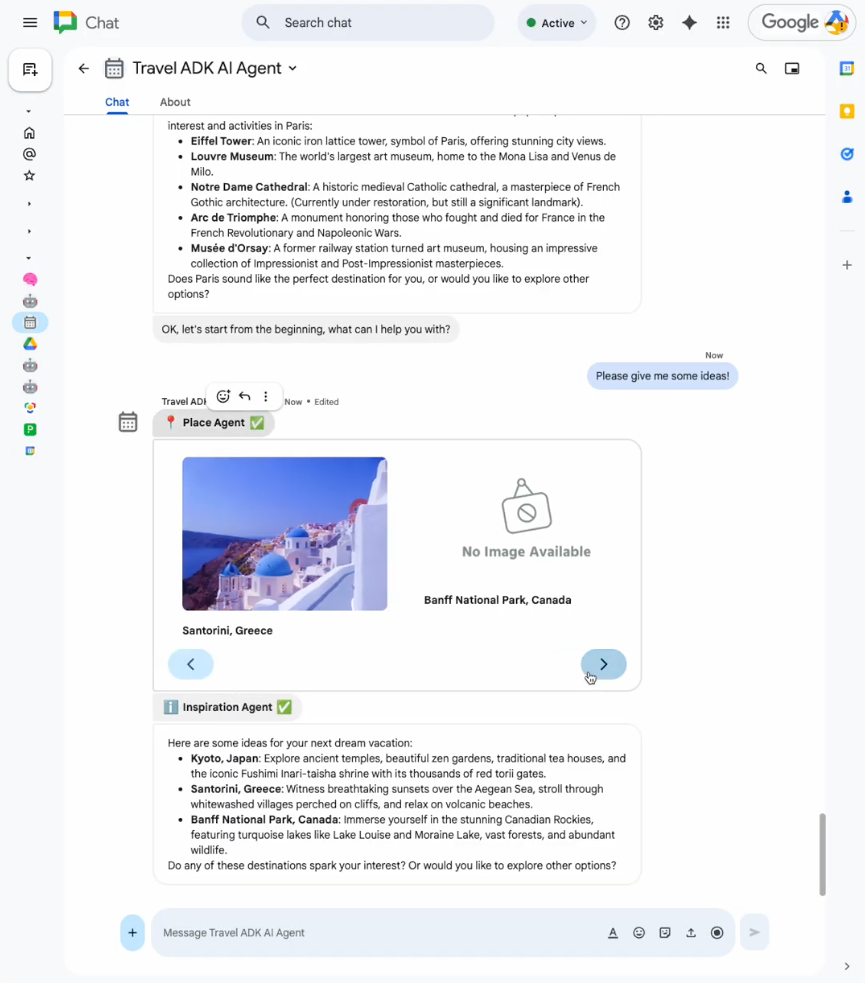
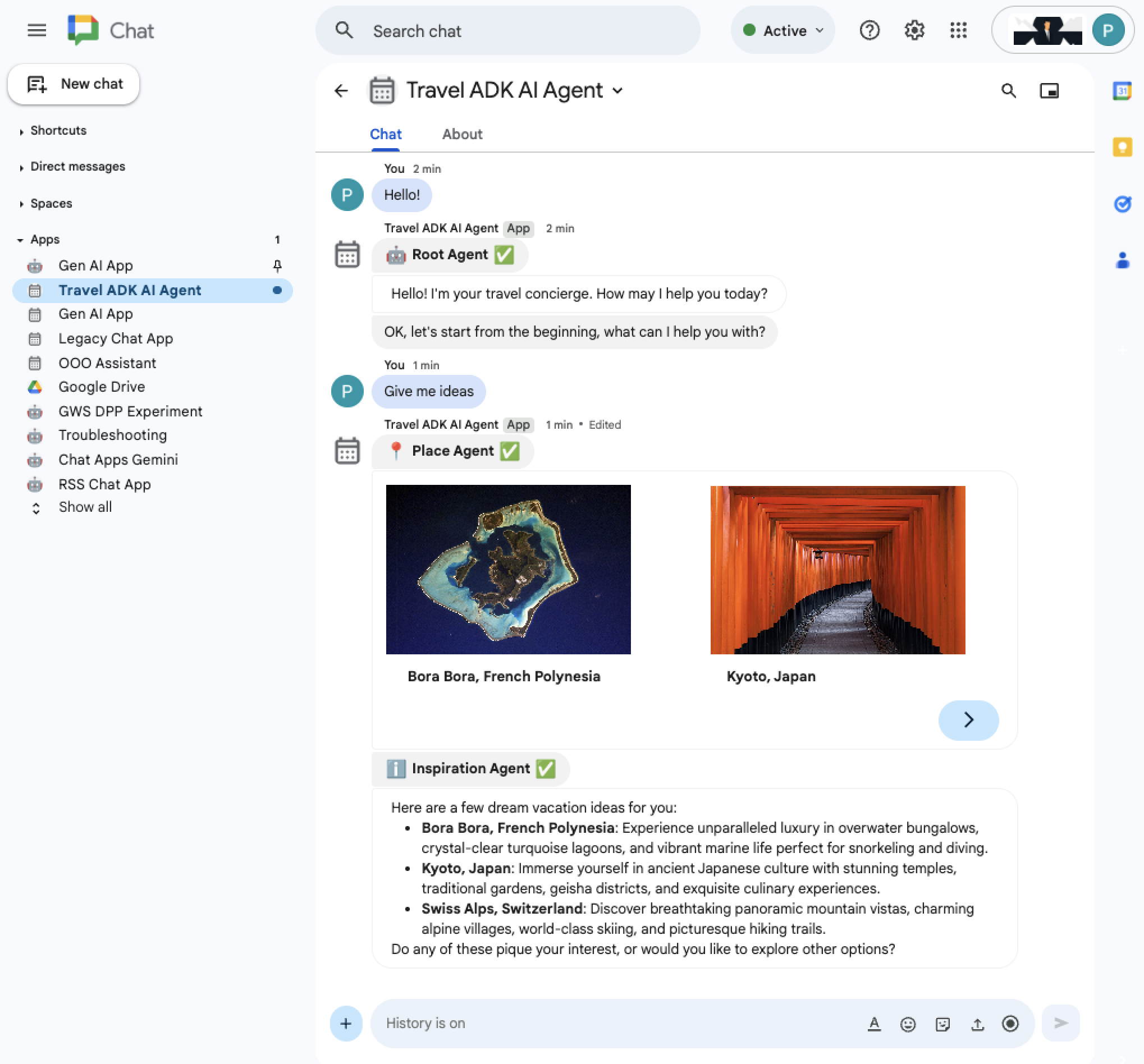
চিত্র ১. ভ্রমণের ধারণা নিয়ে আলোচনা করতে চ্যাট-এর এআই এজেন্ট ব্যবহার করা। 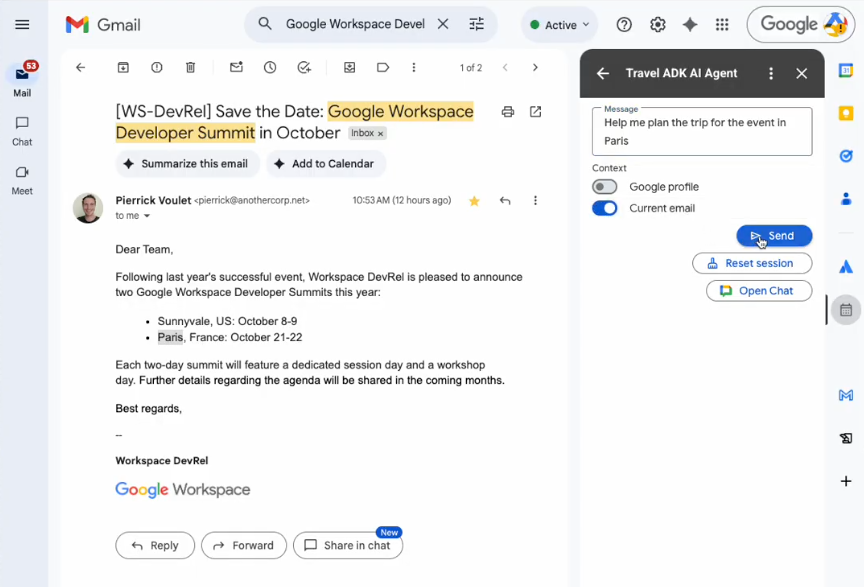
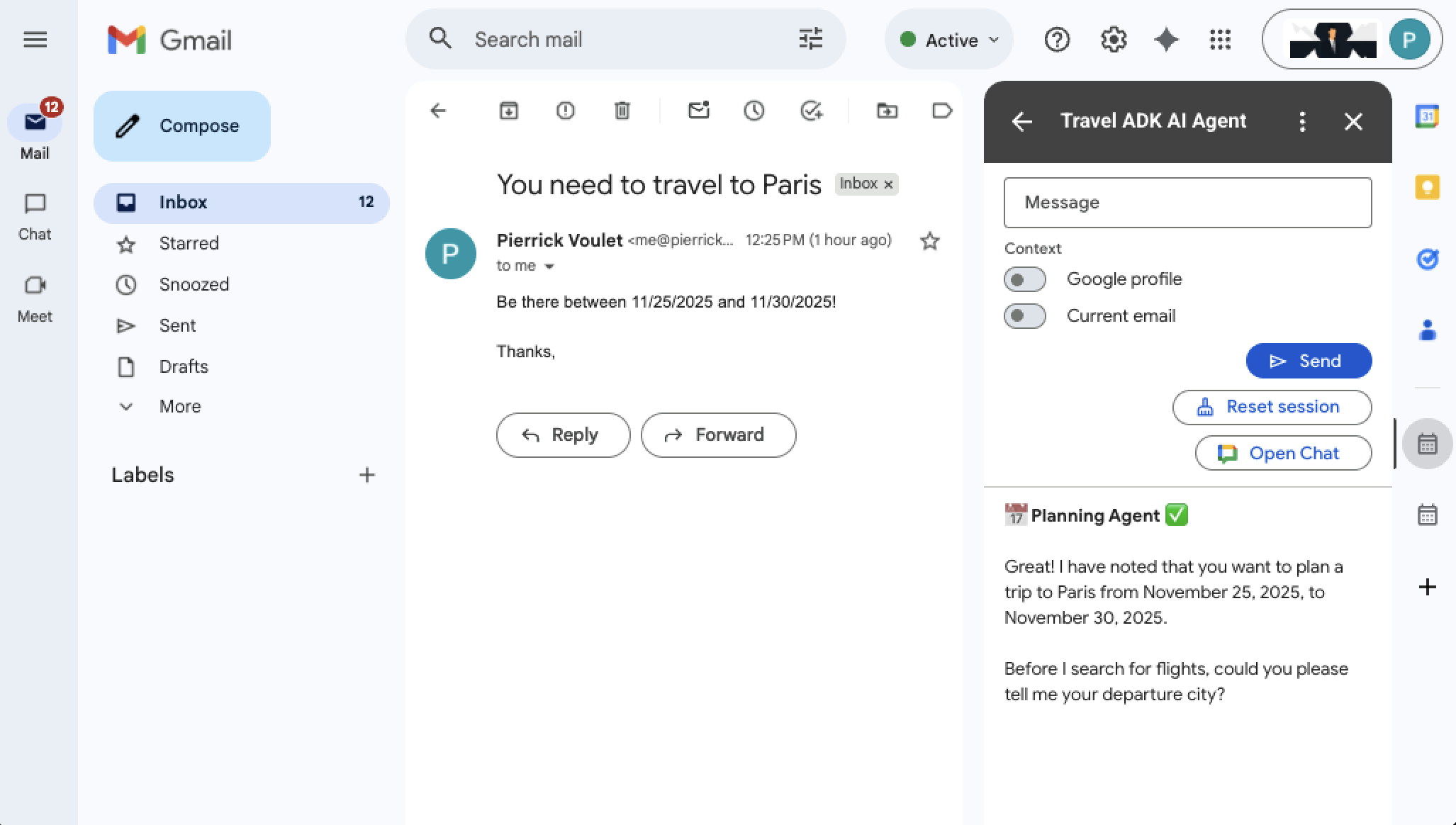
চিত্র ২। নির্বাচিত ইমেইলের প্রেক্ষাপট থেকে ভ্রমণ পরিকল্পনা করার জন্য জিমেইলের এআই এজেন্ট ব্যবহার করা।
উদ্দেশ্য
- পরিবেশটি প্রস্তুত করুন।
- এআই এজেন্টটি স্থাপন করুন।
- প্রকল্পটি সেট আপ করুন।
- জিমেইল, ক্যালেন্ডার, ড্রাইভ, ডক্স, শিটস, স্লাইডসে স্থাপন করুন।
- চ্যাটে স্থাপন করুন।
- সমাধানটি পরীক্ষা করুন।
এই সমাধান সম্পর্কে
এই সমাধানটি নিম্নলিখিত মূল প্রযুক্তিগুলোর উপর নির্ভর করে: ADK, Google Cloud ও Google Workspace API , Vertex AI Agent Engine এবং Card framework ।
চ্যাট এবং নন-চ্যাট (জিমেইল, ক্যালেন্ডার, ড্রাইভ, ডক্স, শিটস, স্লাইডস) অ্যাপ্লিকেশনগুলোর নির্দিষ্ট বৈশিষ্ট্য ও সীমাবদ্ধতা বিবেচনা করে সেগুলোর গ্রাফিক্যাল ইউজার ইন্টারফেস (GUI) ভিন্নভাবে ডিজাইন করা হয়।
বৈশিষ্ট্য
ট্র্যাভেল কনসিয়ার্জ অ্যাপ্লিকেশনের নিম্নলিখিত বৈশিষ্ট্যগুলি সমস্ত গুগল ওয়ার্কস্পেস অ্যাপ্লিকেশনেই সাধারণ:
স্থায়ী ব্যবহারকারী সেশন: সেশনগুলো স্থায়ী করার জন্য ভার্টেক্স এআই (Vertex AI) দ্বারা পরিচালিত হয়। প্রতিটি ব্যবহারকারী সমস্ত ওয়ার্কস্পেস অ্যাপ্লিকেশন জুড়ে একটি সেশন শেয়ার করেন। ব্যবহারকারীরা একটি নতুন কথোপকথন শুরু করার জন্য ম্যানুয়ালি তাদের সেশন রিসেট করতে পারেন।
রিচ মেসেজিং: ব্যবহারকারীরা টেক্সট মেসেজ পাঠান এবং রিচ টেক্সট ও কার্ড উইজেটের মাধ্যমে উত্তর গ্রহণ করেন।
ত্রুটি পরিচালনা: প্রতিক্রিয়ায় কনফিগারযোগ্য পুনঃপ্রচেষ্টা এবং স্ট্যাটাস ব্যবহারের মাধ্যমে অপ্রত্যাশিত ত্রুটিগুলো সুষ্ঠুভাবে পরিচালনা করা হয়।
চ্যাট অ্যাপটিতে নিম্নলিখিত অতিরিক্ত বৈশিষ্ট্যগুলো রয়েছে:
বহুমুখী বার্তা আদান-প্রদান: ব্যবহারকারীরা চ্যাট স্পেস থেকে সরাসরি রেকর্ড করা অডিও এবং ভিডিও সহ বিভিন্ন অ্যাটাচমেন্টযুক্ত বার্তা পাঠাতে পারেন।
আরও উন্নত ভিজ্যুয়াল প্রতিক্রিয়া: কার্ড ফ্রেমওয়ার্কের শুধুমাত্র-চ্যাট বৈশিষ্ট্য এবং আরও রেন্ডারিং স্পেসের উপর নির্ভর করে ছবিসহ ক্যারোসেলের মতো আরও উন্নত উইজেটের মাধ্যমে প্রতিক্রিয়া তৈরি করা যেতে পারে।
অন্যান্য অ্যাপ্লিকেশনগুলিতে এই অতিরিক্ত বৈশিষ্ট্যগুলি রয়েছে:
গুগল প্রোফাইল প্রসঙ্গ: ব্যবহারকারীরা তাদের প্রোফাইল তথ্যসহ বার্তা পাঠাতে পারেন (এই নমুনায় যা শুধু জন্মদিনে সীমাবদ্ধ)।
জিমেইল প্রেক্ষাপট: ব্যবহারকারীরা ইমেইলের মাধ্যমে বার্তা পাঠাতে পারেন (এই নমুনায় একটি বিষয় এবং মূল অংশে সীমাবদ্ধ)।
এজেন্টের চ্যাট স্পেস অ্যাক্সেস: ব্যবহারকারীরা একটি বোতামে ক্লিক করেই চ্যাট অ্যাপের ডিরেক্ট মেসেজ (DM) স্পেস একটি নতুন ট্যাবে খুলতে পারবেন।
স্থাপত্য
ট্র্যাভেল কনসিয়ার্জ অ্যাপ্লিকেশনটি গুগল ওয়ার্কস্পেস অ্যাপ্লিকেশনগুলো থেকে গুগল ওয়ার্কস্পেস অ্যাড-অন ইন্টারঅ্যাকশন ইভেন্ট গ্রহণ ও প্রক্রিয়াকরণ করে, ADK AI এজেন্টকে নির্দেশ দিতে ও ব্যবহারকারীর সেশন পরিচালনা করতে ভার্টেক্স এআই ব্যবহার করে, এবং প্রাসঙ্গিক তথ্য সংগ্রহ ও প্রতিক্রিয়া প্রদর্শনের জন্য গুগল ক্লাউড ও গুগল ওয়ার্কস্পেস এপিআই-এর উপর নির্ভর করে।
নিম্নলিখিত ডায়াগ্রামটি প্রধান ব্যবহারকারী প্রবাহ দেখায়: এআই এজেন্টের কাছে একটি বার্তা পাঠানো।
HTTP
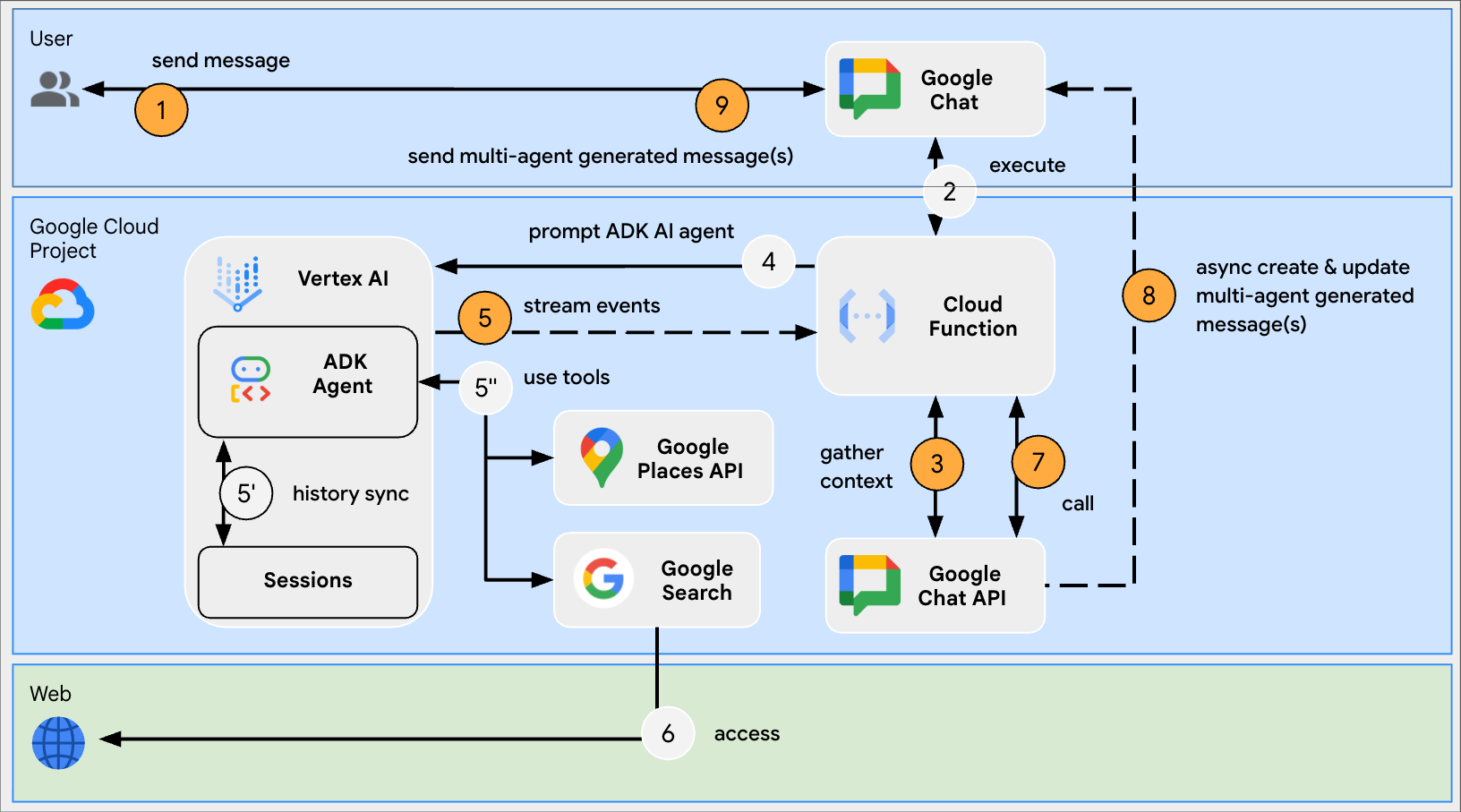
চিত্র ৩। চ্যাট অ্যাপটি ব্যবহারকারীর বার্তার সাথে সংযুক্তি যোগ করে প্রসঙ্গটি সম্পূর্ণ করে এবং উপ-এজেন্টদের সাথে কথোপকথনের ইতিহাস ও চূড়ান্ত সামগ্রিক উত্তরসহ একাধিক বার্তা কালানুক্রমিকভাবে প্রেরণ করে। 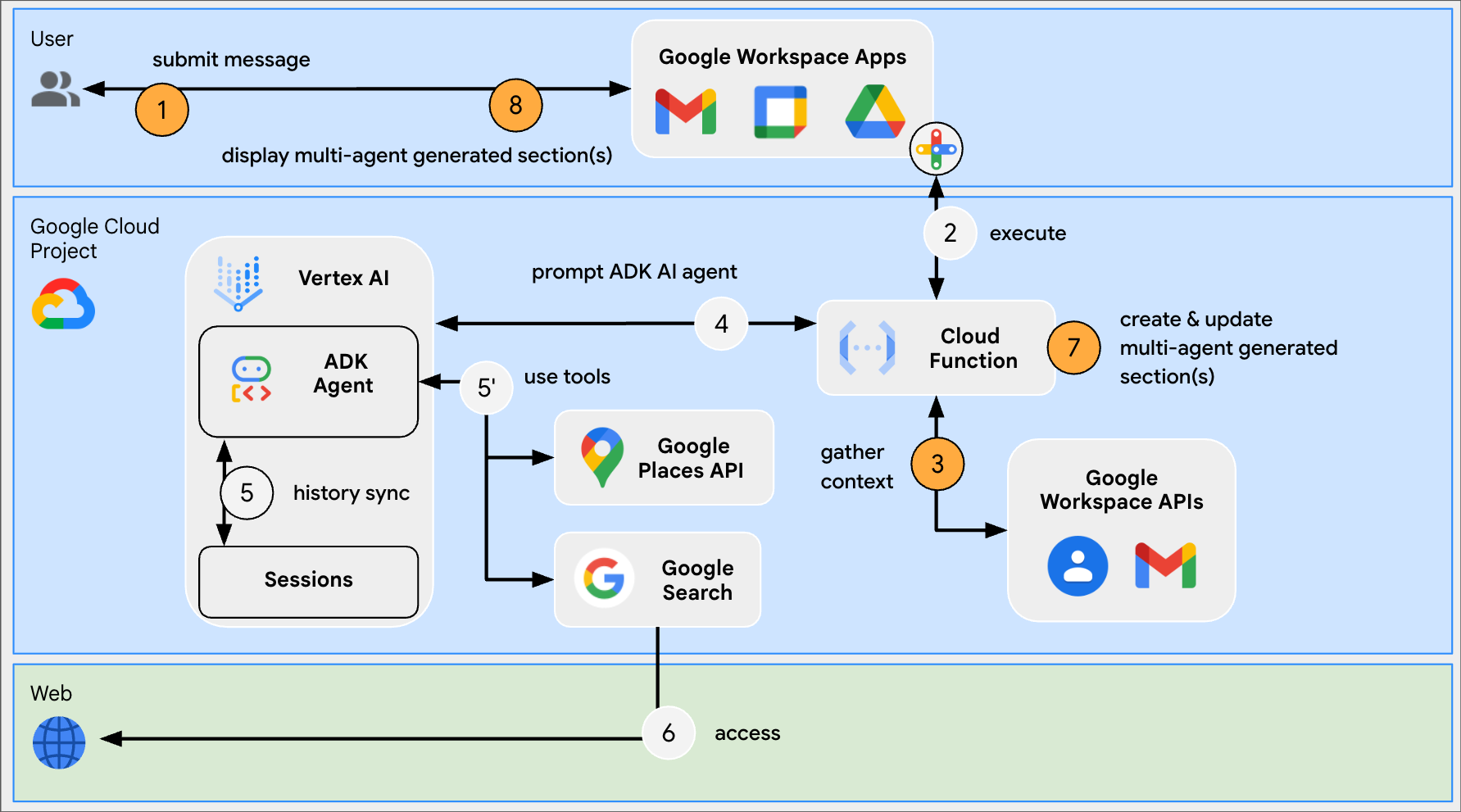
চিত্র ৪। নন-চ্যাট অ্যাপ্লিকেশনটি ব্যবহারকারীর গুগল প্রোফাইল এবং আইটেম নির্বাচনের মাধ্যমে প্রেক্ষাপটটি সম্পূর্ণ করে এবং সাব-এজেন্টদের সাথে মিথস্ক্রিয়ার ইতিহাস ও চূড়ান্ত সামগ্রিক উত্তরটি বিপরীত কালানুক্রমিক ক্রমে কয়েকটি বিভাগ প্রদর্শন করে।
অ্যাপস স্ক্রিপ্ট
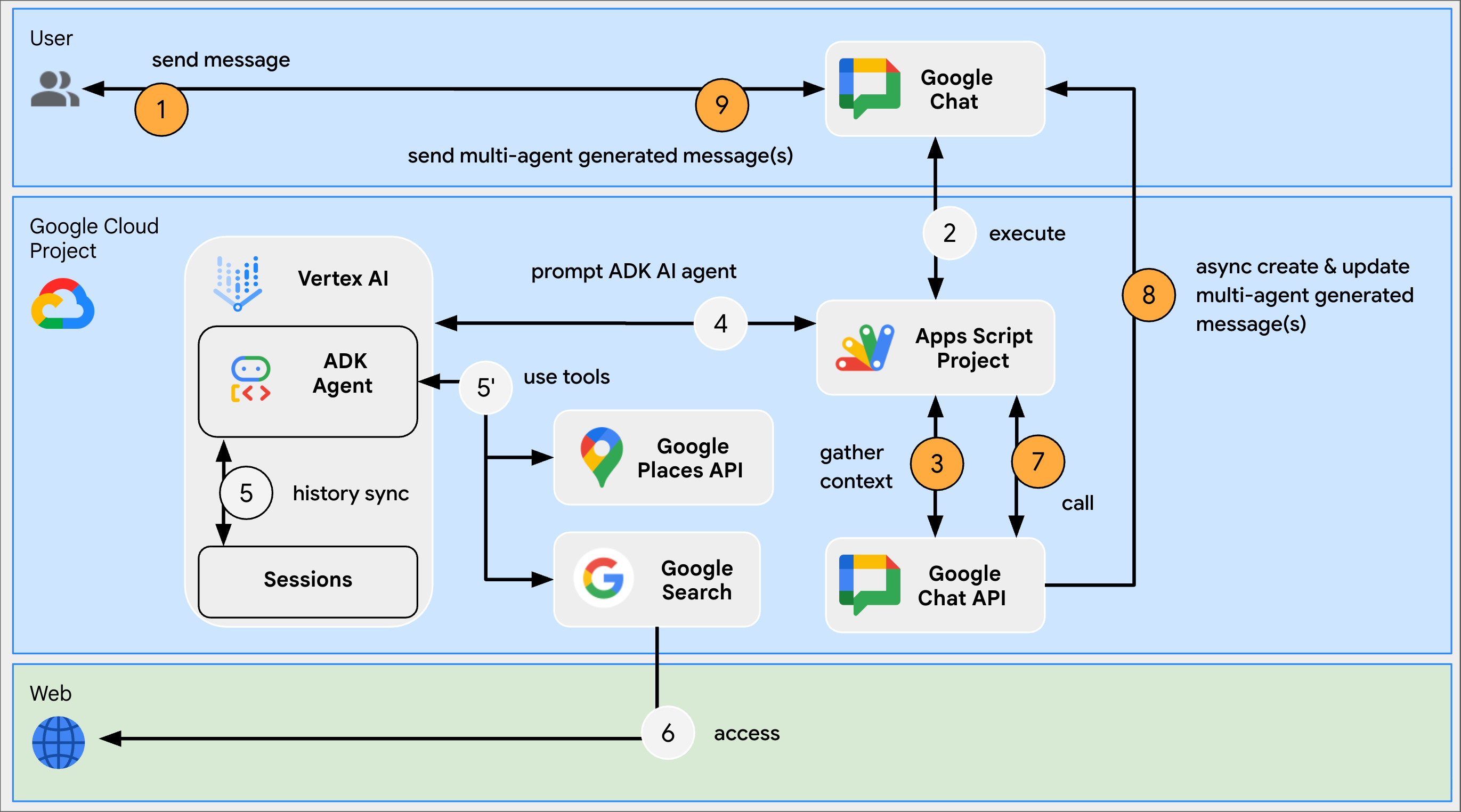
চিত্র ৩। চ্যাট অ্যাপটি ব্যবহারকারীর বার্তার সাথে সংযুক্তি যোগ করে প্রসঙ্গটি সম্পূর্ণ করে এবং উপ-এজেন্টদের সাথে কথোপকথনের ইতিহাস ও চূড়ান্ত সামগ্রিক উত্তরসহ একাধিক বার্তা কালানুক্রমিকভাবে প্রেরণ করে। 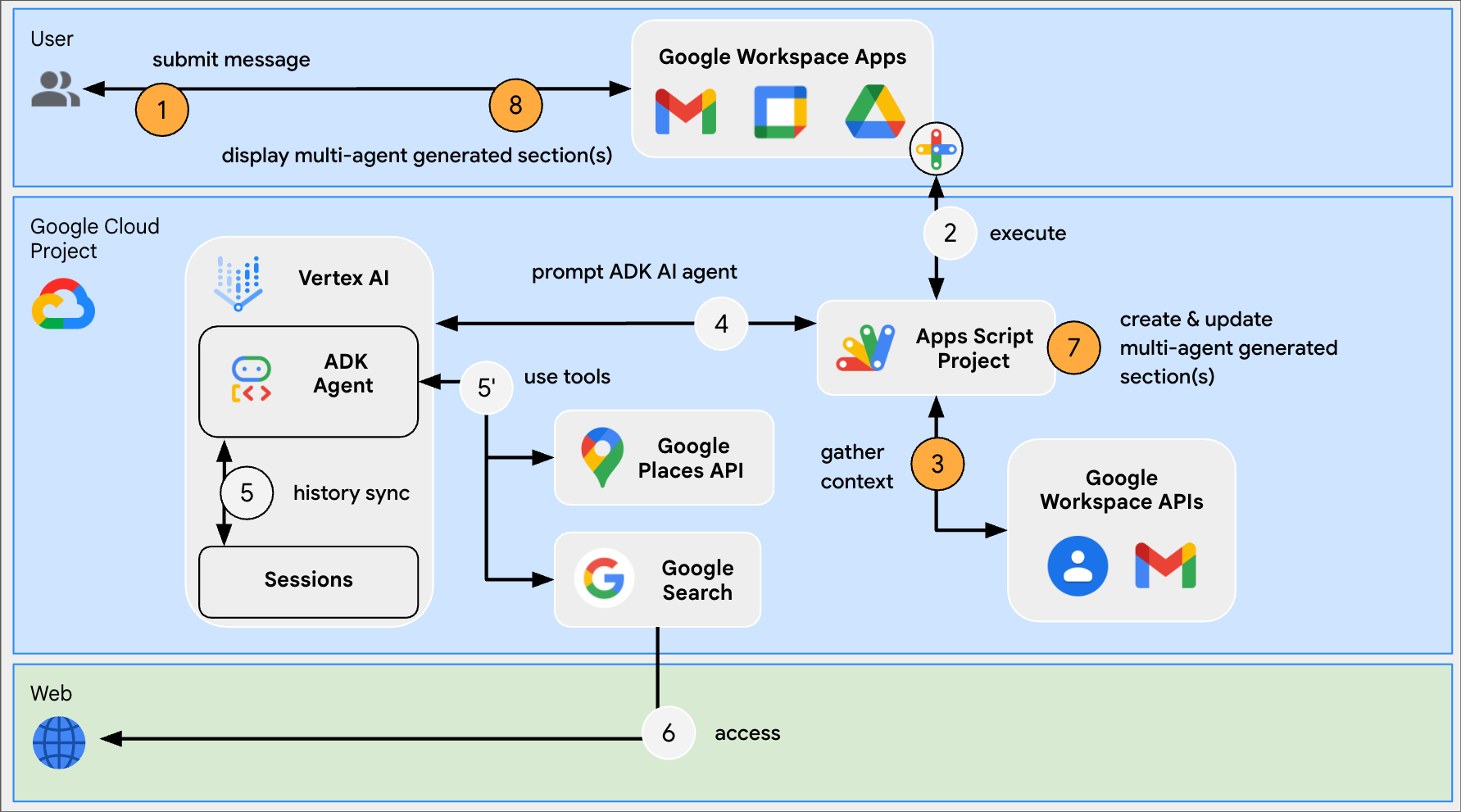
চিত্র ৪। নন-চ্যাট অ্যাপ্লিকেশনটি ব্যবহারকারীর গুগল প্রোফাইল এবং আইটেম নির্বাচনের মাধ্যমে প্রেক্ষাপটটি সম্পূর্ণ করে এবং সাব-এজেন্টদের সাথে মিথস্ক্রিয়ার ইতিহাস ও চূড়ান্ত সামগ্রিক উত্তরটি বিপরীত কালানুক্রমিক ক্রমে কয়েকটি বিভাগ প্রদর্শন করে।
পূর্বশর্ত
গুগল চ্যাট ব্যবহারের সুবিধাসহ একটি ব্যবসায়িক বা এন্টারপ্রাইজ গুগল ওয়ার্কস্পেস অ্যাকাউন্ট।
ইন্টারনেট সংযোগসহ একটি ওয়েব ব্রাউজার।
ট্র্যাভেল কনসিয়ার্জ ADK AI এজেন্টের জন্য নির্দিষ্ট পূর্বশর্তসমূহ
- পাইথন ৩.১০+: ইনস্টলেশনের জন্য, পাইথনের অফিসিয়াল ওয়েবসাইটে দেওয়া নির্দেশাবলী অনুসরণ করুন।
-
uv: ইনস্টলেশনের জন্য,uvএর অফিসিয়াল ওয়েবসাইটে দেওয়া নির্দেশাবলী অনুসরণ করুন। - গুগল ক্লাউড সিএলআই: ইনস্টলেশনের জন্য, গুগল ক্লাউডের অফিসিয়াল ওয়েবসাইটে দেওয়া নির্দেশাবলী অনুসরণ করুন।
পরিবেশ প্রস্তুত করুন
এই অংশে দেখানো হয়েছে কীভাবে একটি গুগল ক্লাউড প্রজেক্ট তৈরি ও কনফিগার করতে হয়।
একটি গুগল ক্লাউড প্রজেক্ট তৈরি করুন
গুগল ক্লাউড কনসোল
- গুগল ক্লাউড কনসোলে, > আইএএম ও অ্যাডমিন > একটি প্রজেক্ট তৈরি করুন- এ যান।
- 'প্রজেক্ট নেম' ফিল্ডে আপনার প্রজেক্টের জন্য একটি বর্ণনামূলক নাম লিখুন।
ঐচ্ছিক: প্রজেক্ট আইডি সম্পাদনা করতে, 'সম্পাদনা' (Edit) বোতামে ক্লিক করুন। প্রজেক্ট তৈরি হয়ে গেলে তা আর পরিবর্তন করা যায় না, তাই এমন একটি আইডি বেছে নিন যা প্রজেক্টটির পুরো জীবনকাল জুড়ে আপনার প্রয়োজন মেটাবে।
- লোকেশন ফিল্ডে, আপনার প্রোজেক্টের জন্য সম্ভাব্য লোকেশনগুলো দেখতে ব্রাউজ-এ ক্লিক করুন। এরপর, সিলেক্ট-এ ক্লিক করুন।
- Create-এ ক্লিক করুন। Google Cloud কনসোলটি আপনাকে ড্যাশবোর্ড পৃষ্ঠায় নিয়ে যাবে এবং কয়েক মিনিটের মধ্যেই আপনার প্রজেক্টটি তৈরি হয়ে যাবে।
gcloud CLI
নিম্নলিখিত ডেভেলপমেন্ট এনভায়রনমেন্টগুলির মধ্যে যেকোনো একটিতে Google Cloud CLI ( gcloud ) অ্যাক্সেস করুন:
- ক্লাউড শেল : আগে থেকে সেট আপ করা gcloud CLI সহ একটি অনলাইন টার্মিনাল ব্যবহার করতে, ক্লাউড শেল সক্রিয় করুন।
ক্লাউড শেল সক্রিয় করুন - লোকাল শেল : স্থানীয় উন্নয়ন পরিবেশ ব্যবহার করতে, gcloud CLI ইনস্টল ও চালু করুন ।
একটি ক্লাউড প্রজেক্ট তৈরি করতে,gcloud projects createকমান্ডটি ব্যবহার করুন:gcloud projects create PROJECT_ID
ক্লাউড প্রকল্পের জন্য বিলিং সক্ষম করুন
গুগল ক্লাউড কনসোল
- গুগল ক্লাউড কনসোলে, বিলিং- এ যান। মেনু > বিলিং > আমার প্রজেক্টস- ক্লিক করুন।
- 'একটি সংস্থা নির্বাচন করুন' -এ, আপনার গুগল ক্লাউড প্রকল্পের সাথে যুক্ত সংস্থাটি বেছে নিন।
- প্রজেক্ট রো-তে, অ্যাকশনস মেনু ( ) খুলুন, চেঞ্জ বিলিং-এ ক্লিক করুন এবং ক্লাউড বিলিং অ্যাকাউন্টটি বেছে নিন।
- অ্যাকাউন্ট সেট করুন -এ ক্লিক করুন।
gcloud CLI
- উপলব্ধ বিলিং অ্যাকাউন্টগুলির তালিকা পেতে, চালান:
gcloud billing accounts list - একটি গুগল ক্লাউড প্রজেক্টের সাথে বিলিং অ্যাকাউন্ট লিঙ্ক করুন:
gcloud billing projects link PROJECT_ID --billing-account=BILLING_ACCOUNT_IDনিম্নলিখিতগুলি প্রতিস্থাপন করুন:
-
PROJECT_IDহলো সেই ক্লাউড প্রজেক্টের প্রজেক্ট আইডি , যার জন্য আপনি বিলিং চালু করতে চান। -
BILLING_ACCOUNT_IDহলো গুগল ক্লাউড প্রজেক্টের সাথে লিঙ্ক করার জন্য বিলিং অ্যাকাউন্ট আইডি ।
-
গুগল ক্লাউড এপিআই সক্রিয় করুন
HTTP
Google Cloud কনসোলে Vertex AI, Places, People, Google Chat, Gmail, Cloud Build, Cloud Functions, Cloud Pub/Sub, Cloud Logging, Artifact Registry, Cloud Run, Google Workspace অ্যাড-অন এবং Cloud Resource Manager API-গুলো সক্রিয় করুন।
আপনি সঠিক ক্লাউড প্রজেক্টে এপিআইগুলো সক্রিয় করছেন কিনা তা নিশ্চিত করুন, তারপর 'Next' বাটনে ক্লিক করুন।
আপনি সঠিক API-গুলো সক্রিয় করছেন কিনা তা নিশ্চিত করুন, তারপর 'Enable'-এ ক্লিক করুন।
অ্যাপস স্ক্রিপ্ট
Google Cloud কনসোলে Vertex AI, Places, People, Google Chat, এবং Cloud Resource manager API-গুলো সক্রিয় করুন।
আপনি সঠিক ক্লাউড প্রজেক্টে এপিআইগুলো সক্রিয় করছেন কিনা তা নিশ্চিত করুন, তারপর 'Next' বাটনে ক্লিক করুন।
আপনি সঠিক API-গুলো সক্রিয় করছেন কিনা তা নিশ্চিত করুন, তারপর 'Enable'-এ ক্লিক করুন।
একটি গুগল ম্যাপস প্ল্যাটফর্ম প্লেসেস এপিআই কী পান
Google Cloud কনসোলে, Google Maps Platform > Keys & Credentials পৃষ্ঠায় যান।
"Google Maps Platform-এ শুরু করুন " ডায়ালগ বক্সে আপনার নতুন তৈরি করা API কী প্রদর্শিত হয়, যা একটি আলফানিউমেরিক স্ট্রিং। পরবর্তী বিভাগগুলিতে আপনার এই স্ট্রিংটির প্রয়োজন হবে।
গুগল ক্লাউড কনসোলে একটি পরিষেবা অ্যাকাউন্ট তৈরি করুন
এই ধাপগুলো অনুসরণ করে Vertex AI User ভূমিকা সহ একটি নতুন পরিষেবা অ্যাকাউন্ট তৈরি করুন:
গুগল ক্লাউড কনসোল
- গুগল ক্লাউড কনসোলে, > আইএএম ও অ্যাডমিন > সার্ভিস অ্যাকাউন্টস- এ যান।
- সার্ভিস অ্যাকাউন্ট তৈরি করুন -এ ক্লিক করুন।
- সার্ভিস অ্যাকাউন্টের বিবরণ পূরণ করুন, তারপর 'তৈরি করুন এবং চালিয়ে যান' -এ ক্লিক করুন।
- ঐচ্ছিক: আপনার গুগল ক্লাউড প্রোজেক্টের রিসোর্সগুলিতে অ্যাক্সেস দেওয়ার জন্য আপনার সার্ভিস অ্যাকাউন্টে রোল নির্ধারণ করুন। আরও বিস্তারিত জানতে, “রিসোর্সগুলিতে অ্যাক্সেস প্রদান, পরিবর্তন এবং প্রত্যাহার” দেখুন।
- চালিয়ে যান-এ ক্লিক করুন।
- ঐচ্ছিক: সেইসব ব্যবহারকারী বা গোষ্ঠীর নাম লিখুন যারা এই পরিষেবা অ্যাকাউন্টটি দিয়ে পরিচালনা ও কার্যকলাপ সম্পাদন করতে পারবে। আরও বিস্তারিত জানতে, ‘পরিষেবা অ্যাকাউন্টের ছদ্মবেশ ব্যবস্থাপনা’ দেখুন।
- Done-এ ক্লিক করুন। সার্ভিস অ্যাকাউন্টের ইমেল ঠিকানাটি লিখে রাখুন।
gcloud CLI
- পরিষেবা অ্যাকাউন্ট তৈরি করুন:
gcloud iam service-accounts createSERVICE_ACCOUNT_NAME\ --display-name="SERVICE_ACCOUNT_NAME" - ঐচ্ছিক: আপনার গুগল ক্লাউড প্রোজেক্টের রিসোর্সগুলিতে অ্যাক্সেস দেওয়ার জন্য আপনার সার্ভিস অ্যাকাউন্টে রোল নির্ধারণ করুন। আরও বিস্তারিত জানতে, “রিসোর্সগুলিতে অ্যাক্সেস প্রদান, পরিবর্তন এবং প্রত্যাহার” দেখুন।
সার্ভিস অ্যাকাউন্টটি সার্ভিস অ্যাকাউন্ট পেজে দেখা যায়। এরপর, সার্ভিস অ্যাকাউন্টটির জন্য একটি প্রাইভেট কী তৈরি করুন।
একটি ব্যক্তিগত কী তৈরি করুন
সার্ভিস অ্যাকাউন্টের জন্য একটি প্রাইভেট কী তৈরি ও ডাউনলোড করতে, এই ধাপগুলো অনুসরণ করুন:
- গুগল ক্লাউড কনসোলে, > আইএএম ও অ্যাডমিন > সার্ভিস অ্যাকাউন্টস- এ যান।
- আপনার পরিষেবা অ্যাকাউন্ট নির্বাচন করুন।
- Keys > Add key > Create new key-তে ক্লিক করুন।
- JSON নির্বাচন করুন, তারপর Create-এ ক্লিক করুন।
আপনার নতুন পাবলিক/প্রাইভেট কী পেয়ারটি তৈরি হয়ে আপনার মেশিনে একটি নতুন ফাইল হিসেবে ডাউনলোড হবে। ডাউনলোড করা JSON ফাইলটি আপনার ওয়ার্কিং ডিরেক্টরিতে
credentials.jsonনামে সেভ করুন। এই ফাইলটিই এই কী-টির একমাত্র কপি। আপনার কী নিরাপদে সংরক্ষণ করার পদ্ধতি সম্পর্কে জানতে, “সার্ভিস অ্যাকাউন্ট কী ব্যবস্থাপনা” দেখুন। - বন্ধ করুন-এ ক্লিক করুন।
সার্ভিস অ্যাকাউন্ট সম্পর্কে আরও তথ্যের জন্য, Google Cloud IAM ডকুমেন্টেশনে সার্ভিস অ্যাকাউন্টস অংশটি দেখুন।
OAuth সম্মতি স্ক্রিন কনফিগার করুন
গুগল ওয়ার্কস্পেস অ্যাড-অনগুলির জন্য একটি সম্মতি স্ক্রিন কনফিগারেশন প্রয়োজন। আপনার অ্যাড-অনের OAuth সম্মতি স্ক্রিন কনফিগার করার মাধ্যমে নির্ধারিত হয় যে গুগল ব্যবহারকারীদের কী প্রদর্শন করবে।
- Google API কনসোলে, > Google Auth প্ল্যাটফর্ম > ব্র্যান্ডিং- এ যান।
- আপনি যদি ইতিমধ্যেই Google Auth প্ল্যাটফর্মটি কনফিগার করে থাকেন, তাহলে আপনি Branding , Audience , এবং Data Access- এ নিম্নলিখিত OAuth Consent Screen সেটিংস কনফিগার করতে পারেন। যদি আপনি এমন কোনো বার্তা দেখতে পান যেখানে লেখা আছে ‘Google Auth প্ল্যাটফর্ম এখনও কনফিগার করা হয়নি’ , তাহলে Get Started-এ ক্লিক করুন:
- 'অ্যাপ ইনফরমেশন'- এর অধীনে 'অ্যাপ নেম' -এ অ্যাপটির জন্য একটি নাম লিখুন।
- ব্যবহারকারী সহায়তা ইমেল- এ, এমন একটি সহায়তা ইমেল ঠিকানা বেছে নিন যেখানে ব্যবহারকারীরা তাদের সম্মতি সম্পর্কে কোনো প্রশ্ন থাকলে আপনার সাথে যোগাযোগ করতে পারে।
- পরবর্তী ধাপে যান।
- Audience-এর অধীনে Internal নির্বাচন করুন।
- পরবর্তী ধাপে যান।
- যোগাযোগের তথ্যের অধীনে, একটি ইমেল ঠিকানা লিখুন যেখানে আপনার প্রকল্পের যেকোনো পরিবর্তন সম্পর্কে আপনাকে জানানো যাবে।
- পরবর্তী ধাপে যান।
- Finish-এর অধীনে, Google API Services ব্যবহারকারীর ডেটা নীতি পর্যালোচনা করুন এবং যদি আপনি সম্মত হন, তাহলে I agree to the Google API Services: User Data Policy নির্বাচন করুন।
- চালিয়ে যান-এ ক্লিক করুন।
- তৈরি করুন- এ ক্লিক করুন।
- আপাতত, আপনি স্কোপ যোগ করা এড়িয়ে যেতে পারেন। ভবিষ্যতে, যখন আপনি আপনার Google Workspace অর্গানাইজেশনের বাইরে ব্যবহারের জন্য কোনো অ্যাপ তৈরি করবেন, তখন আপনাকে অবশ্যই ইউজার টাইপ (User type) পরিবর্তন করে ‘এক্সটার্নাল’ ( External ) করতে হবে। এরপর আপনার অ্যাপের জন্য প্রয়োজনীয় অথরাইজেশন স্কোপগুলো যোগ করুন। আরও জানতে, সম্পূর্ণ ‘কনফিগার OAuth কনসেন্ট’ (Configure OAuth consent) গাইডটি দেখুন।
ট্র্যাভেল কনসিয়ার্জ ADK AI এজেন্ট স্থাপন করুন
যদি আগে থেকে করা না থাকে, তাহলে আপনার Google Cloud অ্যাকাউন্ট দিয়ে প্রমাণীকরণ করুন এবং আপনার Google Cloud প্রজেক্ট ব্যবহার করার জন্য Google Cloud CLI কনফিগার করুন।
gcloud auth application-default logingcloud config set project PROJECT_IDgcloud auth application-default set-quota-project PROJECT_IDPROJECT_ID জায়গায় আপনার তৈরি করা ক্লাউড প্রজেক্টের আইডিটি বসান।
এই গিটহাব রিপোজিটরিটি ডাউনলোড করুন
আপনার পছন্দের স্থানীয় ডেভেলপমেন্ট এনভায়রনমেন্টে, ডাউনলোড করা আর্কাইভ ফাইলটি এক্সট্র্যাক্ট করুন এবং
adk-samples/python/agents/travel-conciergeডিরেক্টরিটি খুলুন।unzip adk-samples-main.zipcd adk-samples-main/python/agents/travel-conciergeADK AI এজেন্টের জন্য একটি নতুন ক্লাউড স্টোরেজ বাকেট তৈরি করুন।
gcloud storage buckets create gs://CLOUD_STORAGE_BUCKET_NAME --project=PROJECT_ID --location=PROJECT_LOCATIONনিম্নলিখিতগুলি প্রতিস্থাপন করুন:
- CLOUD_STORAGE_BUCKET_NAME এ আপনার পছন্দের একটি অনন্য বাকেট নাম দিন।
- PROJECT_ID হলো আপনার তৈরি করা ক্লাউড প্রজেক্টের আইডি।
- PROJECT_LOCATION এ আপনার তৈরি করা ক্লাউড প্রজেক্টের অবস্থান লিখুন।
নিম্নলিখিত পরিবেশ ভেরিয়েবলগুলো সেট করুন:
export GOOGLE_GENAI_USE_VERTEXAI=1export GOOGLE_CLOUD_PROJECT=PROJECT_IDexport GOOGLE_CLOUD_LOCATION=PROJECT_LOCATIONexport GOOGLE_PLACES_API_KEY=PLACES_API_KEYexport GOOGLE_CLOUD_STORAGE_BUCKET=CLOUD_STORAGE_BUCKET_NAMEexport TRAVEL_CONCIERGE_SCENARIO=travel_concierge/profiles/itinerary_empty_default.jsonনিম্নলিখিতগুলি প্রতিস্থাপন করুন:
- PROJECT_ID হলো আপনার তৈরি করা ক্লাউড প্রজেক্টের আইডি।
- PROJECT_LOCATION এ আপনার তৈরি করা ক্লাউড প্রজেক্টের অবস্থান লিখুন।
- PLACES_API_KEY তে আপনার তৈরি করা এপিআই কী-এর স্ট্রিংটি দিন।
- CLOUD_STORAGE_BUCKET_NAME এ আপনার তৈরি করা বাকেটের নামটি দিন।
ADK AI এজেন্ট ইনস্টল ও স্থাপন করুন।
uv sync --group deploymentuv run python deployment/deploy.py --createসর্বশেষ প্রিন্ট করা লগ থেকে প্রজেক্ট নম্বর এবং ইঞ্জিন আইডি যথাক্রমে PROJECT_NUMBER এবং ENGINE_ID হিসেবে সংগ্রহ করুন, পরবর্তীতে আপনার প্রজেক্ট কনফিগার করার জন্য এই দুটিই প্রয়োজন হবে।
Created remote agent: projects/PROJECT_NUMBER/locations/us-central1/reasoningEngines/ENGINE_ID
নমুনা কোডটি পর্যালোচনা করুন।
ঐচ্ছিকভাবে, প্রজেক্টটি সেট আপ করার আগে, গিটহাবে হোস্ট করা নমুনা কোডটি পর্যালোচনা করতে এবং এর সাথে পরিচিত হতে কিছুক্ষণ সময় নিন।
পাইথন
অ্যাপস স্ক্রিপ্ট
প্রকল্পটি তৈরি এবং কনফিগার করুন
পাইথন
এই গিটহাব রিপোজিটরিটি ডাউনলোড করুন
আপনার পছন্দের স্থানীয় ডেভেলপমেন্ট এনভায়রনমেন্টে, ডাউনলোড করা আর্কাইভ ফাইলটি এক্সট্র্যাক্ট করুন এবং
add-ons-samples/python/travel-adk-ai-agentডিরেক্টরিটি খুলুন।unzip add-ons-samples-main.zipcd add-ons-samples-main/python/travel-adk-ai-agentপূর্ববর্তী ধাপে ডাউনলোড করা সার্ভিস অ্যাকাউন্ট থেকে
credentials.jsonনামের JSON কী ফাইলটি প্রজেক্ট ডিরেক্টরিতে সরান।Google API কনসোলে, ক্লাউড রান- এ যান:
একটি ফাংশন লিখুন- এ ক্লিক করুন।
সার্ভিস তৈরি করুন পেজে, আপনার ফাংশনটি সেট আপ করুন:
- সার্ভিসের নামের ফিল্ডে
travel-concierge-appলিখুন। - রিজিয়ন তালিকা থেকে, আপনার তৈরি করা ক্লাউড প্রজেক্টের অবস্থান, PROJECT_LOCATION , নির্বাচন করুন।
- এন্ডপয়েন্ট ইউআরএল (Endpoint URL) -এর অধীনে ক্লিক করুন।
 .
. - রানটাইম তালিকা থেকে পাইথনের সর্বশেষ সংস্করণটি নির্বাচন করুন।
- প্রমাণীকরণ বিভাগে, ‘সর্বজনীন অ্যাক্সেসের অনুমতি দিন’ নির্বাচন করুন।
- কন্টেইনার, ভলিউম, নেটওয়ার্কিং, নিরাপত্তা বিভাগের অধীনে রিসোর্স- এ:
- মেমরি ফিল্ডে ১ GiB নির্বাচন করুন।
- সিপিইউ ফিল্ডে ২ নির্বাচন করুন।
- Create-এ ক্লিক করুন এবং Cloud Run-এর সার্ভিসটি তৈরি করা পর্যন্ত অপেক্ষা করুন। কনসোল আপনাকে Source ট্যাবে নিয়ে যাবে।
- সার্ভিসের নামের ফিল্ডে
আপনার পছন্দের স্থানীয় ডেভেলপমেন্ট এনভায়রনমেন্টে প্রজেক্টটির সোর্স ডিপ্লয় করুন:
gcloud run deploy travel-concierge-app --quiet --source . \
    --region PROJECT_LOCATION  \
    --function adk_ai_agent  \
    --set-env-vars LOCATION=LOCATION,PROJECT_NUMBER=PROJECT_NUMBER,ENGINE_ID=ENGINE_ID,BASE_URL=BASE_URL
নিম্নলিখিতগুলি প্রতিস্থাপন করুন:
- PROJECT_LOCATION এ আপনার পূর্বে তৈরি করা ক্লাউড রান ফাংশনের অবস্থানটি দিন।
- পূর্ববর্তী ধাপগুলিতে তৈরি করা গুগল ক্লাউড প্রজেক্টের অবস্থান, PROJECT_LOCATION , হলো LOCATION ।
- PROJECT_NUMBER হলো পূর্ববর্তী ধাপগুলিতে স্থাপন করা Travel Concierge ADK AI Agent-এর প্রজেক্ট নম্বর।
- ENGINE_ID হলো পূর্ববর্তী ধাপগুলিতে স্থাপন করা Travel Concierge ADK AI Agent-এর ইঞ্জিন আইডি।
- BASE_URL এ আপনার পূর্বে কপি করা Endpoint URL-টি যুক্ত করুন।
অ্যাপস স্ক্রিপ্ট
একটি অ্যাপস স্ক্রিপ্ট প্রজেক্ট তৈরি করতে এবং আপনার ডেপ্লয় করা ট্র্যাভেল কনসিয়ার্জ ADK AI এজেন্ট ব্যবহার করার জন্য এটি কনফিগার করতে:
Travel Concierge ADK AI Agent Apps Script প্রজেক্টটি খুলতে নিচের বাটনটিতে ক্লিক করুন।
প্রকল্পটি খুলুনOverview-তে ক্লিক করুন, তারপর
একটি অনুলিপি তৈরি করুন ।আপনার অ্যাপস স্ক্রিপ্ট প্রজেক্টের কপিটির নামকরণ করুন:
- Travel Concierge ADK AI Agent-এর কপিতে ক্লিক করুন।
- প্রজেক্টের শিরোনামে ,
Travel Concierge ADK AI Agentটাইপ করুন। - রিনেম-এ ক্লিক করুন।
আপনার অ্যাপস স্ক্রিপ্ট প্রজেক্টে ক্লিক করুন
 এডিটর হিসেবে ' Move file up' ফাইল অ্যাকশনটি ব্যবহার করে
 VertexAi.gsফাইলটিকেAgentHandler.gsফাইলের উপরে নিয়ে যান।আপনার অ্যাপস স্ক্রিপ্ট প্রজেক্টে ক্লিক করুন
 প্রজেক্ট সেটিংস-এ গিয়ে , স্ক্রিপ্ট প্রোপার্টি সম্পাদনা করুন-এ ক্লিক করুন, তারপর নিম্নলিখিত স্ক্রিপ্ট প্রোপার্টিগুলো যোগ করতে স্ক্রিপ্ট প্রোপার্টি যোগ করুন -এ ক্লিক করুন:
পূর্ববর্তী ধাপগুলিতে স্থাপন করা ট্র্যাভেল কনসিয়ার্জ ADK AI এজেন্টের ইঞ্জিন আইডি সহ
ENGINE_IDENGINE_IDপূর্ববর্তী ধাপগুলিতে তৈরি করা গুগল ক্লাউড প্রজেক্টের অবস্থান, PROJECT_LOCATION , হলো
LOCATION।PROJECT_NUMBERহলো পূর্ববর্তী ধাপগুলিতে স্থাপন করা Travel Concierge ADK AI Agent-এর প্রজেক্ট নম্বর PROJECT_NUMBERSERVICE_ACCOUNT_KEYমধ্যে থাকবে পূর্ববর্তী ধাপে ডাউনলোড করা সার্ভিস অ্যাকাউন্টের JSON কী, যেমন{ ... }।স্ক্রিপ্ট প্রোপার্টি সংরক্ষণ করতে ক্লিক করুন
আপনার অ্যাপস স্ক্রিপ্ট প্রজেক্টে ক্লিক করুন
প্রকল্প সেটিংস ।Google Cloud Platform (GCP) Project- এর অধীনে, Change project-এ ক্লিক করুন।
GCP প্রজেক্ট নম্বরের ক্ষেত্রে, পূর্ববর্তী ধাপগুলিতে ডেপ্লয় করা Travel Concierge ADK AI Agent-এর প্রজেক্ট নম্বরটি PROJECT_NUMBER ) পেস্ট করুন।
'সেট প্রজেক্ট'-এ ক্লিক করুন। ক্লাউড প্রজেক্ট এবং অ্যাপস স্ক্রিপ্ট প্রজেক্ট এখন সংযুক্ত হয়েছে।
জিমেইল, ক্যালেন্ডার, ড্রাইভ, ডক্স, শীটস, স্লাইডসে স্থাপন করুন
পাইথন
টেস্টিং সক্ষম করতে, একটি গুগল ওয়ার্কস্পেস অ্যাড-অন ডিপ্লয়মেন্ট ব্যবহার করে নমুনা প্রজেক্টটি গুগল চ্যাট বাদে বাকি সব গুগল ওয়ার্কস্পেস অ্যাপ্লিকেশনে ইনস্টল করুন।
আপনার পছন্দের লোকাল ডেভেলপমেন্ট এনভায়রনমেন্টে, প্রজেক্টের কোড সোর্স থেকে
deployment.jsonফাইলটি খুলুন এবং$BASE_URLএর সমস্ত উল্লেখকে BASE_URL এর মান দিয়ে প্রতিস্থাপন করুন, যা হলো পূর্ববর্তী ধাপে কপি করা এন্ডপয়েন্ট URL ।travel-concierge-addonনামে একটি Google Workspace অ্যাড-অন ডিপ্লয়মেন্ট তৈরি করুন:gcloud workspace-add-ons deployments create travel-concierge-addon \ --deployment-file=deployment.jsonGoogle Workspace অ্যাড-অন ডিপ্লয়মেন্ট ইনস্টল করুন:
gcloud workspace-add-ons deployments install travel-concierge-addon
অ্যাপস স্ক্রিপ্ট
টেস্টিং সক্ষম করতে, গুগল চ্যাট বাদে সমস্ত গুগল ওয়ার্কস্পেস অ্যাপ্লিকেশনে অ্যাপস স্ক্রিপ্ট প্রজেক্টটি ইনস্টল করুন।
- আপনার অ্যাপস স্ক্রিপ্ট প্রজেক্টে, Deploy > Test deployments-এ ক্লিক করুন, তারপর Install-এ ক্লিক করুন।
অ্যাড-অনটি এখন গুগল ওয়ার্কস্পেস অ্যাপ্লিকেশনের সাইডবার থেকে ব্যবহার করা যাবে।
চ্যাটে স্থাপন করুন
পাইথন
টেস্টিং সক্ষম করতে এন্ডপয়েন্ট ইউআরএল ব্যবহার করে চ্যাটে নমুনা প্রজেক্টটি ইনস্টল করুন।
এপিআই কনসোলে ,
Google Chat APIঅনুসন্ধান করুন, Google Chat API-তে ক্লিক করুন, তারপর Manage এবং Configuration-এ যান ।চ্যাট অ্যাপটি সেট আপ করুন:
- অ্যাপের নামের ফিল্ডে
Travel ADK AI Agentলিখুন। - Avatar URL ফিল্ডে
https://goo.gle/3SfMkjbলিখুন। - Description ফিল্ডে
Travel ADK AI Agentলিখুন। - সংযোগ সেটিংস-এর অধীনে, HTTP এন্ডপয়েন্ট URL নির্বাচন করুন।
- ট্রিগার-এর অধীনে, সমস্ত ট্রিগারের জন্য একটি সাধারণ HTTP এন্ডপয়েন্ট URL ব্যবহার করুন বিকল্পটি নির্বাচন করুন।
- HTTP endpoint URL ফিল্ডে, আপনার পূর্বে কপি করা Endpoint URL BASE_URL ) পেস্ট করুন।
- একটি কুইক কমান্ড রেজিস্টার করুন যা সম্পূর্ণ বাস্তবায়িত চ্যাট অ্যাপটি ব্যবহার করে:
- Commands-এর অধীনে, Add a command-এ ক্লিক করুন।
- কমান্ড আইডিতে
1টাইপ করুন। - Description- এ
Reset sessionটাইপ করুন। - কমান্ড টাইপ-এর অধীনে, কুইক কমান্ড নির্বাচন করুন।
- Name- এর জায়গায়
Reset sessionটাইপ করুন। - Done-এ ক্লিক করুন। কুইক কমান্ডটি নিবন্ধিত এবং তালিকাভুক্ত হয়ে যাবে।
- ‘Visibility’-এর অধীনে, ‘Make this Chat app available to specific people and groups in Your Workspace Domain’ নির্বাচন করুন এবং আপনার ইমেল ঠিকানা লিখুন।
- লগস-এর অধীনে, ত্রুটি লগ করার বিকল্পটি লগিং-এ নির্বাচন করুন।
- সংরক্ষণ করুন- এ ক্লিক করুন।
- অ্যাপের নামের ফিল্ডে
অ্যাপস স্ক্রিপ্ট
টেস্টিং সক্ষম করতে হেড ডিপ্লয়মেন্ট আইডি ব্যবহার করে অ্যাপস স্ক্রিপ্ট প্রজেক্টটি চ্যাটে ইনস্টল করুন।
আপনার অ্যাপস স্ক্রিপ্ট প্রজেক্টে, Deploy > Test deployments-এ ক্লিক করুন, তারপর
 হেড ডিপ্লয়মেন্ট আইডি-র অধীনে কপি করুন ।
এপিআই কনসোলে ,
Google Chat APIঅনুসন্ধান করুন, Google Chat API-তে ক্লিক করুন, তারপর Manage এবং Configuration-এ যান ।চ্যাট অ্যাপটি সেট আপ করুন:
- অ্যাপের নামের ফিল্ডে
Travel ADK AI Agentলিখুন। - Avatar URL ফিল্ডে
https://goo.gle/3SfMkjbলিখুন। - Description ফিল্ডে
Travel ADK AI Agentলিখুন। - সংযোগ সেটিংস-এর অধীনে, অ্যাপস স্ক্রিপ্ট নির্বাচন করুন।
- Deployment ID ফিল্ডে, পূর্বে কপি করা Head deployment ID-টি পেস্ট করুন।
- একটি কুইক কমান্ড রেজিস্টার করুন যা সম্পূর্ণ বাস্তবায়িত চ্যাট অ্যাপটি ব্যবহার করে:
- Commands-এর অধীনে, Add a command-এ ক্লিক করুন।
- কমান্ড আইডিতে
1টাইপ করুন। - Description- এ
Reset sessionটাইপ করুন। - কমান্ড টাইপ-এর অধীনে, কুইক কমান্ড নির্বাচন করুন।
- Name- এর জায়গায়
Reset sessionটাইপ করুন। - Done-এ ক্লিক করুন। কুইক কমান্ডটি নিবন্ধিত এবং তালিকাভুক্ত হয়ে যাবে।
- ‘Visibility’-এর অধীনে, ‘Make this Chat app available to specific people and groups in Your Workspace Domain’ নির্বাচন করুন এবং আপনার ইমেল ঠিকানা লিখুন।
- লগস-এর অধীনে, ত্রুটি লগ করার বিকল্পটি লগিং-এ নির্বাচন করুন।
- সংরক্ষণ করুন- এ ক্লিক করুন।
- অ্যাপের নামের ফিল্ডে
অ্যাপটি এখন গুগল চ্যাট থেকে ব্যবহার করা যাবে।
গুগল চ্যাট খুলুন।
চ্যাট ডিএম স্পেস তৈরি করুন:
- নতুন চ্যাট -এ ক্লিক করুন।
- সার্চে
Travel ADK AI Agentঅ্যাপটি টাইপ করে সিলেক্ট করুন। -
Install appডায়ালগ বক্সে, 'অ্যাপ ইনস্টল করুন'-এ ক্লিক করুন। -
Install appডায়ালগ বক্সটি বন্ধ হয়ে যায় এবং নতুন তৈরি করা চ্যাট ডিএম স্পেসটি নির্বাচিত হয়।
চ্যাট অ্যাপটি মেসেজের উত্তর দেওয়ার জন্য প্রস্তুত।
এজেন্টকে পরীক্ষা করুন
জিমেইল খুলুন।
নিম্নলিখিত ইমেলটি নিজেকে পাঠান:
- বিষয়:
You need to travel to Paris - মূল অংশ:
Please be there between 11/25/2025 and 11/30/2025!
- বিষয়:
সাইডবার থেকে Travel ADK AI Agent অ্যাড-অনটি খুলুন।
অ্যাড-অনটির সেটআপ সম্পন্ন করতে 'অনুমতি দিন' (Grant permissions)- এ ক্লিক করুন।
এজেন্টের কাছে নিম্নলিখিত অনুরোধটি কনফিগার করার পর 'প্রেরণ করুন' বোতামে ক্লিক করুন:
- বার্তা:
Please help me plan this travel! - প্রসঙ্গ: বর্তমান ইমেল নির্বাচন করুন
এজেন্টের প্রতিক্রিয়া অনুযায়ী সাইডবারটি আপডেট করা হয়।
- বার্তা:
চ্যাট ডিএম স্পেসে যেতে 'ওপেন চ্যাট'-এ ক্লিক করুন।
+ > সেশন রিসেট করুন-এ ক্লিক করুন।
আপনি একটি নতুন বার্তা পান যা নিশ্চিত করে যে কাজটি সম্পন্ন হয়েছে:
OK, let's start from the beginning, what can I help you with?Give me ideasবার্তাটি পাঠান।আপনি এজেন্টের উত্তরসহ নতুন বার্তা পাবেন।
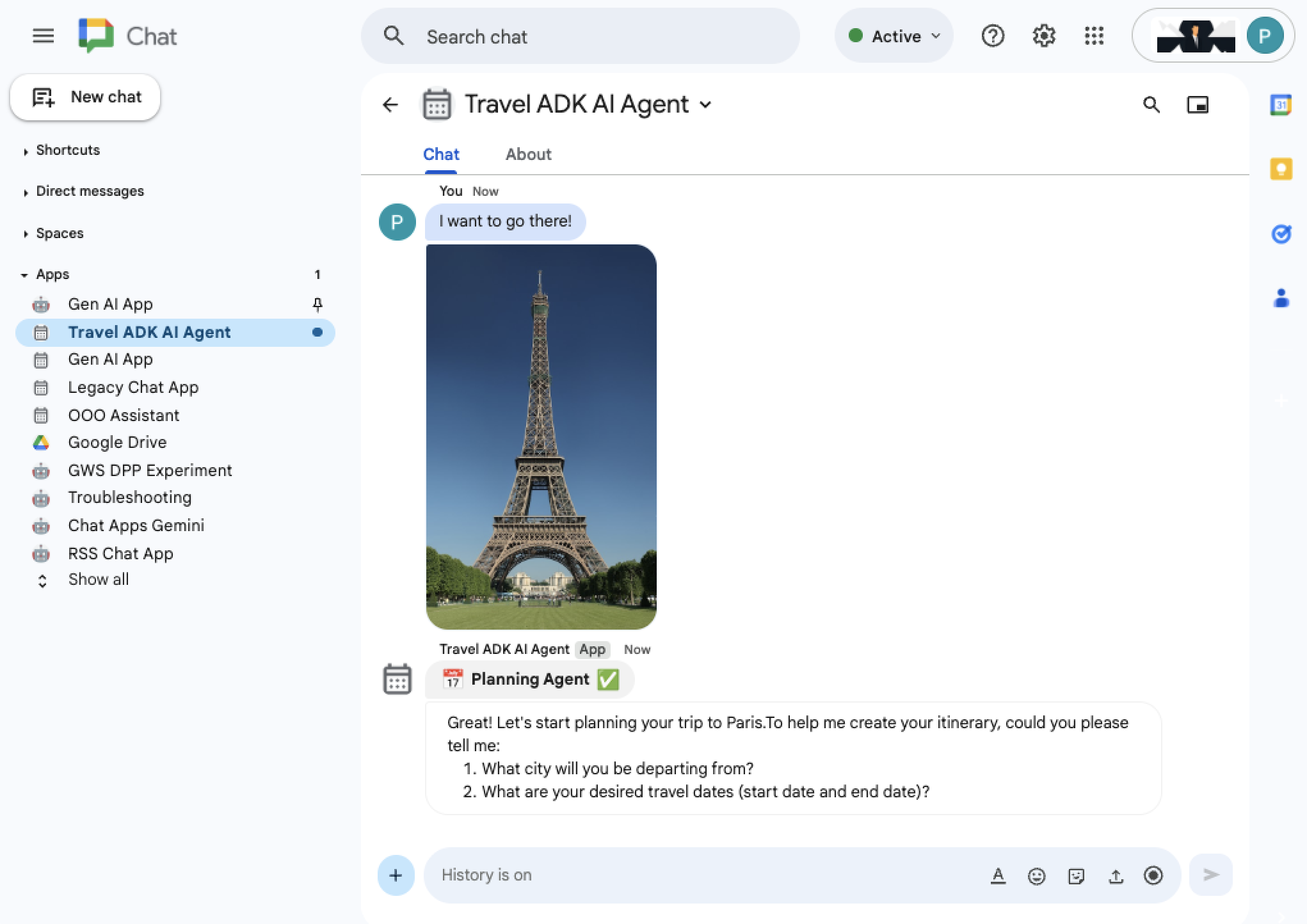
আইফেল টাওয়ারের মতো যেকোনো জায়গার ছবি আপলোড করার পর
I want to go there!বার্তাটি পাঠান।আপনি এজেন্টের উত্তরসহ নতুন বার্তা পাবেন।
সীমাবদ্ধতা
HTTP
চ্যাট ব্যতীত গুগল ওয়ার্কস্পেসের অন্যান্য অ্যাপ্লিকেশনগুলিতে এআই এজেন্টের নিম্নলিখিত সীমাবদ্ধতাগুলি রয়েছে:
এটি সিঙ্ক্রোনাস: সাইডবারগুলো শুধুমাত্র ব্যবহারকারীর ইন্টারঅ্যাকশনের প্রতিক্রিয়ায় আপডেট করা যায়, তাই এআই এজেন্টের প্রতিক্রিয়াগুলো সম্পূর্ণ হওয়ার পরেই প্রদর্শিত হয় (কোনো স্ট্রিমিং হয় না)।
এর সময়সীমা শেষ হয়ে যেতে পারে: সাইডবারের আপডেটগুলো সম্পূর্ণ হতে কয়েক মিনিটের বেশি সময় নিলে সেগুলোর সময়সীমা শেষ হয়ে যায়।
চ্যাটে এই সীমাবদ্ধতাগুলো নেই।
অ্যাপস স্ক্রিপ্ট
সমস্ত গুগল ওয়ার্কস্পেস অ্যাপ্লিকেশনে, এআই এজেন্ট UrlFetchApp ব্যবহার করে ভার্টেক্স এআই REST API-গুলোকে কল করে, যার ফলে নিম্নলিখিত সীমাবদ্ধতাগুলো দেখা দেয়:
এটি সিঙ্ক্রোনাস: এআই এজেন্টের প্রতিক্রিয়াগুলো কেবল সম্পূর্ণ কাজ শেষ হওয়ার পরেই ফেরত দেওয়া হয় (কোনো স্ট্রিমিং নেই)।
এর সময়সীমা শেষ হয়ে যেতে পারে: যখন কোনো কাজ সম্পন্ন করতে প্রায় এক মিনিটের বেশি সময় লাগে, তখন এআই এজেন্ট সময়সীমা শেষ হওয়ার অনুরোধ জানায়।
কাস্টমাইজেশন
এই সলিউশনটি ভার্টেক্স এআই এজেন্ট ইঞ্জিনে হোস্ট করা এডিকে এআই এজেন্ট, গুগল ওয়ার্কস্পেস অ্যাপ্লিকেশন ইউআই-এর একটি উপসেট এবং ট্র্যাভেল কনসিয়ার্জ স্যাম্পলের প্রতিক্রিয়াগুলির জন্য নির্দিষ্ট রেসপন্স রেন্ডারিং সমর্থন করে। সলিউশনটি একটি এক্সটেনসিবল ফ্রেমওয়ার্ক ব্যবহার করে, তাই আপনি নিম্নলিখিত ফাইলগুলি পরিবর্তন করে এটিকে কাস্টমাইজ করতে পারেন:
পাইথন
main.py: প্রধান UI এবং ব্যবহারকারীর ইন্টারঅ্যাকশন লজিক (Google Workspace ইভেন্ট হ্যান্ডলার) সংজ্ঞায়িত করে। এর একটি সাধারণ সম্প্রসারণ হতে পারে Drive অ্যাপ্লিকেশনের জন্য Drive ডকুমেন্টগুলোকে একটি কনটেক্সট ফিচার হিসেবে সক্রিয় করা, যেমনটা Gmail অ্যাপ্লিকেশনের জন্য Gmail মেসেজের ক্ষেত্রে করা হয়।
vertex_ai.py: এটি এআই এজেন্টের সেশন, প্রতিক্রিয়া ও ত্রুটি পরিচালনা করে এবং এজেন্টের মিথস্ক্রিয়া ও প্রতিক্রিয়া রেন্ডারিং সমর্থন করার জন্য ভার্টেক্স এআই-এর নির্দিষ্ট ইন্টারফেস সংজ্ঞায়িত করে। এর সাধারণ সম্প্রসারণগুলোর মধ্যে রয়েছে আলাদা ব্যবহারকারীর কথোপকথনের জন্য একাধিক সেশন এবং অন্যান্য এআই এজেন্ট ব্যবস্থাপনা প্ল্যাটফর্মের সমর্থন যোগ করা।
agent_handler.py: চ্যাট এবং নন-চ্যাট অ্যাপ্লিকেশনের নির্দিষ্ট ক্ষেত্রে vertex_ai.py- তে সংজ্ঞায়িত Vertex AI-এর ইন্টারফেসগুলো বাস্তবায়ন করে। এর একটি সাধারণ সম্প্রসারণ হলো, এআই এজেন্টের প্রতিক্রিয়া সম্পর্কে ব্যবহারকারীদের মতামত পাঠানোর জন্য বাটন যুক্ত করা।
google_workspace.py: এপিআই কল ব্যবহার করে নন-এআই এজেন্ট ম্যানেজমেন্ট প্ল্যাটফর্মের সাথে ইন্টারঅ্যাকশন বাস্তবায়ন করে। এই স্যাম্পলে শুধুমাত্র প্রাসঙ্গিক তথ্য সংগ্রহ করতে এবং অ্যাকশন নিতে গুগল ওয়ার্কস্পেস এপিআই ব্যবহার করা হয়েছে। এর একটি সাধারণ এক্সটেনশন হতে পারে গুগল ক্যালেন্ডার বা কাস্টমার রিলেশনশিপ ম্যানেজমেন্ট (সিআরএম) থেকে ব্যবসায়িক ডেটা আনার জন্য ফাংশন যোগ করা।
travel_agent_ui_render.gs: সাব-এজেন্ট এবং ওয়ার্কস্পেস অ্যাপ্লিকেশনগুলির জন্য ট্র্যাভেল কনসিয়ার্জ-নির্দিষ্ট প্রতিক্রিয়া রেন্ডারিং বাস্তবায়ন করে। এর সাধারণ সম্প্রসারণগুলির মধ্যে থাকবে ফ্লাইট বিকল্প এবং অন্যান্য এআই এজেন্টদের গ্রাফিকভাবে প্রদর্শন করার জন্য নতুন প্রতিক্রিয়া রেন্ডারিংয়ের সমর্থন যোগ করা।
অ্যাপস স্ক্রিপ্ট
Code.gs: প্রধান UI এবং ব্যবহারকারীর মিথস্ক্রিয়ার লজিক (Google Workspace ইভেন্ট হ্যান্ডলার) সংজ্ঞায়িত করে। এর একটি সাধারণ সম্প্রসারণ হতে পারে Drive অ্যাপ্লিকেশনের জন্য Drive ডকুমেন্টকে একটি কনটেক্সট ফিচার হিসেবে সক্ষম করা, যেমনটা Gmail অ্যাপ্লিকেশনের জন্য Gmail মেসেজের ক্ষেত্রে করা হয়।
VertexAi.gs: এআই এজেন্ট সেশন, প্রতিক্রিয়া ও ত্রুটি পরিচালনা করে এবং এজেন্টের মিথস্ক্রিয়া ও প্রতিক্রিয়া রেন্ডারিং সমর্থন করার জন্য Vertex AI-এর নির্দিষ্ট ইন্টারফেস সংজ্ঞায়িত করে। এর সাধারণ সম্প্রসারণগুলোর মধ্যে রয়েছে পৃথক ব্যবহারকারী কথোপকথনের জন্য একাধিক সেশন এবং অন্যান্য এআই এজেন্ট ব্যবস্থাপনা প্ল্যাটফর্মের সমর্থন যোগ করা।
AgentHandler.gs: চ্যাট এবং নন-চ্যাট অ্যাপ্লিকেশনের নির্দিষ্ট ক্ষেত্রে VertexAi.gs- এ সংজ্ঞায়িত Vertex AI-এর ইন্টারফেসগুলো বাস্তবায়ন করে। এর একটি সাধারণ সম্প্রসারণ হলো, এআই এজেন্টের প্রতিক্রিয়া সম্পর্কে ব্যবহারকারীদের মতামত পাঠানোর জন্য বাটন যুক্ত করা।
GoogleWorkspace.gs: এপিআই কল ব্যবহার করে নন-এআই এজেন্ট ম্যানেজমেন্ট-প্ল্যাটফর্ম ইন্টারঅ্যাকশন বাস্তবায়ন করে। এই স্যাম্পলে শুধুমাত্র প্রাসঙ্গিক তথ্য সংগ্রহ এবং পদক্ষেপ গ্রহণের জন্য গুগল ওয়ার্কস্পেস এপিআই ব্যবহার করা হয়েছে। এর একটি সাধারণ সম্প্রসারণ হতে পারে গুগল ক্যালেন্ডার বা কাস্টমার রিলেশনশিপ ম্যানেজমেন্ট (সিআরএম) থেকে ব্যবসায়িক ডেটা পুনরুদ্ধার করার জন্য ফাংশন যুক্ত করা।
TravelAgentUiRender.gs: সাব-এজেন্ট এবং ওয়ার্কস্পেস অ্যাপ্লিকেশনগুলির জন্য ট্র্যাভেল কনসিয়ার্জ-নির্দিষ্ট প্রতিক্রিয়া রেন্ডারিং বাস্তবায়ন করে। এর সাধারণ সম্প্রসারণগুলির মধ্যে থাকবে ফ্লাইট বিকল্প এবং অন্যান্য এআই এজেন্টদের গ্রাফিকভাবে প্রদর্শন করার জন্য নতুন প্রতিক্রিয়া রেন্ডারিংয়ের সমর্থন যোগ করা।
পরিষ্কার করা
এই টিউটোরিয়ালে ব্যবহৃত রিসোর্সগুলোর জন্য আপনার গুগল ক্লাউড অ্যাকাউন্টে কোনো চার্জ হওয়া এড়াতে, আমরা আপনাকে ক্লাউড প্রজেক্টটি ডিলিট করে দেওয়ার পরামর্শ দিচ্ছি।
- Google API Console-এ, Manage resources পেজে যান। Menu > IAM & Admin > Manage Resources-এ করুন।
- প্রজেক্ট তালিকা থেকে আপনি যে প্রজেক্টটি মুছতে চান সেটি নির্বাচন করুন এবং তারপর 'মুছে ফেলুন বোতামে ক্লিক করুন।
- ডায়ালগ বক্সে প্রজেক্ট আইডি টাইপ করুন এবং তারপর প্রজেক্টটি মুছে ফেলার জন্য 'শাট ডাউন'-এ ক্লিক করুন।
সম্পর্কিত বিষয়
- একটি ADK AI এজেন্ট এবং জেমিনি মডেলের সাহায্যে বিবৃতিগুলোর তথ্য যাচাই করুন
- চ্যাট অ্যাপে এআই-এর মৌলিক ধারণাগুলি অন্তর্ভুক্ত করুন
- জেমিনি এআই চ্যাট অ্যাপের চ্যাট কথোপকথনের উপর ভিত্তি করে প্রশ্নের উত্তর দিন।
- গুগল চ্যাট, ভার্টেক্স এআই, অ্যাপস স্ক্রিপ্ট এবং ব্যবহারকারী প্রমাণীকরণের মাধ্যমে ঘটনাগুলোর প্রতিক্রিয়া জানান।
- Google Chat, Vertex AI, এবং Firestore দিয়ে প্রোজেক্ট পরিচালনা করুন
- অ্যাপস স্ক্রিপ্ট ব্যবহার করে গুগল ওয়ার্কস্পেস অ্যাড-অন হিসেবে একটি চ্যাট অ্যাপ তৈরি করুন।