

程式碼程度:進階
時間長度:45 分鐘
專案類型:Google Workspace 外掛程式,可擴充 Chat、Gmail、Google 日曆、雲端硬碟、Google 文件、試算表和簡報。
本教學課程說明如何使用 Apps Script 或 HTTP 端點,將 AI 代理發布至 Google Workspace 做為 Google Workspace 外掛程式。外掛程式發布後,使用者就能在工作流程中與 AI 代理互動。
總覽
在本教學課程中,您將從 Agent Development Kit (ADK) 部署旅遊服務專員範例。Travel Concierge 是一種對話式多代理式 AI,可使用 Google 地圖平台 Places API、Google 搜尋 Grounding 和 Model Context Protocol (MCP) 伺服器等工具。
ADK 預設會為開發人員提供即時通訊和文字介面。在本教學課程中,您將為 Google Workspace 應用程式新增圖形使用者介面 (GUI),使用者可以直接在 Chat、Gmail、日曆、雲端硬碟、Google 文件、試算表和簡報中存取。
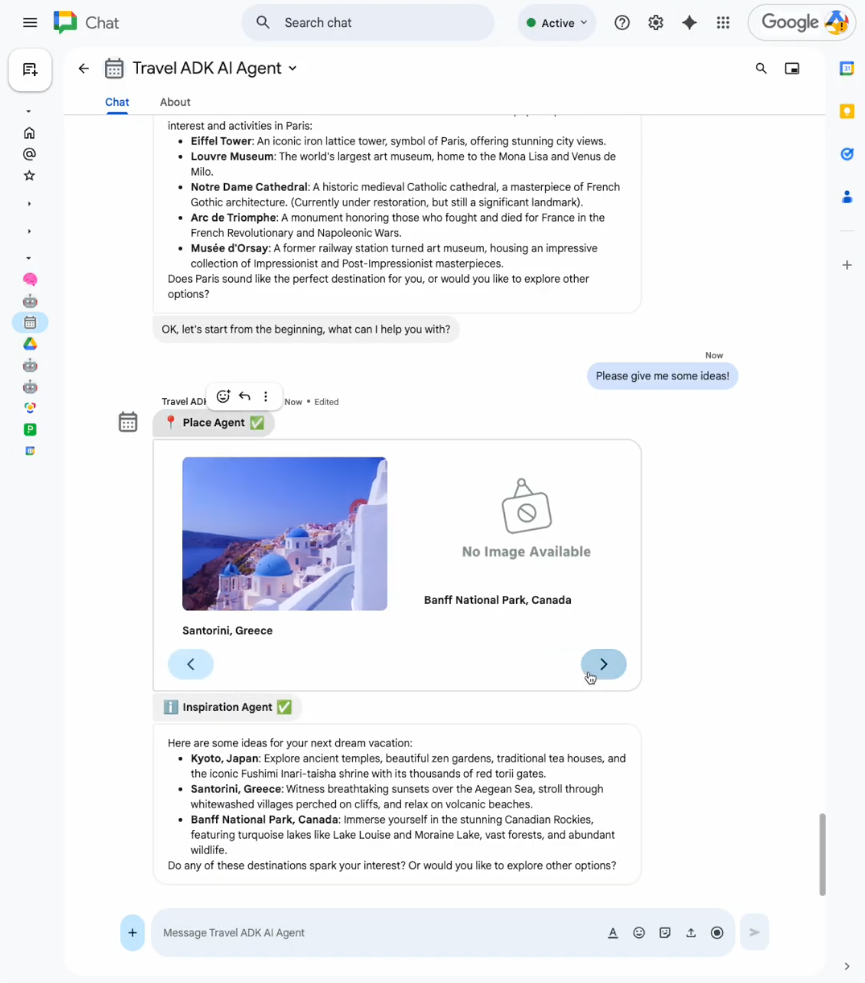
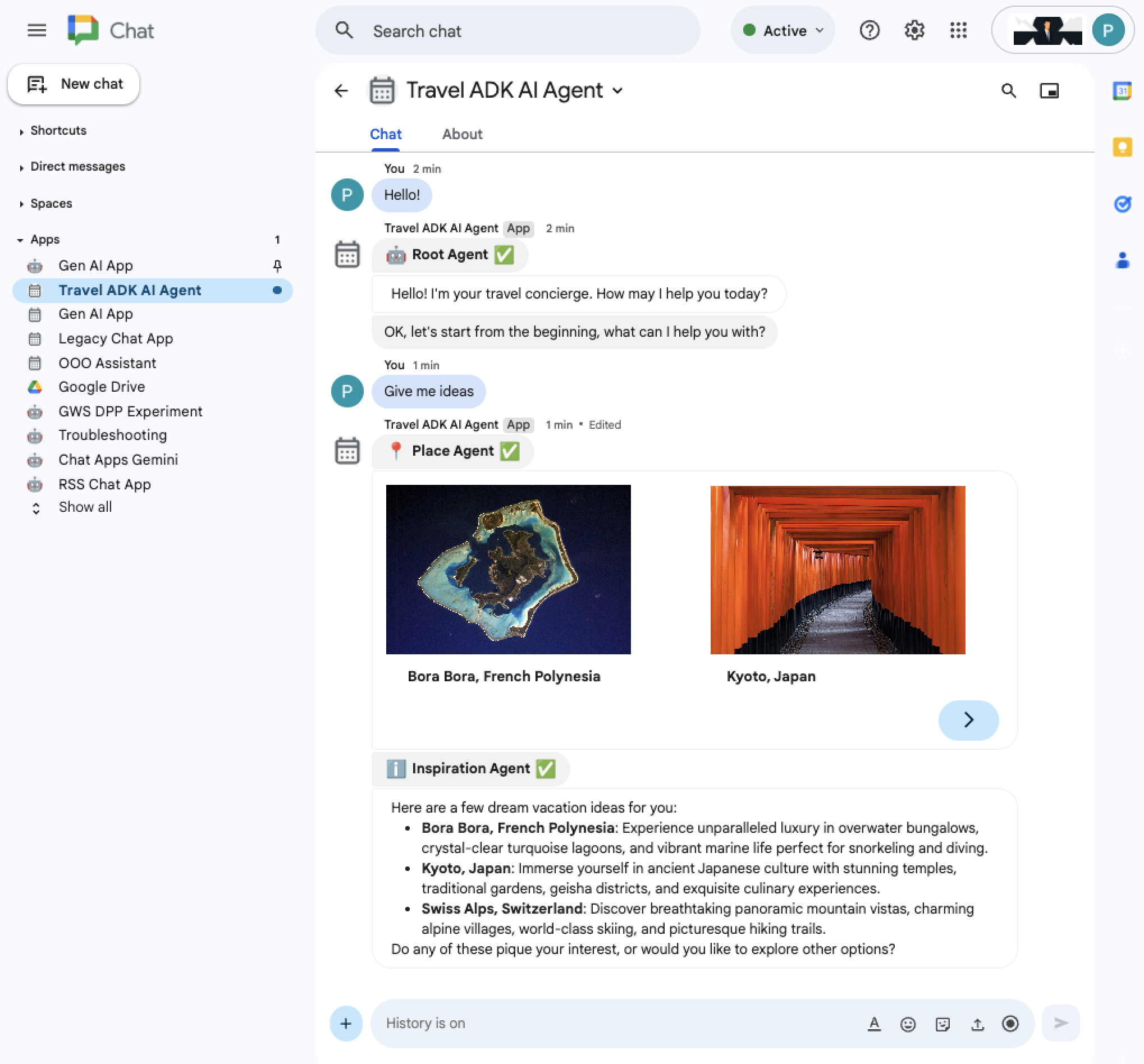
圖 1. 使用 Chat 中的 AI 代理激發旅遊靈感。 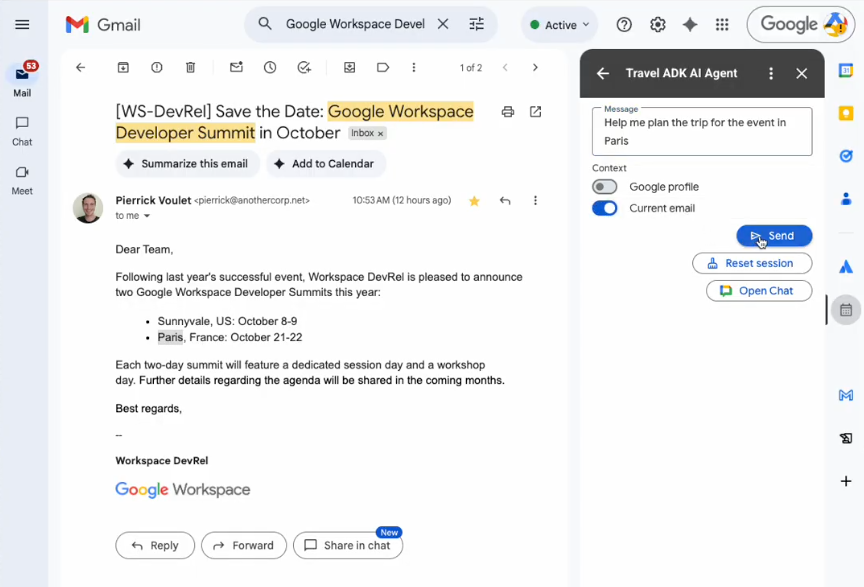
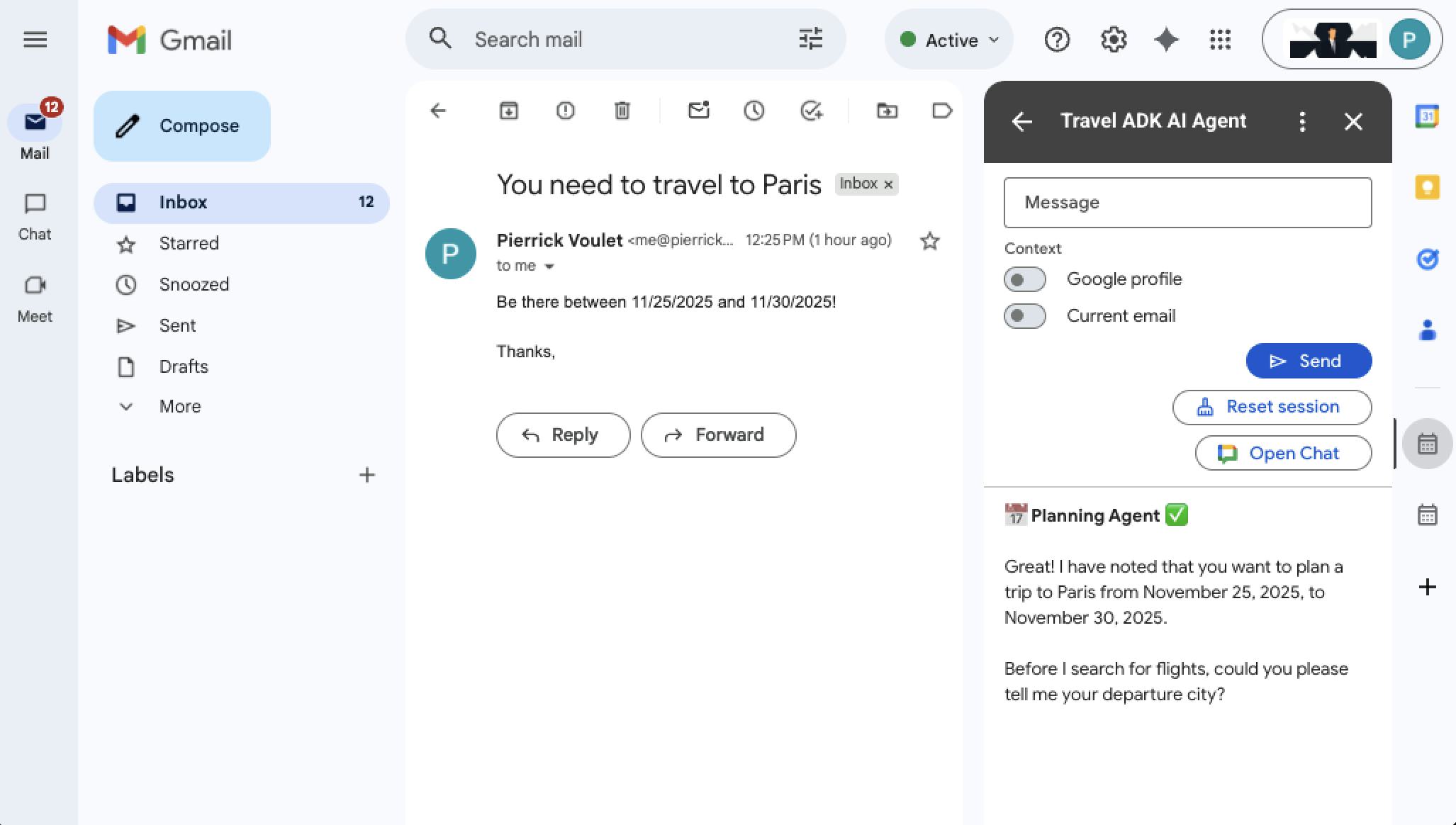
圖 2. 使用 Gmail 的 AI 代理程式,根據所選電子郵件的內容規劃行程。
目標
- 設定環境。
- 部署 AI 代理。
- 設定專案。
- 部署至 Gmail、日曆、雲端硬碟、文件、試算表、簡報。
- 部署至 Chat。
- 測試解決方案。
認識這項解決方案
這項解決方案採用下列核心技術:ADK、Google Cloud 和 Google Workspace API、Vertex AI Agent Engine,以及 Card 架構。
Chat 和非 Chat (Gmail、日曆、雲端硬碟、文件、試算表、簡報) 應用程式的 GUI 設計不同,這是為了考量各自的特定功能和限制。
功能
旅遊規劃服務應用程式的下列功能適用於所有 Google Workspace 應用程式:
持續保留使用者工作階段:工作階段由 Vertex AI 管理,可持續保留。每位使用者在所有 Workspace 應用程式中都共用一個工作階段。 使用者可以手動重設工作階段,開始新的對話。
豐富訊息:使用者傳送簡訊,並接收含有豐富文字和資訊卡小工具的回覆。
錯誤處理:使用可設定的重試次數和回應狀態,順暢處理非預期錯誤。
Chat 應用程式提供下列額外功能:
多模式使用者訊息:使用者可以傳送附有附件的訊息,包括直接從 Chat 聊天室錄製的音訊和影片。
更進階的視覺化回覆:回覆可使用更進階的小工具 (例如含有圖片的輪轉介面) 生成,這類小工具採用 Card 架構的純聊天功能,並提供更多算繪空間。
其他應用程式則提供下列額外功能:
Google 個人資料內容:使用者可以傳送含有個人資料資訊的訊息 (本範例僅限生日)。
Gmail 內容:使用者可以透過電子郵件傳送訊息 (本範例僅限一個主旨和內文)。
服務專員的 Chat 聊天室存取權:使用者只要按一下按鈕,即可在新分頁中開啟 Chat 應用程式的即時訊息 (DM) 聊天室。
架構
旅遊服務專員應用程式會接收及處理 Google Workspace 應用程式的 Google Workspace 外掛程式互動事件,使用 Vertex AI 提示 ADK AI 代理程式並管理使用者工作階段,以及依賴 Google Cloud 和 Google Workspace API 收集情境資訊並顯示回覆。
下圖顯示主要使用者流程:傳送訊息給 AI 代理程式。
HTTP
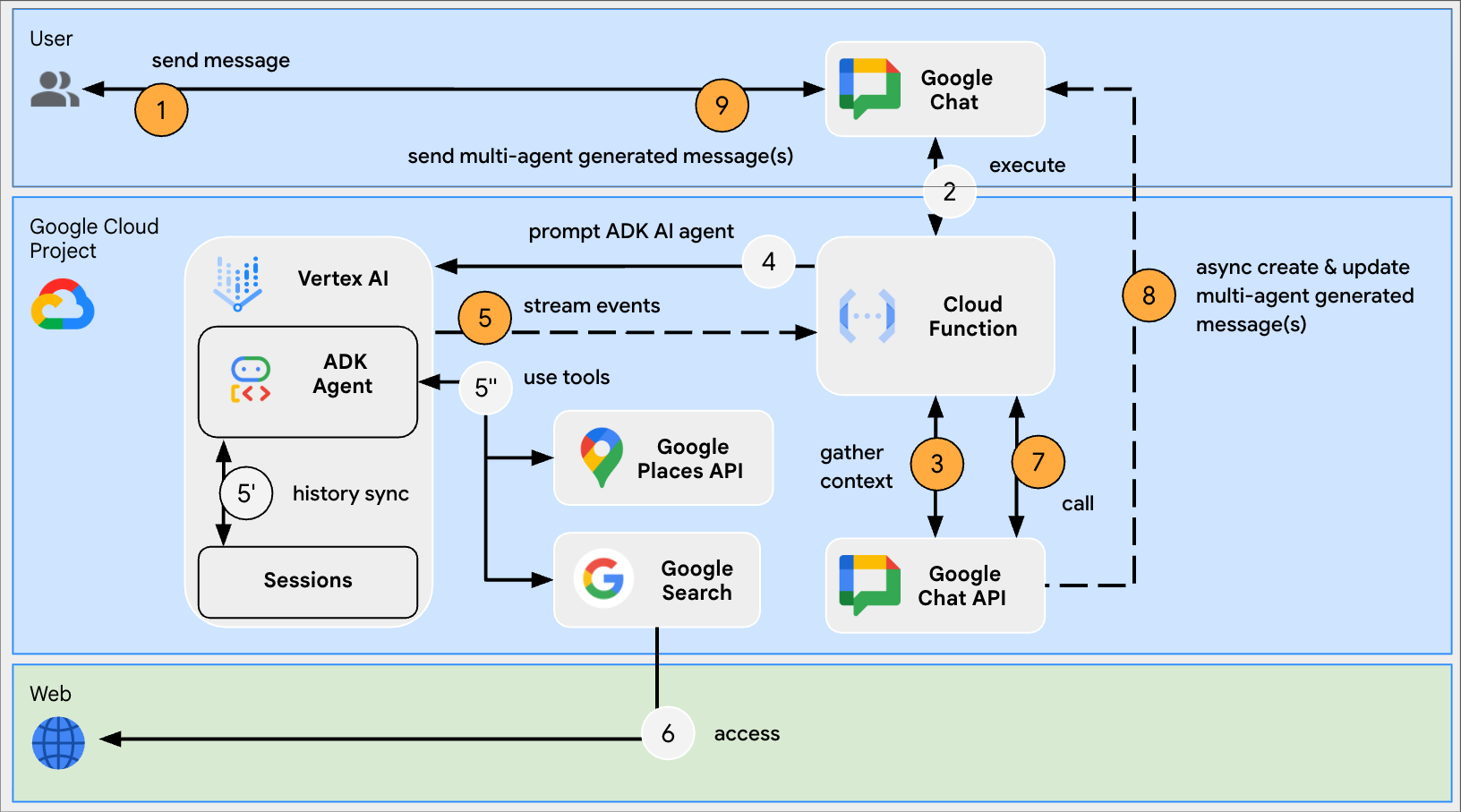
圖 3. Chat 應用程式會使用使用者訊息中的附件完成內容,並依時間順序傳送一組訊息,其中包含子代理互動記錄和最終整體答案。 
圖 4. 非 Chat 應用程式會使用使用者的 Google 個人資料和項目選取內容完成情境,並依時間順序倒序顯示一組章節,當中包含子代理程式互動記錄和最終整體答案。
Apps Script
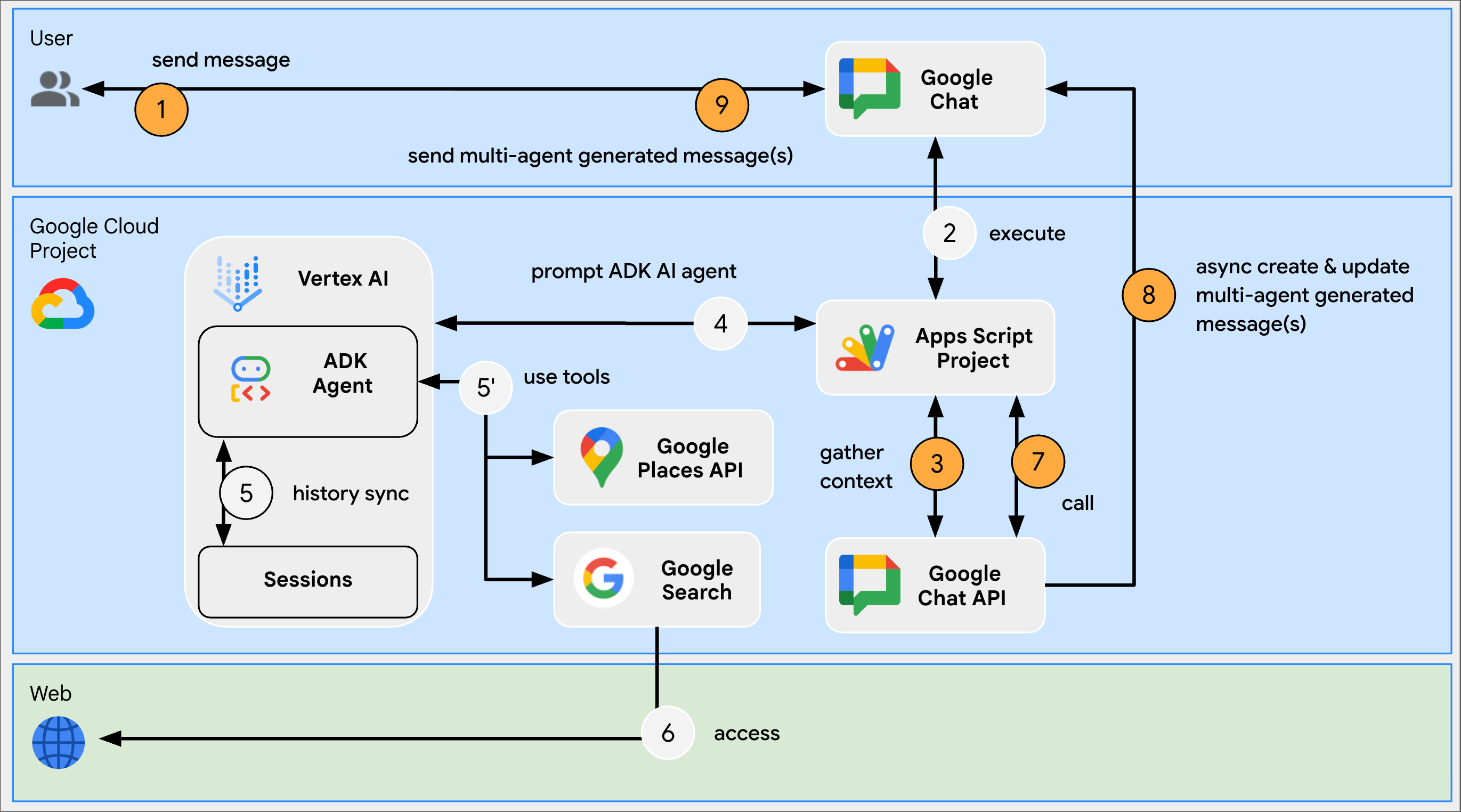
圖 3. Chat 應用程式會使用使用者訊息中的附件完成內容,並依時間順序傳送一組訊息,其中包含子代理互動記錄和最終整體答案。 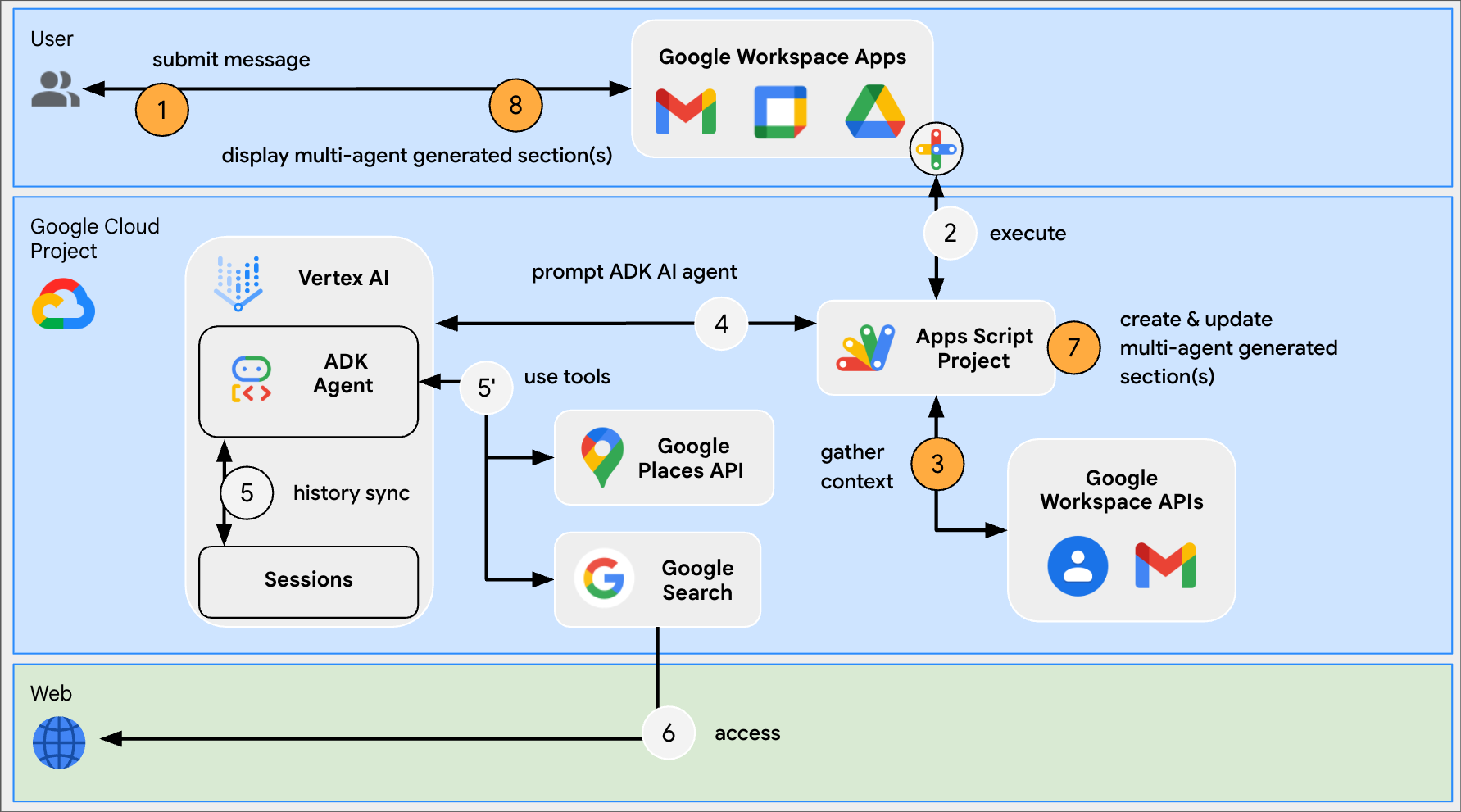
圖 4. 非 Chat 應用程式會使用使用者的 Google 個人資料和項目選取內容完成情境,並依時間順序倒序顯示一組章節,當中包含子代理程式互動記錄和最終整體答案。
必要條件
公司或企業專用 Google Workspace 帳戶,且可存取 Google Chat。
可連上網際網路的網路瀏覽器。
-
- Python 3.10 以上版本:如要安裝,請按照官方 Python 網站上的操作說明進行。
uv:如要安裝,請按照uv官方網站上的指示操作。- Google Cloud CLI:如要安裝,請按照 Google Cloud 官方網站上的操作說明進行。
準備環境
本節說明如何建立及設定 Google Cloud 專案。
建立 Google Cloud 專案
Google API Console
- 在 Google API 控制台中,依序前往「Menu」(選單) >「IAM & Admin」(IAM 與管理) >「Create a Project」(建立專案)。
-
在「專案名稱」欄位中,輸入專案的描述性名稱。
選用:如要編輯專案 ID,請按一下「編輯」。專案 ID 建立後就無法變更,因此請選用符合專案執行期間需求的 ID。
- 在「Location」欄位中,按一下「Browse」,顯示專案的可能位置。然後按一下「選取」。
- 按一下「建立」,Google API 控制台會前往「資訊主頁」頁面,並在幾分鐘內建立專案。
gcloud CLI
在下列其中一種開發環境中存取 Google Cloud CLI (gcloud):
-
Cloud Shell:如要使用已設定 gcloud CLI 的線上終端機,請啟用 Cloud Shell。
啟用 Cloud Shell -
本機殼層:如要使用本機開發環境,請安裝並初始化 gcloud CLI。
如要建立雲端專案,請使用gcloud projects create指令:gcloud projects create PROJECT_ID
啟用 Cloud 專案的帳單功能
Google API Console
- 在 Google API 控制台中,前往「帳單」。依序點選「選單」圖示 「>」「帳單」「>」「我的專案」。
- 在「選取機構」中,選擇與 Google Cloud 專案相關聯的機構。
- 在專案列中開啟「動作」選單 (),按一下「變更帳單」,然後選擇 Cloud Billing 帳戶。
- 按一下 [設定帳戶]。
gcloud CLI
- 如要列出可用的帳單帳戶,請執行:
gcloud billing accounts list - 將帳單帳戶連結至 Google Cloud 專案:
gcloud billing projects link PROJECT_ID --billing-account=BILLING_ACCOUNT_ID更改下列內容:
PROJECT_ID是要啟用計費功能的雲端專案的專案 ID。BILLING_ACCOUNT_ID是要連結至 Google Cloud 雲端專案的帳單帳戶 ID。
啟用 Google Cloud API
HTTP
在 Google API 控制台中,啟用 Vertex AI、Places、People、Google Chat、Gmail、Cloud Build、Cloud Functions、Cloud Pub/Sub、Cloud Logging、Artifact Registry、Cloud Run、Google Workspace 外掛程式和 Cloud Resource Manager API。
確認您要在正確的雲端專案中啟用 API,然後按一下 下一步。
確認要啟用的 API 正確無誤,然後按一下「啟用」。
Apps Script
在 Google API 控制台中,啟用 Vertex AI、Places、People、Google Chat 和 Cloud Resource Manager API。
確認您要在正確的雲端專案中啟用 API,然後按一下 下一步。
確認要啟用的 API 正確無誤,然後按一下「啟用」。
取得 Google Maps Platform Places API 金鑰
在 Google API 控制台中,前往「Google Maps Platform」(Google 地圖平台) >「Keys & Credentials」(金鑰和憑證) 頁面。
「開始使用 Google 地圖平台」對話方塊會顯示您新建立的 API 金鑰,也就是英數字串。您會在下一個章節中用到這個字串。
在 Google Cloud 控制台中建立服務帳戶
按照下列步驟,建立具備 Vertex AI User 角色的新服務帳戶:
Google Cloud Console
-
在 Google Cloud 控制台中,依序前往「選單」
>「IAM 與管理」
>「服務帳戶」。
其餘步驟會顯示在 Google Cloud 控制台。
- 選取 Google Cloud 專案。
- 按一下「建立服務帳戶」。
- 輸入要顯示在 Google Cloud 控制台中的服務帳戶名稱。
- 如果現在不想設定存取控管,請按一下「Done」(完成) 以完成服務帳戶建立程序。如要立即設定存取控管,請按一下「Create and continue」(建立並繼續),然後繼續進行下一個步驟。
- 選用:將角色指派給服務帳戶,授予 Google 雲端專案資源的存取權,以及 Google Workspace 資源的存取權。詳情請參閱「管理專案、資料夾和機構的存取權」。
- 按一下「繼續」。
- 選用:輸入可管理這個服務帳戶及以該帳戶身分執行動作的使用者或群組。詳情請參閱「服務帳戶模擬功能」。
- 按一下「完成」,即完成建立服務帳戶。
記下服務帳戶的電子郵件地址。
gcloud CLI
- 建立服務帳戶:
gcloud iam service-accounts createSERVICE_ACCOUNT_NAME\ --display-name="SERVICE_ACCOUNT_NAME" - 選用:將角色指派給服務帳戶,授予 Google 雲端專案資源的存取權,以及 Google Workspace 資源的存取權。詳情請參閱「管理專案、資料夾和機構的存取權」。
服務帳戶會顯示在服務帳戶頁面。接著,請為服務帳戶建立私密金鑰。
建立私密金鑰
如要建立及下載服務帳戶的私密金鑰,請按照下列步驟操作:
-
在 Google Cloud 控制台中,依序前往「選單」
>「IAM 與管理」
>「服務帳戶」。
其餘步驟會顯示在 Google Cloud 控制台。
- 選取 Google Cloud 專案。
- 點選所需的服務帳戶電子郵件地址,以便為其建立金鑰。
- 按一下「Keys」(金鑰) 分頁標籤。
- 按一下「Add key」(新增金鑰) 下拉式選單,然後選取「Create new key」(建立新的金鑰)。
- 選取「JSON」做為金鑰類型,然後按一下「建立」。
接著,系統就會為您產生一對新的公開/私密金鑰組,並以服務帳戶金鑰檔案的形式下載至您的電腦中。將下載的 JSON 檔案儲存為目前使用的目錄中的
credentials.json。這個檔案是這組金鑰的唯一副本,金鑰檔案下載後,就不能再次下載。如要瞭解如何安全地儲存金鑰,請參閱「管理服務帳戶金鑰的最佳做法」。
如要進一步瞭解服務帳戶,請參閱 Google Cloud IAM 說明文件中的服務帳戶。
設定 OAuth 同意畫面
Google Workspace 外掛程式需要設定同意畫面。設定外掛程式的 OAuth 同意畫面,可定義 Google 向使用者顯示的內容。
- 在 Google API 控制台中,依序前往「Menu」(選單) >「Google Auth platform」(Google 驗證平台) >「Branding」(品牌)。
- 如果您已設定 Google 驗證平台,可以在「Branding」(品牌)、「Audience」(目標對象) 和「Data Access」(資料存取權) 中設定下列 OAuth 同意畫面設定。如果看到「尚未設定 Google 驗證平台」訊息,請按一下「開始使用」:
- 在「App Information」(應用程式資訊) 下方的「App name」(應用程式名稱) 欄位中,輸入應用程式名稱。
- 在「User support email」(使用者支援電子郵件) 中,選擇支援電子郵件地址,方便使用者在同意聲明方面有任何疑問時與您聯絡。
- 點選 [Next] (下一步)。
- 在「Audience」(目標對象) 下方,選取「Internal」(內部)。
- 點選 [Next] (下一步)。
- 在「Contact Information」(聯絡資訊) 下方,輸入可接收專案異動通知的電子郵件地址。
- 點選 [Next] (下一步)。
- 在「Finish」(完成) 部分,請詳閱《Google API 服務使用者資料政策》,然後選取「我同意《Google API 服務:使用者資料政策》」。
- 按一下 [Continue] (繼續)。
- 按一下「Create」(建立)。
- 目前可以略過新增範圍。 日後如要建立應用程式供 Google Workspace 機構以外的使用者使用,請務必將「使用者類型」變更為「外部」。然後新增應用程式需要的授權範圍。詳情請參閱完整的「設定 OAuth 同意聲明」指南。
部署旅遊規劃服務 ADK AI 代理
如果尚未完成,請使用 Google Cloud 帳戶進行驗證,並將 Google Cloud CLI 設為使用您的 Google Cloud 雲端專案。
gcloud auth application-default logingcloud config set project PROJECT_IDgcloud auth application-default set-quota-project PROJECT_ID將 PROJECT_ID 替換為您建立的雲端專案 ID。
下載這個 GitHub 存放區
在偏好的本機開發環境中,解壓縮下載的封存檔,然後開啟
adk-samples/python/agents/travel-concierge目錄。unzip adk-samples-main.zipcd adk-samples-main/python/agents/travel-concierge建立專供 ADK AI 代理程式使用的新 Cloud Storage bucket。
gcloud storage buckets create gs://CLOUD_STORAGE_BUCKET_NAME --project=PROJECT_ID --location=PROJECT_LOCATION更改下列內容:
- CLOUD_STORAGE_BUCKET_NAME 替換成要使用的不重複 bucket 名稱。
- PROJECT_ID,並換成您建立的雲端專案 ID。
- PROJECT_LOCATION,並提供您建立的雲端專案位置。
請設定下列環境變數:
export GOOGLE_GENAI_USE_VERTEXAI=1export GOOGLE_CLOUD_PROJECT=PROJECT_IDexport GOOGLE_CLOUD_LOCATION=PROJECT_LOCATIONexport GOOGLE_PLACES_API_KEY=PLACES_API_KEYexport GOOGLE_CLOUD_STORAGE_BUCKET=CLOUD_STORAGE_BUCKET_NAMEexport TRAVEL_CONCIERGE_SCENARIO=travel_concierge/profiles/itinerary_empty_default.json更改下列內容:
- PROJECT_ID,並換成您建立的雲端專案 ID。
- PROJECT_LOCATION,並提供您建立的雲端專案位置。
- PLACES_API_KEY 替換為您建立的 API 金鑰字串。
- CLOUD_STORAGE_BUCKET_NAME 替換為您建立的 bucket 名稱。
安裝及部署 ADK AI 代理。
uv sync --group deploymentuv run python deployment/deploy.py --create從上次列印的記錄檔中分別擷取專案編號和引擎 ID 做為 PROJECT_NUMBER 和 ENGINE_ID,稍後您需要這兩者來設定專案。
Created remote agent: projects/PROJECT_NUMBER/locations/us-central1/reasoningEngines/ENGINE_ID
查看程式碼範例
(選用) 設定專案前,請先花點時間查看並熟悉 GitHub 上代管的程式碼範例。
Python
Apps Script
建立及設定專案
Python
下載這個 GitHub 存放區
在偏好的本機開發環境中,解壓縮下載的封存檔,然後開啟
add-ons-samples/python/travel-adk-ai-agent目錄。unzip add-ons-samples-main.zipcd add-ons-samples-main/python/travel-adk-ai-agent將先前步驟下載的服務帳戶 JSON 金鑰檔案
credentials.json移至專案目錄。前往 Google API 控制台的「Cloud Run」:
按一下「編寫函式」。
在「建立服務」頁面中設定函式:
- 在「Service name」(服務名稱) 欄位中輸入
travel-concierge-app。 - 在「Region」(區域) 清單中,選取您建立的雲端專案位置「PROJECT_LOCATION」。
- 在「端點網址」下方,按一下
 。
。 - 在「Runtime」(執行階段) 清單中,選取最新版本的 Python。
- 在「Authentication」(驗證) 部分中,選取「Allow public access」(允許公開存取)。
- 在「容器、磁碟區、網路與安全性」部分,按一下「資源」下方的:
- 在「Memory」(記憶體) 欄位中,選取「1 GiB」。
- 在「CPU」欄位中,選取「2」。
- 按一下「建立」,然後等待 Cloud Run 建立服務。 控制台會將您重新導向至「來源」分頁。
- 在「Service name」(服務名稱) 欄位中輸入
在偏好的本機開發環境中,部署專案的來源:
gcloud run deploy travel-concierge-app --quiet --source . \
    --region PROJECT_LOCATION  \
    --function adk_ai_agent  \
    --set-env-vars LOCATION=LOCATION,PROJECT_NUMBER=PROJECT_NUMBER,ENGINE_ID=ENGINE_ID,BASE_URL=BASE_URL
更改下列內容:
- PROJECT_LOCATION,其中包含您先前建立的 Cloud Run 函式位置。
- LOCATION,並提供先前步驟中建立的 Google Cloud 專案位置 PROJECT_LOCATION。
- PROJECT_NUMBER,其中包含先前步驟中部署的 Travel Concierge ADK AI 代理專案編號。
- ENGINE_ID,也就是在先前步驟中部署的旅遊規劃服務 ADK AI 代理引擎 ID。
- BASE_URL 替換為您先前複製的「端點網址」。
Apps Script
如要建立 Apps Script 專案,並設定使用已部署的 Travel Concierge ADK AI 代理,請按照下列步驟操作:
點選下列按鈕,開啟 Travel Concierge ADK AI 代理 Apps Script 專案。
開啟專案依序點按「總覽」和「建立副本」
。為 Apps Script 專案副本命名:
- 點選「Copy of Travel Concierge ADK AI 代理」。
- 在「Project title」(專案名稱) 中輸入
Travel Concierge ADK AI Agent。 - 按一下 [重新命名]。
在 Apps Script 專案中,按一下「編輯器」
 ,然後使用「將檔案上移」檔案動作,將
 VertexAi.gs檔案上移至AgentHandler.gs檔案上方。在 Apps Script 專案中,依序點按
 「專案設定」「編輯指令碼屬性」「新增指令碼屬性」,然後新增下列指令碼屬性:
ENGINE_ID,並使用先前步驟中部署的 Travel Concierge ADK AI 代理的引擎 ID ENGINE_ID。LOCATION,其中包含先前步驟中建立的 Google Cloud 專案位置 PROJECT_LOCATION。PROJECT_NUMBER,並使用先前步驟中部署的旅遊規劃服務 ADK AI 代理專案編號 PROJECT_NUMBER。SERVICE_ACCOUNT_KEY,並使用先前步驟下載的服務帳戶 JSON 金鑰,例如{ ... }。按一下「儲存指令碼屬性」
在 Apps Script 專案中,按一下
「專案設定」。點選「Google Cloud Platform (GCP) 專案」下方的「變更專案」。
在「GCP 專案編號」中,貼上先前步驟中部署的 Travel Concierge ADK AI 代理專案編號 PROJECT_NUMBER。
點選「設定專案」。雲端專案和 Apps Script 專案現已連結。
部署至 Gmail、日曆、雲端硬碟、文件、試算表、簡報
Python
使用 Google Workspace 外掛程式部署作業,將範例專案安裝至所有 Google Workspace 應用程式 (但 Google Chat 除外),以便進行測試。
在偏好的本機開發環境中,開啟專案程式碼來源的
deployment.json檔案,並將所有$BASE_URL換成 BASE_URL 的值,也就是您在上一個步驟複製的端點網址。建立名為
travel-concierge-addon的 Google Workspace 外掛程式部署作業:gcloud workspace-add-ons deployments create travel-concierge-addon \ --deployment-file=deployment.json安裝 Google Workspace 外掛程式部署作業:
gcloud workspace-add-ons deployments install travel-concierge-addon
Apps Script
將 Apps Script 專案安裝至所有 Google Workspace 應用程式 (Google Chat 除外),以便進行測試。
- 在 Apps Script 專案中,依序點選「部署」>「測試部署作業」,然後點選「安裝」。
現在可以從 Google Workspace 應用程式的側欄存取外掛程式。
部署至 Chat
Python
使用「端點網址」將範例專案安裝至 Chat,以便進行測試。
在 API 控制台中搜尋
Google Chat API,依序點選「Google Chat API」、「管理」和「設定」。設定 Chat 應用程式:
- 在「App name」(應用程式名稱) 欄位中輸入
Travel ADK AI Agent。 - 在「Avatar URL」(虛擬人偶網址) 欄位中,輸入
https://goo.gle/3SfMkjb。 - 在「Description」(說明) 欄位輸入
Travel ADK AI Agent。 - 在「連線設定」下方,選取「HTTP 端點網址」。
- 在「觸發條件」下方,選取「為所有觸發條件使用通用的 HTTP 端點網址」。
- 在「HTTP endpoint URL」欄位中,貼上您先前複製的「Endpoint URL」BASE_URL。
- 註冊完全實作的 Chat 應用程式使用的快速指令:
- 在「指令」下方,按一下「新增指令」。
- 在「Command ID」(指令 ID) 中,輸入
1。 - 在「說明」中輸入
Reset session。 - 在「指令類型」下方,選取「快速指令」。
- 在「Name」(名稱) 中輸入
Reset session。 - 按一下「完成」,快速指令已註冊並列出。
- 在「可見度」下方,選取「將這個即時通訊應用程式提供給 Your Workspace 網域中的特定使用者和群組」,然後輸入電子郵件地址。
- 在「記錄」下方,選取「將錯誤記錄至 Logging」。
- 按一下 [儲存]。
- 在「App name」(應用程式名稱) 欄位中輸入
Apps Script
使用首要部署作業 ID 將 Apps Script 專案安裝至 Chat,即可啟用測試。
在 Apps Script 專案中,依序點選「部署」>「測試部署作業」,然後點選「首要部署作業 ID」下方的「複製」
 。
。在 API 控制台中搜尋
Google Chat API,依序點選「Google Chat API」、「管理」和「設定」。設定 Chat 應用程式:
- 在「App name」(應用程式名稱) 欄位中輸入
Travel ADK AI Agent。 - 在「Avatar URL」(虛擬人偶網址) 欄位中,輸入
https://goo.gle/3SfMkjb。 - 在「Description」(說明) 欄位輸入
Travel ADK AI Agent。 - 在「連線設定」下方,選取「Apps Script」。
- 在「Deployment ID」欄位中,貼上您先前複製的「Head deployment ID」。
- 註冊完全實作的 Chat 應用程式使用的快速指令:
- 在「指令」下方,按一下「新增指令」。
- 在「Command ID」(指令 ID) 中,輸入
1。 - 在「說明」中輸入
Reset session。 - 在「指令類型」下方,選取「快速指令」。
- 在「Name」(名稱) 中輸入
Reset session。 - 按一下「完成」,快速指令已註冊並列出。
- 在「可見度」下方,選取「將這個即時通訊應用程式提供給 Your Workspace 網域中的特定使用者和群組」,然後輸入電子郵件地址。
- 在「記錄」下方,選取「將錯誤記錄至 Logging」。
- 按一下 [儲存]。
- 在「App name」(應用程式名稱) 欄位中輸入
現在可以透過 Google Chat 存取應用程式。
開啟 Google Chat。
建立 Chat 即時訊息聊天室:
- 按一下「發起即時通訊」。
- 在搜尋結果中輸入並選取應用程式
Travel ADK AI Agent。 - 在「
Install app」對話方塊中,按一下「安裝版應用程式」。 Install app對話方塊會關閉,並選取新建立的 Chat 直接訊息空間。
Chat 應用程式已準備好回覆訊息。
測試代理
開啟 Gmail。
傳送下列電子郵件給自己:
- 主旨:
You need to travel to Paris - 內文:
Please be there between 11/25/2025 and 11/30/2025!
- 主旨:
從側欄開啟 Travel ADK AI 代理 外掛程式。
按一下「授予權限」,完成外掛程式設定。
設定對代理程式的要求後,按一下「傳送」:
- 訊息:
Please help me plan this travel! - 背景資訊:選取「目前的電子郵件」
側欄會更新為代理的回覆。
- 訊息:
按一下「開啟 Chat」,系統會將你重新導向至 Chat 即時訊息空間。
依序點按「+」>「重設工作階段」。
你會收到確認完成的新訊息:
OK, let's start from the beginning, what can I help you with?傳送訊息
Give me ideas。你會收到代理的回覆訊息。
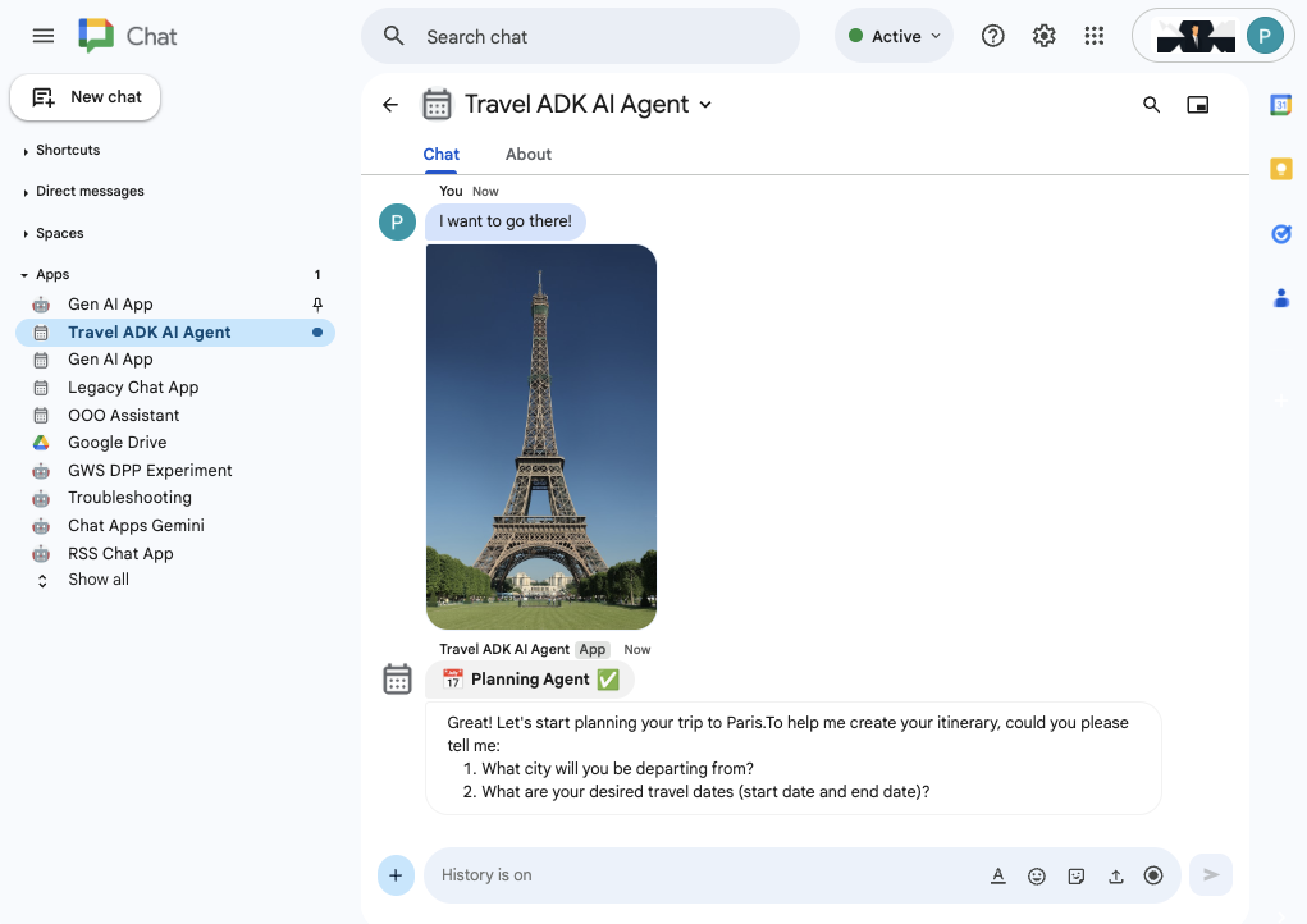
上傳任何地點的圖片 (例如艾菲爾鐵塔) 後,傳送
I want to go there!訊息。你會收到代理的回覆訊息。
限制
HTTP
在 Chat 以外的 Google Workspace 應用程式中,AI 代理程式有下列限制:
同步:側欄只能在回應使用者互動時更新,因此 AI 代理程式的回覆只會在完全完成後顯示 (不會串流)。
可能會逾時:如果側欄更新作業需要幾分鐘以上才能完成,就會逾時。
Chat 則沒有這些限制。
Apps Script
在所有 Google Workspace 應用程式中,AI 代理程式都會使用 UrlFetchApp 呼叫 Vertex AI REST API,因此有下列限制:
同步:AI 代理只會在完整完成後傳回回覆 (不串流)。
可能會逾時:如果 AI 代理程式完成要求所需時間超過一分鐘,就會逾時。
自訂
這項解決方案支援 Vertex AI Agent Engine 中代管的 ADK AI 代理、Google Workspace 應用程式 UI 的子集,以及專為 Travel Concierge 範例回覆提供的回覆呈現方式。這個解決方案採用可擴充的架構,因此您可以修改下列檔案來進行自訂:
Python
main.py:定義主要 UI 和使用者互動邏輯 (Google Workspace 事件處理常式)。舉例來說,您可以啟用雲端硬碟文件做為雲端硬碟應用程式的內容功能,類似於 Gmail 應用程式的 Gmail 郵件。
vertex_ai.py:管理 AI 代理工作階段、回覆、錯誤,並定義要實作的 Vertex AI 專屬介面,以支援代理互動和回覆算繪。常見的擴充功能包括為個別使用者對話新增多個工作階段的支援,以及其他 AI 代理程式管理平台。
agent_handler.py:在 Chat 和非 Chat 應用程式的特定情況下,實作 vertex_ai.py 中定義的 Vertex AI 專屬介面。一般擴充功能會新增按鈕,供使用者傳送有關 AI 代理程式回覆的意見回饋。
google_workspace.py:使用 API 呼叫實作非 AI 代理程式管理平台互動。本範例只會使用 Google Workspace API 收集背景資訊詳細資料並採取行動。典型的擴充功能是新增函式,從 Google 日曆或客戶關係管理 (CRM) 系統擷取業務資料。
travel_agent_ui_render.gs:為子代理和 Workspace 應用程式實作旅遊規劃服務專屬的回應算繪。 常見的擴充功能包括新增支援,以圖形顯示航班選項和其他 AI 代理。
Apps Script
Code.gs:定義主要 UI 和使用者互動邏輯 (Google Workspace 事件處理常式)。舉例來說,您可以啟用雲端硬碟文件做為雲端硬碟應用程式的內容功能,類似於 Gmail 應用程式的 Gmail 郵件。
VertexAi.gs:管理 AI 代理工作階段、回覆和錯誤,並定義要實作的 Vertex AI 專屬介面,以支援代理互動和回覆算繪。常見的擴充功能包括為個別使用者對話新增多個工作階段的支援,以及其他 AI 代理程式管理平台。
AgentHandler.gs:在 Chat 和非 Chat 應用程式的特定案例中,實作 VertexAi.gs 定義的 Vertex AI 專屬介面。一般擴充功能會新增按鈕,供使用者提供 AI 代理程式回覆的意見回饋。
GoogleWorkspace.gs:使用 API 呼叫實作非 AI 代理程式管理平台互動。本範例只會使用 Google Workspace API 收集背景資訊詳細資料並採取行動。典型的擴充功能是新增函式,從 Google 日曆或客戶關係管理 (CRM) 系統擷取業務資料。
TravelAgentUiRender.gs:為子代理程式和 Workspace 應用程式實作旅遊規劃服務專屬的回應算繪。常見的擴充功能包括新增支援,以圖形顯示航班選項和其他 AI 代理。
清除所用資源
為避免系統向您的 Google Cloud 帳戶收取本教學課程所用資源的費用,建議您刪除雲端專案。
- 在 Google API 控制台中,前往「管理資源」頁面。依序點選「選單」圖示 >「IAM 與管理」>「管理資源」。
- 在專案清單中選取要刪除的專案,然後點選「Delete」(刪除) 。
- 在對話方塊中輸入專案 ID,然後按一下「Shut down」(關閉) 即可刪除專案。