

Niveau de programmation : avancé
Durée : 45 minutes
Type de projet : module complémentaire Google Workspace étendant Chat, Gmail, Agenda, Drive, Docs, Sheets et Slides.
Ce tutoriel vous montre comment publier des agents d'IA dans Google Workspace en tant que modules complémentaires Google Workspace, à l'aide d'Apps Script ou de points de terminaison HTTP. Une fois votre module complémentaire publié, vos utilisateurs peuvent interagir avec les agents d'IA dans leurs workflows.
Présentation
Dans ce tutoriel, vous allez déployer l'exemple de concierge de voyage à partir de l'Agent Development Kit (ADK). Le Travel Concierge est une IA conversationnelle multi-agents qui utilise des outils tels que l'API Places de Google Maps Platform, l'ancrage Google Search et un serveur MCP (Model Context Protocol).
L'ADK fournit par défaut des interfaces de chat et de texte pour les développeurs. Dans ce tutoriel, vous ajoutez une interface utilisateur graphique (GUI) aux applications Google Workspace auxquelles vos utilisateurs peuvent accéder directement dans Chat, Gmail, Agenda, Drive, Docs, Sheets et Slides.
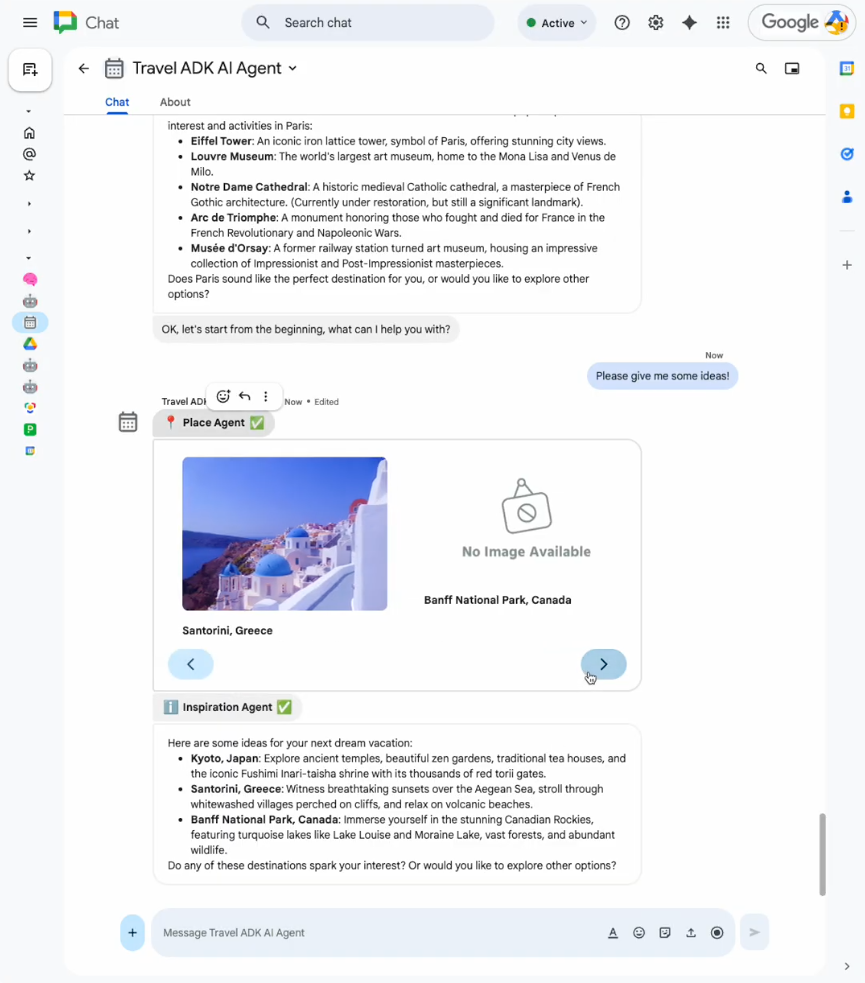
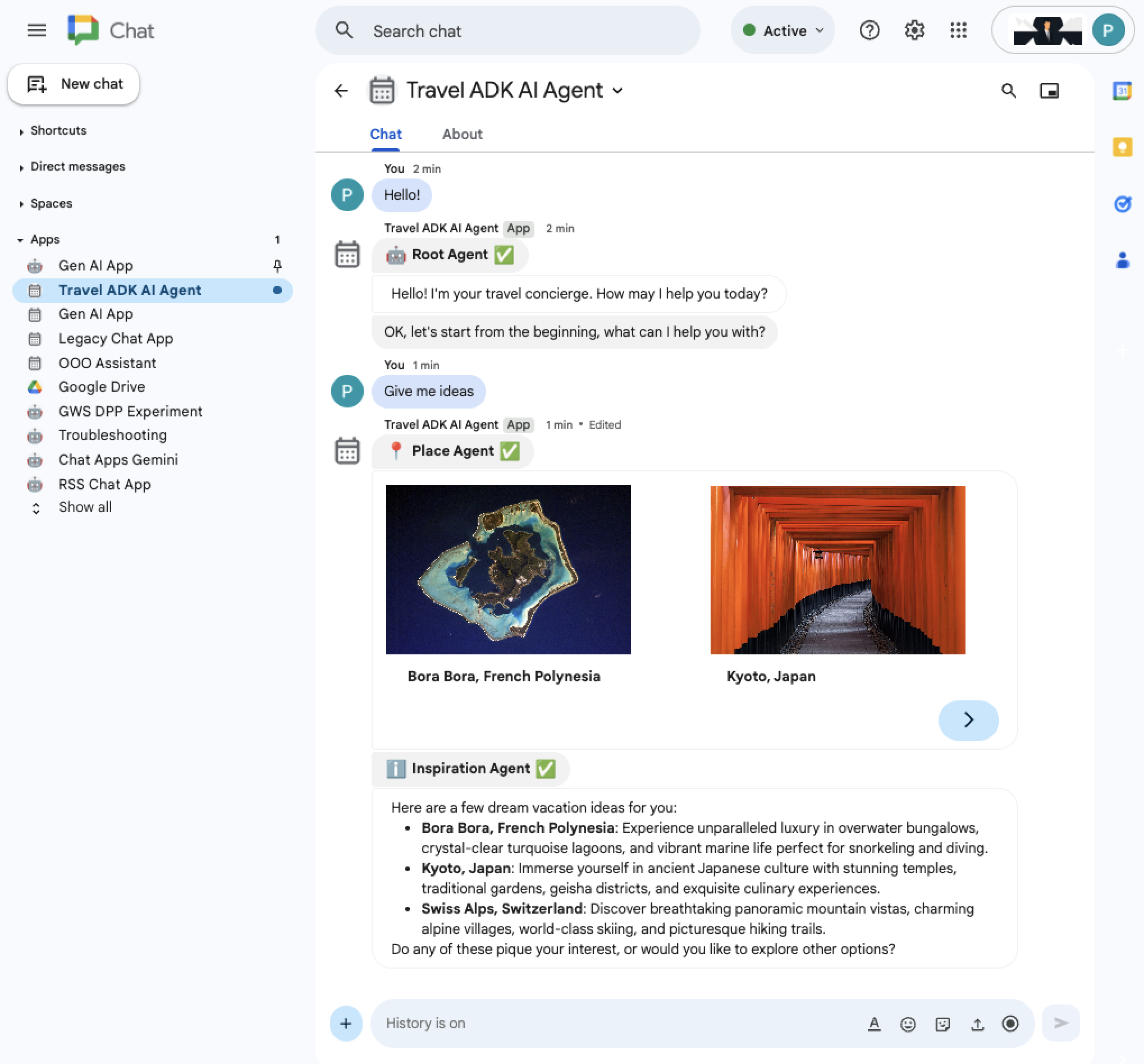
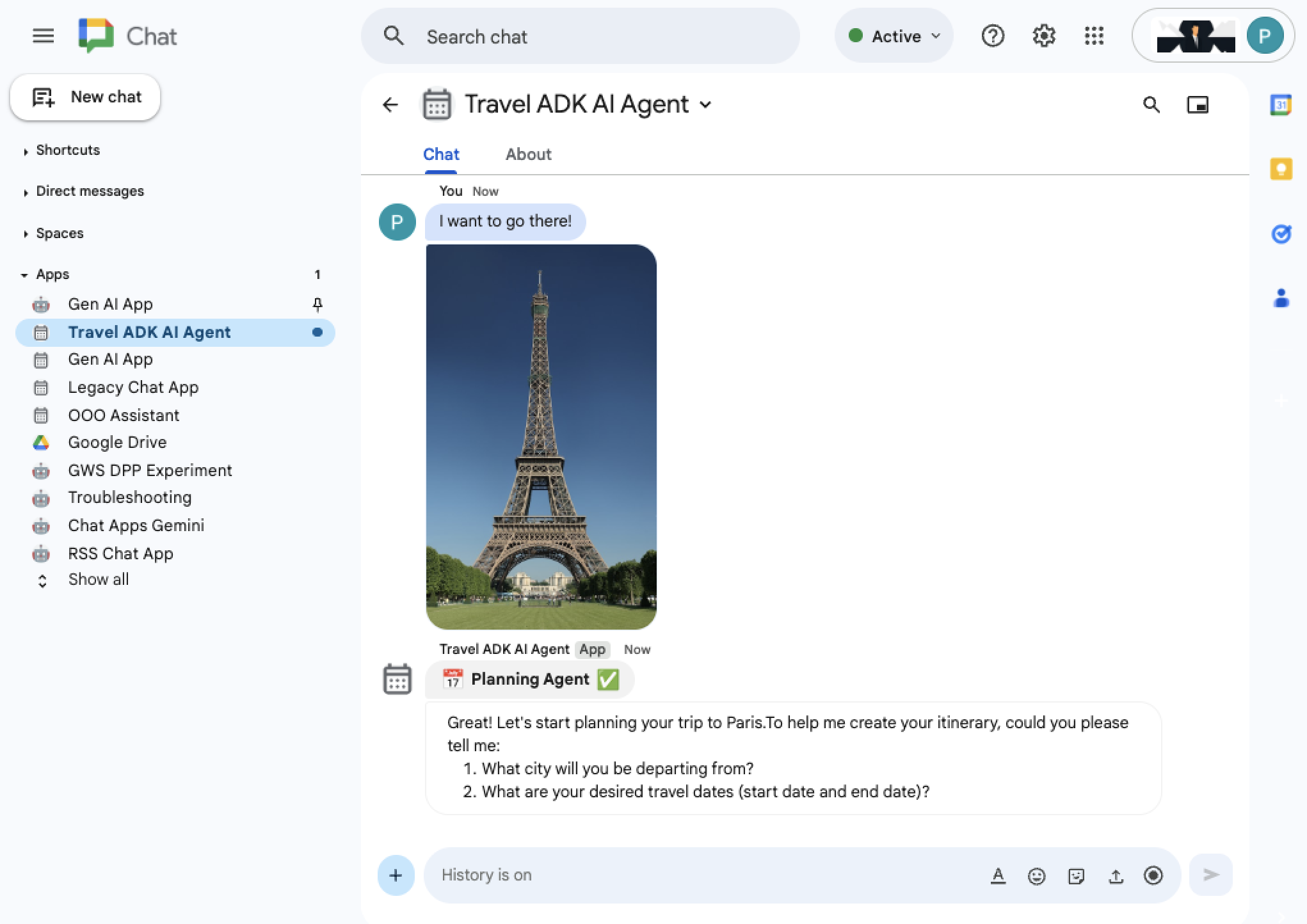
Figure 1. Utiliser l'agent IA de Chat pour trouver des idées de voyage. 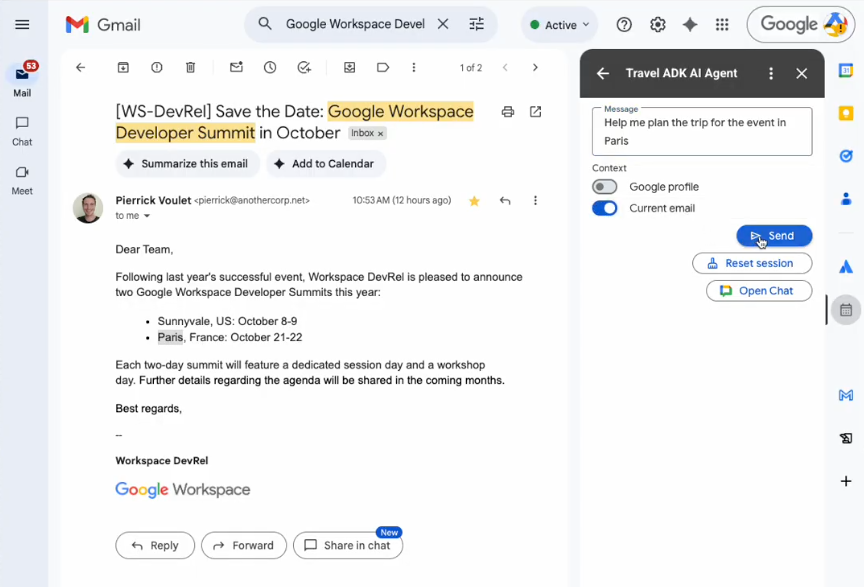
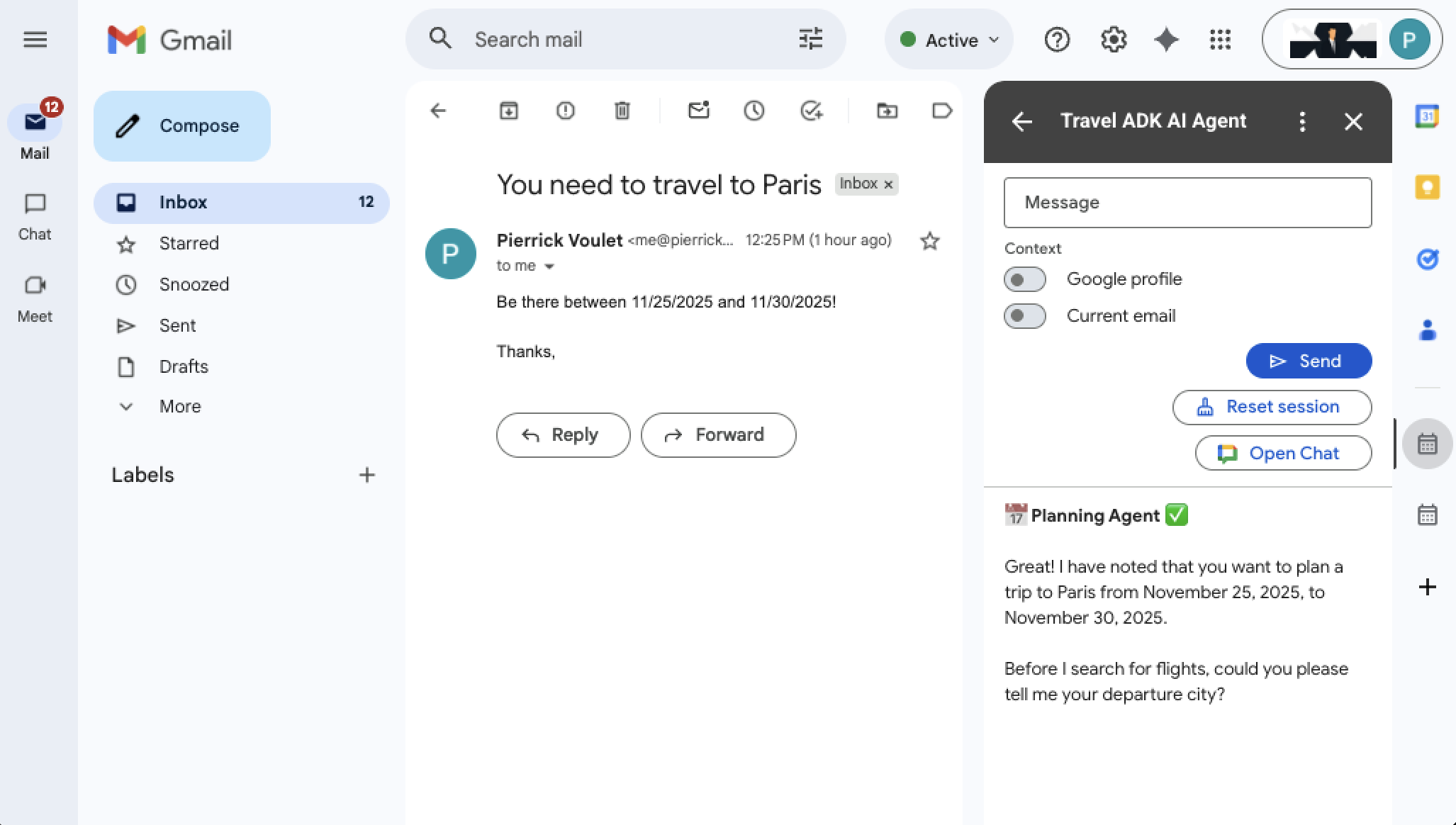
Figure 2. Utiliser l'agent IA de Gmail pour planifier un voyage à partir du contexte de l'e-mail sélectionné.
Objectifs
- Configurez l'environnement.
- Déployez l'agent IA.
- Configurez le projet.
- Déployez-les dans Gmail, Agenda, Drive, Docs, Sheets et Slides.
- Déployez-le dans Chat.
- Tester la solution
À propos de cette solution
Cette solution repose sur les technologies de base suivantes : ADK, Google Cloud et API Google Workspace, Vertex AI Agent Engine et framework de cartes.
Les interfaces utilisateur graphiques sont conçues différemment pour les applications Chat et non Chat (Gmail, Agenda, Drive, Docs, Sheets, Slides) afin de tenir compte de leurs fonctionnalités et limites spécifiques.
Fonctionnalités
Les fonctionnalités suivantes de l'application Travel Concierge sont communes à toutes les applications Google Workspace :
Sessions utilisateur persistantes : les sessions sont gérées par Vertex AI pour la persistance. Chaque utilisateur partage une session dans toutes les applications Workspace. Les utilisateurs peuvent réinitialiser manuellement leur session pour démarrer une nouvelle conversation.
Messagerie enrichie : les utilisateurs envoient des messages et reçoivent des réponses avec du texte enrichi et des widgets de fiches.
Gestion des exceptions : les erreurs inattendues sont gérées de manière optimale à l'aide de tentatives et d'états configurables dans les réponses.
L'application Chat propose les fonctionnalités supplémentaires suivantes :
Messages utilisateur multimodaux : les utilisateurs peuvent envoyer des messages avec des pièces jointes, y compris des fichiers audio et des vidéos enregistrés directement depuis l'espace de discussion.
Des réponses plus avancées visuellement : les réponses peuvent être générées avec des widgets plus avancés, tels que des carrousels avec des images, en s'appuyant sur les fonctionnalités de chat du framework Card et sur davantage d'espace de rendu.
Les autres applications disposent des fonctionnalités supplémentaires suivantes :
Contexte du profil Google : les utilisateurs peuvent envoyer des messages avec les informations de leur profil (limitées aux anniversaires dans cet exemple).
Contexte Gmail : les utilisateurs peuvent envoyer des messages par e-mail (limités à un sujet et un corps dans cet exemple).
Accès à l'espace de discussion de l'agent : les utilisateurs peuvent ouvrir l'espace de message privé (MP) de l'application Chat dans un nouvel onglet en un seul clic.
Architecture
L'application Travel Concierge reçoit et traite les événements d'interaction des modules complémentaires Google Workspace provenant des applications Google Workspace. Elle utilise Vertex AI pour inviter l'agent d'IA ADK et gérer les sessions utilisateur, et s'appuie sur les API Google Cloud et Google Workspace pour collecter le contexte et afficher les réponses.
Le diagramme suivant illustre le flux utilisateur principal : envoyer un message à l'agent d'IA.
HTTP
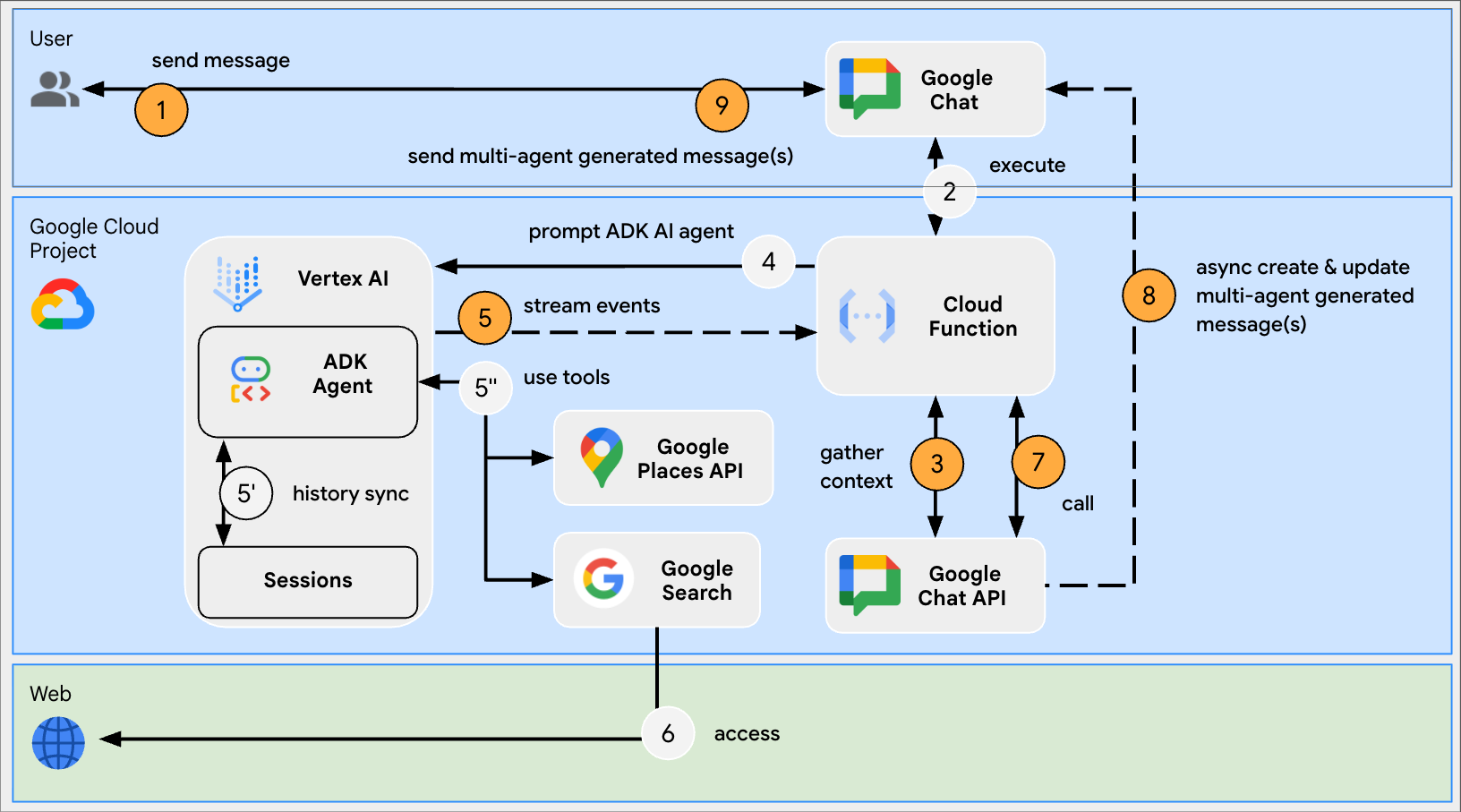
Figure 3. L'application Chat complète le contexte avec les pièces jointes du message de l'utilisateur et envoie un ensemble de messages avec l'historique des interactions du sous-agent et la réponse globale finale dans l'ordre chronologique. 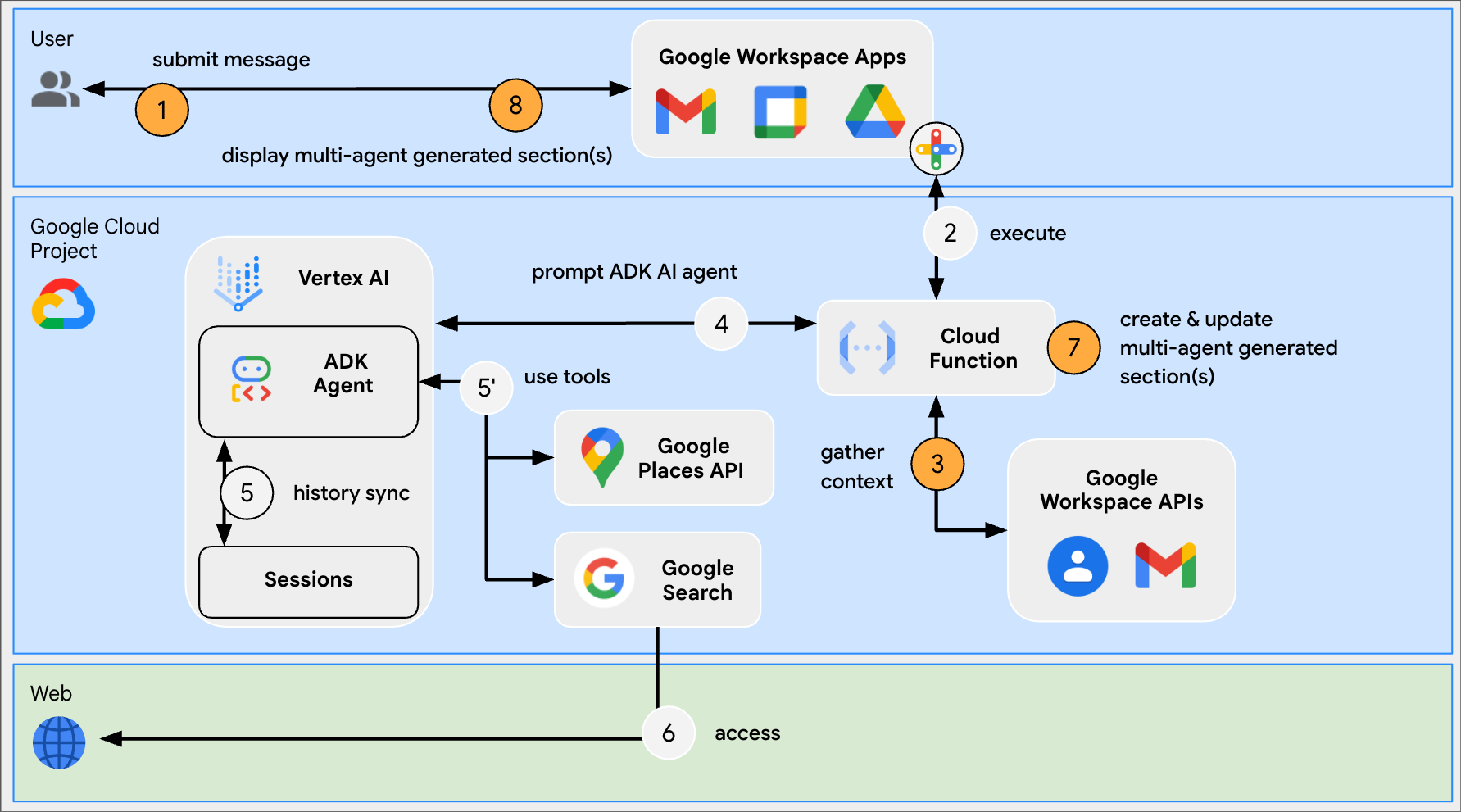
Figure 4. Les applications autres que Chat complètent le contexte avec le profil Google de l'utilisateur et la sélection d'éléments, et affichent un ensemble de sections avec l'historique des interactions du sous-agent et la réponse globale finale dans l'ordre chronologique inverse.
Apps Script
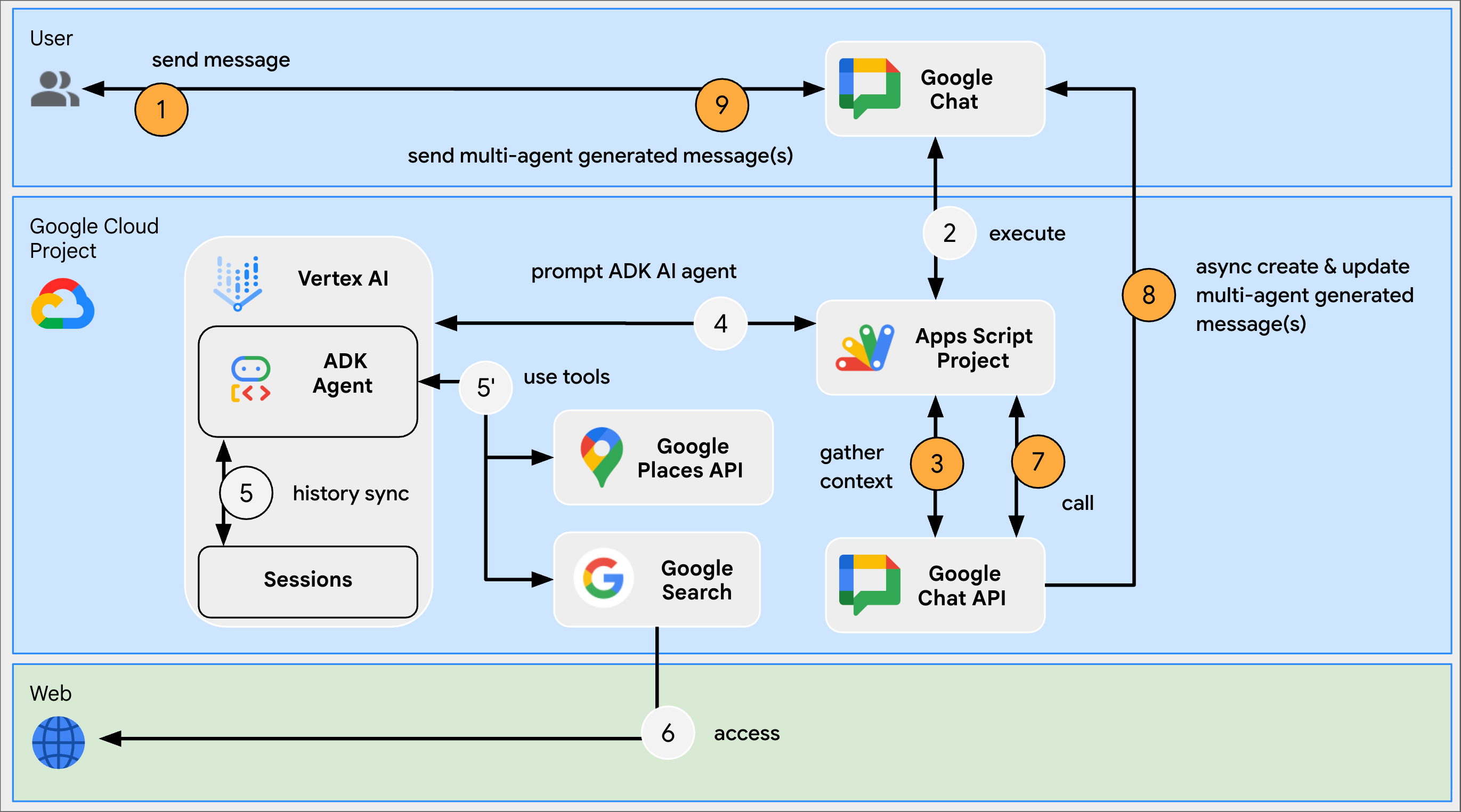
Figure 3. L'application Chat complète le contexte avec les pièces jointes du message de l'utilisateur et envoie un ensemble de messages avec l'historique des interactions du sous-agent et la réponse globale finale dans l'ordre chronologique. 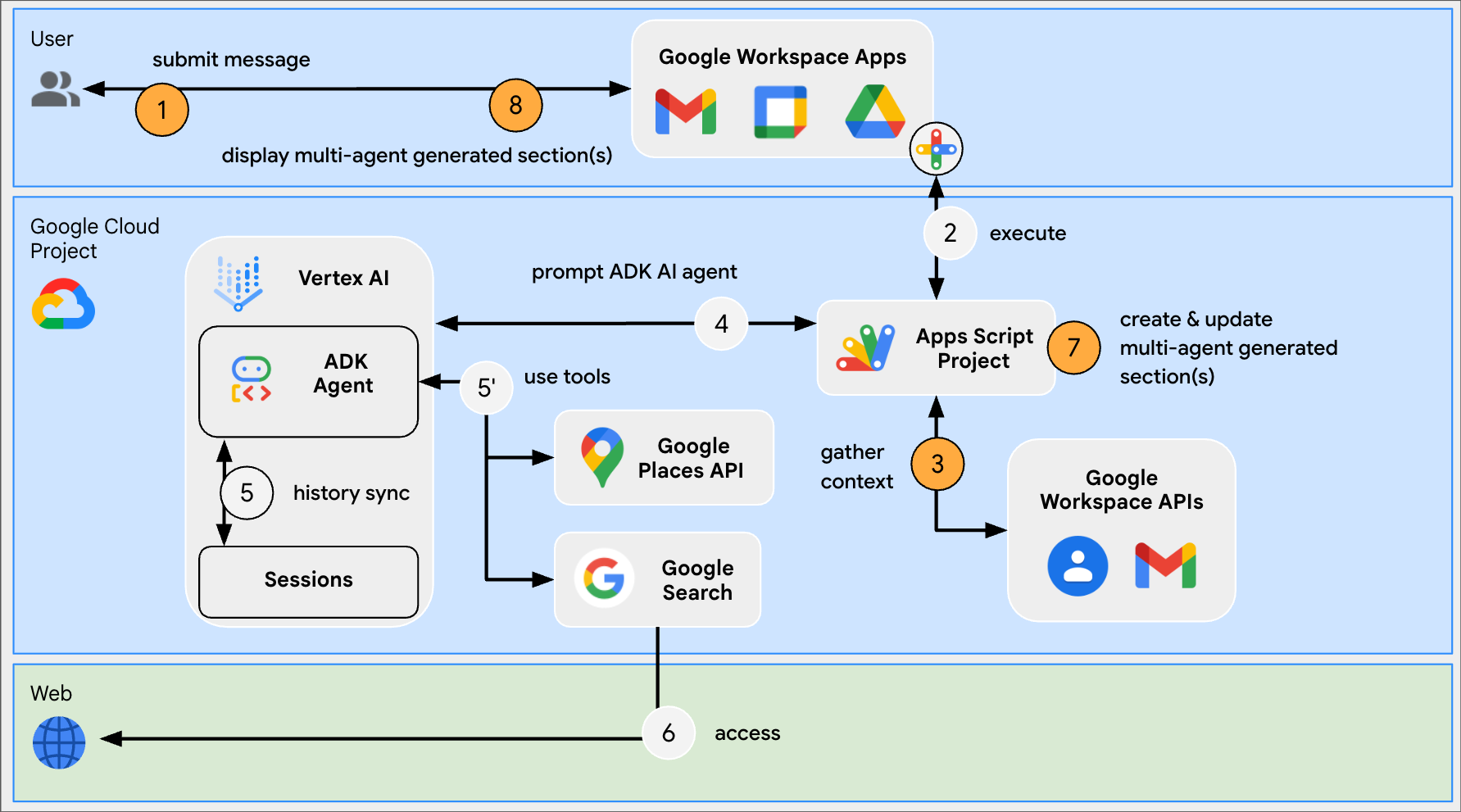
Figure 4. Les applications autres que Chat complètent le contexte avec le profil Google de l'utilisateur et la sélection d'éléments, et affichent un ensemble de sections avec l'historique des interactions du sous-agent et la réponse globale finale dans l'ordre chronologique inverse.
Prérequis
Compte Google Workspace Business ou Enterprise ayant accès à Google Chat.
Un navigateur Web avec accès à Internet.
Prérequis spécifiques à l'agent d'IA ADK Travel Concierge
- Python 3.10 ou version ultérieure : pour l'installation, suivez les instructions sur le site Web officiel de Python.
uv: Pour l'installation, suivez les instructions sur le site Web officiel deuv.- Google Cloud CLI : pour l'installation, suivez les instructions sur le site Web officiel de Google Cloud.
Préparer l'environnement
Cette section explique comment créer et configurer un projet Google Cloud.
Créer un projet Google Cloud
Console Google APIs
- Dans la console Google API, accédez à Menu > IAM et administration > Créer un projet.
-
Dans le champ Nom du projet, saisissez un nom descriptif pour votre projet.
Facultatif : Pour modifier l'ID du projet, cliquez sur Modifier. L'ID du projet ne peut pas être modifié une fois le projet créé. Choisissez un ID qui répond à vos besoins pendant toute la durée de vie du projet.
- Dans le champ Emplacement, cliquez sur Parcourir pour afficher les emplacements potentiels de votre projet. Cliquez ensuite sur Sélectionner.
- Cliquez sur Créer. La console Google APIs vous redirige vers la page "Tableau de bord". Votre projet est créé en quelques minutes.
gcloud CLI
Dans l'un des environnements de développement suivants, accédez à la Google Cloud CLI (gcloud) :
-
Cloud Shell : pour utiliser un terminal en ligne avec la gcloud CLI déjà configurée, activez Cloud Shell.
Activer Cloud Shell -
Shell local : pour utiliser un environnement de développement local, installez et initialisez gcloud CLI.
Pour créer un projet Cloud, utilisez la commandegcloud projects create:gcloud projects create PROJECT_ID
Activer la facturation pour le projet Cloud
Console Google APIs
- Dans la console Google APIs, accédez à Facturation. Cliquez sur Menu > Facturation > Mes projets.
- Dans Sélectionner une organisation, choisissez l'organisation associée à votre projet Google Cloud.
- Sur la ligne du projet, ouvrez le menu Actions (), cliquez sur Modifier la facturation, puis choisissez le compte de facturation Cloud.
- Cliquez sur Définir le compte.
gcloud CLI
- Pour lister les comptes de facturation disponibles, exécutez la commande suivante :
gcloud billing accounts list - Associez un compte de facturation à un projet Google Cloud :
gcloud billing projects link PROJECT_ID --billing-account=BILLING_ACCOUNT_IDRemplacez les éléments suivants :
PROJECT_IDcorrespond à l'ID du projet pour le projet Cloud pour lequel vous souhaitez activer la facturation.BILLING_ACCOUNT_IDest l'ID du compte de facturation à associer au projet Google Cloud.
Activer les API Google Cloud
HTTP
Dans la console Google API, activez les API Vertex AI, Places, People, Google Chat, Gmail, Cloud Build, Cloud Functions, Cloud Pub/Sub, Cloud Logging, Artifact Registry, Cloud Run, Google Workspace Add-ons et Cloud Resource Manager.
Vérifiez que vous activez les API dans le bon projet Cloud, puis cliquez sur Suivant.
Vérifiez que vous activez les API appropriées, puis cliquez sur Activer.
Apps Script
Dans la console Google API, activez les API Vertex AI, Places, People, Google Chat et Cloud Resource Manager.
Vérifiez que vous activez les API dans le bon projet Cloud, puis cliquez sur Suivant.
Vérifiez que vous activez les API appropriées, puis cliquez sur Activer.
Obtenir une clé API Google Maps Platform Places
Dans la console Google APIs, accédez à la page Google Maps Platform > Clés et identifiants.
La boîte de dialogue Premiers pas avec Google Maps Platform affiche la clé API que vous venez de créer. Il s'agit d'une chaîne alphanumérique. Vous aurez besoin de cette chaîne dans les sections suivantes.
Créer un compte de service dans la console Google Cloud
Créez un compte de service avec le rôle Vertex AI User en suivant ces étapes :
Console Google Cloud
-
Dans la console Google Cloud, accédez au menu
> IAM et administration
> Comptes de service.
Accéder à la page "Comptes de service"
Les étapes restantes s'affichent dans la console Google Cloud.
- Sélectionnez un projet Google Cloud.
- Cliquez sur Créer un compte de service.
- Saisissez le nom du compte de service à afficher dans la console Google Cloud.
- Si vous ne souhaitez pas définir de contrôles des accès à ce stade, cliquez sur OK pour terminer la création du compte de service. Pour définir les contrôles des accès dès maintenant, cliquez sur Créer et continuer, puis passez à l'étape suivante.
- Facultatif : Attribuez des rôles à votre compte de service pour lui accorder l'accès aux ressources de votre projet Google Cloud en plus de celles de Google Workspace. Pour en savoir plus, consultez Gérer l'accès aux projets, aux dossiers et aux organisations.
- Cliquez sur Continuer.
- Facultatif : Saisissez les utilisateurs ou les groupes autorisés à gérer ce compte de service et à effectuer des actions avec celui-ci. Pour en savoir plus, consultez Emprunt d'identité d'un compte de service.
- Cliquez sur OK pour terminer la création du compte de service.
Notez l'adresse e-mail du compte de service.
gcloud CLI
- Créez le compte de service :
gcloud iam service-accounts createSERVICE_ACCOUNT_NAME\ --display-name="SERVICE_ACCOUNT_NAME" - Facultatif : Attribuez des rôles à votre compte de service pour lui accorder l'accès aux ressources de votre projet Google Cloud en plus de celles de Google Workspace. Pour en savoir plus, consultez Gérer l'accès aux projets, aux dossiers et aux organisations.
Le compte de service apparaît sur la page des comptes de service. Créez ensuite une clé privée pour le compte de service.
Créer une clé privée
Pour créer et télécharger une clé privée pour le compte de service, procédez comme suit :
-
Dans la console Google Cloud, accédez au menu
> IAM et administration
> Comptes de service.
Accéder à la page "Comptes de service"
Les étapes restantes s'affichent dans la console Google Cloud.
- Sélectionnez un projet Google Cloud.
- Cliquez sur l'adresse e-mail du compte de service pour lequel vous souhaitez créer une clé.
- Cliquez sur l'onglet Clés.
- Cliquez sur le menu déroulant Ajouter une clé, puis sélectionnez Créer une clé.
- Sélectionnez le type de clé JSON et cliquez sur Créer.
La nouvelle paire de clés publique/privée est générée et téléchargée sur votre ordinateur sous la forme d'un fichier de clé de compte de service. Enregistrez le fichier JSON téléchargé sous le nom
credentials.jsondans votre répertoire de travail. Ce fichier est la seule copie de cette clé. Une fois téléchargé, vous ne pouvez plus le télécharger à nouveau. Pour savoir comment stocker votre clé de manière sécurisée, consultez Bonnes pratiques pour gérer les clés de compte de service.
Pour en savoir plus sur les comptes de service, consultez la section Comptes de service dans la documentation Google Cloud IAM.
Configurer l'écran d'autorisation OAuth
Les modules complémentaires Google Workspace nécessitent la configuration d'un écran de consentement. La configuration de l'écran de consentement OAuth de votre module complémentaire définit ce que Google affiche aux utilisateurs.
- Dans la console Google API, accédez à Menu > Plate-forme Google Auth > Branding.
- Si vous avez déjà configuré la plate-forme Google Auth, vous pouvez configurer les paramètres de l'écran de consentement OAuth suivants dans Branding, Audience et Accès aux données. Si le message Google Auth Platform pas encore configuré s'affiche, cliquez sur Premiers pas :
- Sous Informations sur l'application, dans Nom de l'application, saisissez le nom de l'application.
- Dans le champ Adresse e-mail d'assistance utilisateur, choisissez une adresse e-mail d'assistance que les utilisateurs pourront contacter s'ils ont des questions sur leur consentement.
- Cliquez sur Suivant.
- Sous Audience, sélectionnez Interne.
- Cliquez sur Suivant.
- Sous Coordonnées, saisissez une adresse e-mail à laquelle vous recevrez des notifications en cas de modification de votre projet.
- Cliquez sur Suivant.
- Sous Terminer, consultez le Règlement sur les données utilisateur dans les services d'API Google et, si vous l'acceptez, sélectionnez J'accepte le Règlement sur les données utilisateur dans les services d'API Google.
- Cliquez sur Continuer.
- Cliquez sur Créer.
- Pour l'instant, vous pouvez ignorer l'ajout de niveaux d'accès. À l'avenir, lorsque vous créerez une application à utiliser en dehors de votre organisation Google Workspace, vous devrez définir le type d'utilisateur sur Externe. Ajoutez ensuite les niveaux d'autorisation dont votre application a besoin. Pour en savoir plus, consultez le guide complet Configurer l'écran de consentement OAuth.
Déployer l'agent d'IA ADK Travel Concierge
Si vous ne l'avez pas déjà fait, authentifiez-vous avec votre compte Google Cloud et configurez Google Cloud CLI pour utiliser votre projet Google Cloud.
gcloud auth application-default logingcloud config set project PROJECT_IDgcloud auth application-default set-quota-project PROJECT_IDRemplacez PROJECT_ID par l'ID du projet Cloud que vous avez créé.
Télécharger ce dépôt GitHub
Dans l'environnement de développement local de votre choix, extrayez le fichier d'archive téléchargé et ouvrez le répertoire
adk-samples/python/agents/travel-concierge.unzip adk-samples-main.zipcd adk-samples-main/python/agents/travel-conciergeCréez un bucket Cloud Storage dédié à l'agent d'IA ADK.
gcloud storage buckets create gs://CLOUD_STORAGE_BUCKET_NAME --project=PROJECT_ID --location=PROJECT_LOCATIONRemplacez les éléments suivants :
- CLOUD_STORAGE_BUCKET_NAME par un nom de bucket unique que vous souhaitez utiliser.
- PROJECT_ID par l'ID du projet Cloud que vous avez créé.
- PROJECT_LOCATION par l'emplacement du projet Cloud que vous avez créé.
Définissez les variables d'environnement suivantes :
export GOOGLE_GENAI_USE_VERTEXAI=1export GOOGLE_CLOUD_PROJECT=PROJECT_IDexport GOOGLE_CLOUD_LOCATION=PROJECT_LOCATIONexport GOOGLE_PLACES_API_KEY=PLACES_API_KEYexport GOOGLE_CLOUD_STORAGE_BUCKET=CLOUD_STORAGE_BUCKET_NAMEexport TRAVEL_CONCIERGE_SCENARIO=travel_concierge/profiles/itinerary_empty_default.jsonRemplacez les éléments suivants :
- PROJECT_ID par l'ID du projet Cloud que vous avez créé.
- PROJECT_LOCATION par l'emplacement du projet Cloud que vous avez créé.
- PLACES_API_KEY par la chaîne de la clé API que vous avez créée.
- CLOUD_STORAGE_BUCKET_NAME par le nom du bucket que vous avez créé.
Installez et déployez l'agent IA ADK.
uv sync --group deploymentuv run python deployment/deploy.py --createRécupérez le numéro de projet et l'ID du moteur à partir du dernier journal imprimé sous la forme PROJECT_NUMBER et ENGINE_ID, respectivement. Vous aurez besoin des deux ultérieurement pour configurer votre projet.
Created remote agent: projects/PROJECT_NUMBER/locations/us-central1/reasoningEngines/ENGINE_ID
Examiner l'exemple de code
Si vous le souhaitez, avant de configurer le projet, prenez le temps d'examiner et de vous familiariser avec l'exemple de code hébergé sur GitHub.
Python
Apps Script
Créer et configurer le projet
Python
Télécharger ce dépôt GitHub
Dans l'environnement de développement local de votre choix, extrayez le fichier d'archive téléchargé et ouvrez le répertoire
add-ons-samples/python/travel-adk-ai-agent.unzip add-ons-samples-main.zipcd add-ons-samples-main/python/travel-adk-ai-agentDéplacez le fichier de clé JSON
credentials.jsondu compte de service téléchargé lors des étapes précédentes vers le répertoire du projet.Dans la console Google API, accédez à Cloud Run :
Cliquez sur Écrire une fonction.
Sur la page Créer un service, configurez votre fonction :
- Dans le champ Service name (Nom du compte de service), saisissez
travel-concierge-app. - Dans la liste Région, sélectionnez l'emplacement du projet Cloud que vous avez créé, PROJECT_LOCATION.
- Sous URL du point de terminaison, cliquez sur
 .
. - Dans la liste Environnement d'exécution, sélectionnez la version la plus récente de Python.
- Dans la section Authentification, sélectionnez Autoriser l'accès public.
- Dans la section Conteneurs, volumes, mise en réseau et sécurité, sous Ressources :
- Dans le champ Mémoire, sélectionnez 1 Gio.
- Dans le champ CPU, sélectionnez 2.
- Cliquez sur Créer et attendez que Cloud Run crée le service. La console vous redirige vers l'onglet Source.
- Dans le champ Service name (Nom du compte de service), saisissez
Dans l'environnement de développement local de votre choix, déployez la source du projet :
gcloud run deploy travel-concierge-app --quiet --source . \
    --region PROJECT_LOCATION  \
    --function adk_ai_agent  \
    --set-env-vars LOCATION=LOCATION,PROJECT_NUMBER=PROJECT_NUMBER,ENGINE_ID=ENGINE_ID,BASE_URL=BASE_URL
Remplacez les éléments suivants :
- PROJECT_LOCATION par l'emplacement de la fonction Cloud Run que vous avez créée précédemment.
- LOCATION avec l'emplacement du projet Google Cloud créé lors des étapes précédentes, PROJECT_LOCATION.
- PROJECT_NUMBER par le numéro de projet de l'agent d'IA Travel Concierge ADK déployé lors des étapes précédentes.
- ENGINE_ID par l'ID du moteur de l'agent d'IA ADK Travel Concierge déployé lors des étapes précédentes.
- BASE_URL par l'URL du point de terminaison que vous avez copiée précédemment.
Apps Script
Pour créer un projet Apps Script et le configurer afin qu'il utilise votre agent d'IA ADK Travel Concierge déployé :
Cliquez sur le bouton suivant pour ouvrir le projet Apps Script Travel Concierge ADK agent IA.
Ouvrir le projetCliquez sur Vue d'ensemble, puis sur
Créer une copie.Nommez votre copie du projet Apps Script :
- Cliquez sur Copie de l'agent d'IA ADK Travel Concierge.
- Dans le champ Titre du projet, saisissez
Travel Concierge ADK AI Agent. - Cliquez sur Renommer.
Dans votre projet Apps Script, cliquez sur
 Éditeur, puis déplacez le fichier
 VertexAi.gsvers le haut jusqu'à ce qu'il se trouve au-dessus du fichierAgentHandler.gsà l'aide de l'action Déplacer le fichier vers le haut.Dans votre projet Apps Script, cliquez sur
 Paramètres du projet, puis sur Modifier les propriétés du script et sur Ajouter une propriété de script pour ajouter les propriétés de script suivantes :
ENGINE_IDavec l'ID de moteur de l'agent d'IA Travel Concierge ADK déployé lors des étapes précédentes, ENGINE_ID.LOCATIONavec l'emplacement du projet Google Cloud créé lors des étapes précédentes, PROJECT_LOCATION.PROJECT_NUMBERavec le numéro de projet de l'agent d'IA ADK du concierge de voyage déployé lors des étapes précédentes, PROJECT_NUMBER.SERVICE_ACCOUNT_KEYavec la clé JSON du compte de service téléchargée lors des étapes précédentes, par exemple{ ... }.Cliquez sur Enregistrer les propriétés du script.
Dans votre projet Apps Script, cliquez sur
Paramètres du projet.Sous Projet Google Cloud Platform (GCP), cliquez sur Changer de projet.
Dans Numéro de projet GCP, collez le numéro de projet de l'agent d'IA Travel Concierge ADK déployé lors des étapes précédentes, PROJECT_NUMBER.
Cliquez sur Définir un projet. Le projet Cloud et le projet Apps Script sont désormais associés.
Déployer dans Gmail, Agenda, Drive, Docs, Sheets, Slides
Python
Utilisez un déploiement de module complémentaire Google Workspace pour installer l'exemple de projet dans toutes les applications Google Workspace (sauf Google Chat) afin de permettre les tests.
Dans l'environnement de développement local de votre choix, ouvrez le fichier
deployment.jsonà partir du code source du projet et remplacez toutes les occurrences de$BASE_URLpar la valeur de BASE_URL, l'URL du point de terminaison que vous avez copiée lors des étapes précédentes.Créez un déploiement de module complémentaire Google Workspace nommé
travel-concierge-addon:gcloud workspace-add-ons deployments create travel-concierge-addon \ --deployment-file=deployment.jsonInstallez le déploiement du module complémentaire Google Workspace :
gcloud workspace-add-ons deployments install travel-concierge-addon
Apps Script
Installez le projet Apps Script dans toutes les applications Google Workspace (sauf Google Chat) pour activer les tests.
- Dans votre projet Apps Script, cliquez sur Déployer > Tester les déploiements, puis sur Installer.
Le module complémentaire est désormais accessible depuis les barres latérales des applications Google Workspace.
Déployer sur Chat
Python
Installez l'exemple de projet dans Chat à l'aide de l'URL du point de terminaison pour activer les tests.
Dans la console API, recherchez
Google Chat API, cliquez sur API Google Chat, puis sur Gérer et Configuration.Configurez l'application Chat :
- Dans le champ Nom de l'application, saisissez
Travel ADK AI Agent. - Dans le champ URL de l'avatar, saisissez
https://goo.gle/3SfMkjb. - Dans le champ Description, saisissez
Travel ADK AI Agent. - Sous Paramètres de connexion, sélectionnez URL du point de terminaison HTTP.
- Sous Déclencheurs, sélectionnez Utiliser une URL de point de terminaison HTTP commune pour tous les déclencheurs.
- Dans le champ URL du point de terminaison HTTP, collez l'URL du point de terminaison que vous avez copiée précédemment, BASE_URL.
- Enregistrez une commande rapide que l'application Chat entièrement implémentée utilise :
- Sous Commandes, cliquez sur Ajouter une commande.
- Dans ID de commande, saisissez
1. - Dans Description, saisissez
Reset session. - Sous Type de commande, sélectionnez Commande rapide.
- Dans le champ Nom, saisissez
Reset session. - Cliquez sur OK. La commande rapide est enregistrée et listée.
- Sous Visibilité, sélectionnez Rendre cette application de chat accessible à certains utilisateurs et groupes de votre domaine Workspace, puis saisissez votre adresse e-mail.
- Sous Journaux, sélectionnez Consigner les erreurs dans Logging.
- Cliquez sur Enregistrer.
- Dans le champ Nom de l'application, saisissez
Apps Script
Installez le projet Apps Script dans Chat à l'aide de l'ID de déploiement Head pour activer les tests.
Dans votre projet Apps Script, cliquez sur Déployer > Tester les déploiements, puis sur
 Copier sous ID de déploiement Head.
Dans la console API, recherchez
Google Chat API, cliquez sur API Google Chat, puis sur Gérer et Configuration.Configurez l'application Chat :
- Dans le champ Nom de l'application, saisissez
Travel ADK AI Agent. - Dans le champ URL de l'avatar, saisissez
https://goo.gle/3SfMkjb. - Dans le champ Description, saisissez
Travel ADK AI Agent. - Sous Paramètres de connexion, sélectionnez Apps Script.
- Dans le champ ID de déploiement, collez l'ID de déploiement principal que vous avez copié précédemment.
- Enregistrez une commande rapide que l'application Chat entièrement implémentée utilise :
- Sous Commandes, cliquez sur Ajouter une commande.
- Dans ID de commande, saisissez
1. - Dans Description, saisissez
Reset session. - Sous Type de commande, sélectionnez Commande rapide.
- Dans le champ Nom, saisissez
Reset session. - Cliquez sur OK. La commande rapide est enregistrée et listée.
- Sous Visibilité, sélectionnez Rendre cette application de chat accessible à certains utilisateurs et groupes de votre domaine Workspace, puis saisissez votre adresse e-mail.
- Sous Journaux, sélectionnez Consigner les erreurs dans Logging.
- Cliquez sur Enregistrer.
- Dans le champ Nom de l'application, saisissez
L'application est désormais accessible depuis Google Chat.
Ouvrez Google Chat.
Créez l'espace de discussion privée Chat :
- Cliquez sur Nouveau chat.
- Saisissez le nom de l'application
Travel ADK AI Agentdans la recherche, puis sélectionnez-la. - Dans la boîte de dialogue
Install app, cliquez sur Installer l'application. - La boîte de dialogue
Install appse ferme et le nouvel espace de discussion est sélectionné.
L'application Chat est prête à répondre aux messages.
Tester l'agent
Ouvrez Gmail.
Envoyez-vous l'e-mail suivant :
- Objet :
You need to travel to Paris - Corps :
Please be there between 11/25/2025 and 11/30/2025!
- Objet :
Ouvrez le module complémentaire Travel ADK agent IA depuis la barre latérale.
Cliquez sur Accorder les autorisations pour terminer la configuration du module complémentaire.
Cliquez sur Envoyer après avoir configuré la requête suivante à l'agent :
- Message :
Please help me plan this travel! - Contexte : sélectionnez Adresse e-mail actuelle.
La barre latérale est mise à jour avec la réponse de l'agent.
- Message :
Cliquez sur Ouvrir le chat pour être redirigé vers l'espace de messages privés Chat.
Cliquez sur + > Réinitialiser la session.
Vous recevez un nouveau message confirmant l'opération :
OK, let's start from the beginning, what can I help you with?Envoyez le message
Give me ideas.Vous recevez de nouveaux messages contenant la réponse de l'agent.
Envoyez le message
I want to go there!après avoir importé une photo d'un lieu, comme la Tour Eiffel.Vous recevez de nouveaux messages contenant la réponse de l'agent.
Limites
HTTP
Dans les applications Google Workspace autres que Chat, l'agent d'IA présente les limites suivantes :
Elle est synchrone : les barres latérales ne peuvent être mises à jour qu'en réponse aux interactions des utilisateurs. Les réponses de l'agent IA ne s'affichent donc qu'une fois qu'elles sont entièrement générées (pas de streaming).
Délai d'expiration : le délai d'expiration des mises à jour de la barre latérale est dépassé lorsqu'elles prennent plus de quelques minutes.
Ces limites n'existent pas dans Chat.
Apps Script
Dans toutes les applications Google Workspace, l'agent d'IA appelle les API REST Vertex AI à l'aide de UrlFetchApp, ce qui entraîne les limitations suivantes :
Elle est synchrone : les réponses de l'agent IA ne sont renvoyées qu'une fois la tâche entièrement terminée (pas de streaming).
Délai d'expiration : les requêtes de l'agent d'IA expirent lorsqu'elles prennent plus d'une minute à traiter.
Personnalisation
Cette solution est compatible avec les agents d'IA ADK hébergés dans Vertex AI Agent Engine, un sous-ensemble des UI d'applications Google Workspace et des rendus de réponse spécifiques aux réponses de l'exemple de Travel Concierge. La solution utilise un framework extensible. Vous pouvez donc la personnaliser en modifiant les fichiers suivants :
Python
main.py: : définit les principales interfaces utilisateur et la logique des interactions utilisateur (gestionnaires d'événements Google Workspace). Une extension typique consisterait à activer les documents Drive en tant que fonctionnalité de contexte pour l'application Drive, comme c'est le cas pour les messages Gmail dans l'application Gmail.
vertex_ai.py: : gère les sessions, les réponses et les erreurs de l'agent d'IA, et définit les interfaces spécifiques à Vertex AI à implémenter pour prendre en charge les interactions avec l'agent et le rendu des réponses. Les extensions typiques consistent à ajouter la prise en charge de plusieurs sessions pour les conversations utilisateur distinctes et d'autres plates-formes de gestion des agents d'IA.
agent_handler.py : implémente les interfaces spécifiques à Vertex AI définies dans vertex_ai.py dans les cas spécifiques des applications Chat et non Chat. Une extension typique consisterait à ajouter des boutons permettant aux utilisateurs d'envoyer des commentaires sur les réponses des agents d'IA.
google_workspace.py: : implémente les interactions de la plate-forme de gestion des agents non IA à l'aide d'appels d'API. Seules les API Google Workspace sont utilisées dans cet exemple pour collecter des informations contextuelles et effectuer des actions. Une extension typique consiste à ajouter des fonctions pour récupérer des données d'entreprise à partir de Google Agenda ou d'un système de gestion de la relation client (CRM).
travel_agent_ui_render.gs: : implémente les rendus de réponse spécifiques au concierge de voyage pour les sous-agents et les applications Workspace. Les extensions classiques consistent à ajouter la prise en charge de nouveaux rendus de réponse pour afficher graphiquement les options de vol et d'autres agents d'IA.
Apps Script
Code.gs: : définit les principales interfaces utilisateur et la logique d'interaction utilisateur (gestionnaires d'événements Google Workspace). Une extension typique consisterait à activer les documents Drive en tant que fonctionnalité de contexte pour l'application Drive, comme c'est le cas pour les messages Gmail pour l'application Gmail.
VertexAi.gs: : gère les sessions, les réponses et les erreurs de l'agent d'IA, et définit les interfaces spécifiques à Vertex AI à implémenter pour prendre en charge les interactions avec l'agent et le rendu des réponses. Les extensions typiques consistent à ajouter la prise en charge de plusieurs sessions pour les conversations utilisateur distinctes et d'autres plates-formes de gestion des agents d'IA.
AgentHandler.gs : implémente les interfaces spécifiques à Vertex AI définies dans VertexAi.gs dans les cas spécifiques des applications Chat et non Chat. Une extension typique consisterait à ajouter des boutons permettant aux utilisateurs d'envoyer des commentaires sur les réponses des agents d'IA.
GoogleWorkspace.gs: : implémente les interactions de la plate-forme de gestion des agents non IA à l'aide d'appels d'API. Seules les API Google Workspace sont utilisées dans cet exemple pour collecter des informations contextuelles et effectuer des actions. Une extension typique consiste à ajouter des fonctions pour récupérer des données d'entreprise à partir de Google Agenda ou d'un système de gestion de la relation client (CRM).
TravelAgentUiRender.gs: : implémente des rendus de réponse spécifiques au concierge de voyage pour les sous-agents et les applications Workspace. Les extensions classiques consistent à ajouter la prise en charge de nouveaux rendus de réponse pour afficher graphiquement les options de vol et d'autres agents d'IA.
Effectuer un nettoyage
Pour éviter que les ressources utilisées dans ce tutoriel soient facturées sur votre compte Google Cloud, nous vous recommandons de supprimer le projet Cloud.
- Dans la console Google APIs, accédez à la page Gérer les ressources. Cliquez sur Menu > IAM et administration > Gérer les ressources.
- Dans la liste des projets, sélectionnez celui que vous souhaitez supprimer, puis cliquez sur Supprimer .
- Dans la boîte de dialogue, saisissez l'ID du projet, puis cliquez sur Arrêter pour supprimer le projet.
Articles associés
- Vérifier des affirmations avec un agent IA ADK et un modèle Gemini
- Intégrer des concepts d'IA fondamentaux dans les applications Chat
- Répondez à des questions basées sur des conversations Chat à l'aide d'une application Chat avec l'IA Gemini
- Répondez aux incidents avec Google Chat, Vertex AI, Apps Script et l'authentification des utilisateurs
- Gérer des projets avec Google Chat, Vertex AI et Firestore
- Créer une application Chat en tant que module complémentaire Google Workspace avec Apps Script