

কোডিং লেভেল: উন্নত
সময়সীমা: ৪৫ মিনিট
প্রোজেক্টের ধরন: Google Workspace অ্যাড-অন
যা Chat,
Gmail,
Calendar,
Drive,
Docs, Sheets ও Slides-এর কার্যকারিতা বাড়ায়।
এই টিউটোরিয়ালে দেখানো হয়েছে যে কীভাবে Apps Script বা HTTP এন্ডপয়েন্ট ব্যবহার করে AI এজেন্টকে Google Workspace-এ Google Workspace অ্যাড-অন হিসেবে প্রকাশ করতে হয়। আপনার অ্যাড-অন প্রকাশ করার পরে, আপনার ব্যবহারকারীরা তাদের ওয়ার্কফ্লোর মধ্যে AI এজেন্টের সাথে ইন্টার্যাক্ট করতে পারবেন।
এক নজরে
এই টিউটোরিয়ালে, আপনি Agent Development Kit (ADK) থেকে ভ্রমণ কনসিয়ের্জ স্যাম্পেল ডিপ্লয় করবেন। Travel Concierge হল একটি কথোপকথনমূলক মাল্টি-এজেন্ট AI যা Google Maps Platform Places API, Google Search Grounding এবং Model Context Protocol (MCP) সার্ভারের মতো টুল ব্যবহার করে।
ADK ডিফল্ট হিসেবে ডেভেলপারদের জন্য চ্যাট ও টেক্সট ইন্টারফেস প্রদান করে। এই টিউটোরিয়ালে, আপনি Google Workspace অ্যাপ্লিকেশনে গ্রাফিক্যাল ইউজার ইন্টারফেস (GUI) যোগ করেন যা আপনার ব্যবহারকারীরা সরাসরি Chat, Gmail, Calendar, Drive, Docs, Sheets ও Slides থেকে অ্যাক্সেস করতে পারবেন।
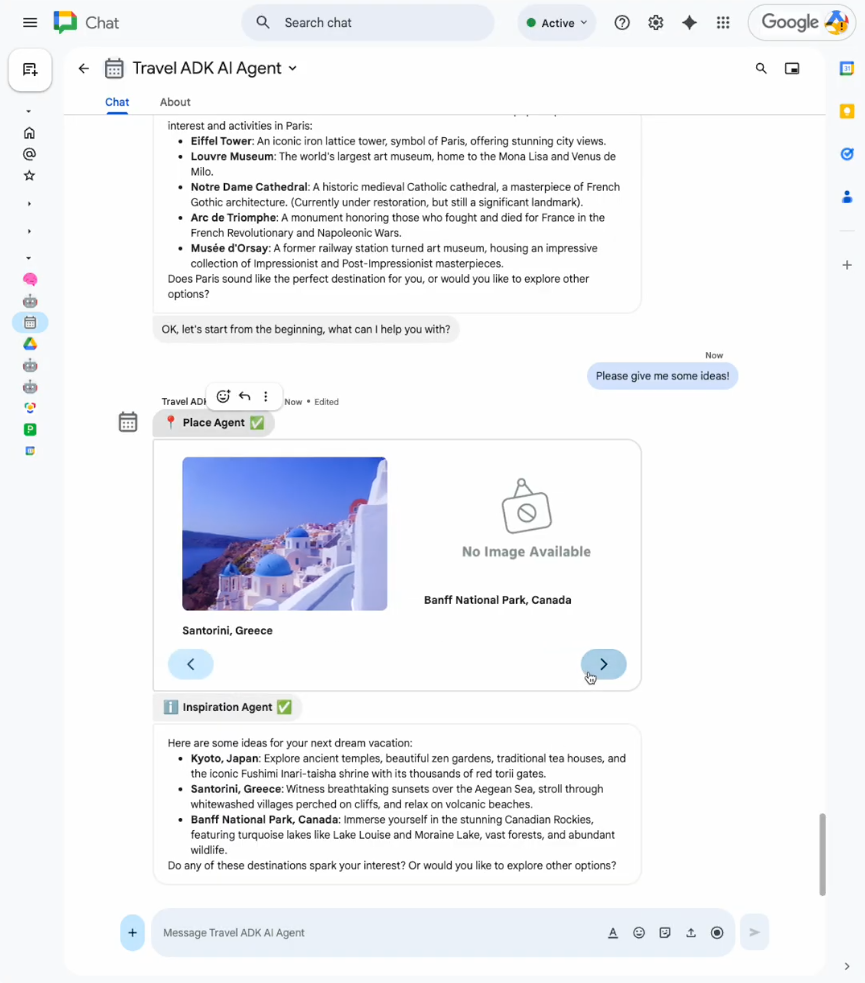
ছবি ১. ভ্রমণ সংক্রান্ত আইডিয়া নিয়ে ব্রেনস্টর্ম করার জন্য Chat থেকে AI এজেন্ট ব্যবহার করা। 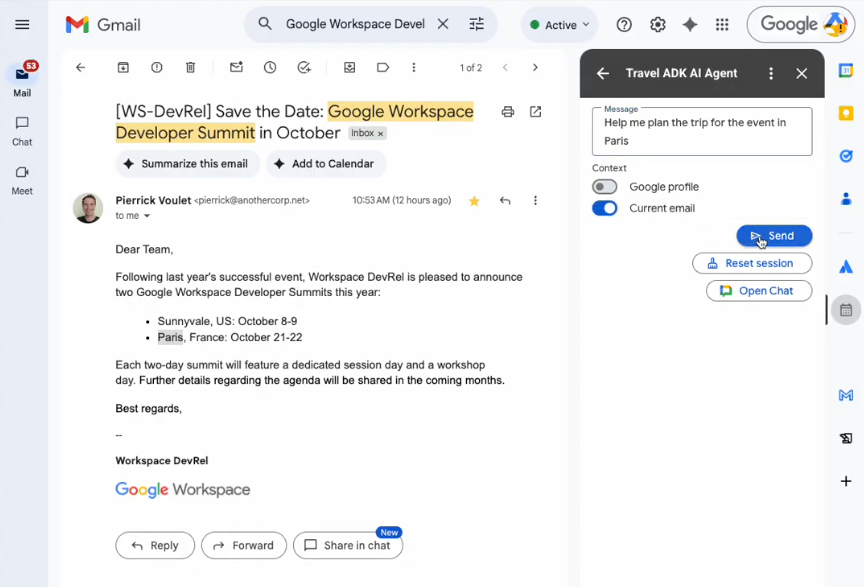
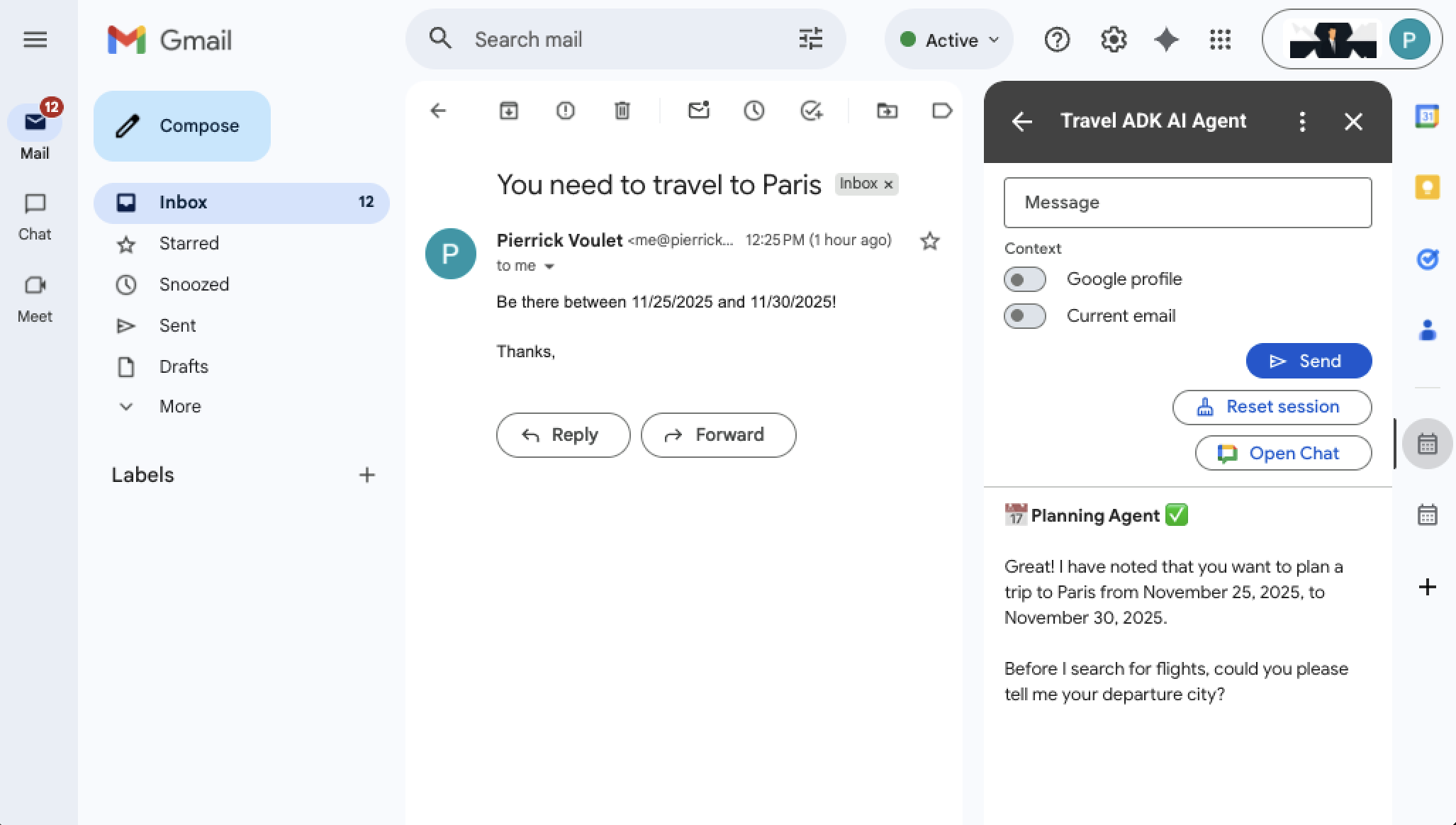
ছবি ২. বেছে নেওয়া ইমেলের প্রসঙ্গ থেকে ভ্রমণের পরিকল্পনা করতে Gmail-এর AI এজেন্ট ব্যবহার করা।
উদ্দেশ্য
- পরিবেশ সেট-আপ করুন।
- AI এজেন্ট ডিপ্লয় করুন।
- প্রোজেক্ট সেট-আপ করুন।
- Gmail, Calendar, Drive, Docs, Sheets, Slides-এ ডেপ্লয় করুন।
- Chat-এ ডেপ্লয় করুন।
- সমাধানটি পরীক্ষা করে দেখুন।
এই সমাধান সম্পর্কে
এই সমাধান নিম্নলিখিত মূল প্রযুক্তির উপর নির্ভর করে: ADK, Google Cloud ও Google Workspace API, Vertex AI Agent Engine, এবং কার্ড ফ্রেমওয়ার্ক।
Chat ও নন-Chat (Gmail, Calendar, Drive, Docs, Sheets, Slides) অ্যাপ্লিকেশনের জন্য আলাদা আলাদা GUI ডিজাইন করা হয়েছে যাতে সেগুলির নির্দিষ্ট ফিচার ও সীমাবদ্ধতা বিবেচনা করা যায়।
ফিচার
Travel Concierge অ্যাপ্লিকেশনের নিম্নলিখিত ফিচারগুলি সব Google Workspace অ্যাপ্লিকেশন জুড়ে সাধারণ:
স্থায়ী ব্যবহারকারীর সেশন: সেশনগুলি Vertex AI-এর মাধ্যমে স্থায়িত্বের জন্য ম্যানেজ করা হয়। প্রত্যেক ব্যবহারকারী সব Workspace অ্যাপ্লিকেশন জুড়ে একটি সেশন শেয়ার করেন। নতুন কথোপকথন শুরু করতে ব্যবহারকারী ম্যানুয়ালি সেশন রিসেট করতে পারবেন।
উন্নত মেসেজিং: ব্যবহারকারীরা টেক্সট মেসেজ পাঠান এবং উন্নত টেক্সট ও কার্ড উইজেট সহ উত্তর পান।
সমস্যা সমাধান: অপ্রত্যাশিত সমস্যাগুলি কনফিগার করা যায় এমন রিট্রাই ও উত্তরের স্ট্যাটাস ব্যবহার করে সমাধান করা হয়।
Chat অ্যাপে নিম্নলিখিত অতিরিক্ত ফিচার আছে:
মাল্টিমোডাল ব্যবহারকারীর মেসেজিং: ব্যবহারকারীরা অ্যাটাচমেন্ট সহ মেসেজ পাঠাতে পারবেন, এর মধ্যে Chat স্পেস থেকে সরাসরি রেকর্ড করা অডিও ও ভিডিও অন্তর্ভুক্ত।
আরও উন্নত ভিজ্যুয়াল উত্তর: আরও উন্নত উইজেট সহ উত্তর জেনারেট করা যেতে পারে, যেমন, ছবি সহ ক্যারাউজেল যা কার্ড ফ্রেমওয়ার্কের শুধুমাত্র-চ্যাট ফিচার ও আরও বেশি রেন্ডারিং স্পেসের উপর নির্ভর করে।
অন্যান্য অ্যাপ্লিকেশনে এইসব অতিরিক্ত ফিচার আছে:
Google প্রোফাইল প্রসঙ্গ: ব্যবহারকারীরা তাদের প্রোফাইল তথ্য (এই স্যাম্পেলে জন্মদিনের মধ্যে সীমাবদ্ধ) সহ মেসেজ পাঠাতে পারেন।
Gmail প্রসঙ্গ: ব্যবহারকারীরা ইমেল সহ মেসেজ পাঠাতে পারেন (এই স্যাম্পেলে একটি বিষয় ও বডির মধ্যে সীমাবদ্ধ)।
এজেন্টের চ্যাট স্পেসে অ্যাক্সেস: ব্যবহারকারীরা একটি বোতামে ক্লিক করে নতুন ট্যাবে Chat অ্যাপের সরাসরি মেসেজ (DM) স্পেস খুলতে পারবেন।
আর্কিটেকচার
Travel Concierge অ্যাপ্লিকেশন Google Workspace অ্যাপ্লিকেশন থেকে Google Workspace অ্যাড-অন ইন্টার্যাকশন ইভেন্ট গ্রহণ ও প্রসেস করে, ADK AI এজেন্টকে প্রম্পট করতে এবং ব্যবহারকারীর সেশন ম্যানেজ করতে Vertex AI ব্যবহার করে এবং প্রাসঙ্গিক তথ্য সংগ্রহ করতে ও উত্তর দেখাতে Google Cloud ও Google Workspace API-এর উপর নির্ভর করে।
নিম্নলিখিত ডায়াগ্রাম থেকে মূল ব্যবহারকারীর ফ্লো বোঝা যায়: AI এজেন্টের কাছে মেসেজ পাঠানো।
HTTP
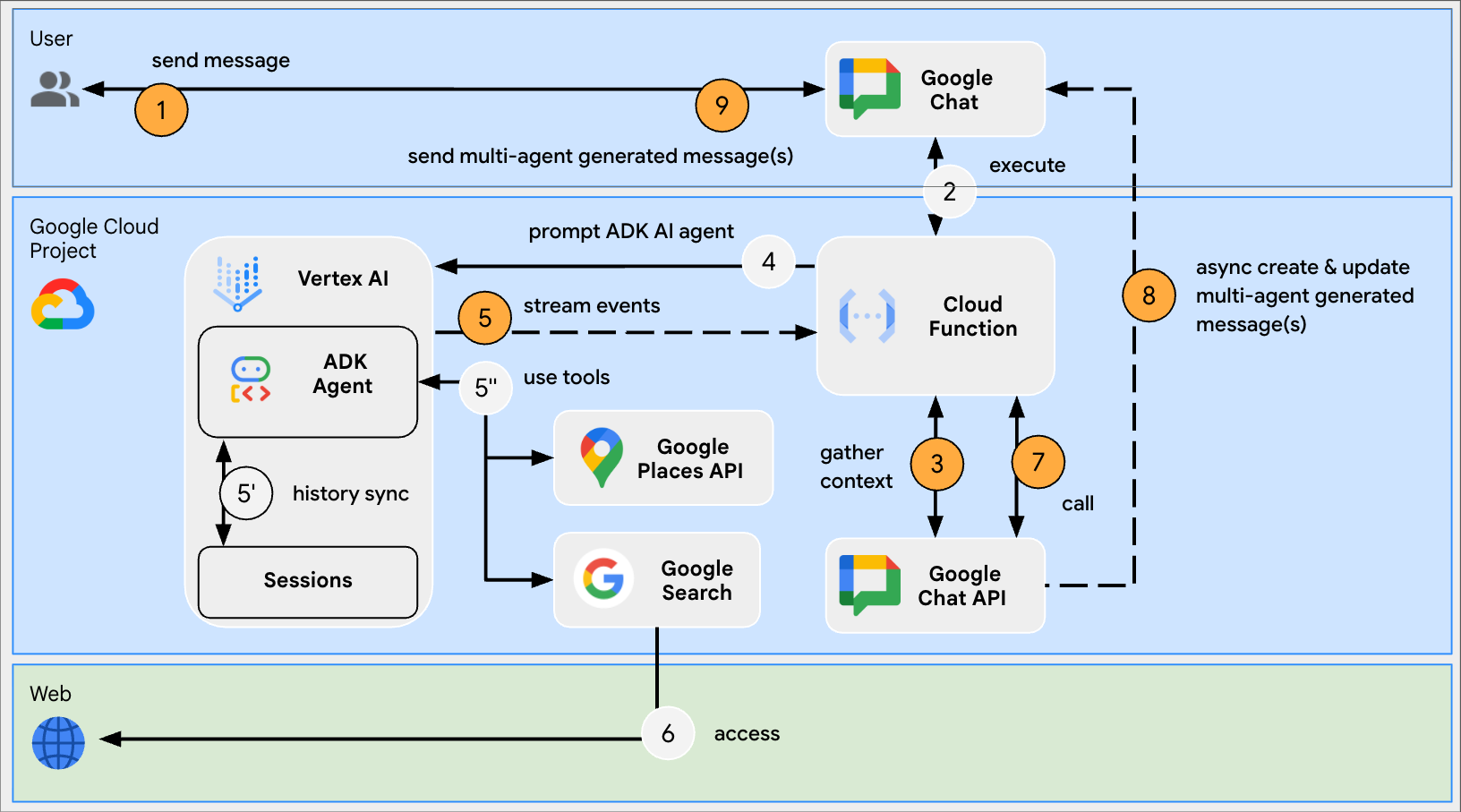
ছবি ৩. ব্যবহারকারীর মেসেজ থেকে পাওয়া অ্যাটাচমেন্টের মাধ্যমে Chat অ্যাপ প্রসঙ্গটি সম্পূর্ণ করে এবং সাব-এজেন্টের ইন্টার্যাকশনের ইতিহাস ও চূড়ান্ত সামগ্রিক উত্তর সহ মেসেজের একটি সেট কালানুক্রমিক ক্রমে পাঠায়। 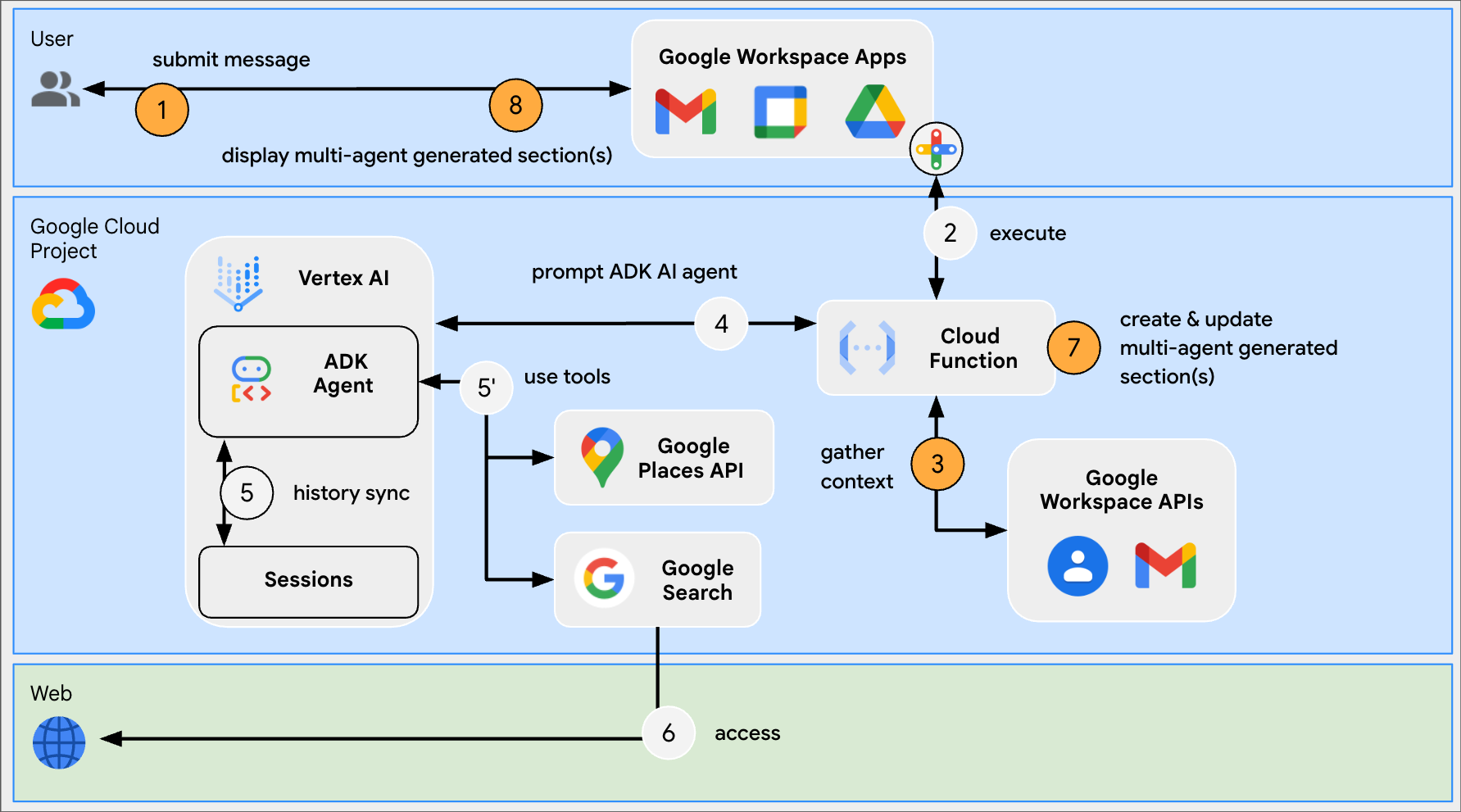
ছবি ৪. নন-চ্যাট অ্যাপ্লিকেশন, ব্যবহারকারীর Google প্রোফাইল ও আইটেম বেছে নেওয়ার মাধ্যমে প্রসঙ্গ সম্পূর্ণ করে এবং সাব-এজেন্টের ইন্টার্যাকশনের ইতিহাস ও চূড়ান্ত সামগ্রিক উত্তর সহ বিভাগগুলির একটি সেট উল্টো কালানুক্রমিক ক্রমে দেখায়।
Apps Script
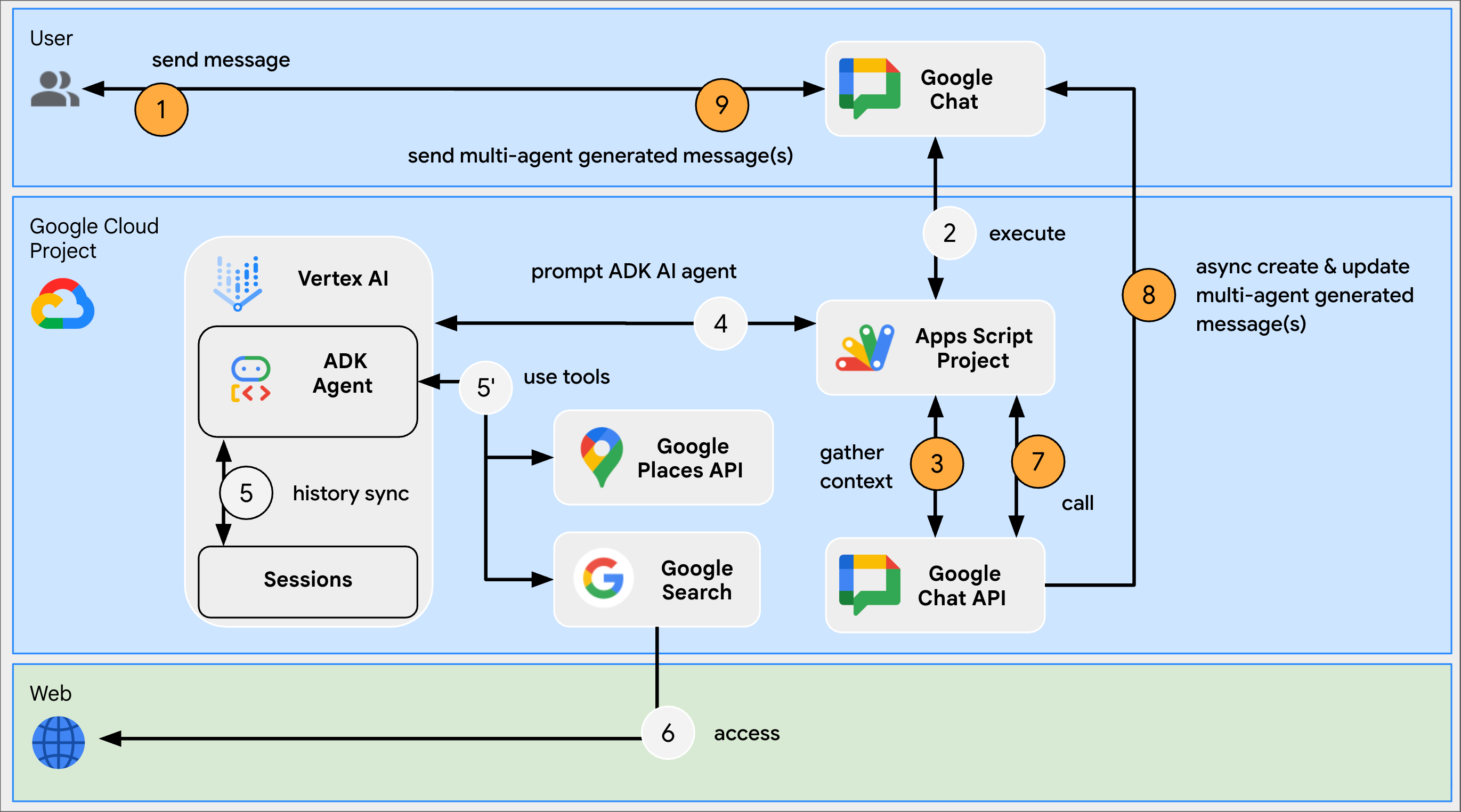
ছবি ৩. ব্যবহারকারীর মেসেজ থেকে পাওয়া অ্যাটাচমেন্টের মাধ্যমে Chat অ্যাপ প্রসঙ্গটি সম্পূর্ণ করে এবং সাব-এজেন্টের ইন্টার্যাকশনের ইতিহাস ও চূড়ান্ত সামগ্রিক উত্তর সহ মেসেজের একটি সেট কালানুক্রমিক ক্রমে পাঠায়। 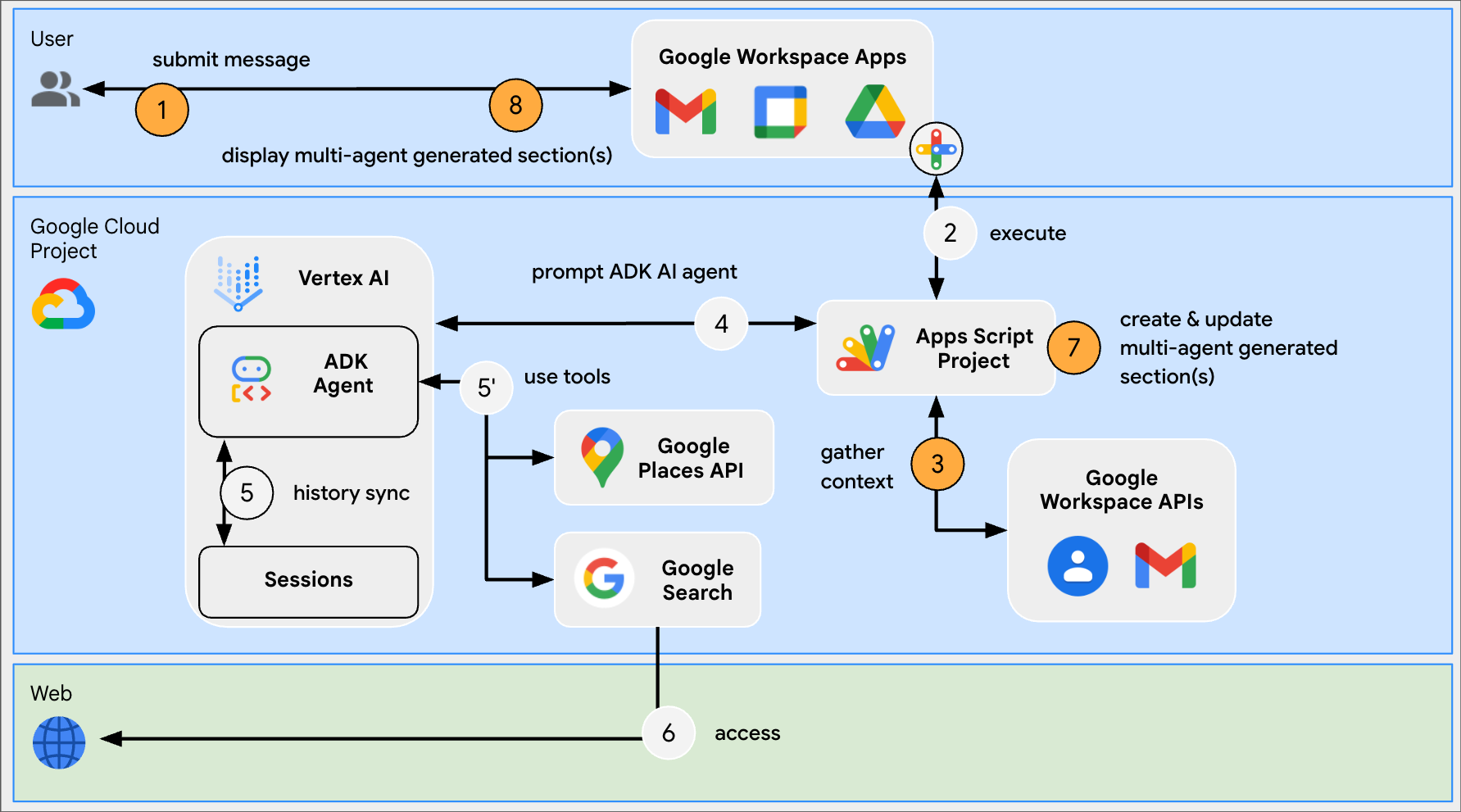
ছবি ৪. নন-চ্যাট অ্যাপ্লিকেশন, ব্যবহারকারীর Google প্রোফাইল ও আইটেম বেছে নেওয়ার মাধ্যমে প্রসঙ্গ সম্পূর্ণ করে এবং সাব-এজেন্টের ইন্টার্যাকশনের ইতিহাস ও চূড়ান্ত সামগ্রিক উত্তর সহ বিভাগগুলির একটি সেট উল্টো কালানুক্রমিক ক্রমে দেখায়।
পূর্বশর্ত
Business বা Enterprise Google Workspace অ্যাকাউন্ট, যার Google Chat-এ অ্যাক্সেস আছে।
ইন্টারনেটে অ্যাক্সেস আছে এমন ওয়েব ব্রাউজার।
Travel Concierge ADK AI এজেন্টের জন্য নির্দিষ্ট পূর্বশর্ত
- Python 3.10+: ইনস্টল করার জন্য, অফিসিয়াল Python ওয়েবসাইটে দেওয়া নির্দেশাবলী অনুসরণ করুন।
uv: ইনস্টলেশনের জন্য, অফিসিয়ালuvওয়েবসাইট-এ দেওয়া নির্দেশাবলী অনুসরণ করুন।- Google Cloud CLI: ইনস্টল করার জন্য, অফিসিয়াল Google Cloud ওয়েবসাইটে দেওয়া নির্দেশাবলী অনুসরণ করুন।
পরিবেশ প্রস্তুত করা
এই বিভাগে Google Cloud প্রোজেক্ট কীভাবে তৈরি ও কনফিগার করতে হয় তা দেখানো হয়েছে।
Google Cloud প্রোজেক্ট তৈরি করা
Google API Console
- Google API Console-এ, 'মেনু > IAM ও অ্যাডমিন > প্রোজেক্ট তৈরি করুন' বিকল্পে যান।
-
প্রোজেক্টের নাম ফিল্ডে, আপনার প্রোজেক্টের জন্য একটি বর্ণনামূলক নাম লিখুন।
ঐচ্ছিক: প্রোজেক্ট আইডি এডিট করতে, এডিট করুন বিকল্পে ক্লিক করুন। প্রোজেক্ট তৈরি হয়ে যাওয়ার পরে প্রোজেক্ট আইডি পরিবর্তন করা যায় না। তাই এমন একটি আইডি বেছে নিন যা প্রোজেক্টের সম্পূর্ণ মেয়াদ জুড়ে আপনার প্রয়োজন পূরণ করতে পারে।
- লোকেশন ফিল্ডে, আপনার প্রোজেক্টের সম্ভাব্য লোকেশন দেখাতে ব্রাউজ করুন বিকল্পে ক্লিক করুন। তারপরে, বেছে নিন বিকল্পে ক্লিক করুন।
- তৈরি করুন বিকল্পে ক্লিক করুন। Google API কনসোল ড্যাশবোর্ড পৃষ্ঠায় নেভিগেট করে এবং আপনার প্রোজেক্ট কয়েক মিনিটের মধ্যে তৈরি হয়ে যায়।
gcloud CLI
নিম্নলিখিত ডেভেলপমেন্ট এনভায়রনমেন্টের মধ্যে একটিতে, Google Cloud
CLI (gcloud) অ্যাক্সেস করুন:
-
Cloud Shell: আগে থেকেই সেট-আপ করা gcloud CLI-এর সাথে অনলাইন টার্মিনাল ব্যবহার করতে
Cloud Shell অ্যাক্টিভেট করুন।
Cloud Shell চালু করুন -
লোকাল শেল: লোকাল ডেভেলপমেন্ট এনভায়রনমেন্ট ব্যবহার করতে,
gcloud CLI
ইনস্টল ও
ইনিশিয়ালাইজ করুন।
Cloud প্রোজেক্ট তৈরি করতে,gcloud projects createকমান্ড ব্যবহার করুন:gcloud projects create PROJECT_ID
Cloud প্রোজেক্টের জন্য বিলিং চালু করুন
Google API Console
- Google API কনসোলে, বিলিং বিকল্পে যান। মেনু > বিলিং > আমার প্রোজেক্ট বিকল্পে ক্লিক করুন।
- কোনও সংস্থা বেছে নিন বিকল্পে গিয়ে, আপনার Google Cloud প্রোজেক্টের সাথে যুক্ত সংস্থাটি বেছে নিন।
- প্রোজেক্টের সারিতে, অ্যাকশন মেনু খুলুন (), বিলিং পরিবর্তন করুন বিকল্পে ক্লিক করুন এবং Cloud Billing অ্যাকাউন্ট বেছে নিন।
- অ্যাকাউন্ট সেট করুন বিকল্পে ক্লিক করুন।
gcloud CLI
- উপলভ্য বিলিং অ্যাকাউন্টের তালিকা পেতে, এগুলি রান করান:
gcloud billing accounts list - Google Cloud প্রোজেক্টের সাথে বিলিং অ্যাকাউন্ট লিঙ্ক করুন:
gcloud billing projects link PROJECT_ID --billing-account=BILLING_ACCOUNT_IDনিম্নলিখিত বিষয়গুলি পরিবর্তন করুন:
PROJECT_IDহল প্রোজেক্ট আইডি যার জন্য আপনি বিলিং চালু করতে চান।BILLING_ACCOUNT_IDহল বিলিং অ্যাকাউন্ট আইডি যা Google Cloud প্রোজেক্টের সাথে লিঙ্ক করতে হবে।
Google Cloud API চালু করুন
HTTP
Google API কনসোলে, Vertex AI, Places, People, Google Chat, Gmail, Cloud Build, Cloud Functions, Cloud Pub/Sub, Cloud Logging, Artifact Registry, Cloud Run, Google Workspace অ্যাড-অন এবং Cloud Resource Manager API চালু করুন।
আপনি সঠিক Cloud প্রোজেক্টে API চালু করছেন কিনা তা কনফার্ম করুন, তারপর পরবর্তী বোতামে ক্লিক করুন।
আপনি সঠিক API চালু করছেন কিনা তা কনফার্ম করুন, তারপর চালু করুন বিকল্পে ক্লিক করুন।
Apps Script
Google API কনসোলে, Vertex AI, Places, People, Google Chat এবং Cloud Resource Manager API চালু করুন।
আপনি সঠিক Cloud প্রোজেক্টে API চালু করছেন কিনা তা কনফার্ম করুন, তারপর পরবর্তী বোতামে ক্লিক করুন।
আপনি সঠিক API চালু করছেন কিনা তা কনফার্ম করুন, তারপর চালু করুন বিকল্পে ক্লিক করুন।
Google Maps Platform Places API কী পাওয়া
Google API কনসোলে, Google Maps Platform > কী ও ক্রেডেনশিয়াল পৃষ্ঠায় যান।
Google Maps Platform-এ শুরু করুন ডায়ালগে আপনার নতুন তৈরি করা API কী, একটি আলফানিউমেরিক স্ট্রিং দেখানো হয়। পরবর্তী বিভাগে আপনার এই স্ট্রিংটি প্রয়োজন হবে।
Google Cloud Console-এ পরিষেবা অ্যাকাউন্ট তৈরি করা
এইসব ধাপ অনুসরণ করে Vertex AI User ভূমিকা সহ একটি নতুন পরিষেবা অ্যাকাউন্ট তৈরি করুন:
Google Cloud Console
-
Google Cloud Console-এ, 'মেনু
> IAM ও অ্যাডমিন
> পরিষেবা অ্যাকাউন্ট' বিকল্পে যান।
বাকি ধাপগুলি Google Cloud Console-এ দেখা যাবে।
- Google Cloud প্রোজেক্ট বেছে নিন।
- পরিষেবার অ্যাকাউন্ট তৈরি করুন-এ ক্লিক করুন।
- Google Cloud Console-এ দেখানোর জন্য একটি পরিষেবা অ্যাকাউন্টের নাম লিখুন।
- আপনি এখন অ্যাক্সেস কন্ট্রোল সেট করতে না চাইলে, পরিষেবা অ্যাকাউন্ট তৈরি করা সম্পূর্ণ করতে হয়ে গেছে বিকল্পে ক্লিক করুন। এখনই অ্যাক্সেস কন্ট্রোল সেট করতে, তৈরি করুন ও চালিয়ে যান বিকল্পে ক্লিক করে পরবর্তী ধাপে যান।
- ঐচ্ছিক: Google Workspace রিসোর্স ছাড়াও আপনার Google Cloud প্রোজেক্টের রিসোর্সে অ্যাক্সেস দিতে, আপনার পরিষেবা অ্যাকাউন্টে ভূমিকা অ্যাসাইন করুন। আরও বিবরণের জন্য, প্রোজেক্ট, ফোল্ডার ও সংস্থার অ্যাক্সেস ম্যানেজ করা দেখুন।
- চালিয়ে যান বিকল্পে ক্লিক করুন।
- ঐচ্ছিক: এই পরিষেবা অ্যাকাউন্ট ম্যানেজ করতে ও অ্যাকশন পারফর্ম করতে পারবেন এমন ব্যবহারকারী বা গ্রুপ লিখুন। আরও বিবরণের জন্য, পরিষেবা অ্যাকাউন্টের ছদ্মবেশীতা দেখুন।
- পরিষেবা অ্যাকাউন্ট তৈরি করা সম্পূর্ণ করতে হয়ে গেছে বিকল্পে ক্লিক করুন।
পরিষেবা অ্যাকাউন্টের ইমেল আইডি লিখে রাখুন।
gcloud CLI
- পরিষেবা অ্যাকাউন্ট তৈরি করুন:
gcloud iam service-accounts createSERVICE_ACCOUNT_NAME\ --display-name="SERVICE_ACCOUNT_NAME" - ঐচ্ছিক: Google Workspace রিসোর্স ছাড়াও আপনার Google Cloud প্রোজেক্টের রিসোর্সে অ্যাক্সেস দিতে, আপনার পরিষেবা অ্যাকাউন্টে ভূমিকা অ্যাসাইন করুন। আরও বিবরণের জন্য, প্রোজেক্ট, ফোল্ডার ও সংস্থার অ্যাক্সেস ম্যানেজ করা দেখুন।
পরিষেবা অ্যাকাউন্টের পৃষ্ঠায় পরিষেবা অ্যাকাউন্টটি দেখা যাবে। এরপরে, পরিষেবা অ্যাকাউন্টের জন্য একটি ব্যক্তিগত কী তৈরি করুন।
প্রাইভেট কী তৈরি করা
পরিষেবা অ্যাকাউন্টের জন্য ব্যক্তিগত কী তৈরি ও ডাউনলোড করতে, এইসব ধাপ অনুসরণ করুন:
-
Google Cloud Console-এ, 'মেনু
> IAM ও অ্যাডমিন
> পরিষেবা অ্যাকাউন্ট' বিকল্পে যান।
বাকি ধাপগুলি Google Cloud Console-এ দেখা যাবে।
- Google Cloud প্রোজেক্ট বেছে নিন।
- আপনি যে পরিষেবা অ্যাকাউন্টের জন্য কী তৈরি করতে চান সেটির ইমেল আইডিতে ক্লিক করুন।
- কী ট্যাবে ক্লিক করুন।
- কী যোগ করুন ড্রপ-ডাউন মেনুতে ক্লিক করে নতুন কী তৈরি করুন বিকল্প বেছে নিন।
- কীয়ের ধরন হিসেবে JSON বেছে নিন এবং তৈরি করুন বিকল্পে ক্লিক করুন।
আপনার নতুন পাবলিক/প্রাইভেট কী পেয়ার তৈরি করা হয় এবং আপনার মেশিনে পরিষেবা অ্যাকাউন্ট কী ফাইল হিসেবে ডাউনলোড করা হয়। ডাউনলোড করা JSON ফাইলটি আপনার ওয়ার্কিং ডিরেক্টরিতে
credentials.jsonহিসেবে সেভ করুন। এই ফাইলটিই হল এই কী-এর একমাত্র কপি। আপনি কী ফাইল ডাউনলোড করার পরে সেটি আর ডাউনলোড করতে পারবেন না। আপনার কী নিরাপদে স্টোর করার পদ্ধতি সম্পর্কে তথ্য পেতে, পরিষেবা অ্যাকাউন্টের কী ম্যানেজ করার পেশাদার পদ্ধতি দেখুন।
পরিষেবা অ্যাকাউন্ট সম্পর্কে আরও জানতে, Google Cloud IAM ডকুমেন্টেশনে পরিষেবা অ্যাকাউন্ট দেখুন।
OAuth-এর সম্মতি সংক্রান্ত স্ক্রিন কনফিগার করা
Google Workspace অ্যাড-অনের জন্য সম্মতি স্ক্রিন কনফিগারেশন প্রয়োজন। আপনার অ্যাড-অনের OAuth সম্মতি স্ক্রিন কনফিগার করা নির্ধারণ করে যে Google ব্যবহারকারীদের কী দেখাবে।
- Google API Console-এ, 'মেনু > Google Auth প্ল্যাটফর্ম > ব্র্যান্ডিং' বিকল্পে যান।
- আপনি যদি আগে থেকেই Google Auth প্ল্যাটফর্ম কনফিগার করে থাকেন, তাহলে ব্র্যান্ডিং, দর্শক এবং ডেটা অ্যাক্সেস বিকল্পে গিয়ে নিম্নলিখিত OAuth-এর সম্মতি সংক্রান্ত স্ক্রিন সেটিংস কনফিগার করতে পারবেন। আপনি যদি Google Auth প্ল্যাটফর্ম এখনও কনফিগার করা হয়নি লেখা মেসেজ দেখতে পান, তাহলে শুরু করুন বিকল্পে ক্লিক করুন:
- অ্যাপ সম্পর্কিত তথ্য বিকল্পের মধ্যে, অ্যাপের নাম বিকল্পে অ্যাপের নাম লিখুন।
- ব্যবহারকারীর সহায়তা সংক্রান্ত ইমেল বিকল্পে, এমন একটি সহায়তা ইমেল আইডি বেছে নিন যেখানে ব্যবহারকারীরা তাদের সম্মতি সম্পর্কে প্রশ্ন থাকলে আপনার সাথে যোগাযোগ করতে পারবেন।
- পরবর্তী বিকল্পে ক্লিক করুন।
- দর্শক বিকল্পের মধ্যে, ইন্টার্নাল বিকল্প বেছে নিন।
- পরবর্তী বিকল্পে ক্লিক করুন।
- যোগাযোগের তথ্য বিকল্পের মধ্যে, এমন একটি ইমেল আইডি লিখুন যেখানে আপনার প্রোজেক্টে কোনও পরিবর্তন হলে আপনাকে জানানো যাবে।
- পরবর্তী বিকল্পে ক্লিক করুন।
- সম্পূর্ণ করুন বিকল্পের মধ্যে, Google API পরিষেবা সংক্রান্ত ব্যবহারকারীর ডেটা নীতি পর্যালোচনা করুন এবং আপনি সম্মতি জানালে, আমি Google API পরিষেবা সংক্রান্ত ব্যবহারকারীর ডেটা নীতিতে সম্মতি জানাচ্ছি বিকল্প বেছে নিন।
- চালিয়ে যান বিকল্পে ক্লিক করুন।
- তৈরি করুন বিকল্পে ক্লিক করুন।
- আপাতত, আপনি স্কোপ যোগ করা এড়িয়ে যেতে পারেন। ভবিষ্যতে, আপনার Google Workspace সংস্থার বাইরে ব্যবহারের জন্য কোনও অ্যাপ তৈরি করলে, আপনাকে অবশ্যই ব্যবহারকারীর ধরন পরিবর্তন করে এক্সটার্নাল করতে হবে। তারপরে আপনার অ্যাপের প্রয়োজনীয় অনুমোদনের স্কোপ যোগ করুন। আরও জানতে, সম্পূর্ণ OAuth সম্মতি কনফিগার করুন গাইড দেখুন।
Travel Concierge ADK AI এজেন্ট ডিপ্লয় করা
আগে থেকে না করে থাকলে, আপনার Google Cloud অ্যাকাউন্টের মাধ্যমে যাচাই করিয়ে নিন এবং আপনার Google Cloud প্রোজেক্ট ব্যবহার করার জন্য Google Cloud CLI কনফিগার করুন।
gcloud auth application-default logingcloud config set project PROJECT_IDgcloud auth application-default set-quota-project PROJECT_IDআপনি তৈরি করেছেন এমন Cloud প্রোজেক্টের ID দিয়ে PROJECT_ID পরিবর্তন করুন।
এই GitHub রিপোজিটরি ডাউনলোড করুন
আপনার পছন্দের লোকাল ডেভেলপমেন্ট এনভায়রনমেন্টে, ডাউনলোড করা আর্কাইভ ফাইল এক্সট্র্যাক্ট করুন এবং
adk-samples/python/agents/travel-conciergeডিরেক্টরি খুলুন।unzip adk-samples-main.zipcd adk-samples-main/python/agents/travel-conciergeADK AI এজেন্টের জন্য একটি নতুন Cloud Storage বাকেট তৈরি করুন।
gcloud storage buckets create gs://CLOUD_STORAGE_BUCKET_NAME --project=PROJECT_ID --location=PROJECT_LOCATIONনিম্নলিখিত বিষয়গুলি পরিবর্তন করুন:
- CLOUD_STORAGE_BUCKET_NAME অনন্য বাকেট নামের সাথে যা আপনি ব্যবহার করতে চান।
- PROJECT_ID আপনার তৈরি করা Cloud প্রোজেক্টের আইডি সহ।
- PROJECT_LOCATION আপনার তৈরি করা Cloud প্রোজেক্টের লোকেশন সহ।
নিম্নলিখিত এনভায়রনমেন্ট ভেরিয়েবল সেট করুন:
export GOOGLE_GENAI_USE_VERTEXAI=1export GOOGLE_CLOUD_PROJECT=PROJECT_IDexport GOOGLE_CLOUD_LOCATION=PROJECT_LOCATIONexport GOOGLE_PLACES_API_KEY=PLACES_API_KEYexport GOOGLE_CLOUD_STORAGE_BUCKET=CLOUD_STORAGE_BUCKET_NAMEexport TRAVEL_CONCIERGE_SCENARIO=travel_concierge/profiles/itinerary_empty_default.jsonনিম্নলিখিত বিষয়গুলি পরিবর্তন করুন:
- PROJECT_ID আপনার তৈরি করা Cloud প্রোজেক্টের আইডি সহ।
- PROJECT_LOCATION আপনার তৈরি করা Cloud প্রোজেক্টের লোকেশন সহ।
- PLACES_API_KEY আপনার তৈরি করা API key-এর স্ট্রিং সহ।
- CLOUD_STORAGE_BUCKET_NAME আপনার তৈরি করা বাকেটের নাম সহ।
ADK AI এজেন্ট ইনস্টল ও ডিপ্লয় করুন।
uv sync --group deploymentuv run python deployment/deploy.py --createশেষ প্রিন্ট করা লগ থেকে যথাক্রমে PROJECT_NUMBER ও ENGINE_ID হিসেবে প্রোজেক্ট নম্বর ও ইঞ্জিন আইডি পান, পরে আপনার প্রোজেক্ট কনফিগার করার জন্য দুটিই প্রয়োজন হবে।
Created remote agent: projects/PROJECT_NUMBER/locations/us-central1/reasoningEngines/ENGINE_ID
স্যাম্পেল কোড পর্যালোচনা করুন
ঐচ্ছিকভাবে, প্রোজেক্ট সেট-আপ করার আগে, GitHub-এ হোস্ট করা নমুনা কোড পর্যালোচনা করে দেখে নিন।
Python
Apps Script
প্রোজেক্ট তৈরি ও কনফিগার করা
Python
এই GitHub রিপোজিটরি ডাউনলোড করুন
আপনার পছন্দের লোকাল ডেভেলপমেন্ট এনভায়রনমেন্টে, ডাউনলোড করা আর্কাইভ ফাইল এক্সট্র্যাক্ট করুন এবং
add-ons-samples/python/travel-adk-ai-agentডিরেক্টরি খুলুন।unzip add-ons-samples-main.zipcd add-ons-samples-main/python/travel-adk-ai-agentআগের ধাপে ডাউনলোড করা পরিষেবা অ্যাকাউন্ট থেকে JSON কী ফাইল
credentials.jsonপ্রজেক্ট ডিরেক্টরিতে সরান।Google API Console-এ, Cloud Run-এ যান:
ফাংশন লেখো বিকল্পে ক্লিক করো।
পরিষেবা তৈরি করুন পৃষ্ঠায়, আপনার ফাংশন সেট-আপ করুন:
- পরিষেবার নাম ফিল্ডে,
travel-concierge-appলিখুন। - অঞ্চল তালিকায়, আপনার তৈরি করা ক্লাউড প্রোজেক্টের লোকেশন বেছে নিন PROJECT_LOCATION।
- এন্ডপয়েন্ট URL বিকল্পের মধ্যে,
 আইকনে ক্লিক করুন।
 - রানটাইম তালিকা থেকে, Python-এর সবচেয়ে সাম্প্রতিক ভার্সন বেছে নিন।
- যাচাইকরণ বিভাগে, সর্বজনীন অ্যাক্সেস দিন বিকল্প বেছে নিন।
- কন্টেনার, ভলিউম, নেটওয়ার্কিং, নিরাপত্তা বিভাগে, রিসোর্স বিকল্পের মধ্যে:
- মেমরি ফিল্ডে, ১ GiB বেছে নিন।
- সিপিইউ ফিল্ডে, ২ বেছে নিন।
- তৈরি করুন বিকল্পে ক্লিক করুন এবং Cloud Run-কে পরিষেবা তৈরি করতে দিন। কনসোল আপনাকে সোর্স ট্যাবে রিডাইরেক্ট করে।
- পরিষেবার নাম ফিল্ডে,
আপনার পছন্দের লোকাল ডেভেলপমেন্ট এনভায়রনমেন্টে, প্রোজেক্টের সোর্স ডেপ্লয় করুন:
gcloud run deploy travel-concierge-app --quiet --source . \
    --region PROJECT_LOCATION  \
    --function adk_ai_agent  \
    --set-env-vars LOCATION=LOCATION,PROJECT_NUMBER=PROJECT_NUMBER,ENGINE_ID=ENGINE_ID,BASE_URL=BASE_URL
নিম্নলিখিত বিষয়গুলি পরিবর্তন করুন:
- PROJECT_LOCATION-এর সাথে আপনার আগে তৈরি করা Cloud Run ফাংশনের লোকেশন।
- LOCATION আগের ধাপে তৈরি করা Google Cloud প্রোজেক্টের লোকেশন সহ PROJECT_LOCATION।
- PROJECT_NUMBER আগের ধাপে ডিপ্লয় করা Travel Concierge ADK AI এজেন্টের প্রোজেক্ট নম্বর সহ।
- ENGINE_ID-এর সাথে আগের ধাপে ডিপ্লয় করা Travel Concierge ADK AI এজেন্টের ইঞ্জিন আইডি।
- BASE_URL-এর সাথে Endpoint URL যা আপনি আগে কপি করেছেন।
Apps Script
Apps Script প্রোজেক্ট তৈরি করতে এবং আপনার ডিপ্লয় করা Travel Concierge ADK AI এজেন্ট ব্যবহার করার জন্য এটি কনফিগার করতে:
Travel Concierge ADK AI Agent Apps Script প্রোজেক্ট খুলতে নিচের বোতামে ক্লিক করুন।
প্রোজেক্ট খুলুনওভারভিউ, তারপর
কপি তৈরি করুন বিকল্পে ক্লিক করুন।Apps স্ক্রিপ্ট প্রোজেক্টের কপিকে নাম দিন:
- Travel Concierge ADK AI এজেন্টের কপি বিকল্পে ক্লিক করুন।
- প্রোজেক্টের নাম বক্সে
Travel Concierge ADK AI Agentলিখুন। - নাম পরিবর্তন করুন বিকল্পে ক্লিক করুন।
আপনার Apps Script প্রোজেক্টে,
 এডিটর বিকল্পে ক্লিক করুন এবং
ফাইল অ্যাকশন ফাইল উপরে সরান ব্যবহার করে ফাইল
এডিটর বিকল্পে ক্লিক করুন এবং
ফাইল অ্যাকশন ফাইল উপরে সরান ব্যবহার করে ফাইল VertexAi.gs-কে উপরে সরিয়ে ফাইলAgentHandler.gs-এর উপরে নিয়ে যান।আপনার Apps স্ক্রিপ্ট প্রোজেক্টে,
 প্রোজেক্ট সেটিংস বিকল্পে ক্লিক করুন,
স্ক্রিপ্ট প্রপার্টি এডিট করুন বিকল্পে ক্লিক করুন, তারপর স্ক্রিপ্ট প্রপার্টি যোগ করুন বিকল্পে ক্লিক করুন
নিম্নলিখিত স্ক্রিপ্ট প্রপার্টি যোগ করতে:
প্রোজেক্ট সেটিংস বিকল্পে ক্লিক করুন,
স্ক্রিপ্ট প্রপার্টি এডিট করুন বিকল্পে ক্লিক করুন, তারপর স্ক্রিপ্ট প্রপার্টি যোগ করুন বিকল্পে ক্লিক করুন
নিম্নলিখিত স্ক্রিপ্ট প্রপার্টি যোগ করতে:ENGINE_IDযার ইঞ্জিন আইডি হল Travel Concierge ADK AI Agent যা আগের ধাপে ডিপ্লয় করা হয়েছে, ENGINE_ID।LOCATIONআগের ধাপে তৈরি করা Google Cloud প্রোজেক্টের লোকেশন সহ PROJECT_LOCATION।PROJECT_NUMBERTravel Concierge ADK AI-এর প্রোজেক্ট নম্বর সহ আগের ধাপে ডিপ্লয় করা এজেন্ট, PROJECT_NUMBER।SERVICE_ACCOUNT_KEY-এর সাথে পরিষেবা অ্যাকাউন্ট থেকে JSON কী ডাউনলোড করা হয়েছে, যেমন{ ... }।স্ক্রিপ্ট প্রপার্টি সেভ করুন বিকল্পে ক্লিক করুন
আপনার Apps স্ক্রিপ্ট প্রোজেক্টে,
প্রোজেক্ট সেটিংস বিকল্পে ক্লিক করুন।Google Cloud Platform (GCP) প্রোজেক্ট বিকল্পের মধ্যে, প্রোজেক্ট পরিবর্তন করুন বিকল্পে ক্লিক করুন।
GCP প্রোজেক্ট নম্বরে, আগের ধাপে ডিপ্লয় করা Travel Concierge ADK AI এজেন্টের প্রোজেক্ট নম্বর পেস্ট করুন, PROJECT_NUMBER।
প্রোজেক্ট সেট করুন বিকল্পে ক্লিক করুন। Cloud প্রোজেক্ট ও Apps Script প্রোজেক্ট এখন কানেক্ট করা হয়েছে।
Gmail, Calendar, Drive, Docs, Sheets, Slides-এ ডেপ্লয় করা
Python
পরীক্ষা করার জন্য, সব Google Workspace অ্যাপ্লিকেশনে (তবে Google Chat-এ নয়) নমুনা প্রোজেক্ট ইনস্টল করতে Google Workspace অ্যাড-অন ডেপ্লয়মেন্ট ব্যবহার করুন।
আপনার পছন্দের লোকাল ডেভেলপমেন্ট এনভায়রনমেন্টে, প্রোজেক্টের কোড সোর্স থেকে
deployment.jsonফাইলটি খুলুন এবং$BASE_URL-এর সব অকারেন্সকে BASE_URL-এর ভ্যালু দিয়ে পরিবর্তন করুন, এটি হল Endpoint URL যা আপনি আগের ধাপে কপি করেছেন।travel-concierge-addonনামে একটি Google Workspace অ্যাড-অন ডিপ্লয়মেন্ট তৈরি করুন:gcloud workspace-add-ons deployments create travel-concierge-addon \ --deployment-file=deployment.jsonGoogle Workspace অ্যাড-অন ডেপ্লয়মেন্ট ইনস্টল করুন:
gcloud workspace-add-ons deployments install travel-concierge-addon
Apps Script
টেস্টিং চালু করতে, সব Google Workspace অ্যাপ্লিকেশনে (তবে Google Chat-এ নয়) Apps স্ক্রিপ্ট প্রোজেক্ট ইনস্টল করুন।
- আপনার Apps Script প্রজেক্টে, ডিপ্লয় করুন > টেস্ট ডিপ্লয়মেন্ট, তারপর ইনস্টল করুন বিকল্পে ক্লিক করুন।
অ্যাড-অনটি এখন Google Workspace অ্যাপ্লিকেশনের সাইডবার থেকে অ্যাক্সেস করা যাবে।
Chat-এ ডেপ্লয় করা
Python
পরীক্ষা করার সুবিধা চালু করতে, এন্ডপয়েন্ট URL ব্যবহার করে Chat-এ স্যাম্পেল প্রোজেক্ট ইনস্টল করুন ।
API কনসোলে, সার্চ করুন
Google Chat API, Google Chat API, তারপর ম্যানেজ করুন এবং কনফিগারেশন বিকল্পে ক্লিক করুন।Chat অ্যাপ সেট-আপ করা:
- অ্যাপের নাম ফিল্ডে,
Travel ADK AI Agentলিখুন। - অবতার URL ফিল্ডে,
https://goo.gle/3SfMkjbলিখুন। - বিবরণ ফিল্ডে,
Travel ADK AI Agentলিখুন। - কানেকশন সেটিংস বিকল্পের মধ্যে, HTTP এন্ডপয়েন্ট URL বিকল্প বেছে নিন।
- ট্রিগার বিকল্পের মধ্যে থেকে, সব ট্রিগারের জন্য একটি সাধারণ HTTP এন্ডপয়েন্ট URL ব্যবহার করুন বিকল্প বেছে নিন।
- HTTP এন্ডপয়েন্ট URL ফিল্ডে, আগে কপি করা এন্ডপয়েন্ট URL পেস্ট করুন BASE_URL।
- সম্পূর্ণভাবে প্রয়োগ করা Chat অ্যাপ ব্যবহার করে এমন একটি দ্রুত কমান্ড রেজিস্টার করুন:
- কমান্ড বিকল্পের মধ্যে, কমান্ড যোগ করুন বিকল্পে ক্লিক করুন।
- কমান্ড আইডিতে
1টাইপ করুন। - বিবরণ অংশে,
Reset sessionটাইপ করুন। - কমান্ডের ধরন বিকল্পের মধ্যে থেকে দ্রুত কমান্ড বিকল্প বেছে নিন।
- নাম বিকল্পে
Reset sessionটাইপ করুন। - হয়ে গেছে বিকল্পে ক্লিক করুন। দ্রুত কমান্ড রেজিস্টার করা হয় এবং তালিকাভুক্ত করা হয়।
- দৃশ্যমানতা বিকল্পের অধীনে, আপনার Workspace ডোমেনের নির্দিষ্ট ব্যক্তি ও গ্রুপের জন্য এই Chat অ্যাপ উপলভ্য করুন বিকল্প বেছে নিন এবং আপনার ইমেল আইডি লিখুন।
- লগ বিকল্পের মধ্যে, লগিংয়ে লগ সংক্রান্ত সমস্যা বিকল্প বেছে নিন।
- সেভ করুন বিকল্পে ক্লিক করুন।
- অ্যাপের নাম ফিল্ডে,
Apps Script
পরীক্ষা করার সুবিধা চালু করতে, হেড ডিপ্লয়মেন্ট আইডি ব্যবহার করে Apps স্ক্রিপ্ট প্রোজেক্ট চ্যাটে ইনস্টল করুন।
আপনার Apps Script প্রোজেক্টে, ডিপ্লয় করুন > ডিপ্লয়মেন্ট পরীক্ষা করুন বিকল্পে ক্লিক করুন, তারপর হেড ডিপ্লয়মেন্ট আইডি বিকল্পের মধ্যে
 কপি করুন বিকল্পে ক্লিক করুন।
API কনসোলে, সার্চ করুন
Google Chat API, Google Chat API, তারপর ম্যানেজ করুন এবং কনফিগারেশন বিকল্পে ক্লিক করুন।Chat অ্যাপ সেট-আপ করা:
- অ্যাপের নাম ফিল্ডে,
Travel ADK AI Agentলিখুন। - অবতার URL ফিল্ডে,
https://goo.gle/3SfMkjbলিখুন। - বিবরণ ফিল্ডে,
Travel ADK AI Agentলিখুন। - কানেকশন সেটিংস বিকল্পের মধ্যে, Apps স্ক্রিপ্ট বেছে নিন।
- ডেপ্লয়মেন্ট আইডি ফিল্ডে, হেড ডেপ্লয়মেন্ট আইডি পেস্ট করুন যেটি আপনি আগে কপি করেছেন।
- সম্পূর্ণভাবে প্রয়োগ করা Chat অ্যাপ ব্যবহার করে এমন একটি দ্রুত কমান্ড রেজিস্টার করুন:
- কমান্ড বিকল্পের মধ্যে, কমান্ড যোগ করুন বিকল্পে ক্লিক করুন।
- কমান্ড আইডিতে
1টাইপ করুন। - বিবরণ অংশে,
Reset sessionটাইপ করুন। - কমান্ডের ধরন বিকল্পের মধ্যে থেকে দ্রুত কমান্ড বিকল্প বেছে নিন।
- নাম বিকল্পে
Reset sessionটাইপ করুন। - হয়ে গেছে বিকল্পে ক্লিক করুন। দ্রুত কমান্ড রেজিস্টার করা হয় এবং তালিকাভুক্ত করা হয়।
- দৃশ্যমানতা বিকল্পের অধীনে, আপনার Workspace ডোমেনের নির্দিষ্ট ব্যক্তি ও গ্রুপের জন্য এই Chat অ্যাপ উপলভ্য করুন বিকল্প বেছে নিন এবং আপনার ইমেল আইডি লিখুন।
- লগ বিকল্পের মধ্যে, লগিংয়ে লগ সংক্রান্ত সমস্যা বিকল্প বেছে নিন।
- সেভ করুন বিকল্পে ক্লিক করুন।
- অ্যাপের নাম ফিল্ডে,
অ্যাপটি এখন Google Chat থেকে অ্যাক্সেস করা যাবে।
Google Chat খুলুন।
Chat DM স্পেস তৈরি করুন:
- নতুন চ্যাট বিকল্পে ক্লিক করুন।
- সার্চে অ্যাপের নাম টাইপ করে
Travel ADK AI Agentবেছে নিন। Install appডায়ালগে, অ্যাপ ইনস্টল করুন বিকল্পে ক্লিক করুন।Install appডায়ালগ বন্ধ হয়ে যায় এবং নতুন তৈরি করা চ্যাট DM স্পেস বেছে নেওয়া হয়।
Chat অ্যাপ মেসেজের উত্তর দেওয়ার জন্য প্রস্তুত।
এজেন্ট পরীক্ষা করা
Gmail খুলুন।
নিজে এই ইমেলটি পাঠান:
- বিষয়:
You need to travel to Paris - মূল অংশ:
Please be there between 11/25/2025 and 11/30/2025!
- বিষয়:
সাইডবার থেকে Travel ADK AI Agent অ্যাড-অন খুলুন।
অ্যাড-অন সেট-আপ করা সম্পূর্ণ করতে অনুমতি দিন বিকল্পে ক্লিক করুন।
এজেন্টের কাছে নিম্নলিখিত অনুরোধ কনফিগার করার পরে পাঠান বিকল্পে ক্লিক করুন:
- মেসেজ:
Please help me plan this travel! - প্রসঙ্গ: বর্তমান ইমেল আইডি বেছে নিন
এজেন্টের দেওয়া উত্তর দিয়ে সাইডবার আপডেট করা হয়।
- মেসেজ:
Chat DM স্পেসে রিডাইরেক্ট হতে Chat খুলুন বিকল্পে ক্লিক করুন।
+ > সেশন রিসেট করুন বিকল্পে ক্লিক করুন।
এটি হয়ে গেছে কনফার্ম করে আপনি একটি নতুন মেসেজ পাবেন:
OK, let's start from the beginning, what can I help you with?Give me ideas-কে মেসেজ পাঠাও।এজেন্টের উত্তর সহ আপনি নতুন মেসেজ পাবেন।
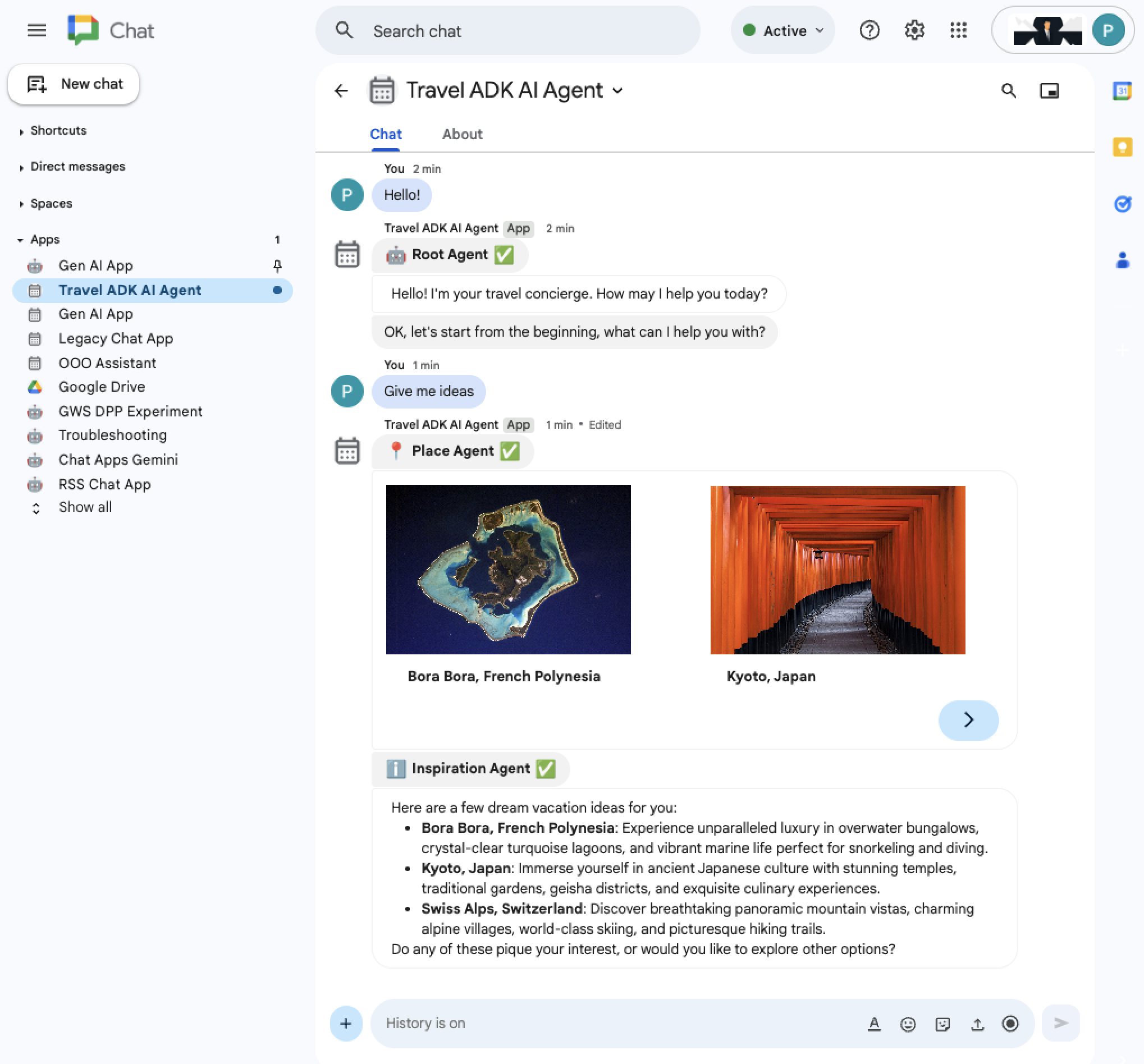
I want to go there!আইফেল টাওয়ারের মতো কোনও লোকেশন থেকে ছবি আপলোড করার পরে মেসেজ পাঠান।এজেন্টের উত্তর সহ আপনি নতুন মেসেজ পাবেন।
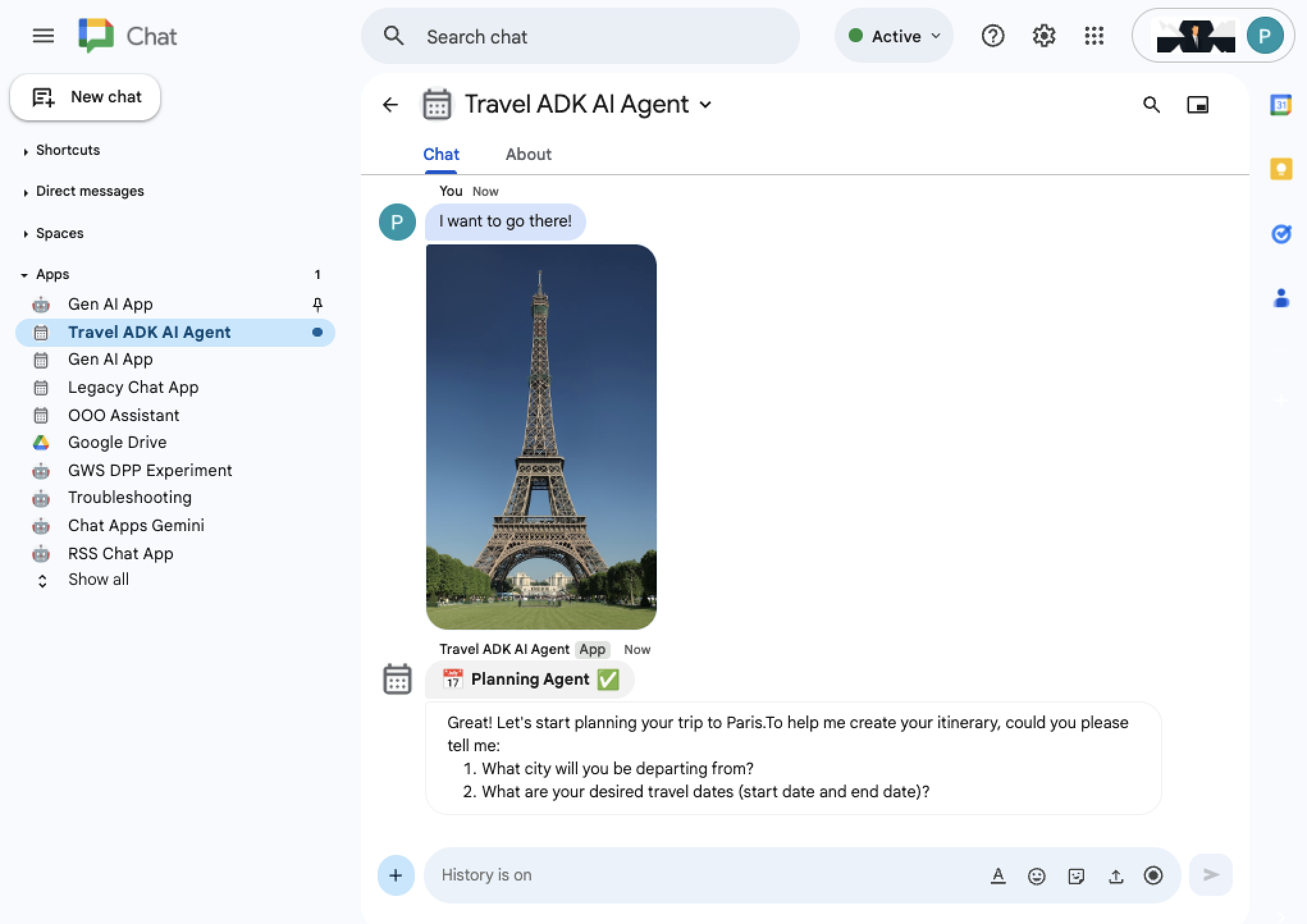
সীমাবদ্ধতা
HTTP
Chat ছাড়া অন্যান্য Google Workspace অ্যাপ্লিকেশনে, AI এজেন্টের নিম্নলিখিত সীমাবদ্ধতা আছে:
এটি সিঙ্ক্রোনাস: সাইডবার শুধুমাত্র ব্যবহারকারীর ইন্টার্যাকশনের উত্তরে আপডেট করা যেতে পারে, তাই AI এজেন্ট উত্তর সম্পূর্ণ হওয়ার পরেই দেখানো হয় (কোনও স্ট্রিমিং হয় না)।
এটি টাইম-আউট হয়ে যেতে পারে: সাইডবার আপডেট সম্পূর্ণ হতে কয়েক মিনিটের বেশি সময় লাগলে, সেটি টাইম-আউট হয়ে যায়।
এইসব সীমাবদ্ধতা Chat-এ নেই।
Apps Script
সব Google Workspace অ্যাপ্লিকেশনে, AI এজেন্ট UrlFetchApp ব্যবহার করে Vertex AI REST API কল করে, যার ফলে নিম্নলিখিত সীমাবদ্ধতাগুলি দেখা যায়:
এটি সিঙ্ক্রোনাস: AI এজেন্টের উত্তর সম্পূর্ণ হওয়ার পরেই ফেরত দেওয়া হয় (কোনও স্ট্রিমিং হয় না)।
এটি টাইম-আউট হয়ে যেতে পারে: AI এজেন্ট কোনও কাজ সম্পূর্ণ করতে মোটামুটি এক মিনিটের বেশি সময় নিলে, এটি টাইম-আউট হয়ে যায়।
কাস্টমাইজেশন
এই সমাধান Vertex AI Agent Engine-এ হোস্ট করা ADK AI এজেন্ট, Google Workspace অ্যাপ্লিকেশন UI-এর সাবসেট এবং Travel Concierge স্যাম্পেলের উত্তরের জন্য নির্দিষ্ট উত্তর রেন্ডারিং কাজ করে। সমাধানটি একটি এক্সটেনসিবল ফ্রেমওয়ার্ক ব্যবহার করে, তাই আপনি নিম্নলিখিত ফাইলগুলি পরিবর্তন করে এটি কাস্টমাইজ করতে পারবেন:
Python
main.py: মূল UI এবং ব্যবহারকারীর সাথে ইন্টার্যাকশন সংক্রান্ত লজিক (Google Workspace ইভেন্ট হ্যান্ডলার) নির্ধারণ করে। সাধারণত, Drive অ্যাপ্লিকেশনের জন্য Drive ডকুমেন্টকে কন্টেন্ট ফিচার হিসেবে চালু করা হয়, ঠিক যেভাবে Gmail অ্যাপ্লিকেশনের জন্য Gmail মেসেজকে চালু করা হয়।
vertex_ai.py: AI এজেন্ট সেশন, উত্তর, সমস্যা ম্যানেজ করে এবং এজেন্ট ইন্ট্যার্যাকশন ও উত্তর রেন্ডারিংয়ের জন্য Vertex AI-নির্দিষ্ট ইন্টারফেস সংজ্ঞায়িত করে। সাধারণত এক্সটেনশন বলতে আলাদা আলাদা ব্যবহারকারীর কথোপকথনের জন্য মাল্টি-সেশন এবং অন্যান্য AI এজেন্ট ম্যানেজমেন্ট প্ল্যাটফর্মের জন্য সহায়তা যোগ করাকে বোঝায়।
agent_handler.py: Chat ও নন-Chat অ্যাপ্লিকেশনের নির্দিষ্ট ক্ষেত্রে vertex_ai.py-তে সংজ্ঞায়িত Vertex AI-নির্দিষ্ট ইন্টারফেস প্রয়োগ করে। সাধারণত, AI এজেন্টের দেওয়া উত্তরের ব্যাপারে ব্যবহারকারীদের মতামত জানানোর জন্য বোতাম যোগ করা হয়।
google_workspace.py: API কল ব্যবহার করে AI নয় এমন এজেন্ট ম্যানেজমেন্ট-প্ল্যাটফর্ম ইন্টার্যাকশন প্রয়োগ করে। প্রসঙ্গ সংক্রান্ত বিবরণ সংগ্রহ করতে এবং অ্যাকশন নিতে এই নমুনায় শুধুমাত্র Google Workspace API ব্যবহার করা হয়। সাধারণত, Google Calendar বা কাস্টমার রিলেশনশিপ ম্যানেজমেন্ট (CRM) থেকে ব্যবসায়িক ডেটা পাওয়ার জন্য ফাংশন যোগ করা হয়।
travel_agent_ui_render.gs: সাব-এজেন্ট ও Workspace অ্যাপ্লিকেশনের জন্য Travel Concierge-নির্দিষ্ট উত্তর রেন্ডারিং প্রয়োগ করে। সাধারণত, গ্রাফিক্সে ফ্লাইটের বিকল্প এবং অন্যান্য AI এজেন্ট দেখানোর জন্য নতুন উত্তর রেন্ডারিংয়ের সুবিধা যোগ করার জন্য এক্সটেনশন ব্যবহার করা হয়।
Apps Script
Code.gs: মূল UI এবং ব্যবহারকারীর ইন্টার্যাকশন লজিক (Google Workspace ইভেন্ট হ্যান্ডলার) নির্ধারণ করে। একটি সাধারণ এক্সটেনশন হল Drive অ্যাপ্লিকেশনের জন্য Drive ডকুমেন্টকে কনটেক্সট ফিচার হিসেবে চালু করা, ঠিক যেমন Gmail অ্যাপ্লিকেশনের জন্য Gmail মেসেজের ক্ষেত্রে করা হয়।
VertexAi.gs: AI এজেন্ট সেশন, উত্তর, সমস্যা ম্যানেজ করে এবং এজেন্ট ইন্টার্যাকশন ও উত্তর রেন্ডারিংয়ের জন্য Vertex AI-নির্দিষ্ট ইন্টারফেস সংজ্ঞায়িত করে। সাধারণত এক্সটেনশন বলতে আলাদা আলাদা ব্যবহারকারীর কথোপকথনের জন্য মাল্টি-সেশন এবং অন্যান্য AI এজেন্ট ম্যানেজমেন্ট প্ল্যাটফর্মের জন্য সহায়তা যোগ করাকে বোঝায়।
AgentHandler.gs: Chat ও নন-Chat অ্যাপ্লিকেশনের নির্দিষ্ট ক্ষেত্রে VertexAi.gs-এ সংজ্ঞায়িত Vertex AI-নির্দিষ্ট ইন্টারফেস প্রয়োগ করে। সাধারণত, AI এজেন্টের দেওয়া উত্তরের ব্যাপারে ব্যবহারকারীদের মতামত জানানোর জন্য বোতাম যোগ করা হয়।
GoogleWorkspace.gs: API কল ব্যবহার করে AI নয় এমন এজেন্ট ম্যানেজমেন্ট-প্ল্যাটফর্ম ইন্টার্যাকশন প্রয়োগ করে। প্রসঙ্গ সংক্রান্ত বিবরণ সংগ্রহ করতে এবং অ্যাকশন নিতে এই নমুনায় শুধুমাত্র Google Workspace API ব্যবহার করা হয়। সাধারণত, Google Calendar বা কাস্টমার রিলেশনশিপ ম্যানেজমেন্ট (CRM) থেকে ব্যবসায়িক ডেটা পাওয়ার জন্য ফাংশন যোগ করা হয়।
TravelAgentUiRender.gs: সাব-এজেন্ট ও Workspace অ্যাপ্লিকেশনের জন্য ট্রাভেল কনসিয়ার্জ-নির্দিষ্ট উত্তর রেন্ডারিং প্রয়োগ করে। সাধারণত, গ্রাফিক্সে ফ্লাইটের বিকল্প এবং অন্যান্য AI এজেন্ট দেখানোর জন্য নতুন উত্তর রেন্ডারিংয়ের সুবিধা যোগ করার জন্য এক্সটেনশন ব্যবহার করা হয়।
অপ্রয়োজনীয়গুলি মুছুন
এই টিউটোরিয়ালে ব্যবহৃত রিসোর্সের জন্য আপনার Google Cloud অ্যাকাউন্টে চার্জ যাতে না লাগে, তার জন্য আমরা Cloud প্রোজেক্টটি মুছে দেওয়ার সাজেস্ট করি।
- Google API কনসোলে, রিসোর্স ম্যানেজ করুন পৃষ্ঠায় যান। মেনু > IAM ও অ্যাডমিন > রিসোর্স ম্যানেজ করুন বিকল্পে ক্লিক করুন।
- প্রোজেক্টের তালিকা থেকে, যে প্রোজেক্টটি মুছতে চান সেটি বেছে নিন এবং তারপরে মুছুন বিকল্পে ক্লিক করুন।
- ডায়ালগে, প্রোজেক্ট আইডি টাইপ করুন এবং তারপর প্রোজেক্ট মুছে দিতে বন্ধ করুন বিকল্পে ক্লিক করুন ।
সম্পর্কিত বিষয়
- ADK AI এজেন্ট ও Gemini মডেলের সাহায্যে বিবৃতি ফ্যাক্ট-চেক করা
- Chat অ্যাপে ফান্ডামেন্টাল AI কনসেপ্ট ইন্টিগ্রেট করা
- Gemini AI Chat অ্যাপের সাথে চ্যাট কথোপকথনের উপর ভিত্তি করে প্রশ্নের উত্তর দেওয়া
- Google Chat, Vertex AI, Apps Script ও ব্যবহারকারী যাচাইকরণ ব্যবহার করে ঘটনার উত্তর দেওয়া
- Google Chat, Vertex AI ও Firestore-এর সাহায্যে প্রোজেক্ট ম্যানেজ করা
- Apps স্ক্রিপ্ট ব্যবহার করে Google Workspace অ্যাড-অন হিসেবে Chat অ্যাপ তৈরি করা