

Poziom kodowania: średnio zaawansowany
Czas trwania: 30 minut
Typ projektu: dodatek do Google Workspace
Cele
- Dowiedz się, co robi dodatek.
- Dowiedz się, jak tworzyć dodatki za pomocą Apps Script, i poznaj funkcje usług Apps Script.
- Skonfiguruj środowisko.
- Skonfiguruj skrypt.
- Uruchom skrypt.
Informacje o tym dodatku do Google Workspace
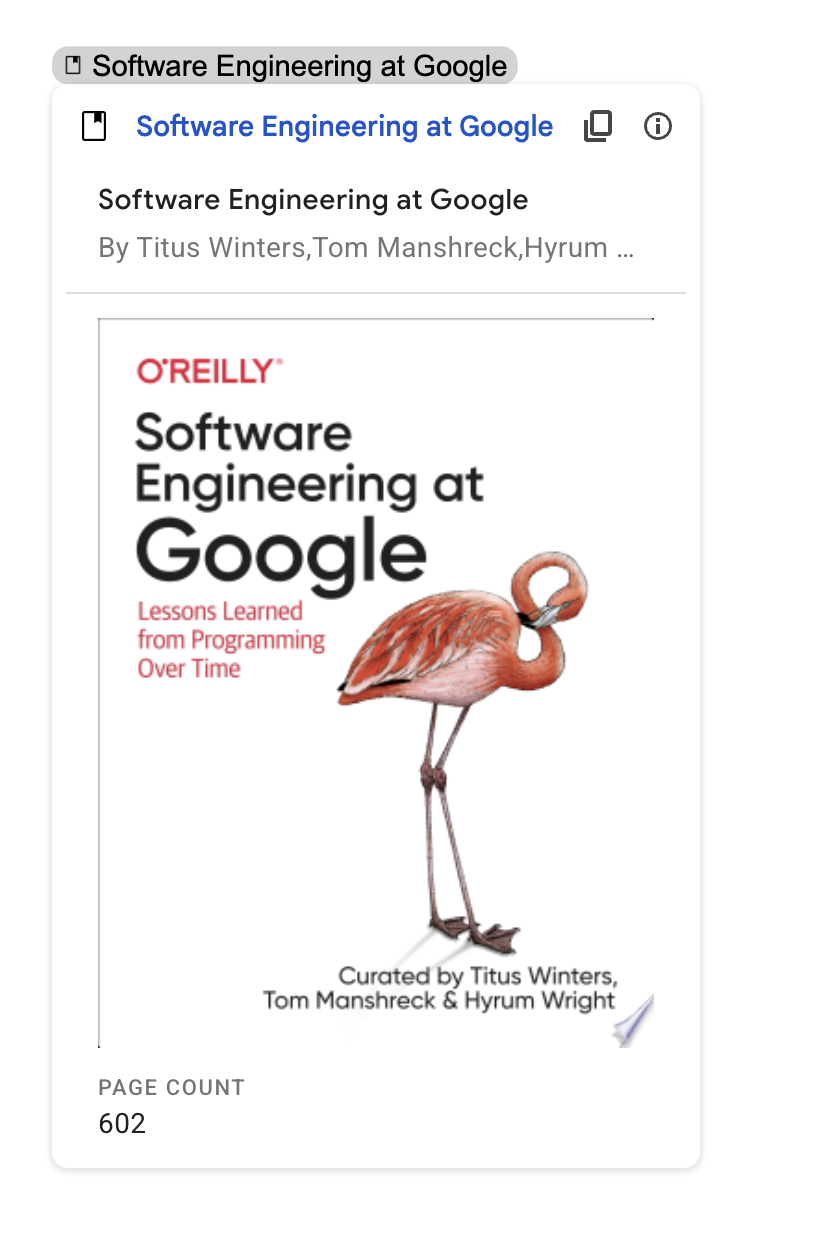
W tym przykładzie utworzysz dodatek do Google Workspace, który wyświetla podgląd linków z Książek Google w dokumencie Dokumentów Google. Gdy wpiszesz lub wkleisz adres URL Książek Google w dokumencie, dodatek rozpozna link i wyświetli jego podgląd. Aby wyświetlić podgląd linku, możesz przekonwertować go na element inteligentny i najechać na niego kursorem, aby wyświetlić kartę z dodatkowymi informacjami o książce.
Ten dodatek używa usługi UrlFetch Apps Script do łączenia się z interfejsem Google Books API i pobierania informacji o Książkach Google, które mają być wyświetlane w Dokumentach Google.
Jak to działa
W pliku kodu skrypt łączy się z interfejsem API Książek Google i używa adresu URL aby uzyskać informacje o książce (która jest instancją Volume zasobu). Skrypt używa tych informacji do wygenerowania elementu inteligentnego, który wyświetla tytuł książki, oraz karty podglądu, która zawiera podsumowanie, liczbę stron, obraz okładki i liczbę ocen.
Usługi Apps Script
Ten dodatek korzysta z tych usług:
- Usługa UrlFetch – łączy się z interfejsem API Książek Google, aby pobierać informacje o książkach (które są instancjami zasobu
Volumeinterfejsu API). - Usługa Card – tworzy interfejs użytkownika dodatku.
Wymagania wstępne
Aby korzystać z tego przykładu, musisz spełnić te wymagania wstępne:
- Konto Google (w przypadku kont Google Workspace może być wymagana zgoda administratora).
Przeglądarka internetowa z dostępem do internetu.
Projekt Google Cloud.
Konfigurowanie środowiska
W tych sekcjach skonfigurujesz środowisko do tworzenia dodatku.
Otwieranie projektu w chmurze w konsoli Google Cloud
Jeśli nie jest jeszcze otwarty, otwórz projekt w chmurze, którego chcesz użyć w tym przykładzie:
- W konsoli Google Cloud otwórz stronę Wybierz projekt.
- Wybierz projekt w chmurze Google, którego chcesz użyć. Możesz też kliknąć Utwórz projekt i postępować zgodnie z instrukcjami wyświetlanymi na ekranie. Jeśli utworzysz projekt Google Cloud, może być konieczne włączenie w nim płatności.
Włączanie interfejsu Książki Google API
Ten dodatek łączy się z interfejsem API Książek Google. Zanim zaczniesz korzystać z interfejsów API Google, musisz je włączyć w projekcie w chmurze Google. W jednym projekcie Google Cloud możesz włączyć co najmniej 1 interfejs API.
W projekcie w chmurze włącz interfejs Books API.
Konfigurowanie ekranu zgody OAuth
Ten dodatek wymaga projektu w chmurze ze skonfigurowanym ekranem zgody. Skonfigurowanie ekranu zgody OAuth określa, co Google wyświetla użytkownikom, i rejestruje Twoją aplikację, aby można ją było później opublikować.
- W konsoli interfejsów API Google otwórz Menu > Platforma uwierzytelniania Google > Elementy marki.
- Jeśli platforma uwierzytelniania Google jest już skonfigurowana, możesz skonfigurować te ustawienia ekranu zgody OAuth w sekcjach Elementy marki, Odbiorcy i Dostęp do danych. Jeśli zobaczysz komunikat Platforma uwierzytelniania Google nie została jeszcze skonfigurowana, kliknij Rozpocznij:
- W sekcji Informacje o aplikacji w polu Nazwa aplikacji wpisz nazwę aplikacji.
- W polu Adres e-mail dla użytkowników potrzebujących pomocy wybierz adres e-mail, na który użytkownicy mogą się z Tobą skontaktować, jeśli mają pytania dotyczące zgody.
- Kliknij Dalej.
- W sekcji Odbiorcy wybierz Wewnętrzni.
- Kliknij Dalej.
- W sekcji Dane kontaktowe wpisz Adres e-mail, na który będziesz otrzymywać powiadomienia o wszelkich zmianach w projekcie.
- Kliknij Dalej.
- W sekcji Zakończ zapoznaj się z Zasadami dotyczącymi danych użytkownika w usługach interfejsu API Google i jeśli się z nimi zgadzasz, zaznacz pole Akceptuję zasady dotyczące danych użytkownika w usługach interfejsu API Google.
- Kliknij Dalej.
- Kliknij Utwórz.
- Na razie możesz pominąć dodawanie zakresów. W przyszłości, gdy będziesz tworzyć aplikację do użytku poza organizacją Google Workspace, musisz zmienić Typ użytkownika na Zewnętrzny. Następnie dodaj zakresy autoryzacji wymagane przez aplikację. Więcej informacji znajdziesz w pełnym przewodniku Konfigurowanie ekranu zgody OAuth.
Uzyskiwanie klucza interfejsu API Książek Google
- Otwórz konsolę interfejsów API Google. Upewnij się, że masz otwarty projekt z włączonymi płatnościami.
W konsoli interfejsów API Google otwórz Menu > Interfejsy API i usługi > Dane logowania.
Kliknij Utwórz dane logowania > Klucz interfejsu API.
Zapisz klucz interfejsu API, aby użyć go w późniejszym kroku.
Konfigurowanie skryptu
W tych sekcjach skonfigurujesz skrypt do tworzenia dodatku.
Tworzenie projektu Apps Script
- Kliknij ten przycisk, aby otworzyć projekt Apps Script Wyświetlanie podglądu linków z Książek Google.
Otwórz projekt - Kliknij Przegląd.
- Na stronie przeglądu kliknij
 Utwórz kopię.
 - W kopii projektu Apps Script otwórz plik
Code.gsi zastąpYOUR_API_KEYkluczem interfejsu API wygenerowanym w poprzedniej sekcji.
Jeśli w przyszłości będziesz chcieć korzystać z określonych interfejsów API Google lub opublikować aplikację, musisz powiązać projekt w chmurze z projektem Apps Script. W tym przewodniku nie musisz tego robić. Więcej informacji znajdziesz w przewodniku Projekty Google Cloud.
Testowanie dodatku
W tych sekcjach przetestujesz utworzony dodatek.
Instalowanie wdrożenia testowego
- W projekcie Apps Script kliknij Edytor.
- Kliknij Wdróż > Wdrożenia testowe.
- Kliknij Zainstaluj > Gotowe.
Wyświetlanie podglądu linku w Dokumentach Google
- Utwórz dokument Google na stronie docs.new.
- Wklej w dokumencie ten adres URL i naciśnij klawisz Tab, aby
przekonwertować go na element inteligentny:
https://www.google.com/books/edition/Software_Engineering_at_Google/V3TTDwAAQBAJ - Najedź kursorem na element inteligentny i, gdy pojawi się prośba, autoryzuj dostęp do wykonania dodatku. Na karcie podglądu wyświetlą się informacje o książce.
Na tym obrazie widać podgląd linku:

Sprawdzanie kodu
Aby sprawdzić kod Apps Script tego dodatku, kliknij Pokaż kod źródłowy , aby rozwinąć sekcję:
Pokaż kod źródłowy
appsscript.json
Code.gs
Powiązane artykuły
- Wyświetlanie podglądu linków za pomocą elementów inteligentnych
- Dokumentacja interfejsu Google Books API